💻 Sistema web · Usuarios y permisos
Crear un usuario para cada empleado
Dale a cada empleado su propio usuario, con el rol y la sucursal que le corresponden, para saber siempre quién vendió y quién cobró.
Cada persona que usa el sistema tiene que entrar con su propio usuario. Así cada venta, cobro o gasto queda registrado a nombre de quien lo hizo, y cada empleado ve sólo lo que necesita para su trabajo.
Compartir un mismo usuario entre varios (o usar el del dueño) hace imposible saber quién hizo qué cuando falta plata o mercadería. En esta guía creamos el usuario de una cajera nueva que trabaja en Casa Central.
-
Paso 1: Entrá a Usuarios y hacé clic en Añadir
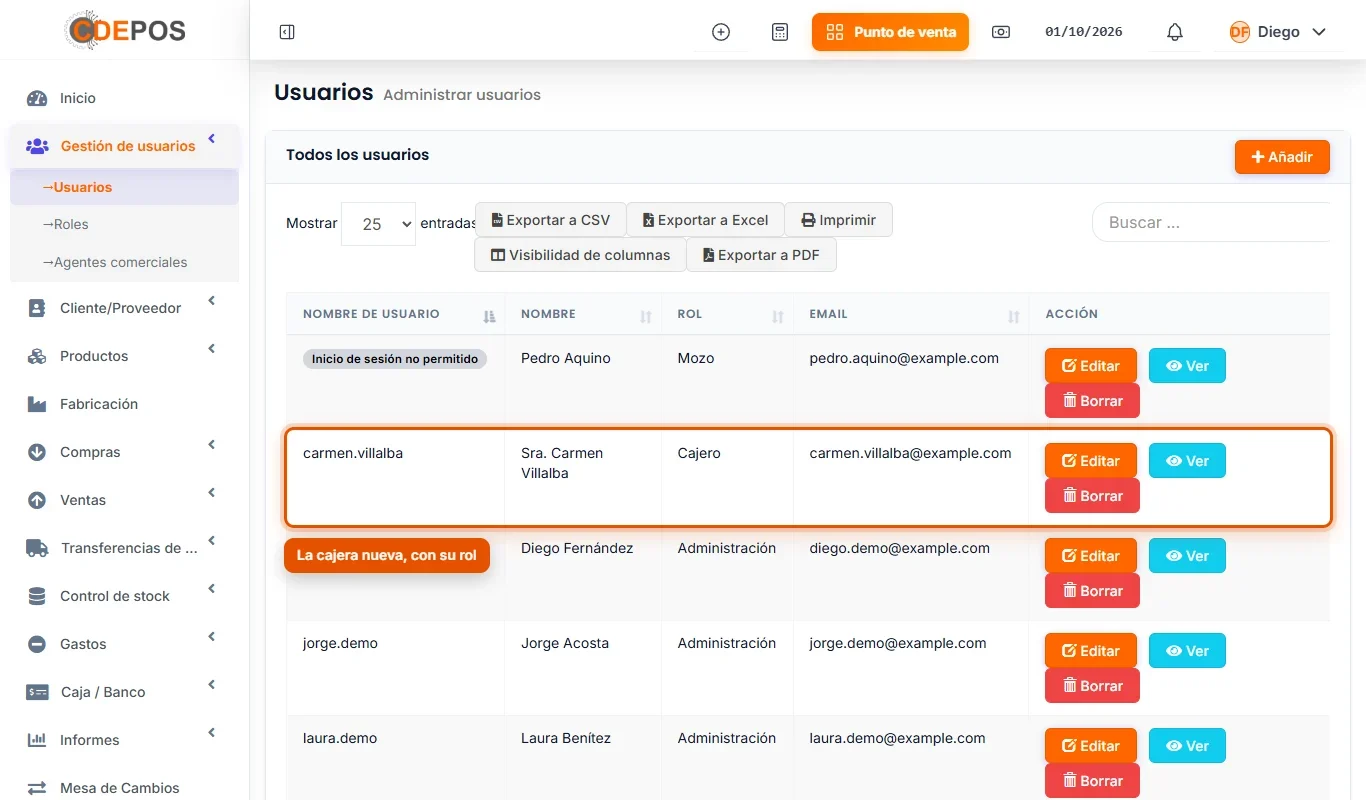
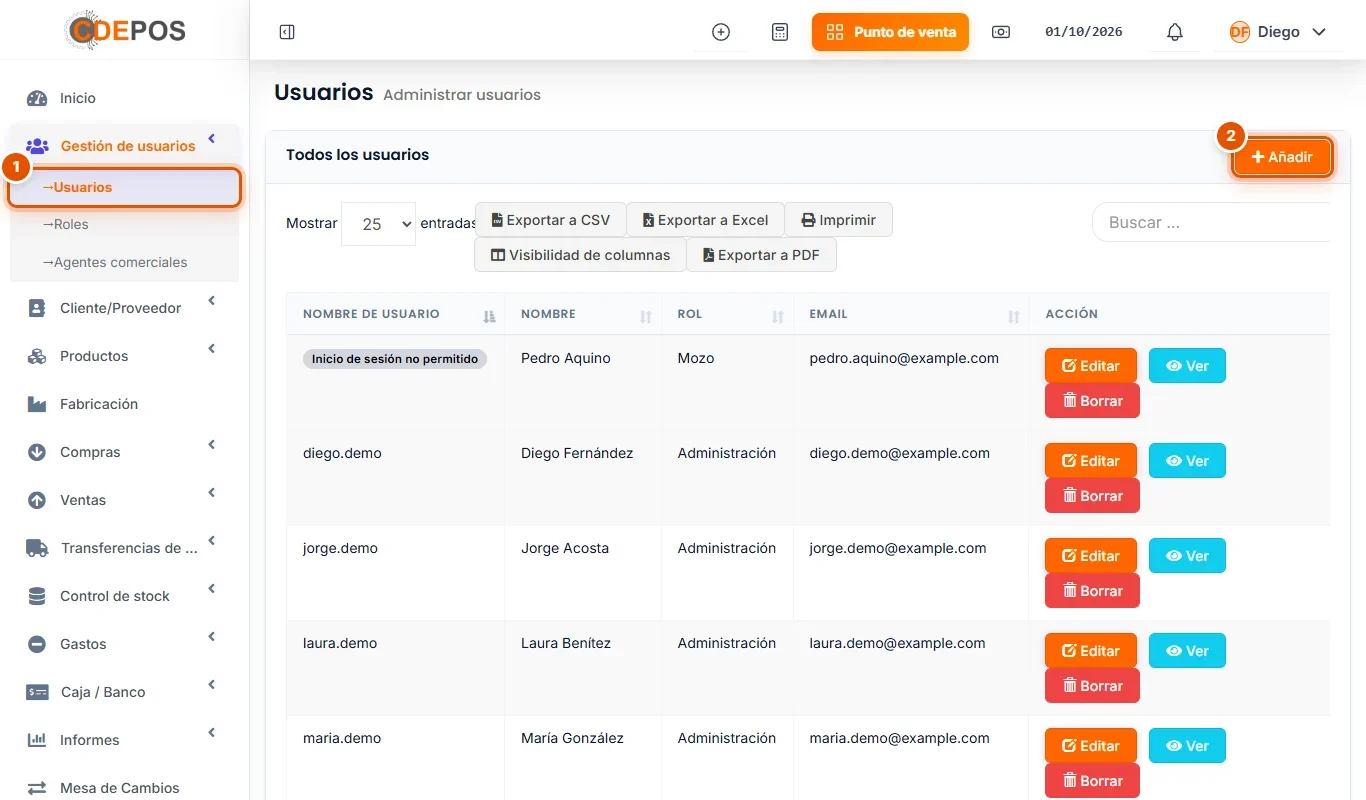
- En el menú, abrí Gestión de usuarios y hacé clic en Usuarios. Ahí ves quiénes tienen acceso y con qué rol.
- Hacé clic en Añadir para crear uno nuevo.
-
Paso 2: Cargá los datos de la persona
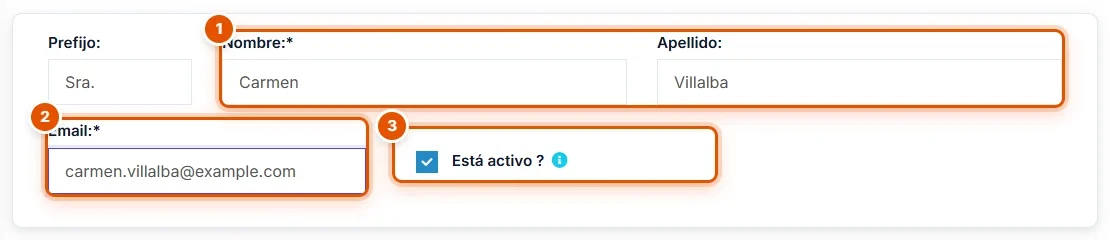
En la primera parte del formulario completá:
- Nombre y Apellido del empleado, como querés que aparezcan en las ventas y los informes.
- Email: su correo personal. Sirve, por ejemplo, para recuperar la contraseña.
- Dejá tildado Está activo ?. Cuando la persona deje de trabajar con vos, destildalo y ya no va a poder entrar.
-
Paso 3: Creá su usuario y su contraseña
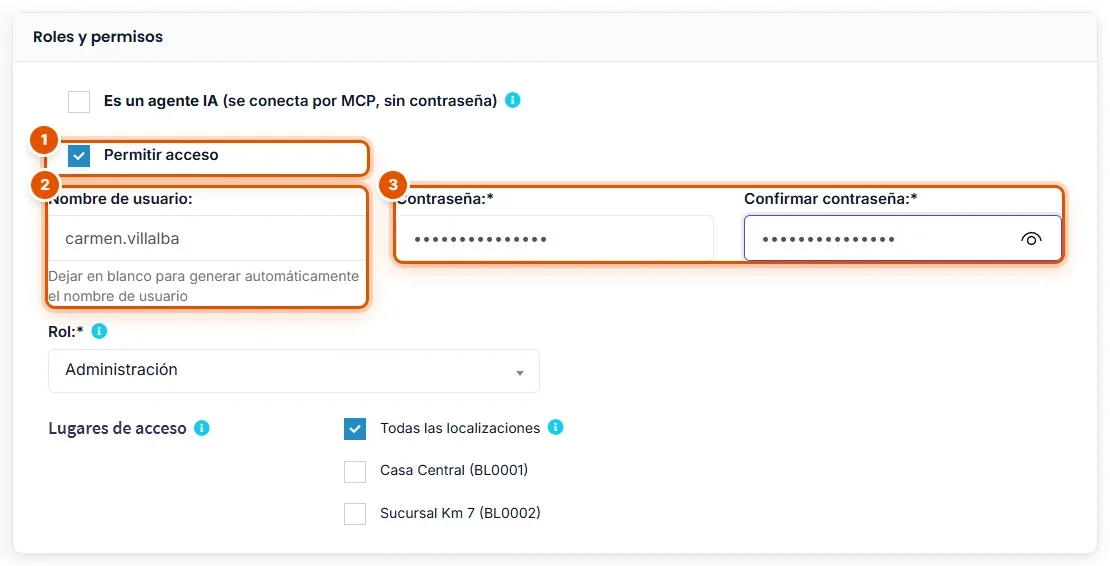
En Roles y permisos:
- Dejá tildado Permitir acceso para que pueda iniciar sesión.
- Escribí el Nombre de usuario con el que va a entrar (por ejemplo, nombre.apellido).
- Poné una Contraseña y repetila en Confirmar contraseña. Dásela en persona y pedile que la cambie desde su perfil.
-
Paso 4: Elegí su rol y su sucursal
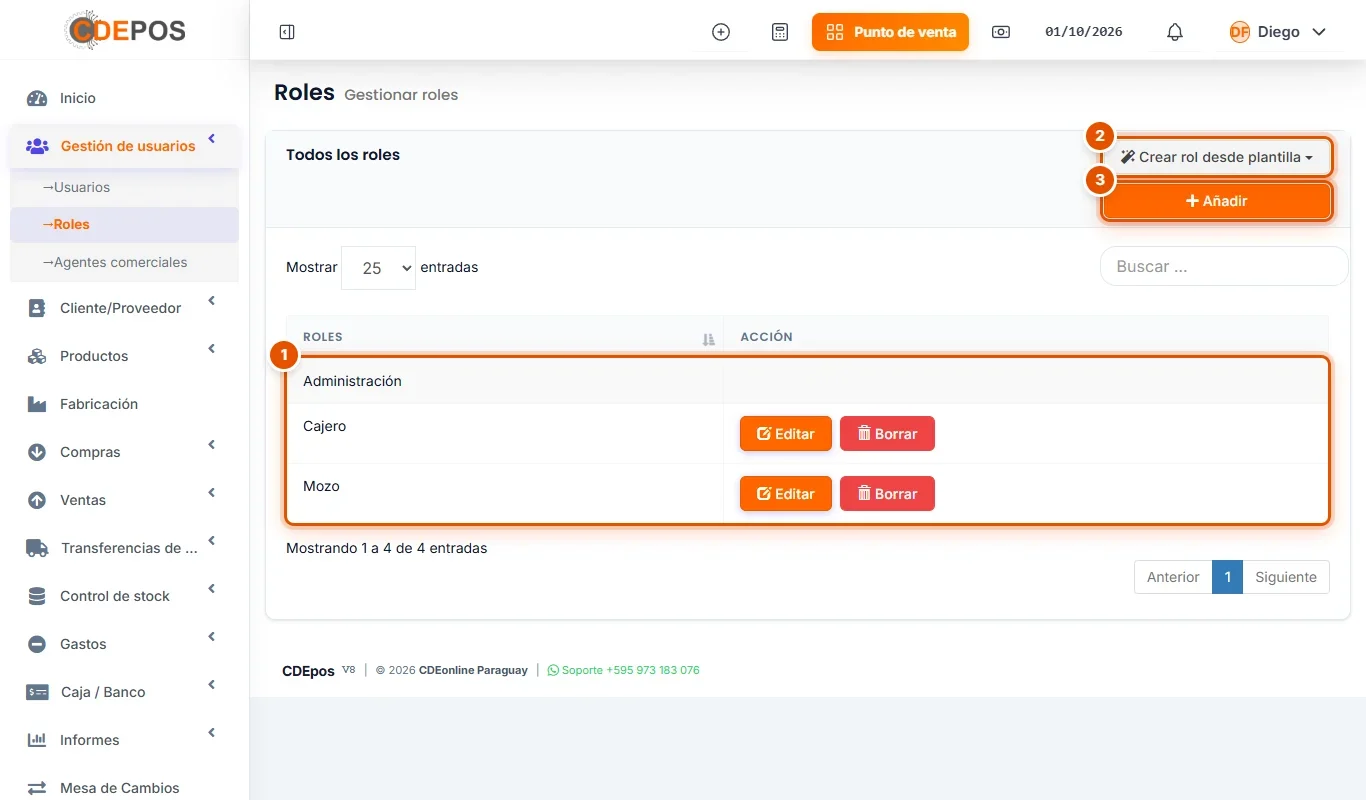
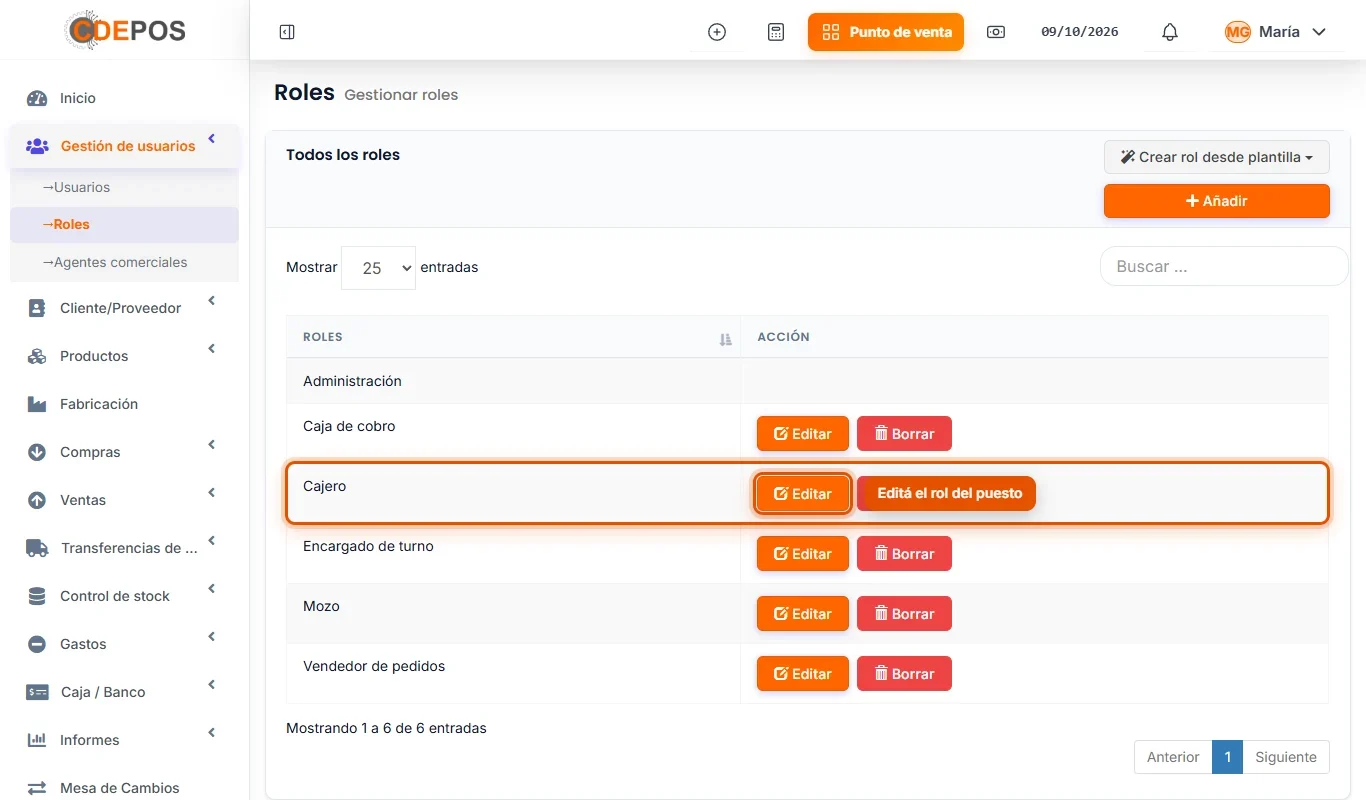
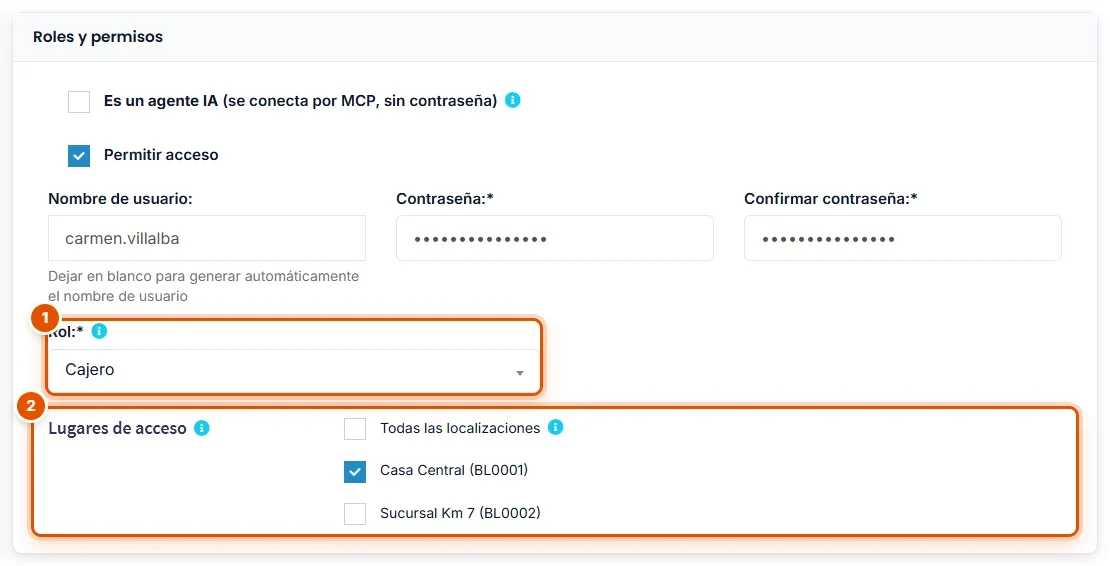
- En Rol elegí qué puede hacer. Para una cajera, Cajero.
- En Lugares de acceso destildá Todas las localizaciones y tildá sólo la sucursal donde trabaja (acá, Casa Central). Así no ve ni vende en los otros locales.
-
Paso 5: Poné un tope al descuento
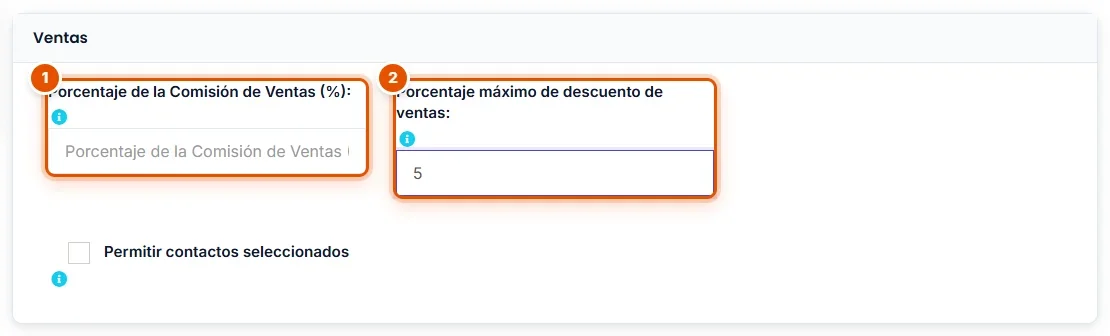
En la parte Ventas:
- Porcentaje de la Comisión de Ventas (%): completalo sólo si le pagás comisión por lo que vende.
- Porcentaje máximo de descuento de ventas: el descuento más grande que esta persona puede hacer en una venta (por ejemplo, 5).
El resto del formulario (datos personales y bancarios) es opcional.
-
Paso 6: Guardá y revisá la lista
Bajá hasta el final del formulario y hacé clic en Guardar. El usuario nuevo aparece en la lista con su rol.
Desde esa lista podés Editar sus datos o su sucursal, Ver su ficha o Borrar el usuario. Si alguien se va del negocio, conviene editarlo y destildar Está activo ? en vez de borrarlo: sus ventas siguen a su nombre.