💻 Sistema web · Usuarios y permisos
Roles y permisos: qué puede hacer cada empleado
Definí qué ve y qué puede hacer cada puesto (cajero, encargado, depósito) para que nadie toque lo que no le corresponde.
Un rol es un conjunto de permisos: vender, cobrar, ver informes, cargar compras, cerrar la caja… En vez de dar permisos persona por persona, armás un rol por puesto de trabajo y se lo asignás a cada empleado.
Así el cajero vende y cobra pero no borra ventas, el encargado ve la caja y los gastos, y sólo el dueño entra a la configuración. Menos errores y menos tentaciones.
-
Paso 1: Mirá los roles que ya tenés
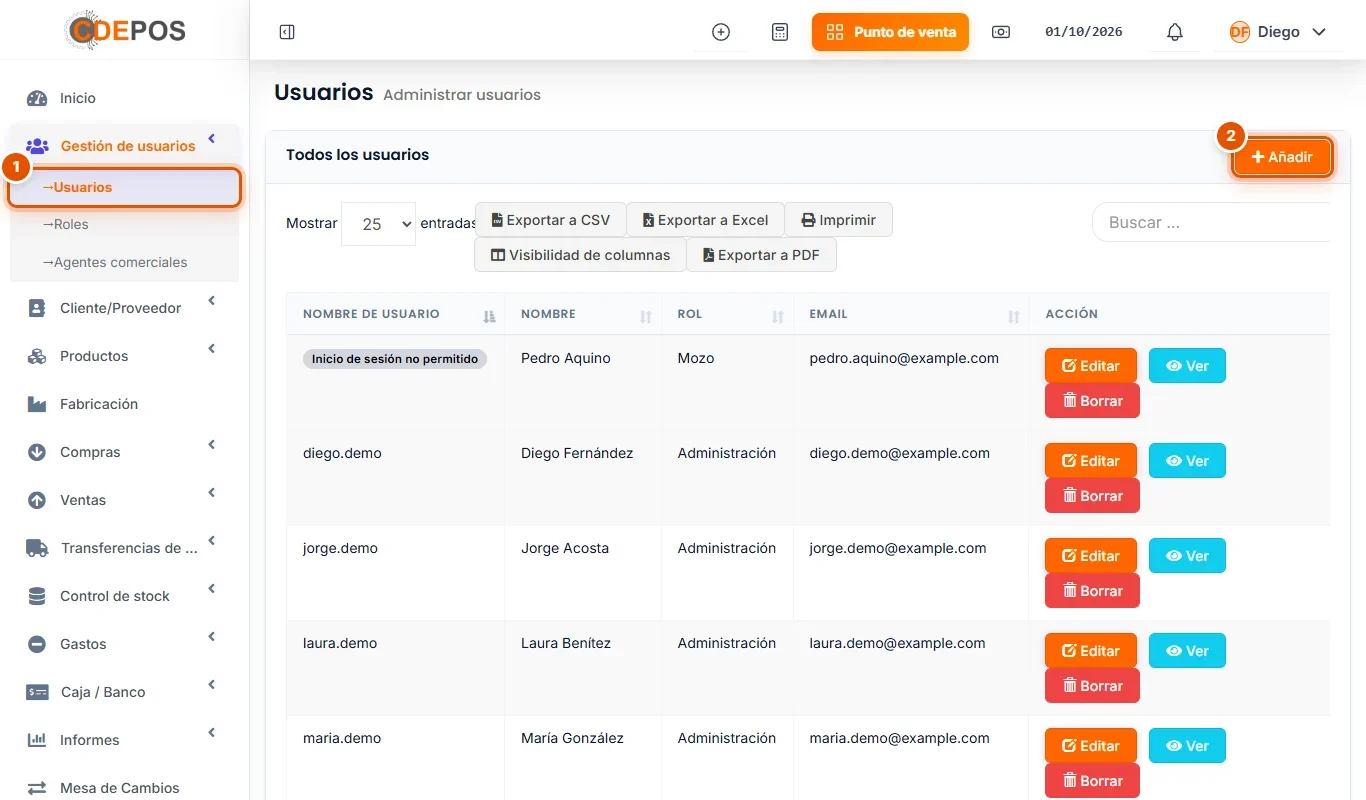
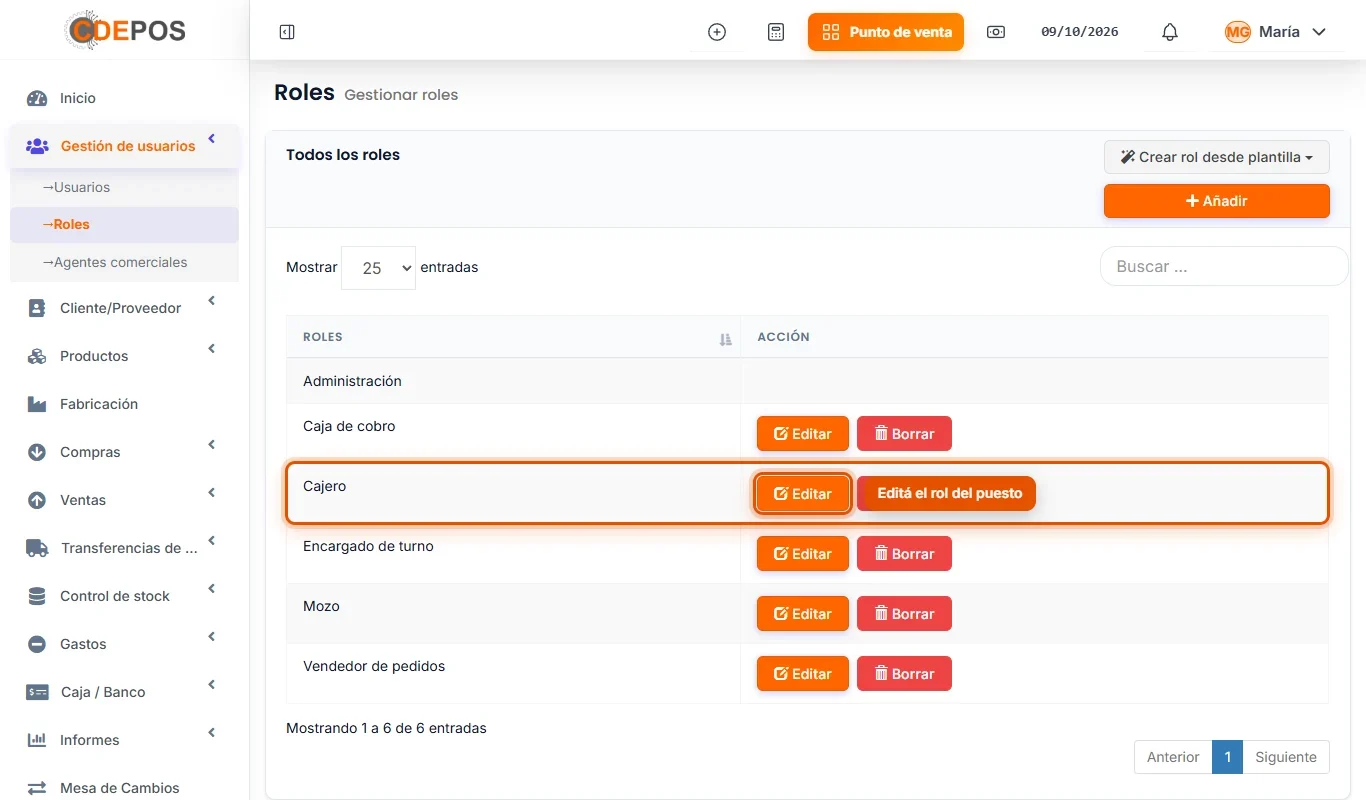
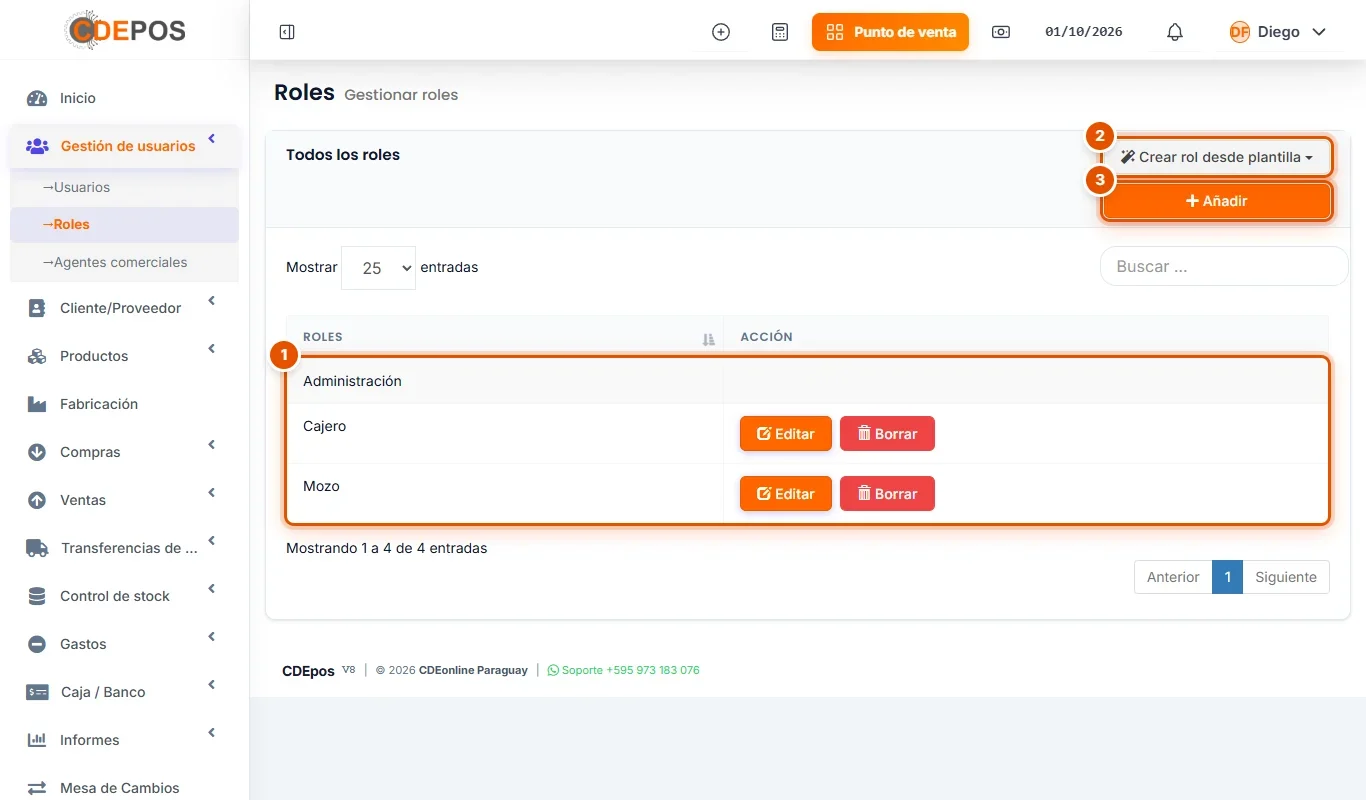
En el menú, abrí Gestión de usuarios y hacé clic en Roles.
- La lista muestra los roles del negocio. Administración tiene todos los permisos y no se modifica.
- Crear rol desde plantilla arma un rol listo con un clic.
- Añadir crea un rol a tu medida.
-
Paso 2: Usá una plantilla (lo más rápido)
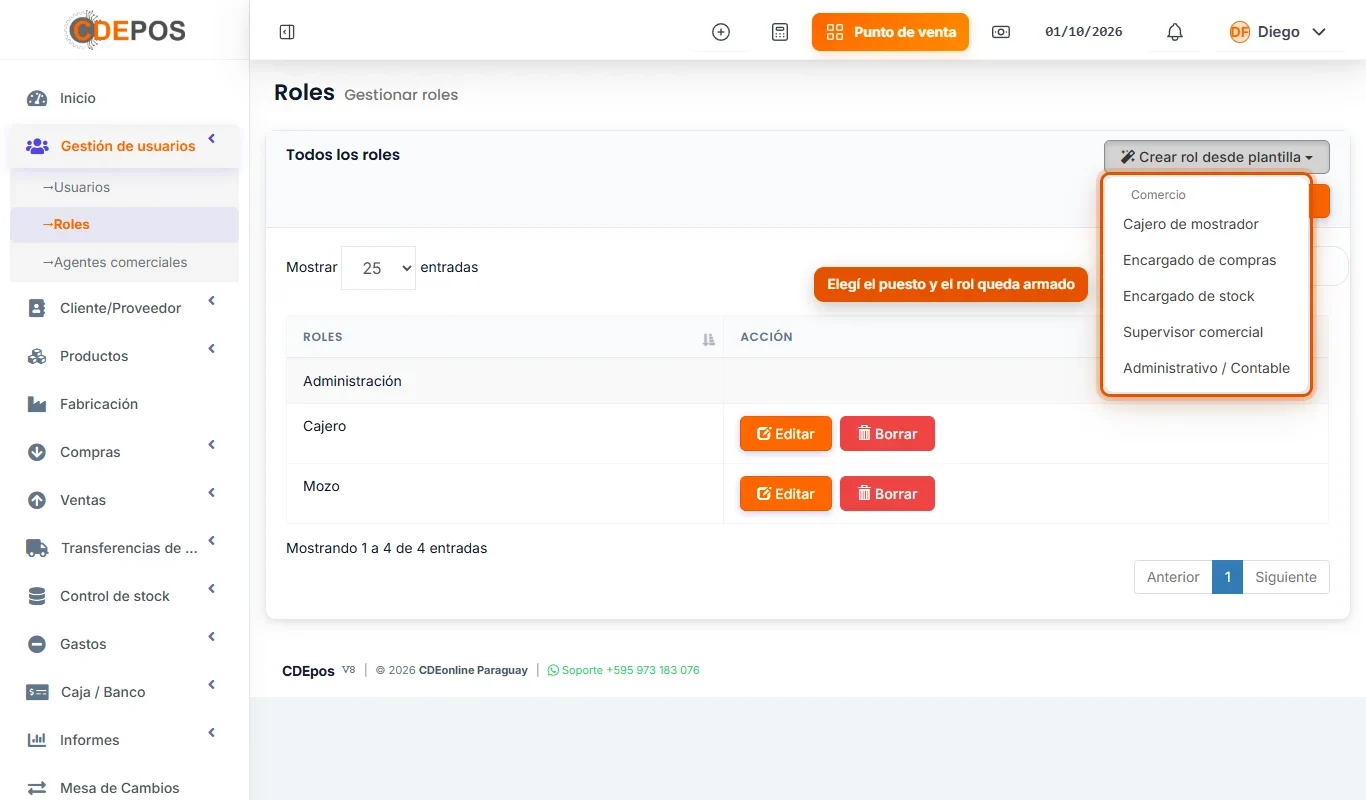
Hacé clic en Crear rol desde plantilla y elegí el puesto: Cajero de mostrador, Encargado de compras, Encargado de stock, Supervisor comercial o Administrativo / Contable. Si dejás el mouse sobre cada una, te dice qué puede y qué no puede hacer.
Al elegirla, el rol se crea con los permisos ya tildados y se abre para que lo revises y lo ajustes.
-
Paso 3: O creá un rol a tu medida
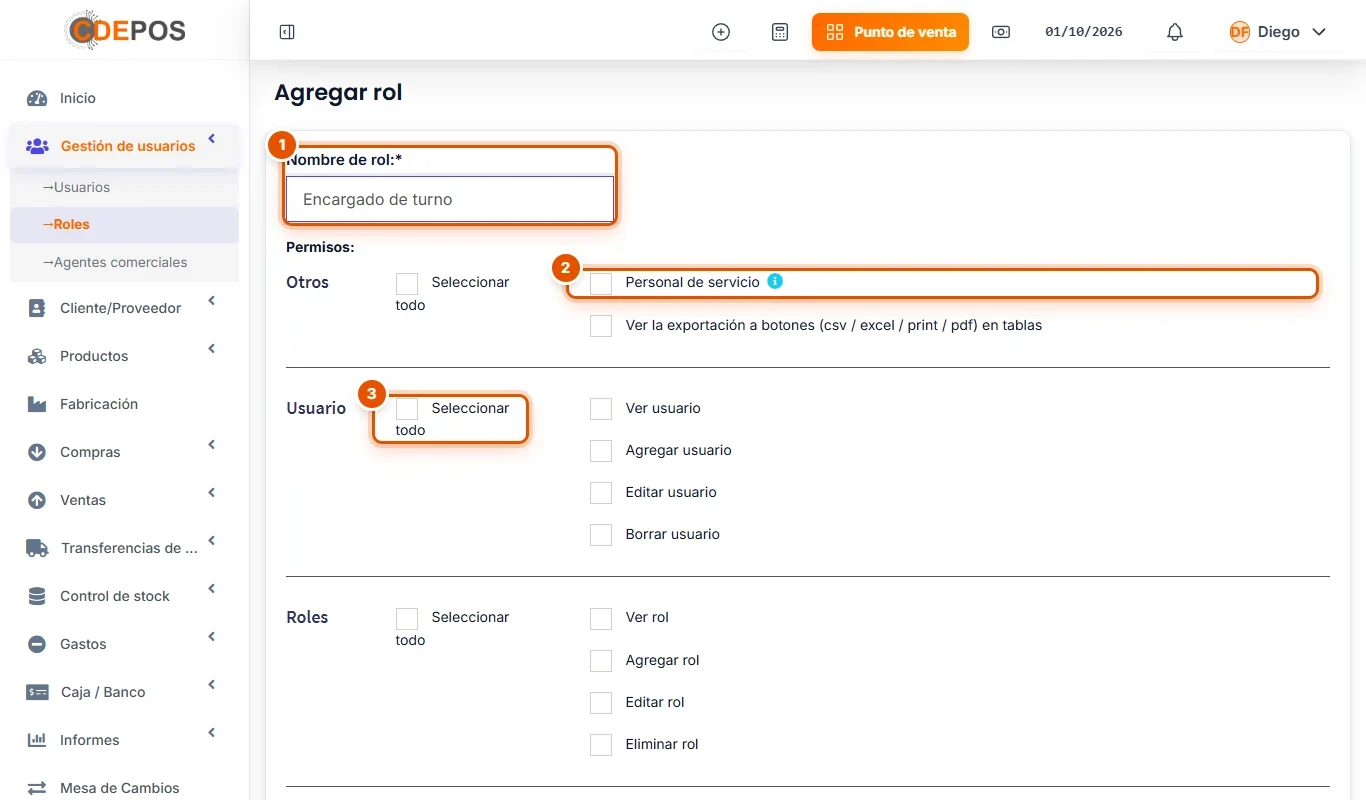
Si ninguna plantilla te sirve, hacé clic en Añadir:
- En Nombre de rol escribí el puesto, por ejemplo Encargado de turno.
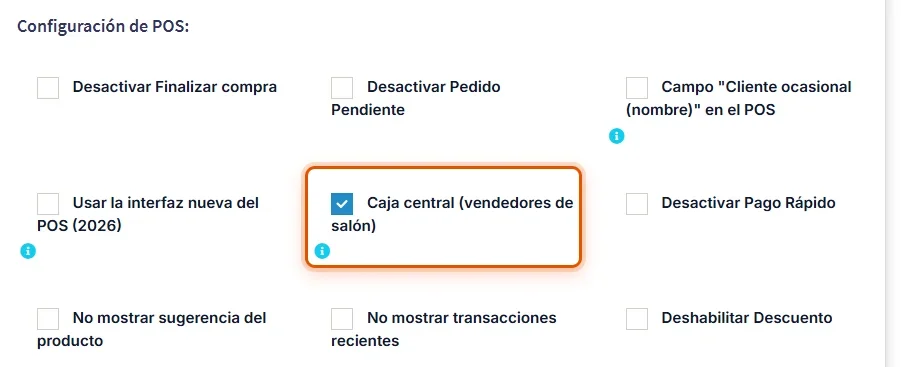
- Personal de servicio: tildalo sólo si el rol es para mozos o repartidores. Así aparecen para asignarles mesas y pedidos en el punto de venta.
- Seleccionar todo tilda de una vez todos los permisos de esa sección.
-
Paso 4: Tildá los permisos de cada sección
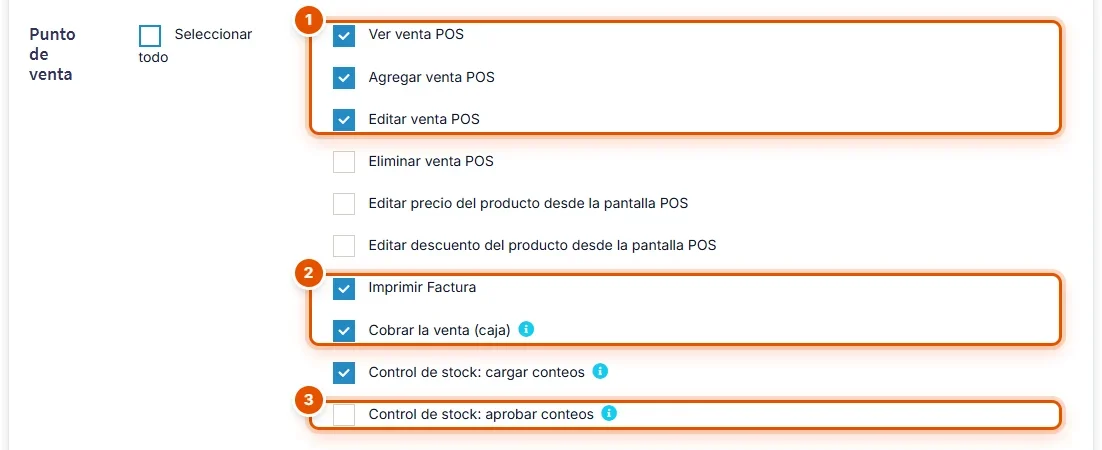
Bajá por las secciones y tildá sólo lo que el puesto necesita. Por ejemplo, en Punto de venta:
- Ver venta POS, Agregar venta POS y Editar venta POS, para vender.
- Imprimir Factura y Cobrar la venta (caja), para cobrar.
- Control de stock: aprobar conteos: dejalo sin tildar, salvo que ese puesto sea el que aprueba el inventario.
Dejá sin tildar lo delicado, como Eliminar venta POS. Para un encargado de turno sumá también Ver caja registradora, Cerrar caja registradora, Agregar gasto y Ver informe de registro.
-
Paso 5: Guardá el rol
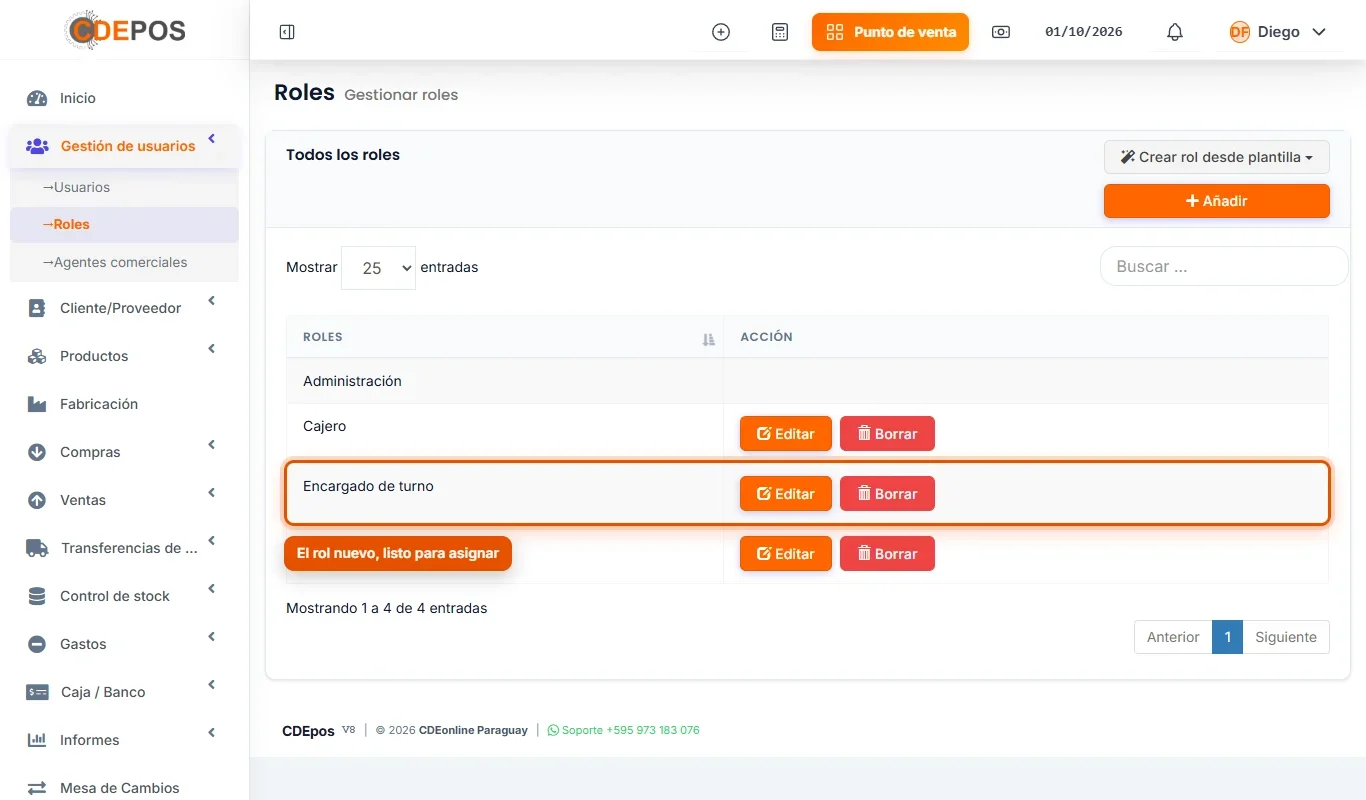
Al final de la página hacé clic en Guardar. El rol nuevo aparece en la lista, y con Editar podés sumarle o quitarle permisos cuando quieras.
Los cambios en un rol valen para todos los empleados que lo tienen.
-
Paso 6: Asignale el rol a cada empleado
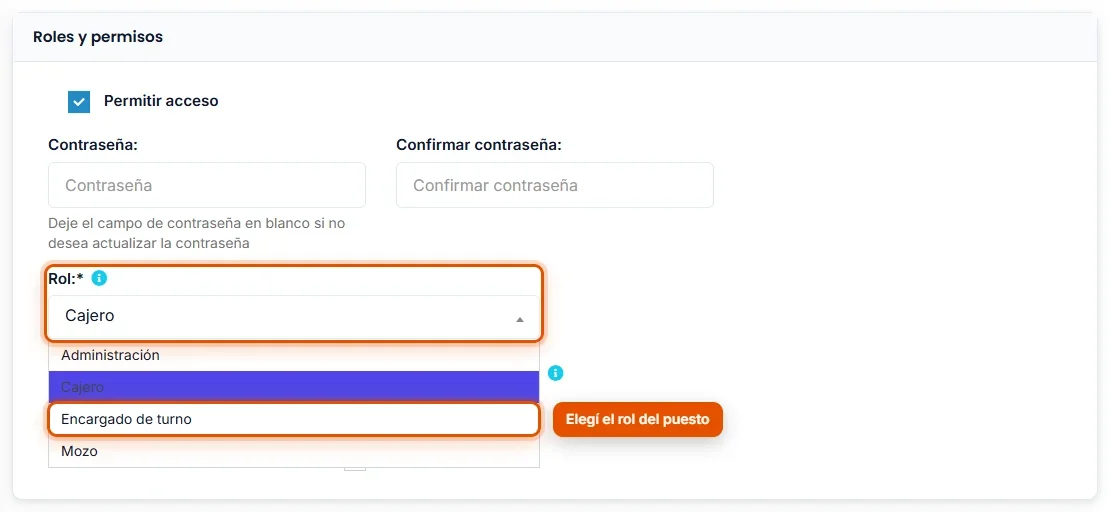
En Gestión de usuarios > Usuarios, hacé clic en Editar en la fila del empleado y elegí el rol nuevo en Rol. Después hacé clic en Actualizar.
Ojo: la sucursal donde trabaja no va en el rol; se elige en el usuario, en Lugares de acceso.