💻 Sistema web · Usuarios y permisos
Vendedores que mandan a cobrar y una caja central que cobra
Tus vendedores arman el pedido e imprimen la nota; el cliente paga en una sola caja. Menos cajas abiertas y la plata en un solo lugar.
En muchos comercios el que atiende al cliente no es el que cobra: los vendedores recorren el salón, arman el pedido y el cliente paga en una caja central. Si cada vendedor cobrara, tendrías una caja abierta por vendedor, plata repartida en varios cajones y cierres que no cuadran.
Con la caja central cada persona tiene un papel claro:
- El vendedor arma el pedido en el punto de venta y lo manda a cobrar. No toca plata y no necesita abrir caja.
- La caja ve todos los pedidos que llegan, los cobra y emite el comprobante. La plata entra sólo en su caja.
En esta guía activamos la caja central en Comercial Las Palmas, damos de alta un vendedor y una cajera, y seguimos un pedido desde que se arma hasta que se cobra.
-
Paso 1: Activá la caja central
En el menú, abrí Configuraciones > Configuración de la empresa y entrá a la pestaña Punto de venta.
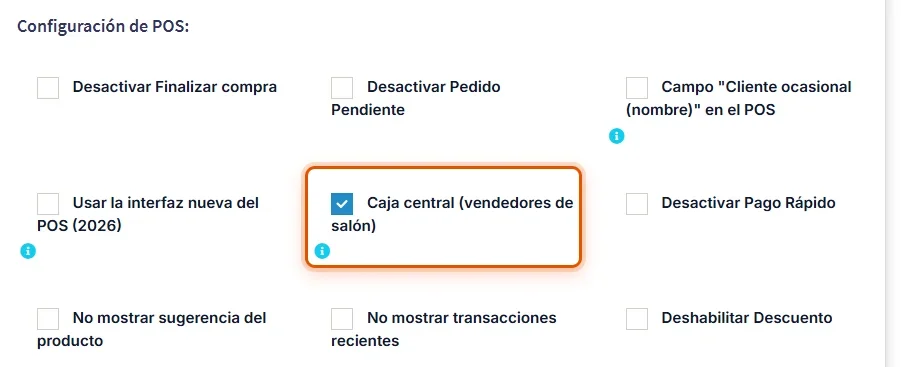
Tildá Caja central (vendedores de salón) y hacé clic en Guardar configuración, al final de la página.
Mientras esta casilla esté sin tildar, el punto de venta funciona como siempre: todos los que venden, cobran.
Importante: con la caja central activada, sólo cobra quien tiene tildado Cobrar la venta (caja) en su rol (lo vemos en el paso 3). Antes de activarla, revisá que los roles de los que cobran, como Cajero, tengan esa casilla tildada.
-
Paso 2: Creá los dos roles con las plantillas
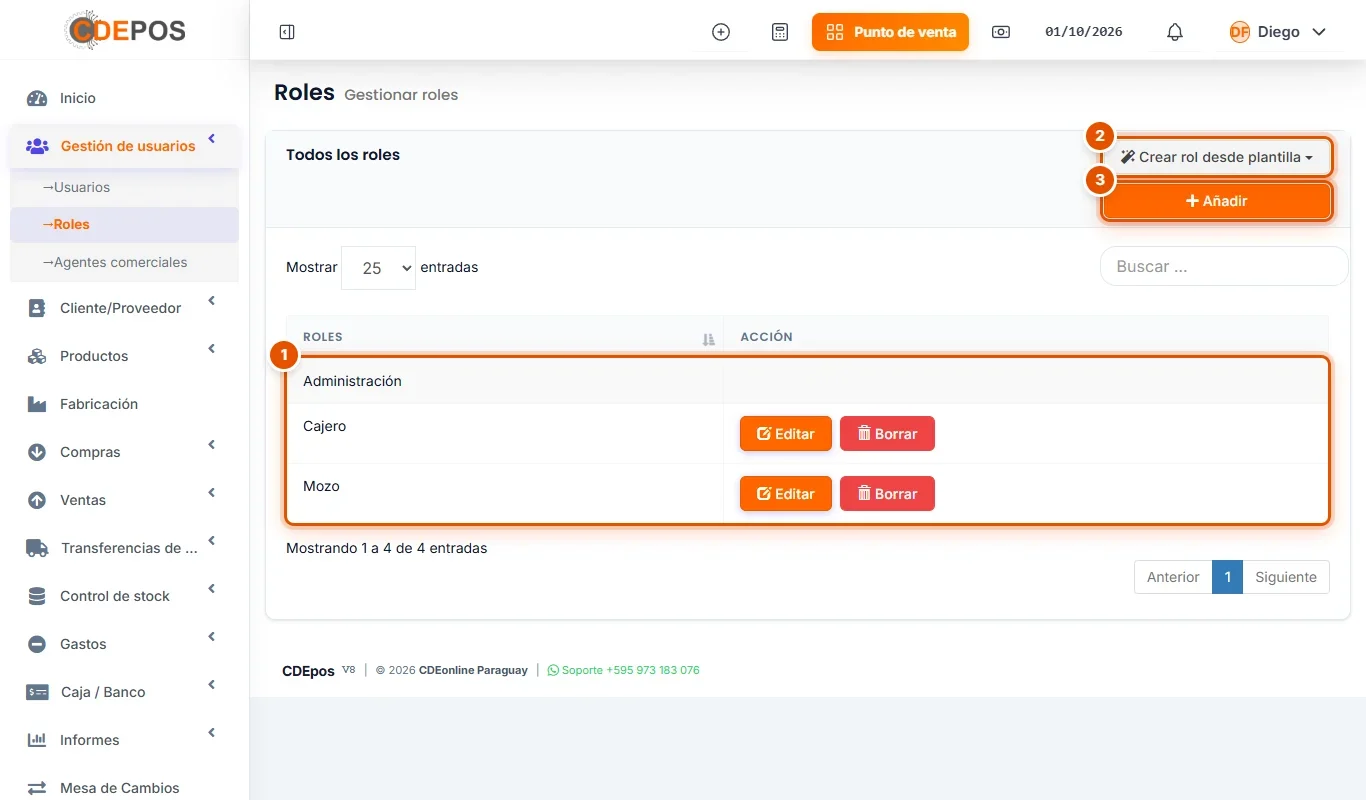
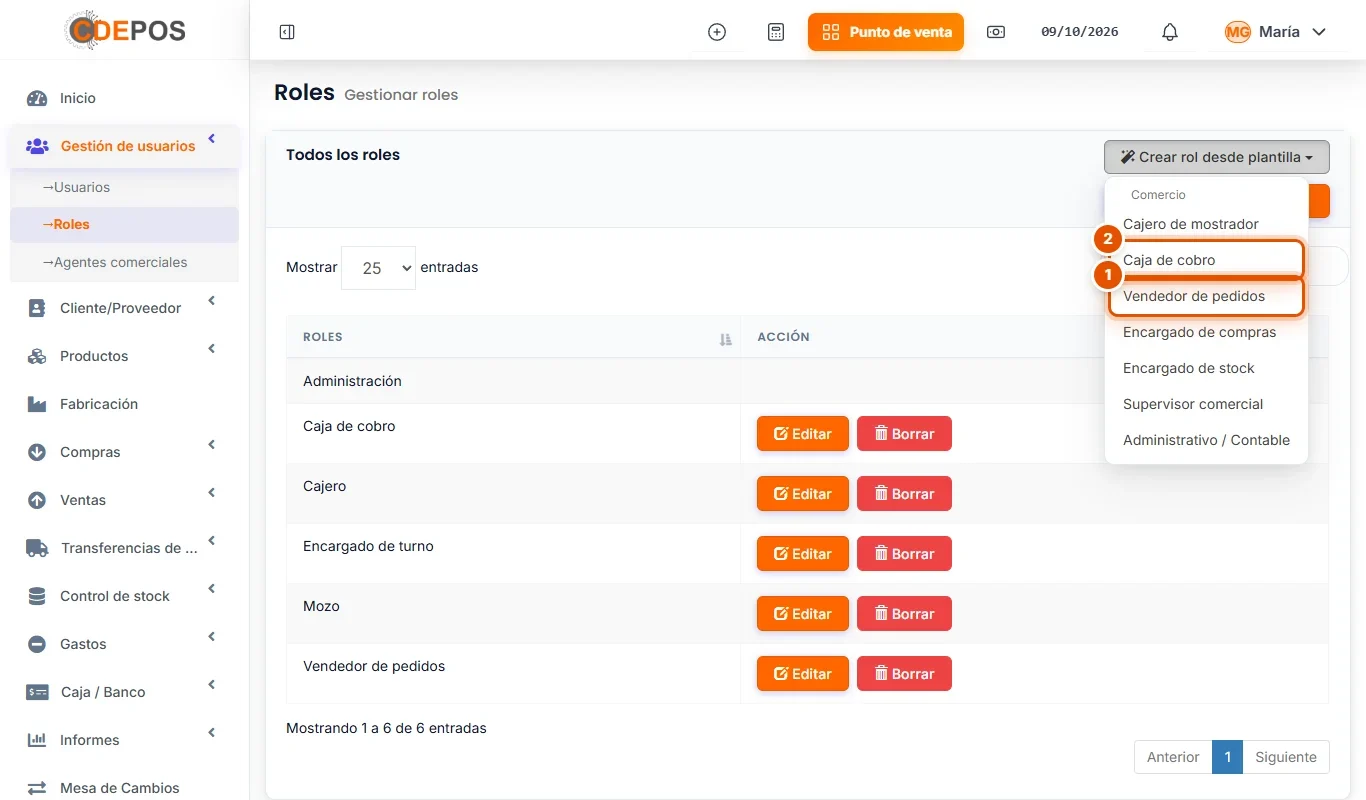
Abrí Gestión de usuarios > Roles y hacé clic en Crear rol desde plantilla. Con la caja central activada aparecen dos plantillas nuevas:
- Vendedor de pedidos: arma el pedido, ve sólo los suyos e imprime la nota. No cobra ni toca la caja.
- Caja de cobro: ve los pedidos de todos los vendedores, los cobra, imprime el comprobante y cierra la caja. No elimina ventas.
Hacé clic en cada una: el rol se crea con los permisos ya tildados.
-
Paso 3: La casilla que decide quién cobra
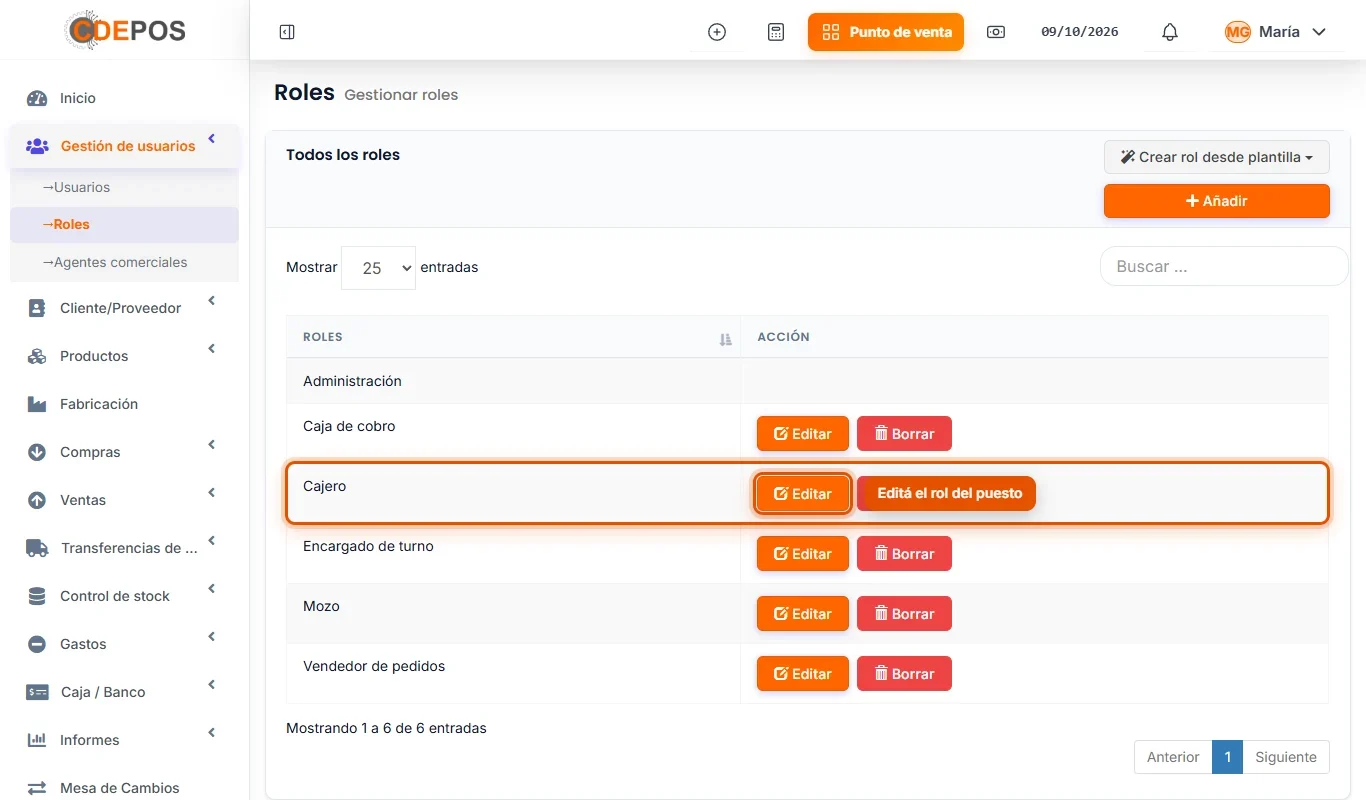
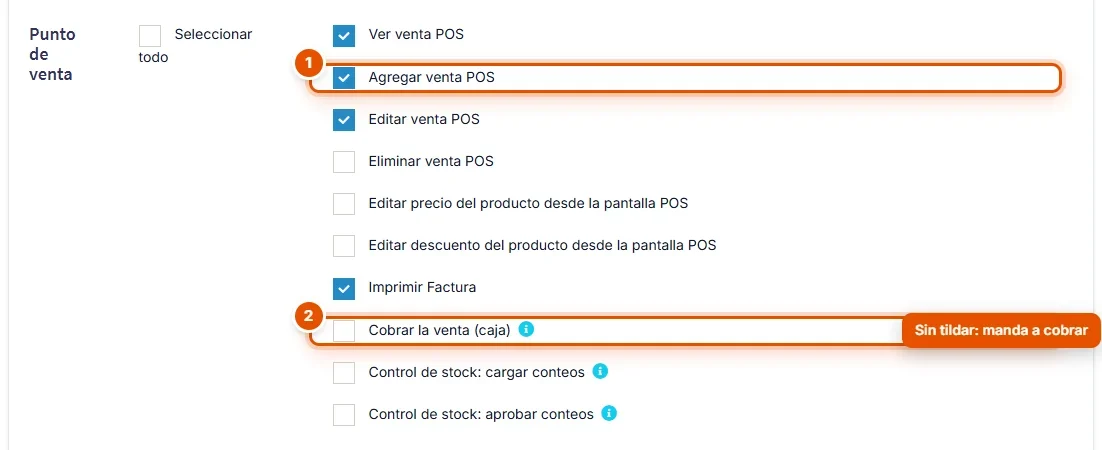
Lo que separa al que cobra del que manda a cobrar es una sola casilla del rol, en la sección Punto de venta:
- Agregar venta POS: le permite armar ventas y pedidos. La tienen los dos roles.
- Cobrar la venta (caja): tildada, la persona cobra. Sin tildar (como en Vendedor de pedidos), en el punto de venta le queda un solo botón, Enviar a caja.
Podés usar esta casilla en cualquier rol. Por ejemplo, si un encargado a veces vende y a veces cobra, dejale tildado Cobrar la venta (caja).
-
Paso 4: Dale a cada vendedor y a cada cajero su usuario
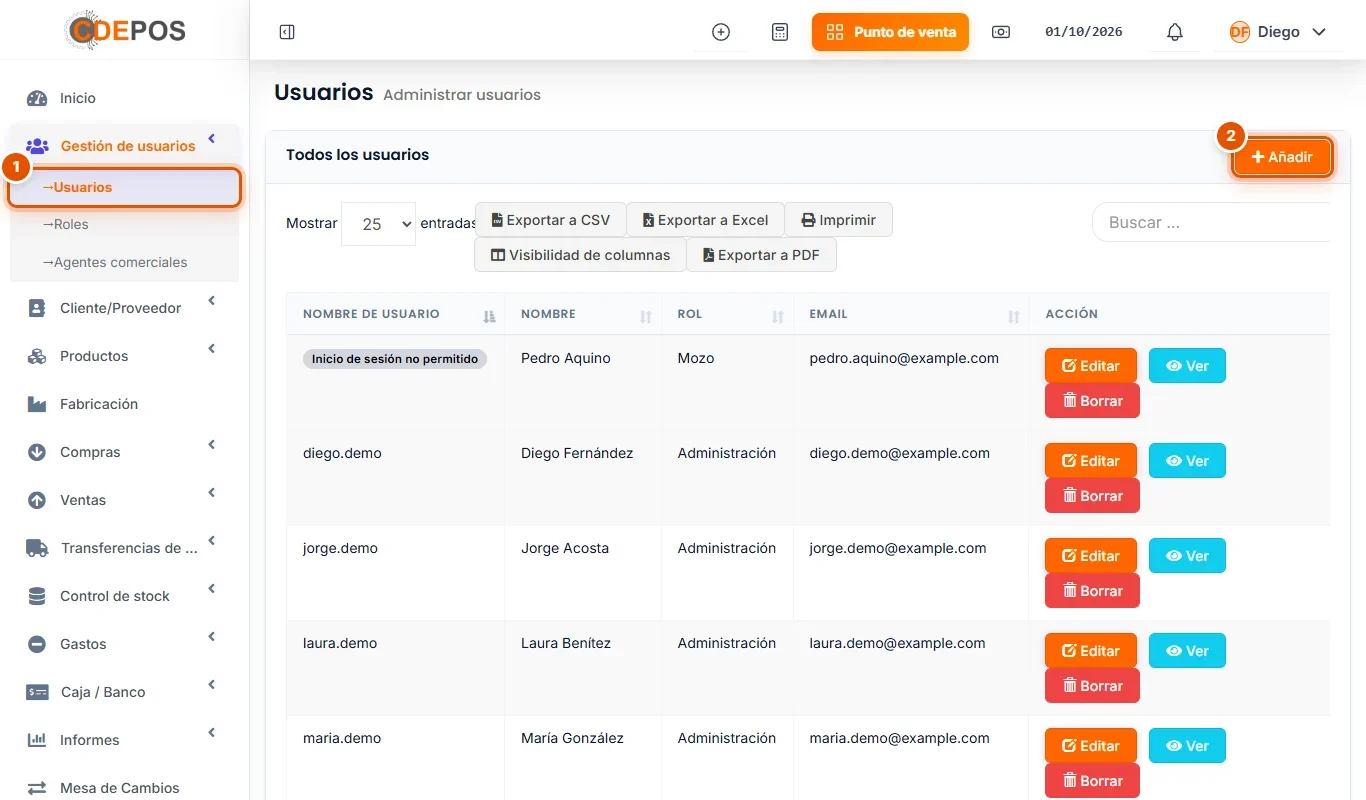
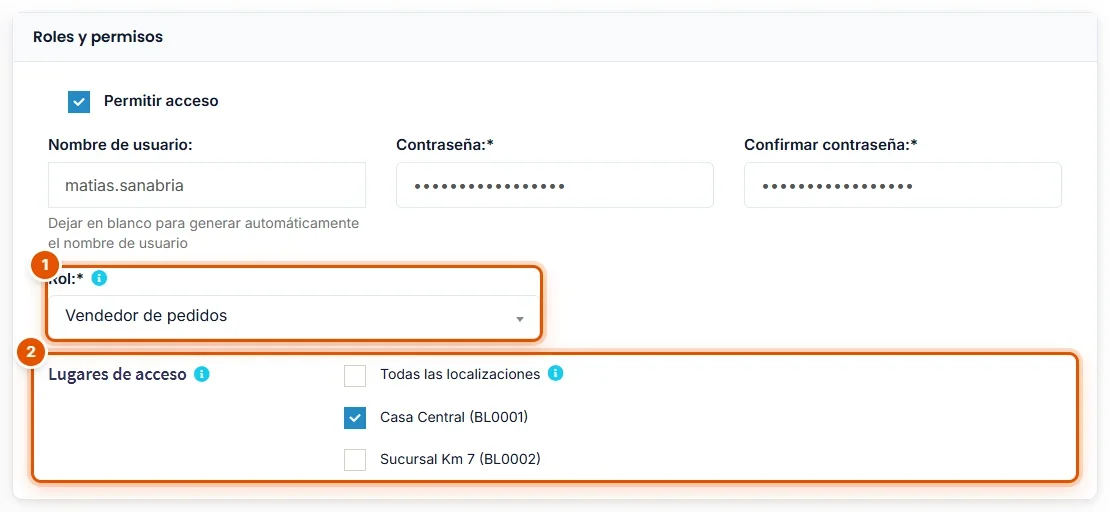
En Gestión de usuarios > Usuarios hacé clic en Añadir y cargá los datos de la persona, como en cualquier usuario. Lo importante:
- En Rol elegí Vendedor de pedidos para los vendedores y Caja de cobro para quien cobra.
- En Lugares de acceso tildá sólo la sucursal donde trabaja (acá, Casa Central).
Guardá con Guardar. En el ejemplo damos de alta al vendedor Matías Sanabria y a la cajera Gabriela Ruiz.
-
Paso 5: El vendedor arma el pedido y lo manda a la caja
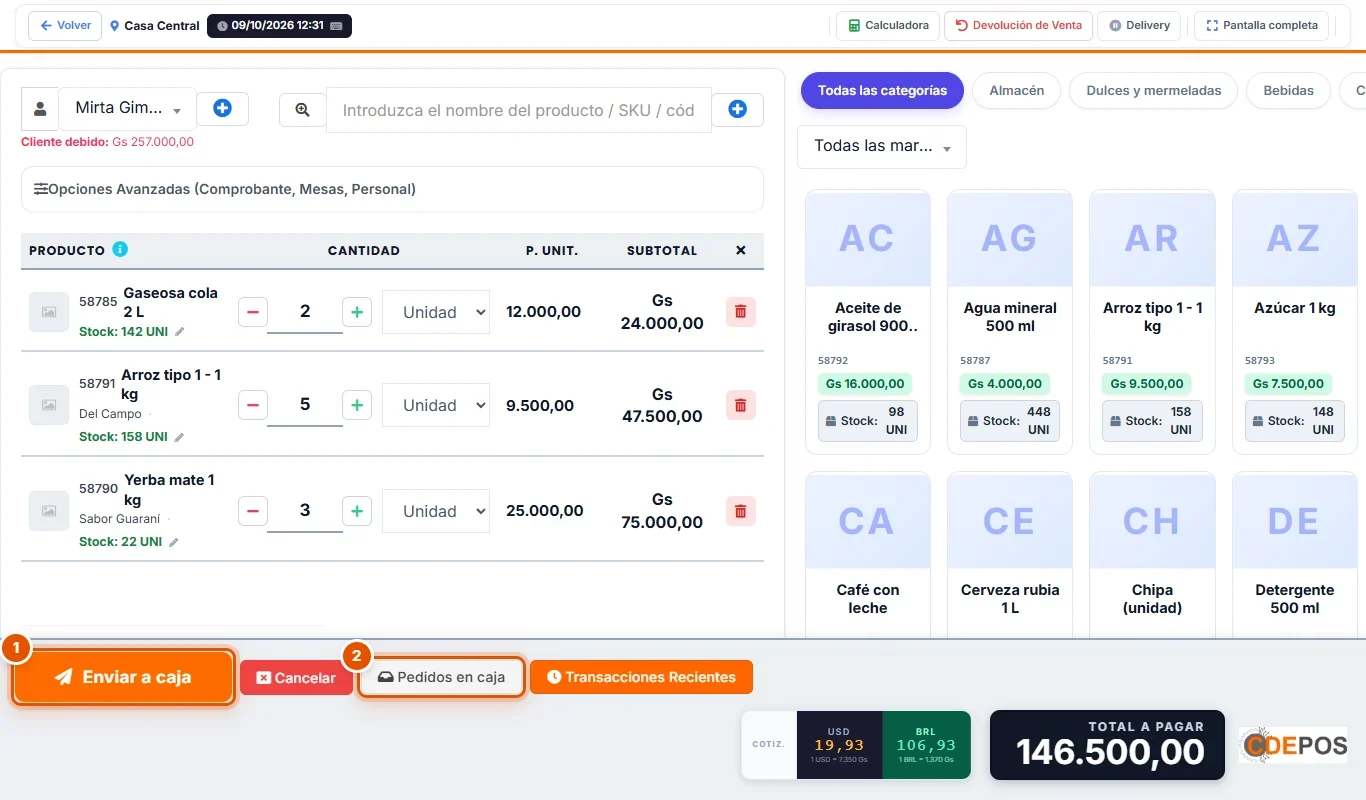
Cuando el vendedor entra al Punto de venta no le pide abrir caja. Elige el cliente y carga los productos como en cualquier venta. Abajo, en lugar de los botones de cobro (efectivo, tarjeta, crédito), tiene:
- Enviar a caja: guarda el pedido y lo deja esperando en la caja.
- Pedidos en caja: la lista de los pedidos que ya mandó.
El pedido todavía no es una venta: el stock se descuenta recién cuando la caja lo cobra.
-
Paso 6: Imprimile la nota al cliente
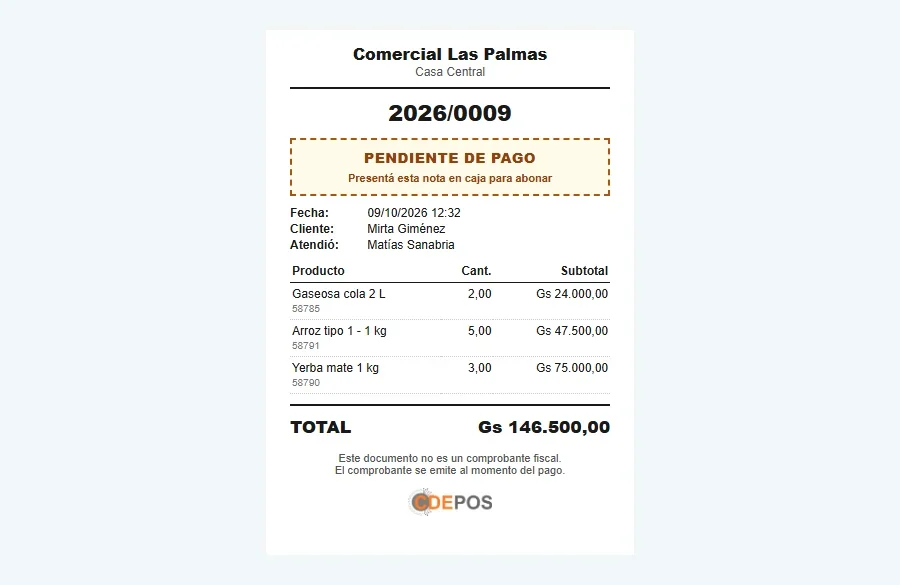
En Pedidos en caja, en la tarjeta del pedido, hacé clic en Imprimir nota y dásela al cliente para que pase por la caja.
La nota sale marcada PENDIENTE DE PAGO, con el número del pedido, quién lo atendió, los productos y el total. Aclara que no es un comprobante fiscal: la factura la emite la caja al cobrar.
-
Paso 7: La caja ve todos los pedidos en espera
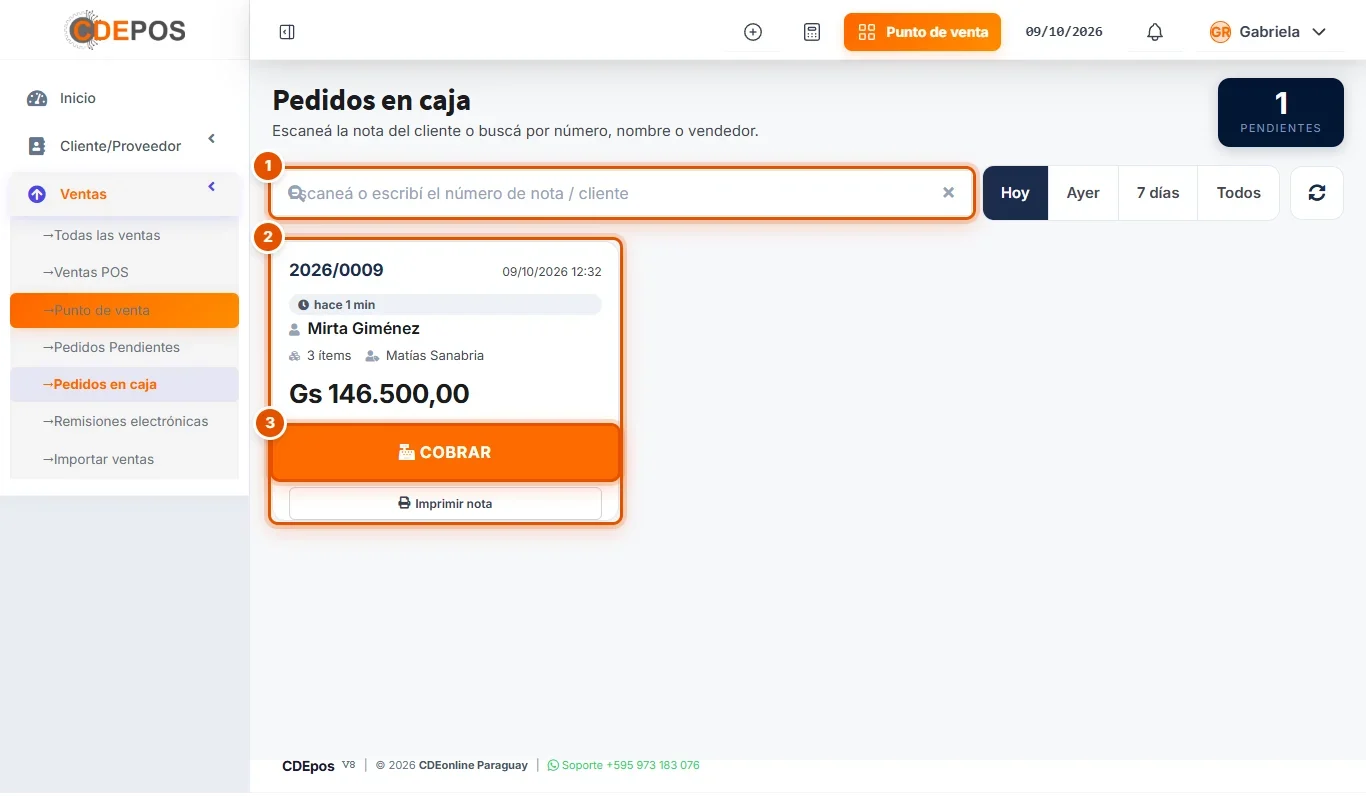
La cajera abre su caja como siempre y entra a Ventas > Pedidos en caja:
- Buscá el pedido por el número de la nota o por el nombre del cliente.
- Cada tarjeta muestra el número, el cliente, quién lo vendió, cuánto hace que espera y el total.
- COBRAR abre el pedido para cobrarlo.
Arriba elegís si ver los pedidos de Hoy, Ayer, 7 días o Todos. El recuadro oscuro de la derecha te dice cuántos quedan pendientes.
-
Paso 8: Cobrá el pedido
Al hacer clic en COBRAR se abre el pedido en el punto de venta con la ventana de pago ya abierta:
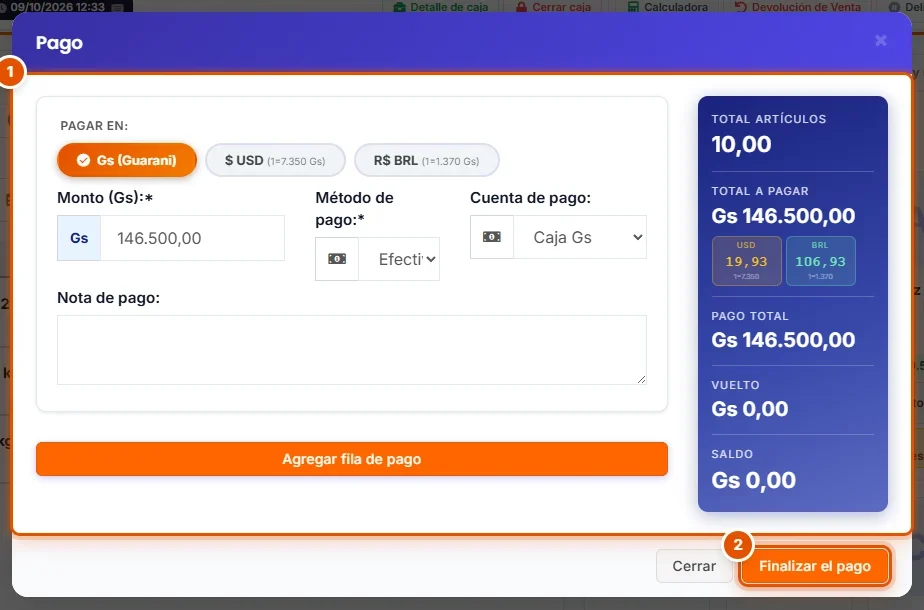
- Elegí cómo paga el cliente (efectivo, tarjeta, transferencia…) y cuánto entrega.
- Hacé clic en Finalizar el pago. Se emite el comprobante, se descuenta el stock y volvés solo a Pedidos en caja para atender al siguiente.
La plata entra en la caja de quien cobra, y la venta queda registrada a nombre del vendedor que la armó: así sabés cuánto vendió cada uno sin que ninguno toque la caja.