💻 Sistema web · Usuarios y permisos
Permisos puntuales: dejar que el cajero cargue los gastos
Habilitá a tu cajero a anotar los gastos que paga de la caja, sin ver los de los demás ni poder borrarlos. Y revisá los otros permisos delicados.
A veces un empleado necesita un permiso más que los de su puesto. El caso más común: el cajero paga algo con la plata de la caja (el delivery del almuerzo, un repuesto, el flete) y tiene que dejarlo anotado. Si no puede cargar el gasto, a la noche la caja no cuadra y nadie sabe por qué.
Los permisos se dan en el rol, no en el usuario: si se lo das al rol Cajero, lo tienen todos los cajeros. En esta guía habilitamos a los cajeros de Comercial Las Palmas a cargar gastos, y al final repasamos otros permisos que conviene cuidar.
-
Paso 1: Abrí el rol del puesto
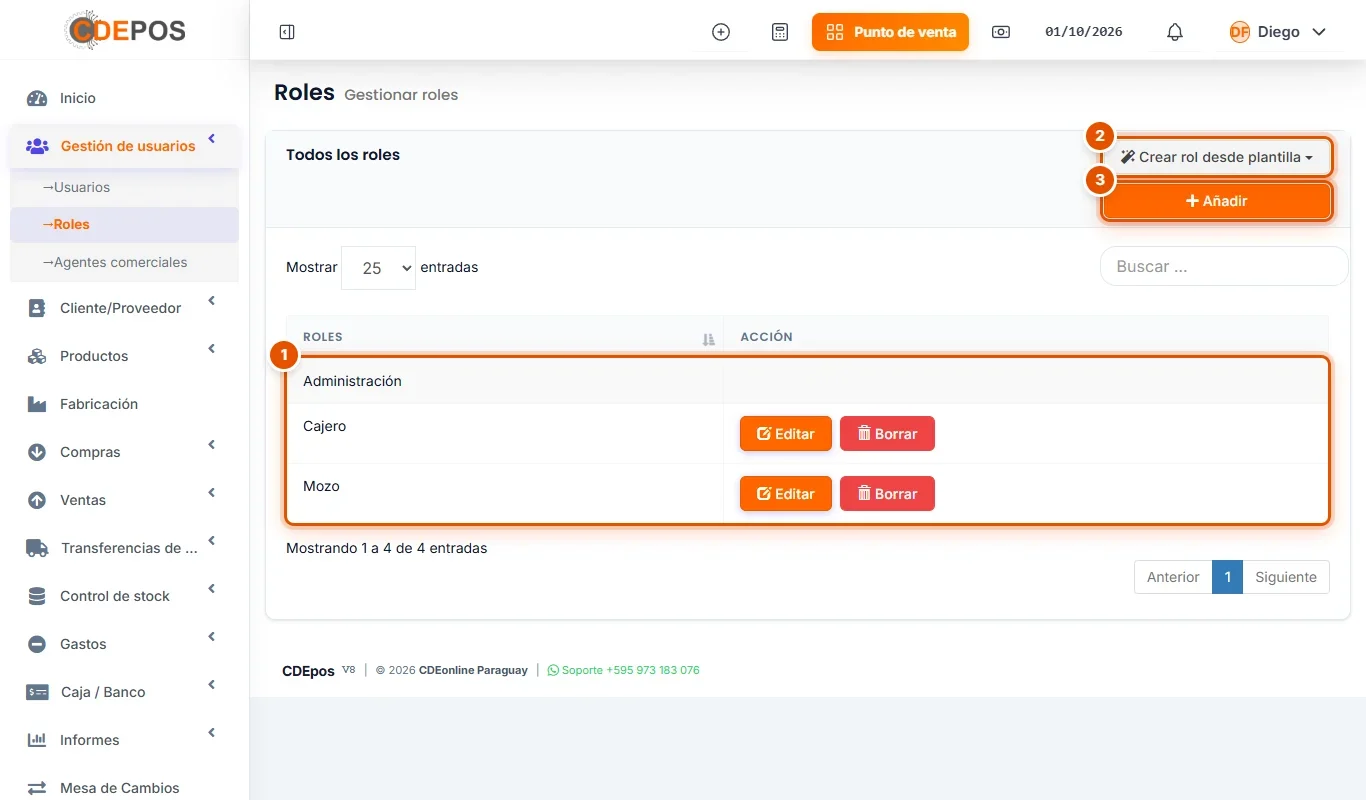
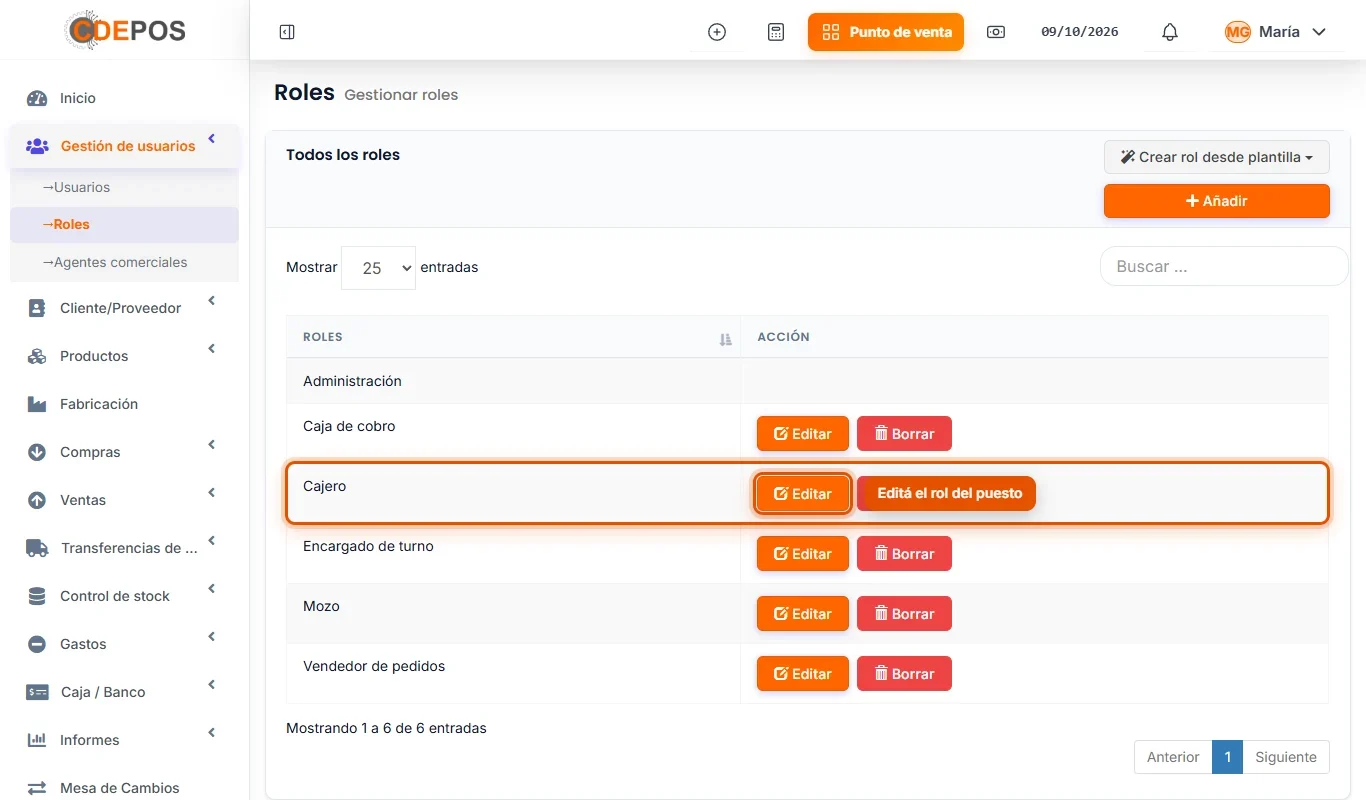
En el menú, abrí Gestión de usuarios > Roles y hacé clic en Editar en el rol al que le querés sumar el permiso. En el ejemplo, Cajero.
Recordá que el cambio vale para todos los empleados que tienen ese rol.
-
Paso 2: Tildá los permisos de Gastos
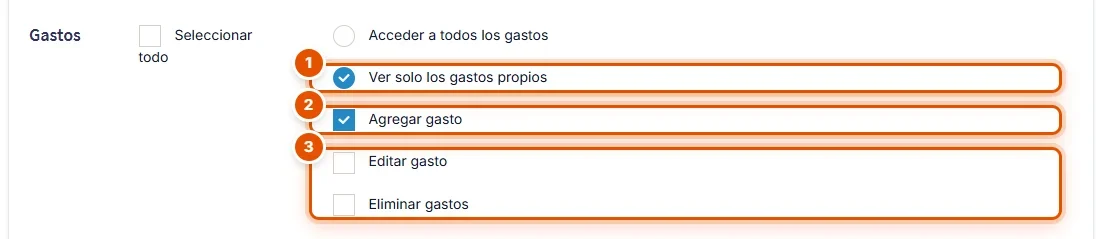
Bajá hasta la sección Gastos:
- Ver solo los gastos propios: el cajero ve en la lista sólo lo que cargó él. Acceder a todos los gastos dejalo para el encargado o el contador.
- Agregar gasto: puede anotar gastos nuevos.
- Editar gasto y Eliminar gastos: dejalos sin tildar. Si se equivoca, que te avise y lo corregís vos.
Hacé clic en Actualizar, al final de la página.
Ojo: si tildás Agregar gasto sin ninguna de las dos opciones de ver, al cajero no le aparece el menú Gastos.
-
Paso 3: El cajero carga el gasto desde el punto de venta
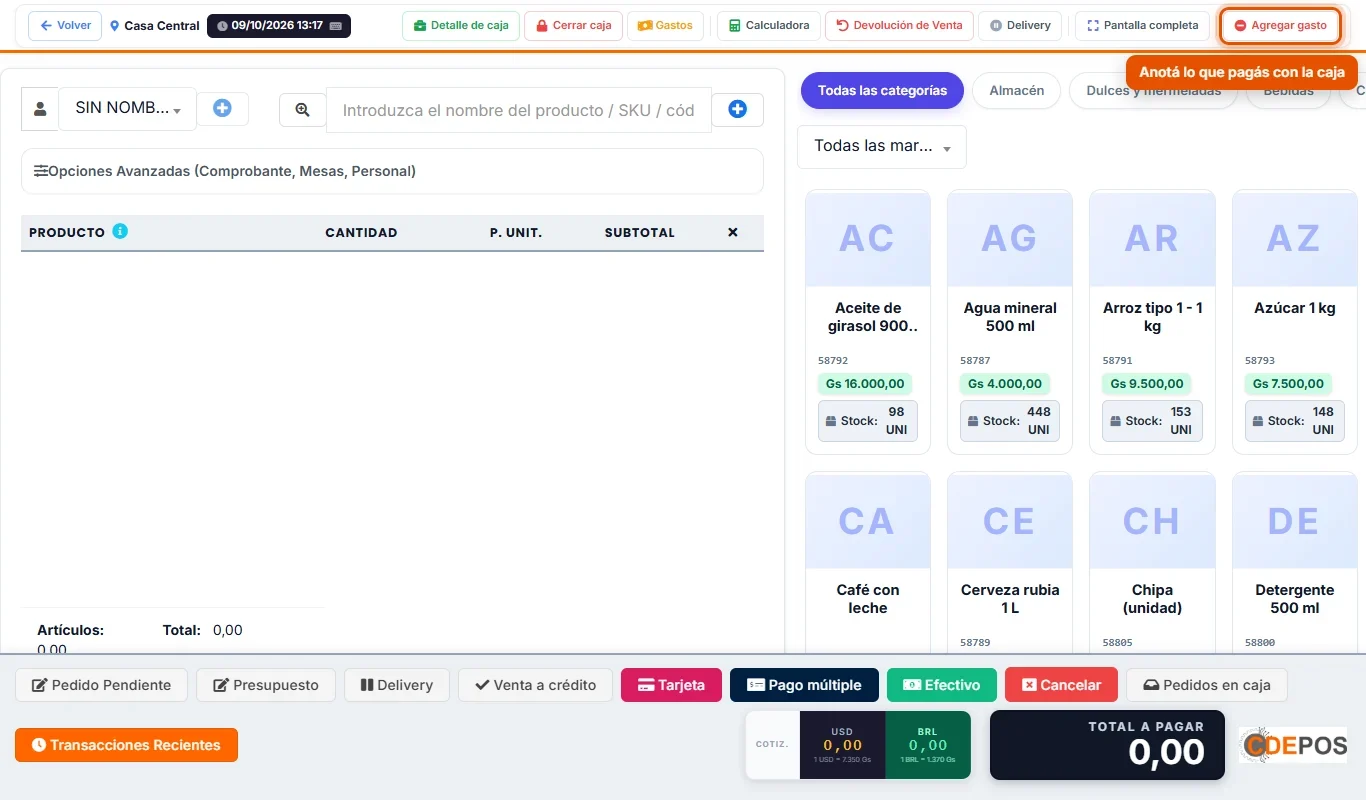
Con el permiso, en la barra de arriba del Punto de venta aparecen los botones Gastos y Agregar gasto (los dos abren lo mismo). El cajero no tiene que salir de la pantalla de venta: hace clic ahí cuando paga algo con la plata de la caja.
También puede cargarlo desde el menú Gastos > Agregar gasto.
-
Paso 4: Completá el gasto
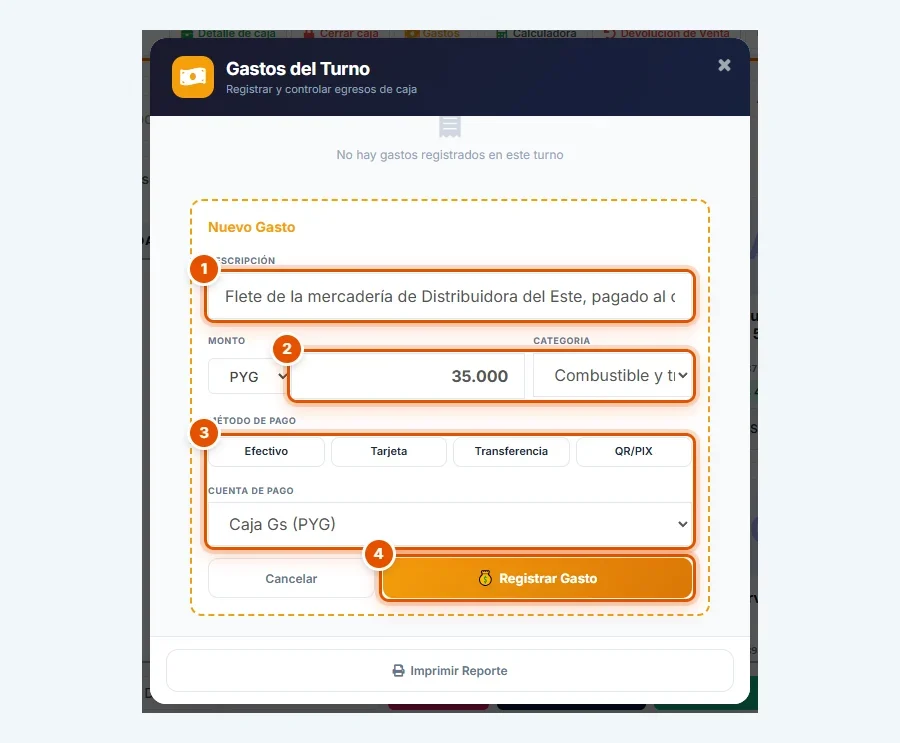
Se abre Gastos del Turno, con lo que ya se gastó desde que se abrió la caja. Hacé clic en Agregar Gasto y completá:
- Descripción: qué se pagó y a quién, para que cualquiera lo entienda después.
- Monto (en guaraníes, o en dólares o reales si se pagó con divisas) y Categoria.
- Método de pago y Cuenta de Pago: de dónde salió la plata. Si salió del cajón, Efectivo y la caja en guaraníes.
- Hacé clic en Registrar Gasto.
El gasto queda en la lista del turno y se descuenta de lo que tiene que haber en la caja al cerrar.
-
Paso 5: Controlá los gastos de todos
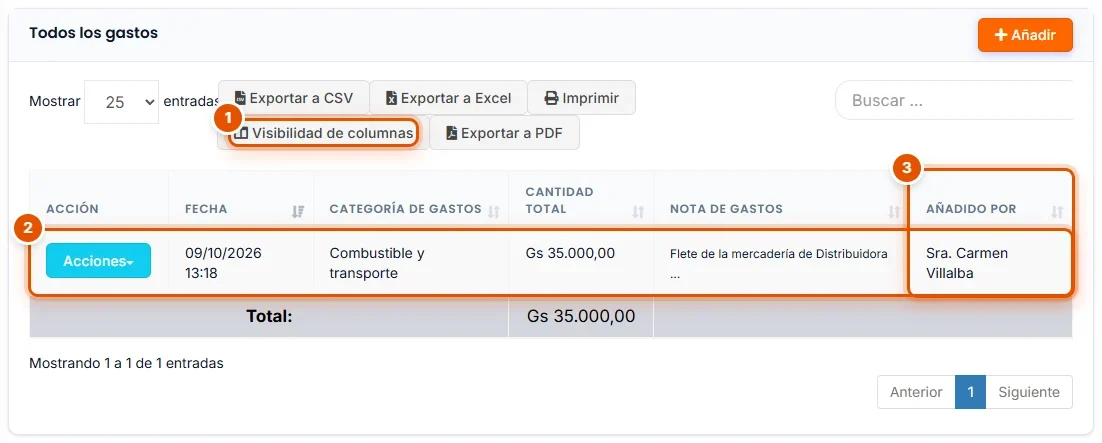
Vos (o tu encargado) entrás a Gastos > Lista de gastos y ves los gastos de todos los empleados. Arriba, en los filtros, elegí el Rango de fechas que quieras revisar.
- La tabla tiene muchas columnas: con Visibilidad de columnas ocultás las que no usás.
- Cada fila es un gasto, con su fecha, categoría, monto y descripción.
- En Añadido por ves quién lo cargó.
Si algo no te cierra, preguntá ese mismo día, cuando todavía todos se acuerdan.
-
Paso 6: Revisá los otros permisos delicados
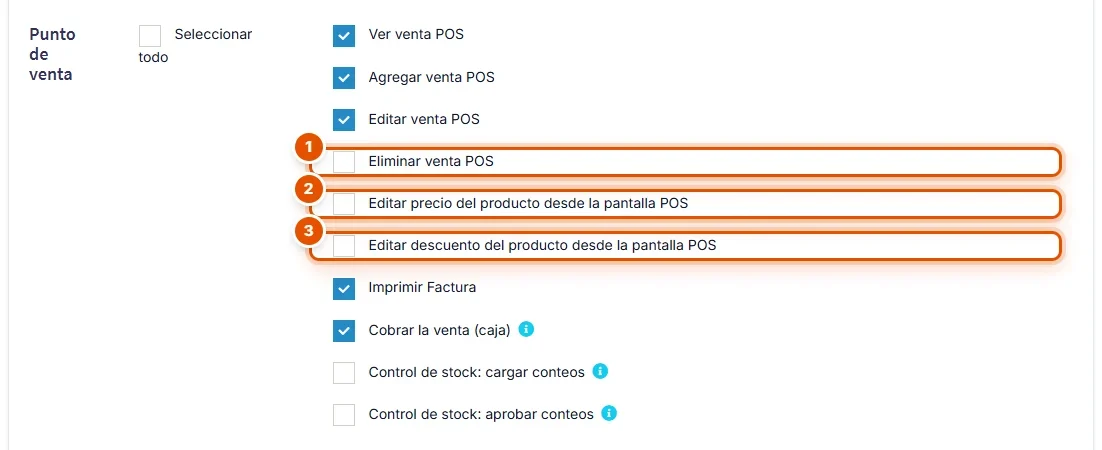
Aprovechá que estás en el rol para revisar la sección Punto de venta. Estos tres conviene dejarlos sin tildar para los cajeros y dárselos sólo al encargado:
- Eliminar venta POS: borrar una venta ya hecha.
- Editar precio del producto desde la pantalla POS: cambiar el precio al vender.
- Editar descuento del producto desde la pantalla POS: hacer descuentos por producto.
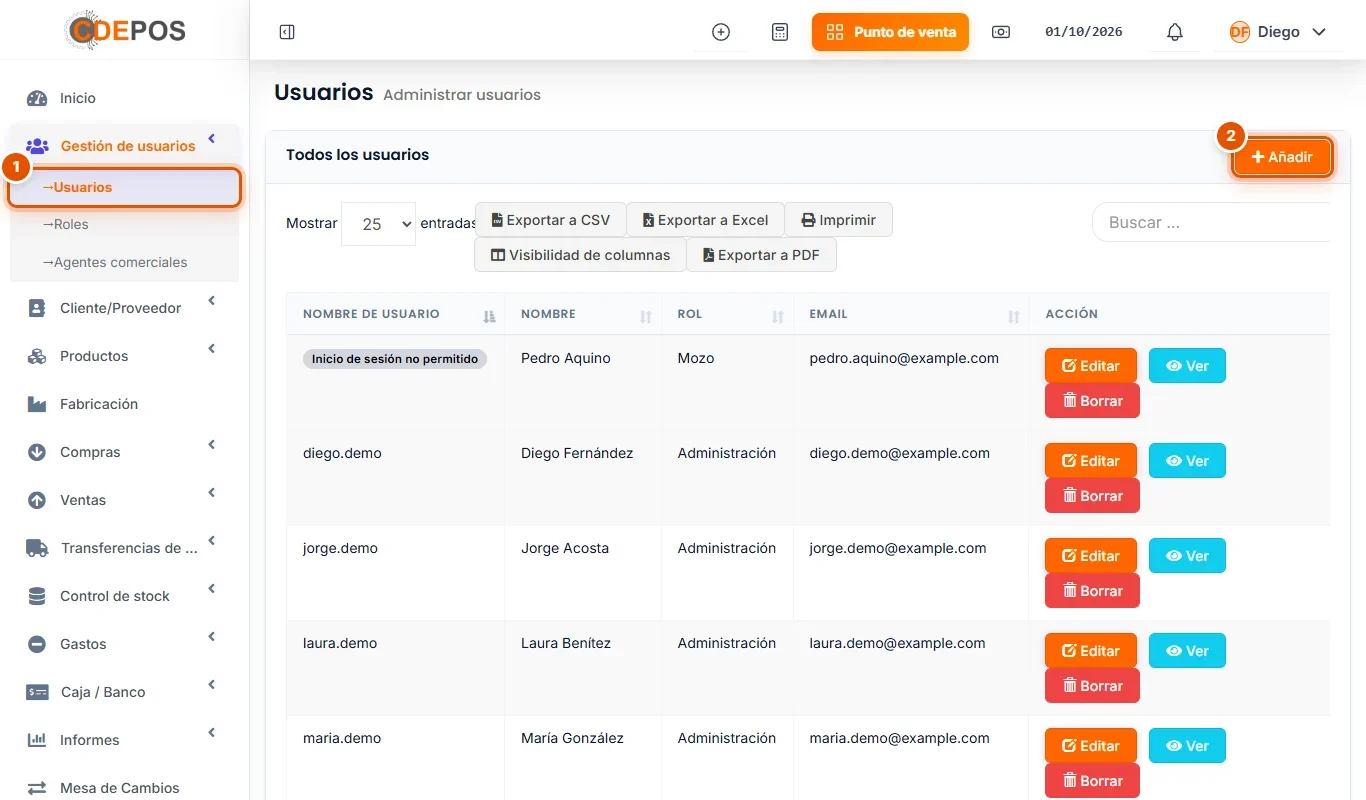
El tope de descuento de cada persona se pone en su usuario, en Porcentaje máximo de descuento de ventas.