💻 Sistema web · RRHH
Organizar al personal en departamentos y cargos
Armá los departamentos y los cargos de tu comercio, asignalos a cada empleado y mirá cuánta gente tiene cada área.
Los departamentos son las áreas de tu comercio (Ventas, Caja, Depósito, Cafetería) y los cargos son los puestos (Cajera, Vendedor, Repositor, Encargado de turno). Cargarlos te deja ver de un vistazo quién trabaja dónde y cuántas personas tiene cada área.
Se arman una sola vez y después se asignan a cada empleado desde su ficha de usuario.
-
Paso 1: Creá los departamentos
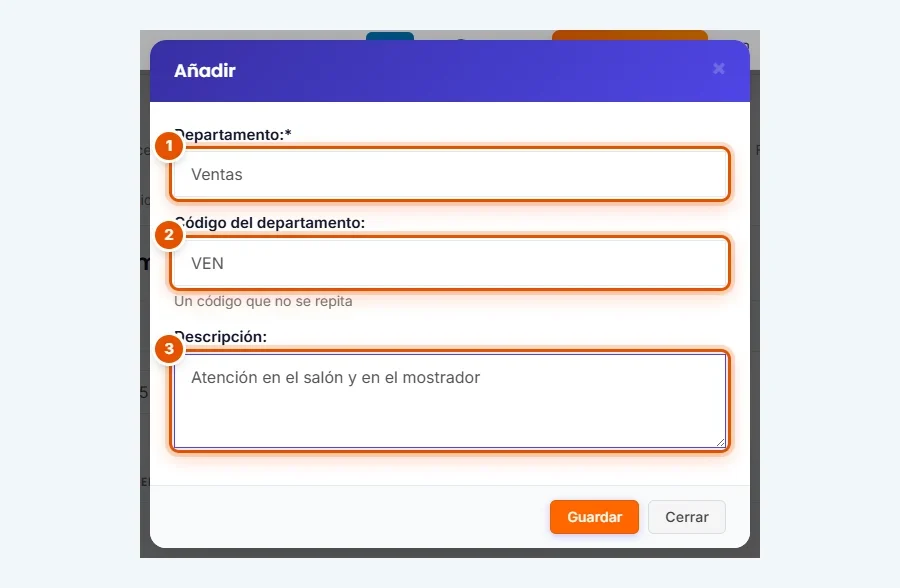
En el menú de RRHH, hacé clic en Departamentos y después en Añadir. Completá:
- Departamento: el nombre del área, por ejemplo Ventas.
- Código del departamento: una sigla corta (VEN).
- Descripción: para qué sirve el área, en pocas palabras.
Hacé clic en Guardar: aparece el aviso Departamento creado. Repetí con cada área: Caja, Depósito y Cafetería.
-
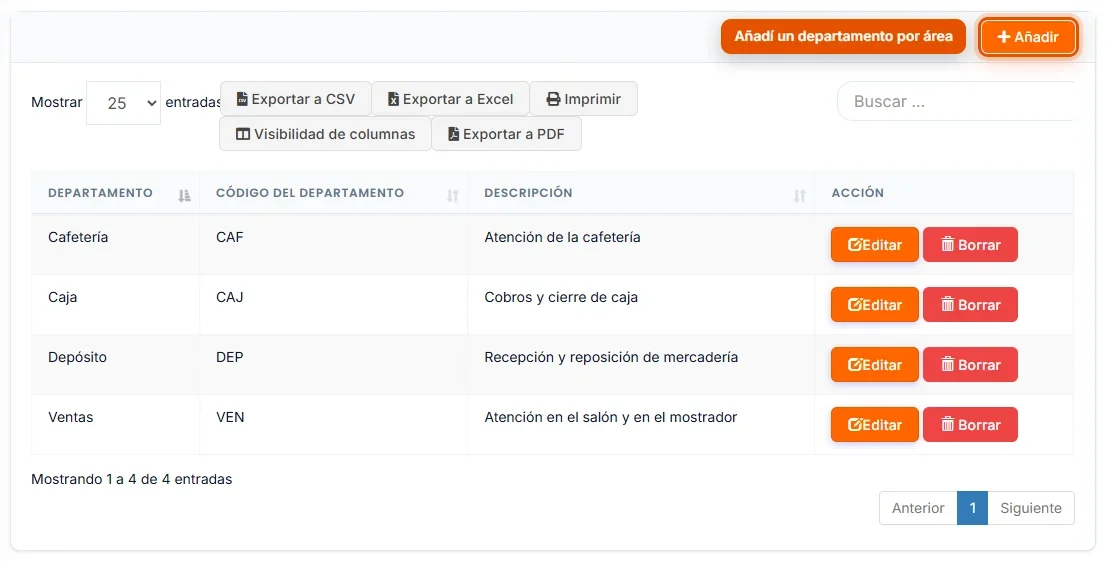
Paso 2: Revisá la lista de departamentos
Los departamentos quedan en la lista, con su código y su descripción. Desde ahí también podés editarlos o eliminarlos con los botones de la columna Acción.
Consejo: usá nombres que todos entiendan. Si un área cambia de nombre, editala en vez de crear otra.
-
Paso 3: Creá los cargos
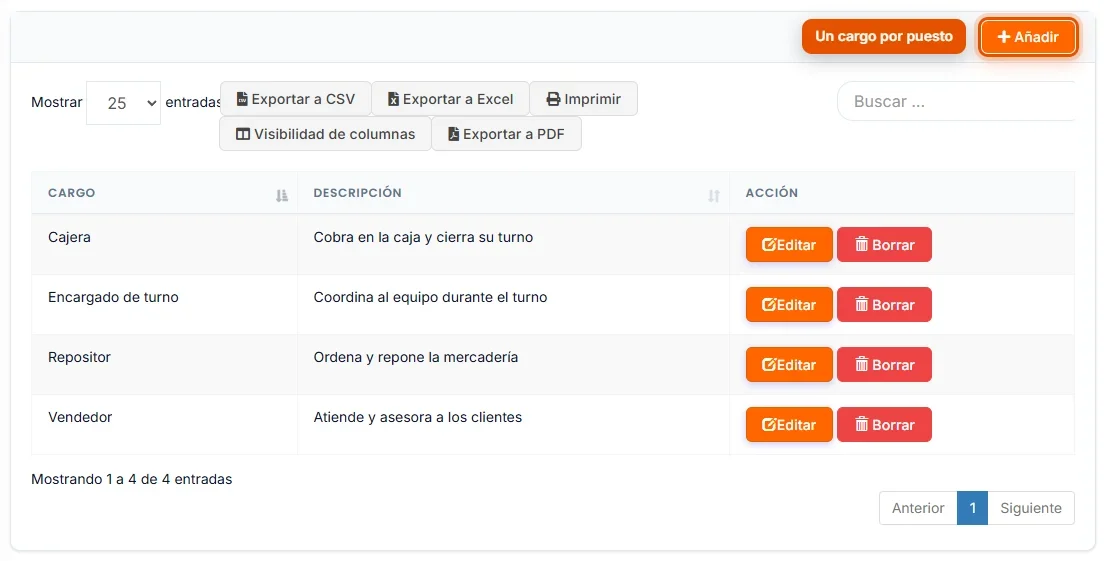
Hacé clic en Cargos y después en Añadir. Escribí el Cargo (por ejemplo Cajera), una Descripción con lo que hace esa persona y hacé clic en Guardar: aparece el aviso Cargo creado. Repetí con Vendedor, Repositor y Encargado de turno.
La lista de cargos funciona igual que la de departamentos.
-
Paso 4: Asignalos a cada empleado
En Gestión de usuarios > Usuarios, hacé clic en Editar en el empleado y bajá hasta la sección Datos de RRHH:
- Elegí el Departamento, por ejemplo Caja-CAJ (el nombre y su código).
- Elegí el Cargo, por ejemplo Cajera.
Hacé clic en Actualizar, al final de la página. Repetí con cada empleado.

-
Paso 5: Mirá cuántas personas hay en cada área
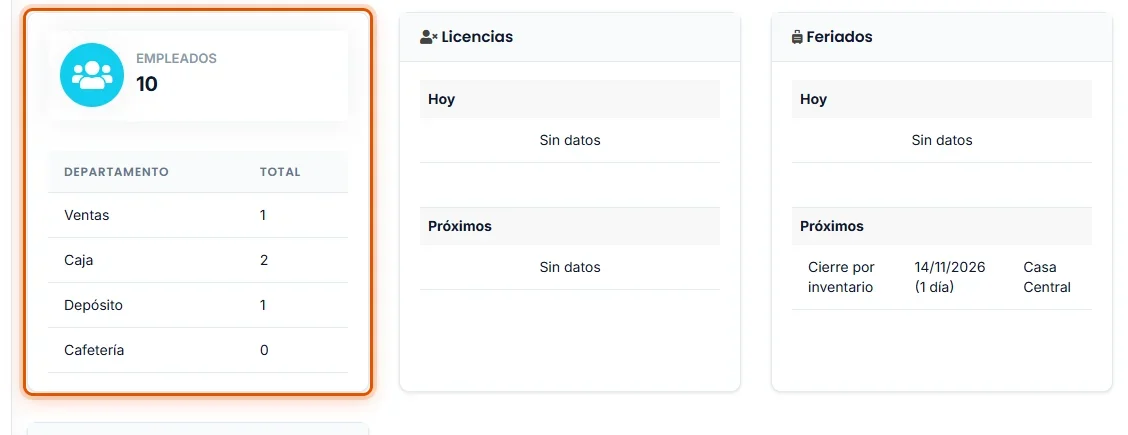
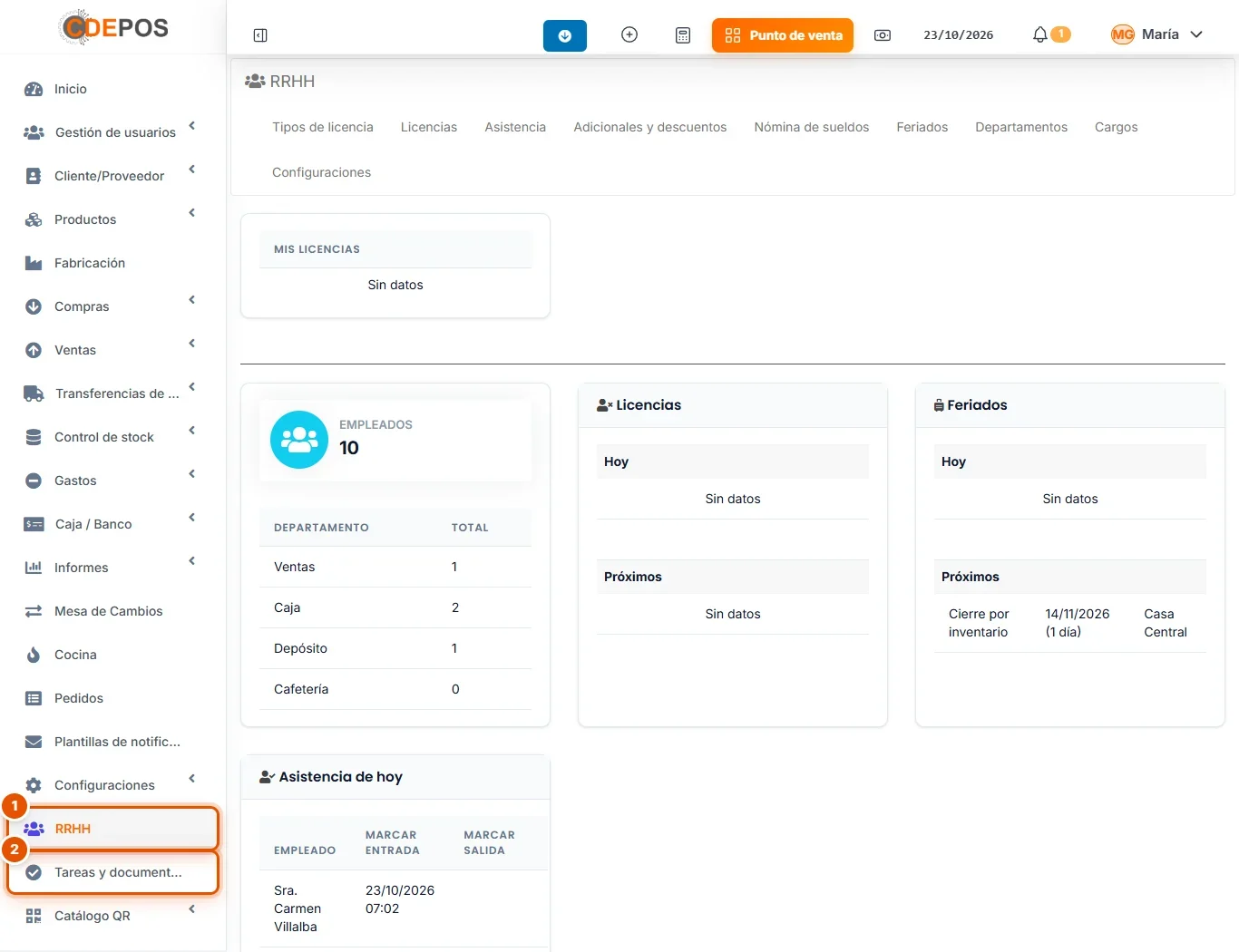
Volvé a la portada de RRHH. En la tarjeta Empleados ves el total de personas y, debajo, cuántas hay en cada Departamento.
Si alguien no aparece en su área, revisá que en su ficha tenga elegido el departamento.