💻 Sistema web · RRHH
Controlar la asistencia: marcar, cargar y revisar horas
Que cada empleado marque su entrada y su salida, cargá lo que se olvidó y revisá las horas trabajadas de todo el mes.
La asistencia es el registro de a qué hora entró y salió cada persona. Con eso sabés cuántas horas trabajó cada una, sin depender de planillas ni de la memoria de nadie.
Hay dos caminos: el empleado marca su entrada y su salida con su propio usuario, o el encargado carga la asistencia a mano cuando alguien se olvidó. Para que el empleado pueda marcar, tiene que estar habilitado en Configuraciones > Asistencia y tener un turno asignado (lo vimos en las guías anteriores).
-
Paso 1: El empleado marca su entrada
Cuando la persona llega, entra al sistema con su usuario y:
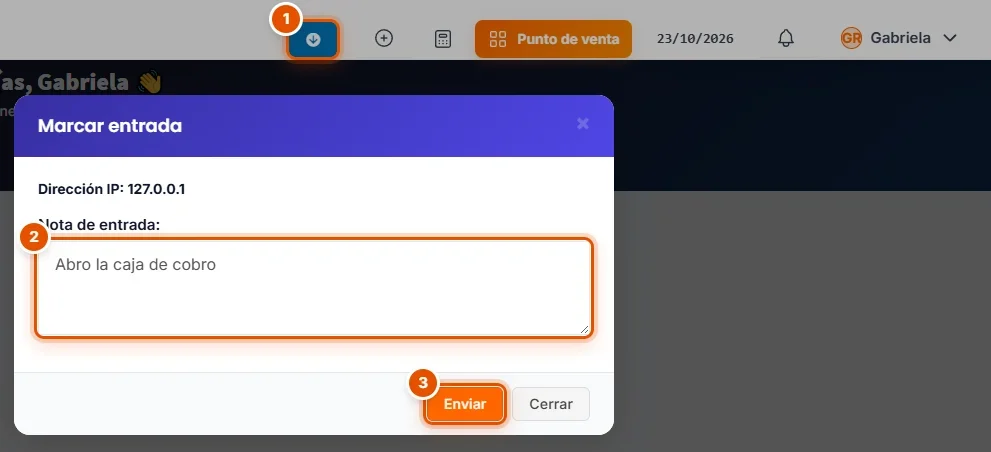
- Hace clic en el botón azul de la barra de arriba (al pasar el mouse dice Marcar entrada).
- Si quiere, escribe una Nota de entrada, por ejemplo qué caja va a atender.
- Hace clic en Enviar.
Si el turno es fijo, sólo puede marcar dentro de la tolerancia de la hora de inicio; con un turno flexible puede marcar a cualquier hora.
-
Paso 2: El empleado marca su salida
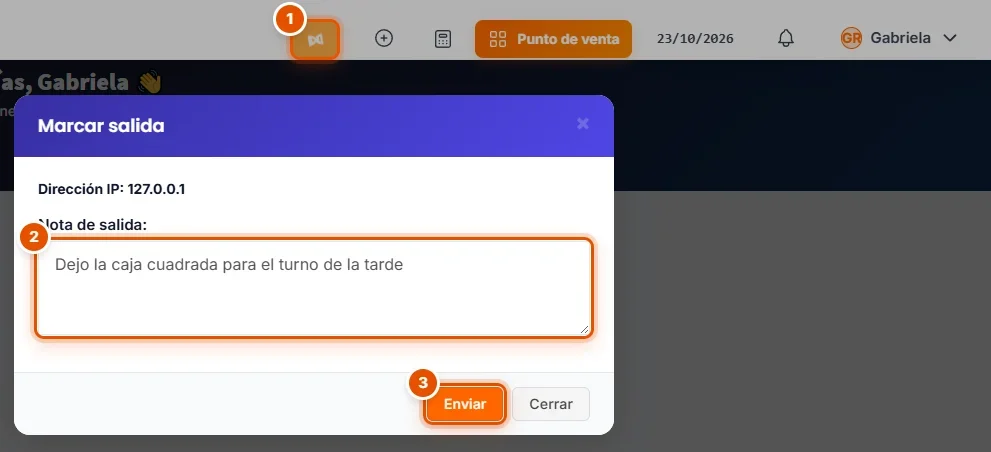
Al terminar, ese mismo botón se vuelve amarillo y dice Marcar salida al pasar el mouse:
- Hace clic en el botón.
- Escribe una Nota de salida si hace falta (un pendiente para el siguiente turno, por ejemplo).
- Hace clic en Enviar.
Con la entrada y la salida, el sistema calcula las horas trabajadas.
-
Paso 3: Cargá la asistencia que faltó
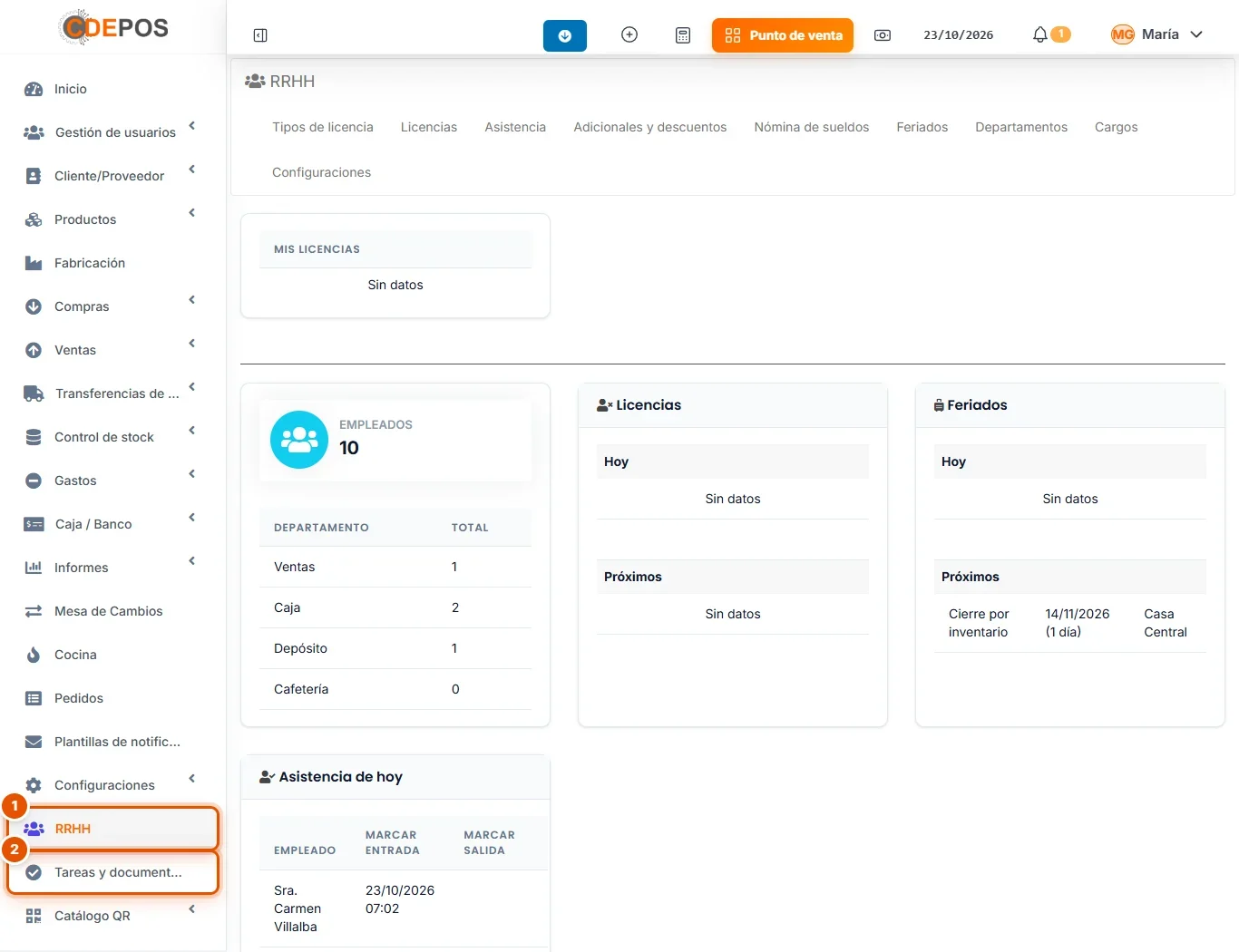
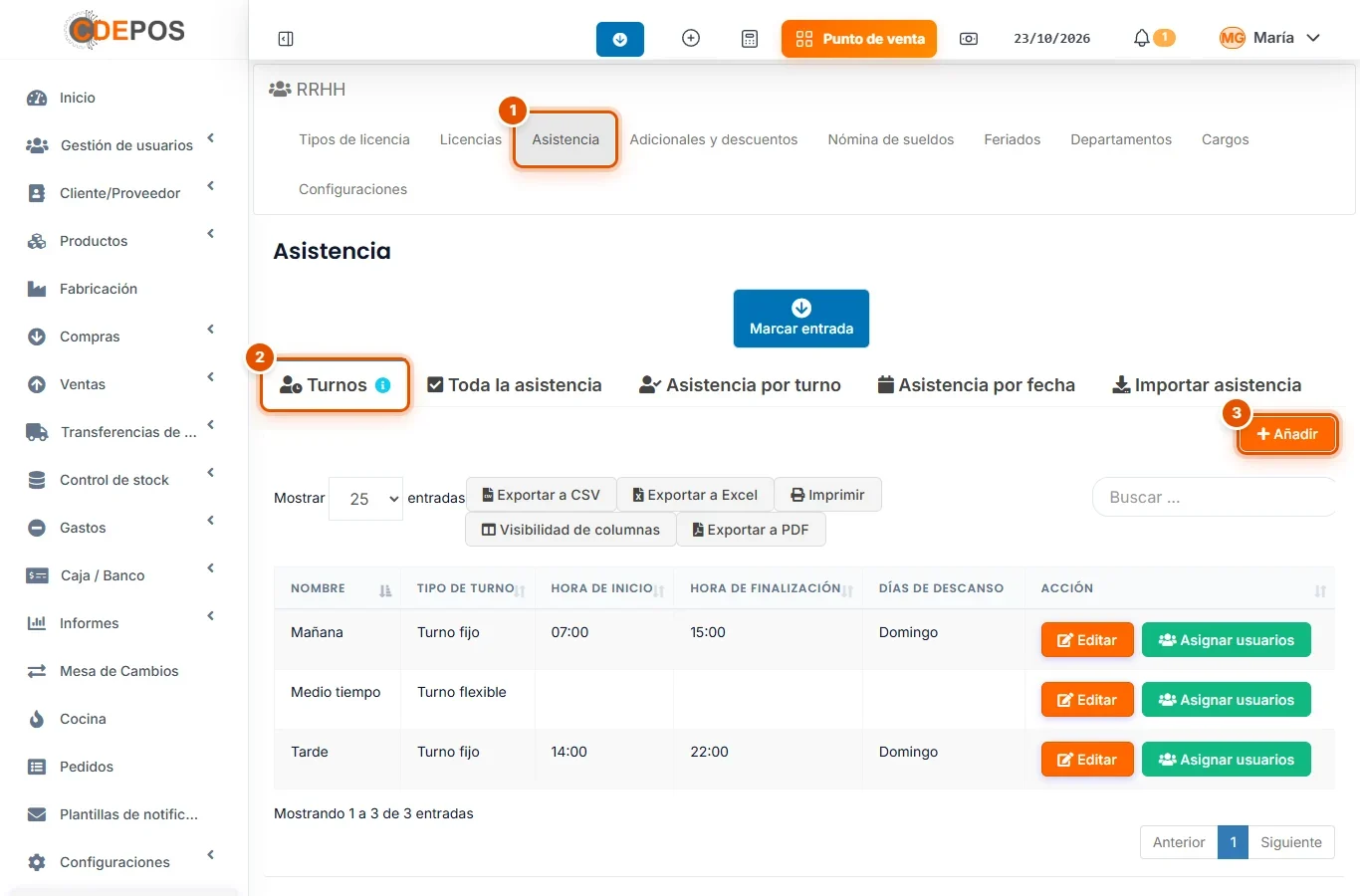
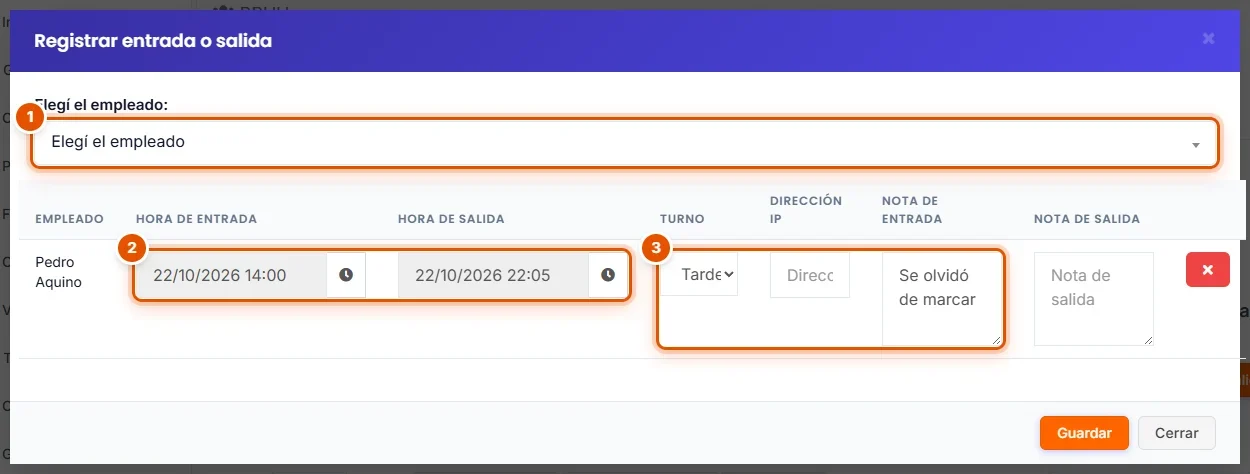
Si alguien se olvidó de marcar, lo cargás vos. En RRHH > Asistencia, hacé clic en la pestaña Toda la asistencia y en Registrar entrada o salida:
- En Elegí el empleado, elegí a la persona: se agrega una fila.
- Completá Hora de entrada y Hora de salida con la fecha y la hora reales.
- Elegí el Turno y, en Nota de entrada, anotá el motivo. La Dirección IP podés dejarla vacía.
Hacé clic en Guardar. Podés elegir a varias personas y cargarlas juntas, una fila por cada una.
-
Paso 4: Revisá toda la asistencia y las horas
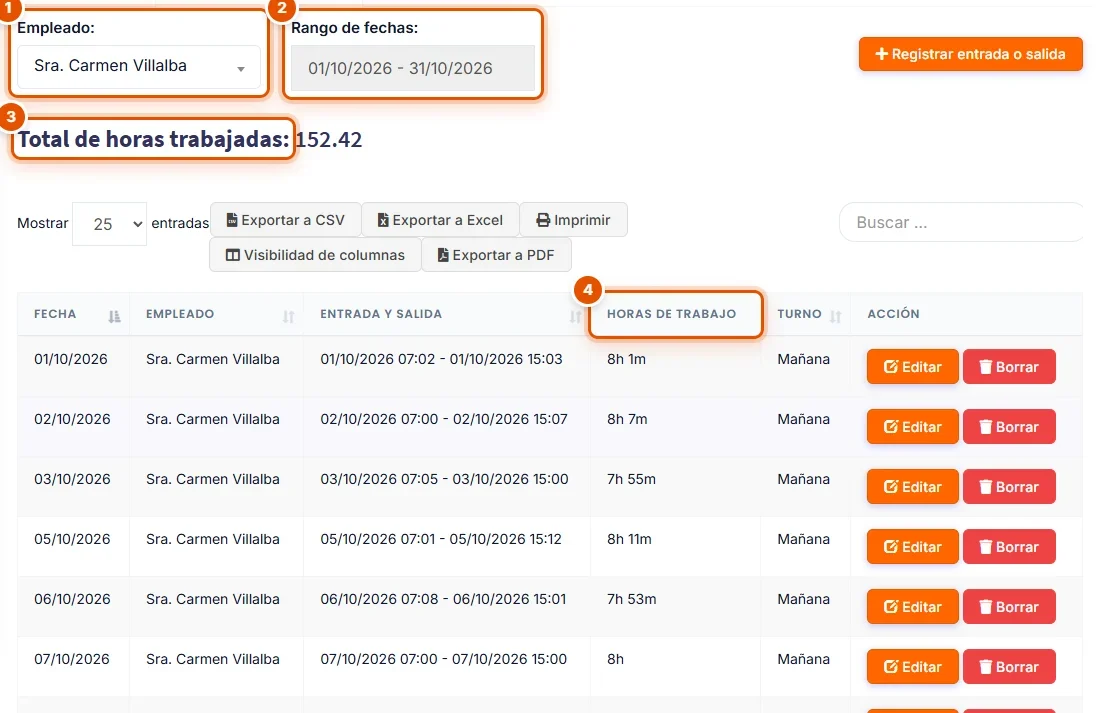
En la pestaña Toda la asistencia filtrás por:
- Empleado: una persona o todos.
- Rango de fechas: por ejemplo, el mes.
La tabla muestra cada día con la entrada, la salida, las Horas de trabajo y las notas. Cuando elegís a un empleado, arriba aparece el Total de horas trabajadas del período: es el número que vas a usar para controlar el sueldo.
-
Paso 5: Mirá la asistencia por fecha o por turno
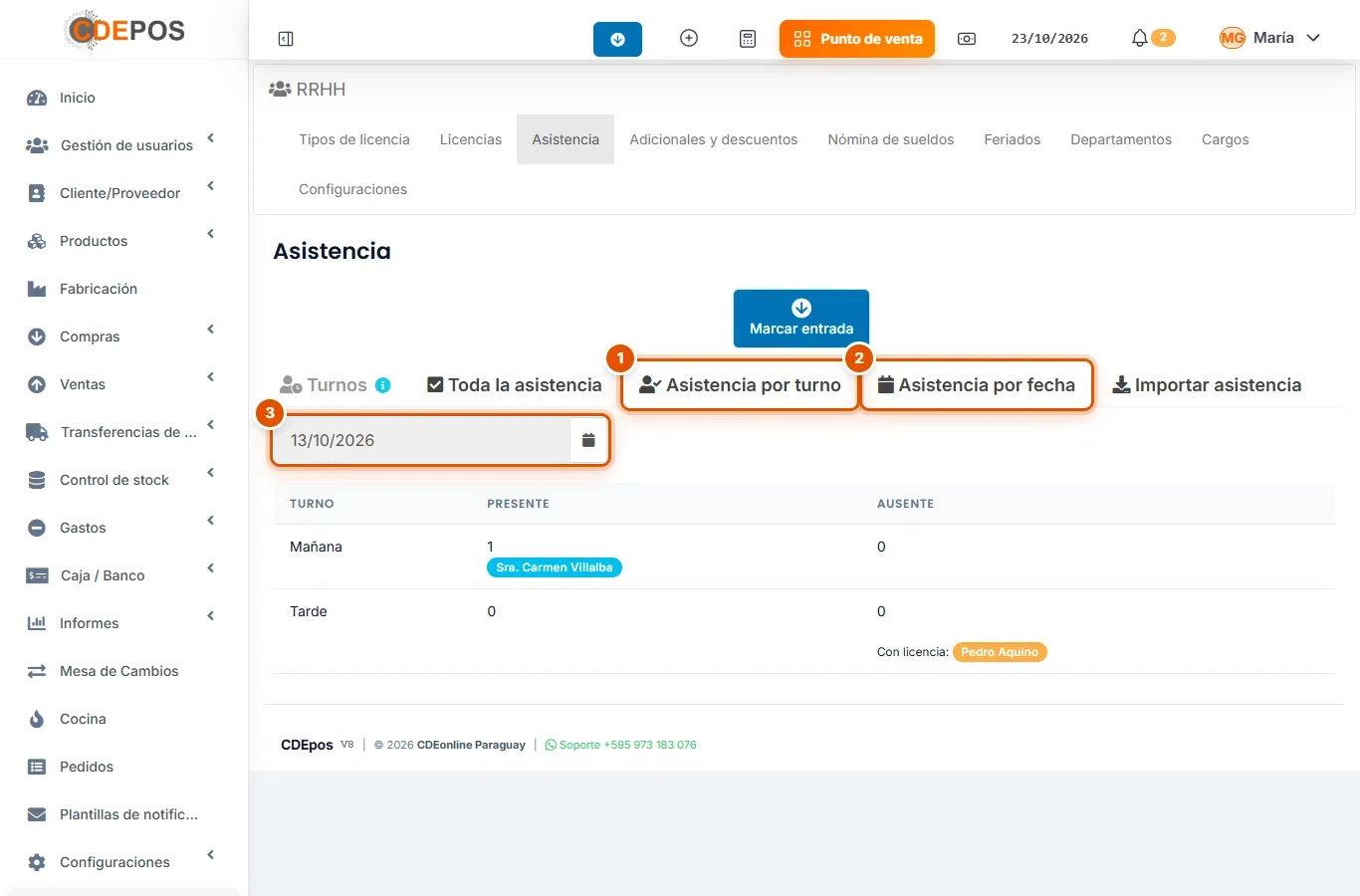
Para ver el panorama general hay dos pestañas:
- Asistencia por turno: ves, por cada turno, quiénes estuvieron Presente, quiénes faltaron (Ausente) y quién tenía una licencia aprobada (Con licencia). En el ejemplo, el 13/10 Pedro no vino porque tenía un reposo médico aprobado.
- Asistencia por fecha: ves, día por día, cuántas personas estuvieron presentes y cuántas ausentes.
- En las dos, el selector de fechas cambia el día o el período que mirás.
Las ausencias se calculan con las personas asignadas a cada turno, aunque no tengan fecha de fin.
-
Paso 6: Importar asistencia desde una planilla
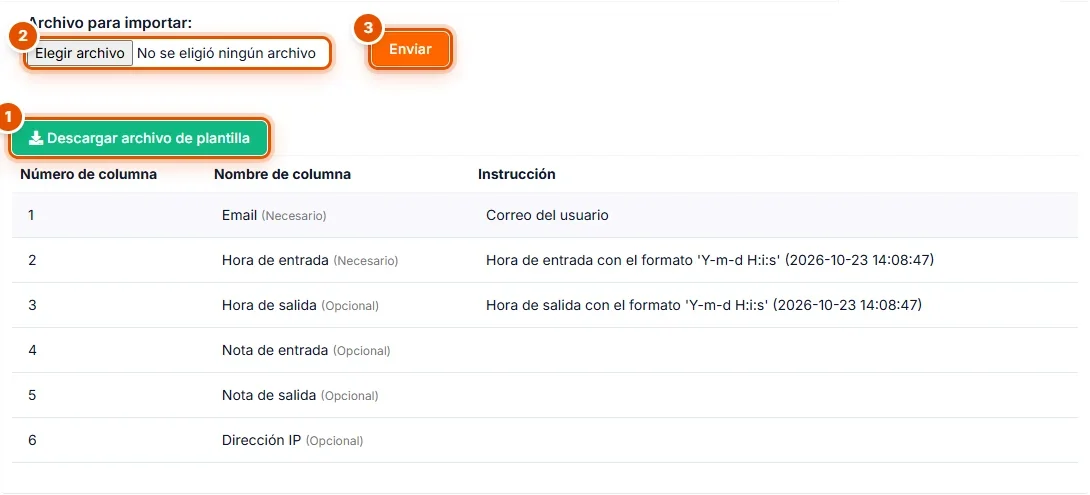
Si tenés la asistencia en una planilla (por ejemplo, la de un reloj de control), en la pestaña Importar asistencia podés cargarla toda junta:
- Hacé clic en Descargar archivo de plantilla y completala. Los datos obligatorios son el correo del usuario y la Hora de entrada, con el formato 2026-10-23 10:40:25. La hora de salida, las notas y la dirección IP son opcionales.
- En Archivo para importar, elegí la planilla.
- Hacé clic en Enviar. Si la planilla tiene algún error, el sistema te avisa cuál es.
Para el día a día, marcar desde el sistema es más simple.