💻 Sistema web · RRHH
Empezar con RRHH: el menú, la portada y la configuración
Dejá listo el módulo de RRHH: prefijos, instrucciones para pedir licencia, marcado de asistencia y tolerancias, en cinco minutos.
RRHH es el módulo de CDEpos para ordenar al personal: departamentos y cargos, turnos, asistencia, licencias, feriados y la nómina de sueldos. Todo queda en un solo lugar, en vez de repartido entre planillas y cuadernos.
Antes de cargar a la primera persona conviene dejar armada la configuración: cómo se numeran las licencias y las nóminas, qué instrucciones lee el empleado al pedir una licencia y qué reglas tiene el marcado de asistencia. Se hace una sola vez y lleva unos minutos.
-
Paso 1: Encontrá RRHH en el menú
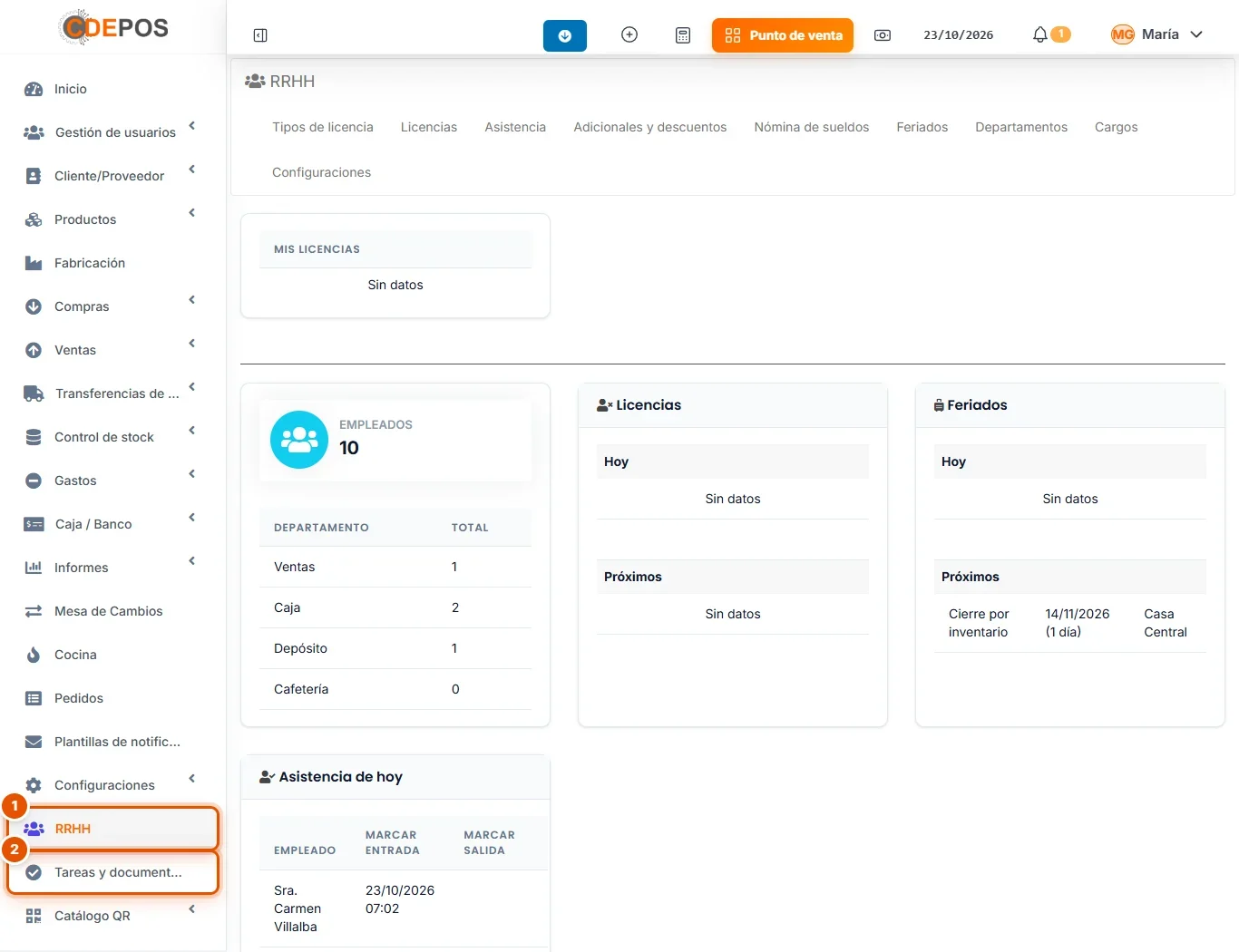
En el menú de la izquierda aparecen dos opciones del módulo:
- RRHH: el personal, los turnos, la asistencia, las licencias, los feriados y la nómina.
- Tareas y documentos: las tareas del equipo, los mensajes y los documentos compartidos.
Hacé clic en RRHH. Están casi al final del menú, debajo de Configuraciones. Si no los ves, puede ser que tu plan no incluya el módulo o, si no sos el dueño, que a tu usuario le falten los permisos de RRHH (en el último paso vemos cómo darlos).
-
Paso 2: Conocé la portada de RRHH
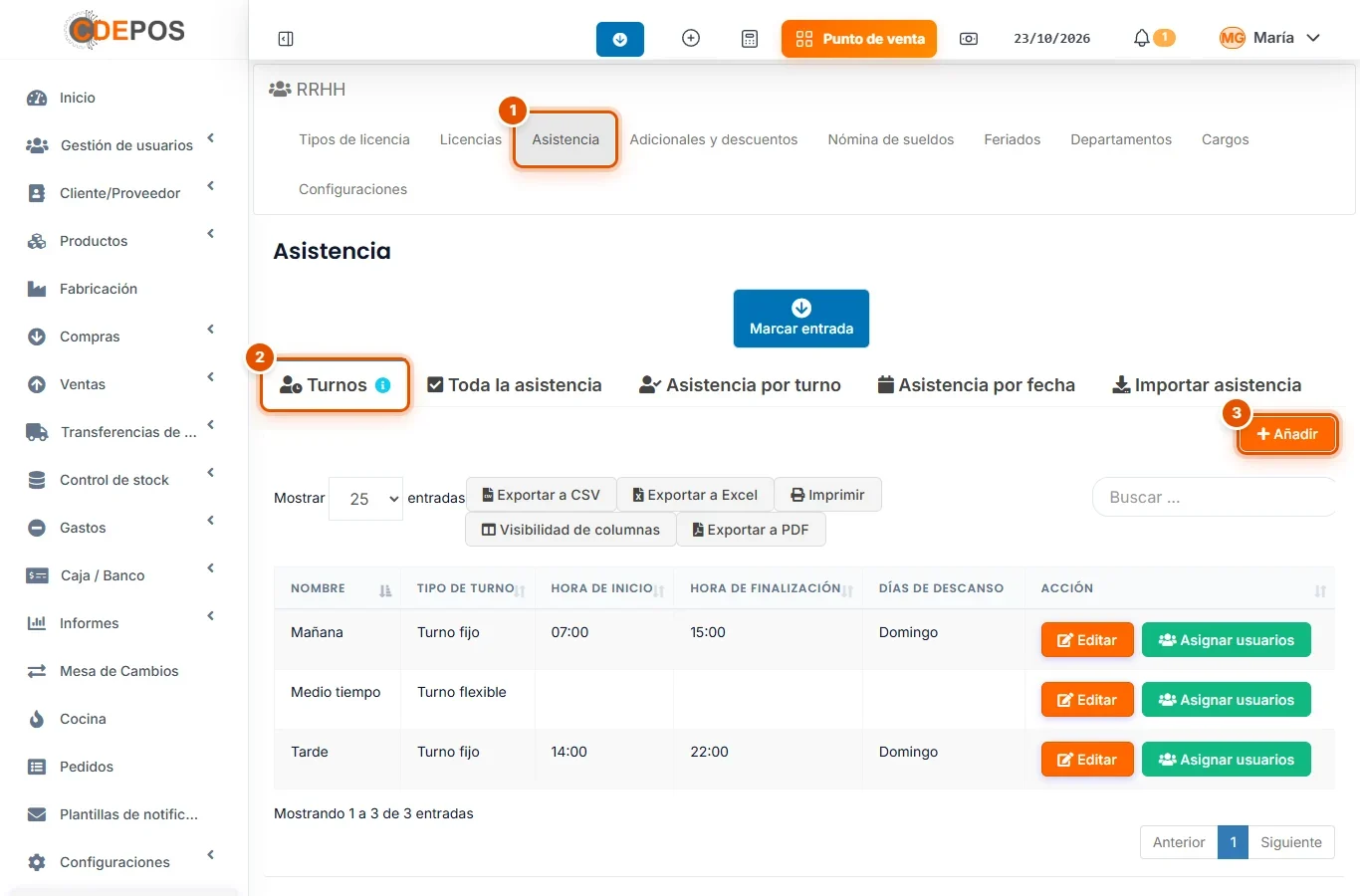
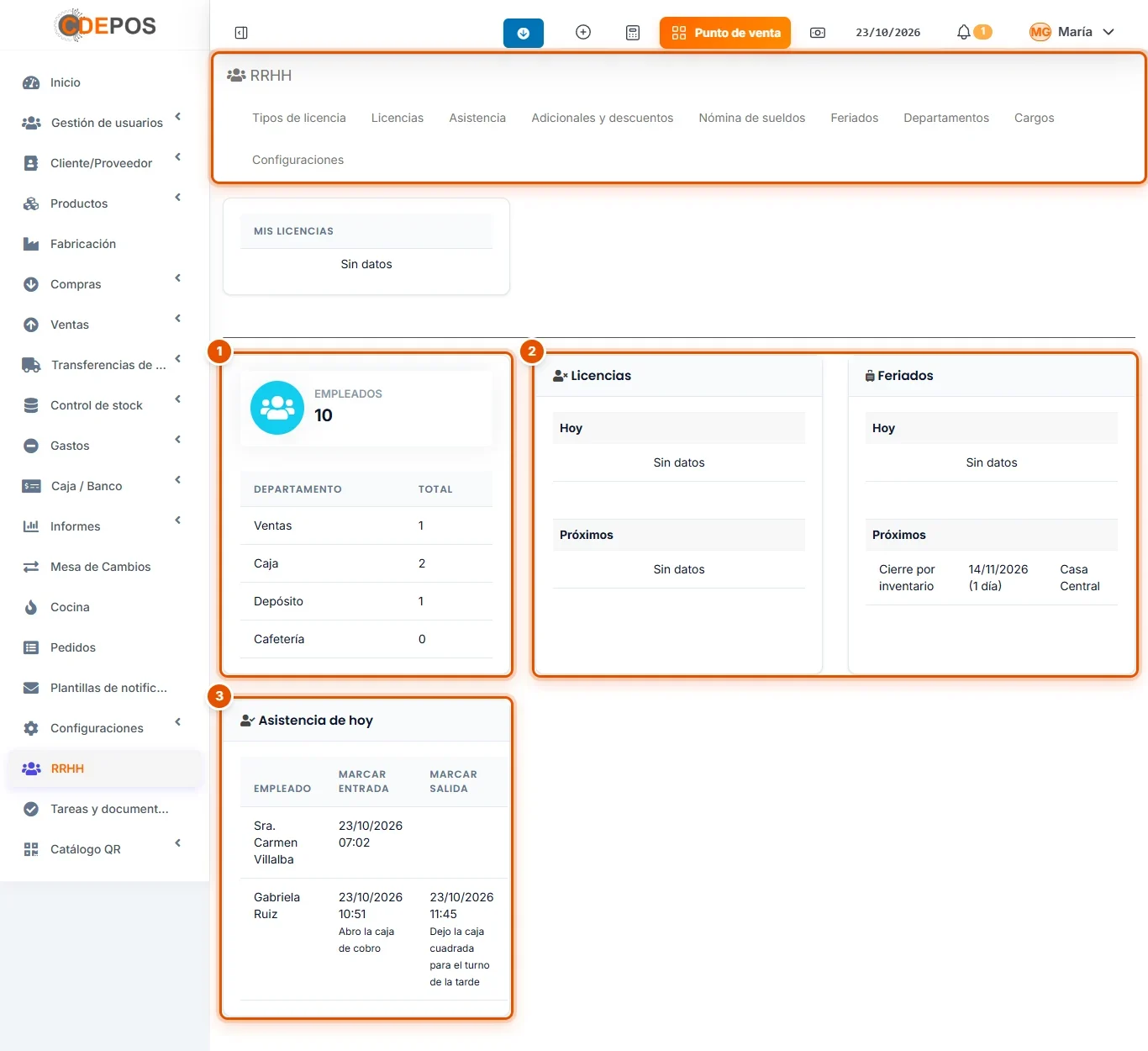
Arriba tenés el menú del módulo (Tipos de licencia, Licencias, Asistencia, Adicionales y descuentos, Nómina de sueldos, Feriados, Departamentos, Cargos y Configuraciones). Debajo está la portada, con el resumen del día:
- Empleados: cuánta gente hay en total y en cada departamento.
- Licencias y Feriados: los de hoy y los próximos.
- Asistencia de hoy: quién marcó su entrada y su salida, a qué hora y con qué nota.
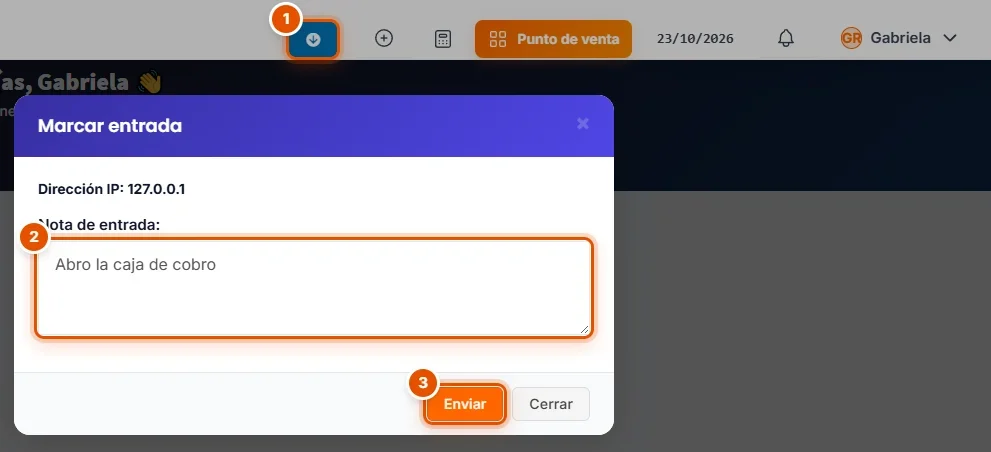
Si las personas marcan su propia asistencia, tienen en todas las pantallas el botón azul Marcar entrada de la barra de arriba.
-
Paso 3: Configurá las licencias
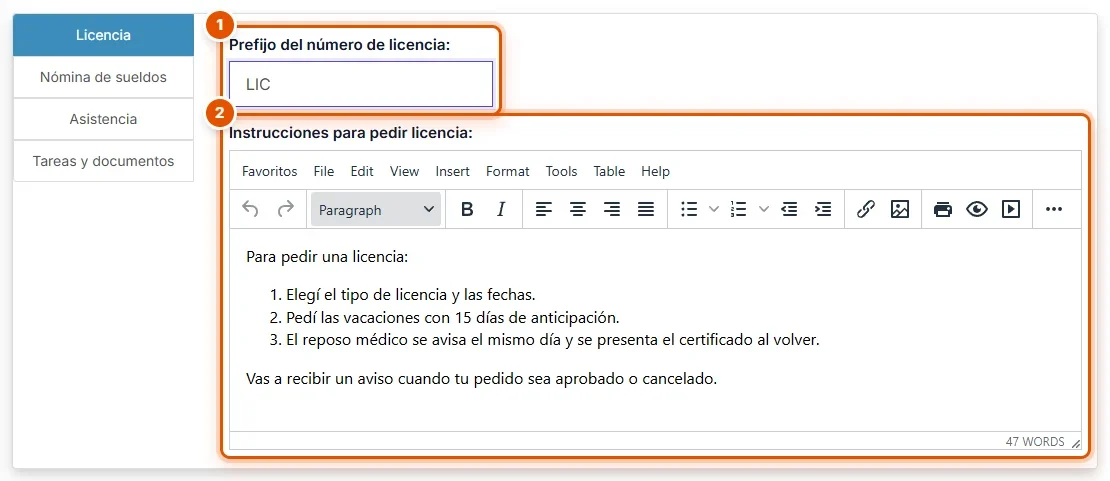
Hacé clic en Configuraciones. En la pestaña Licencia completá:
- Prefijo del número de licencia: las letras con las que empieza cada pedido. Con LIC, las licencias se numeran como LIC2026/0001.
- Instrucciones para pedir licencia: lo que el empleado lee antes de pedir. Escribí las reglas de tu comercio: con cuánta anticipación se pide, qué certificado se presenta, a quién se avisa.
-
Paso 4: Poné el prefijo de la nómina
En la pestaña Nómina de sueldos escribí el Prefijo del número de nómina, por ejemplo NOM. Cada nómina de sueldos que generes va a llevar ese prefijo y un número correlativo, y así la encontrás rápido.

-
Paso 5: Definí cómo se marca la asistencia
En la pestaña Asistencia:
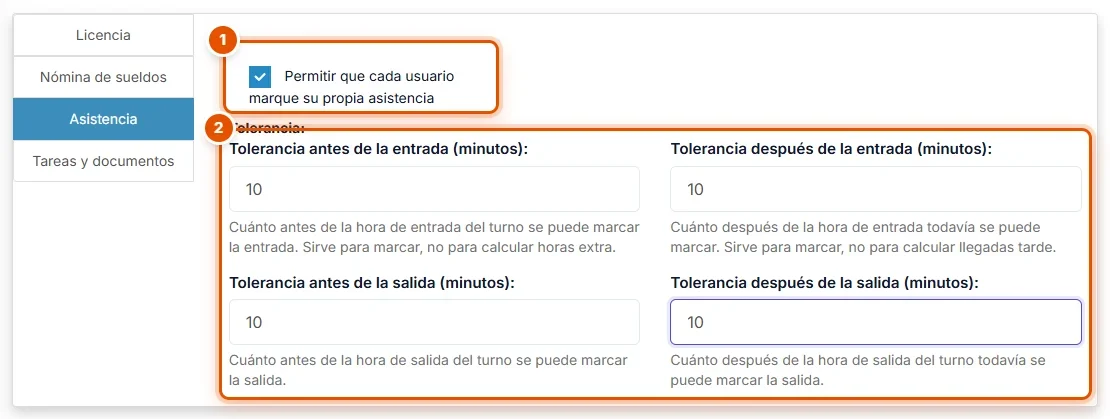
- Tildá Permitir que cada usuario marque su propia asistencia: cada empleado marca su entrada y su salida con su propio usuario. Si lo dejás sin tildar, sólo vos podés cargar la asistencia.
- Cargá las Tolerancias (minutos): son el margen alrededor de la hora del turno en el que se puede marcar. Tolerancia antes de la entrada: cuánto antes de la hora de entrada se puede marcar. Tolerancia después de la entrada: cuánto después se puede seguir marcando. Con la salida pasa lo mismo. Poné 10 en los cuatro campos.
Las tolerancias sirven para marcar, no para calcular horas extra.
Para terminar, hacé clic en Actualizar, al final de la página. Los cambios los ven todos enseguida, sin necesidad de volver a ingresar.
-
Paso 6: Opcional: creá un rol para el encargado de RRHH
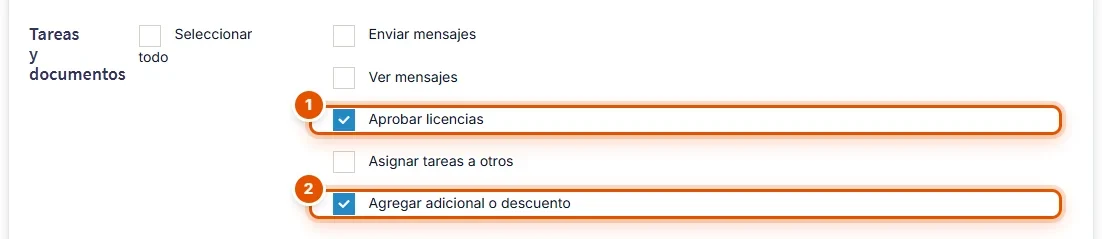
Si querés que una persona de confianza maneje RRHH sin ser el dueño, creale un rol. En el menú, abrí Gestión de usuarios > Roles > Añadir, escribile el nombre (por ejemplo Encargado de RRHH) y en la sección Tareas y documentos tildá:
- Aprobar licencias: puede aprobar o cancelar los pedidos de licencia.
- Agregar adicional o descuento: puede cargar adicionales y descuentos del sueldo.
Hacé clic en Guardar. Después, al crear o editar el usuario de esa persona, elegí ese rol: desde ese momento le aparece RRHH en el menú. Con este rol puede aprobar licencias, ver la asistencia de todos y manejar adicionales y descuentos. Los turnos, los tipos de licencia y la configuración siguen siendo tuyos.