💻 Sistema web · Ventas y POS
Corregir una venta: modificarla, anularla o hacer una devolución
Corregí una venta mal cobrada o anulá la de un cliente que se arrepintió, sin descuadrar el stock ni la caja, y sabé cuándo corresponde una devolución.
Equivocarse al cobrar pasa: se marcó un producto de más, el cliente cambió de idea o trajo algo de vuelta. Lo importante es corregirlo en el sistema, para que el stock, la caja y los informes sigan diciendo la verdad.
Hay tres caminos, y cada uno sirve para una situación distinta:
- Modificar la venta: la venta recién hecha tiene un error (un producto o una cantidad de más o de menos). Se corrige la misma venta.
- Anular la venta: el cliente pagó, pero se arrepintió antes de llevarse nada. La venta queda sin efecto.
- Devolución: el cliente se llevó la mercadería y la trae de vuelta, aunque sea días después. Se hace una nota de crédito sobre la venta.
En esta guía corregimos dos ventas de hoy de Comercial Las Palmas: a Luis Ramírez se le cobraron dos gaseosas y llevó una, y un cliente sin nombre se arrepintió de su compra.
-
Paso 1: Elegí cómo corregir la venta
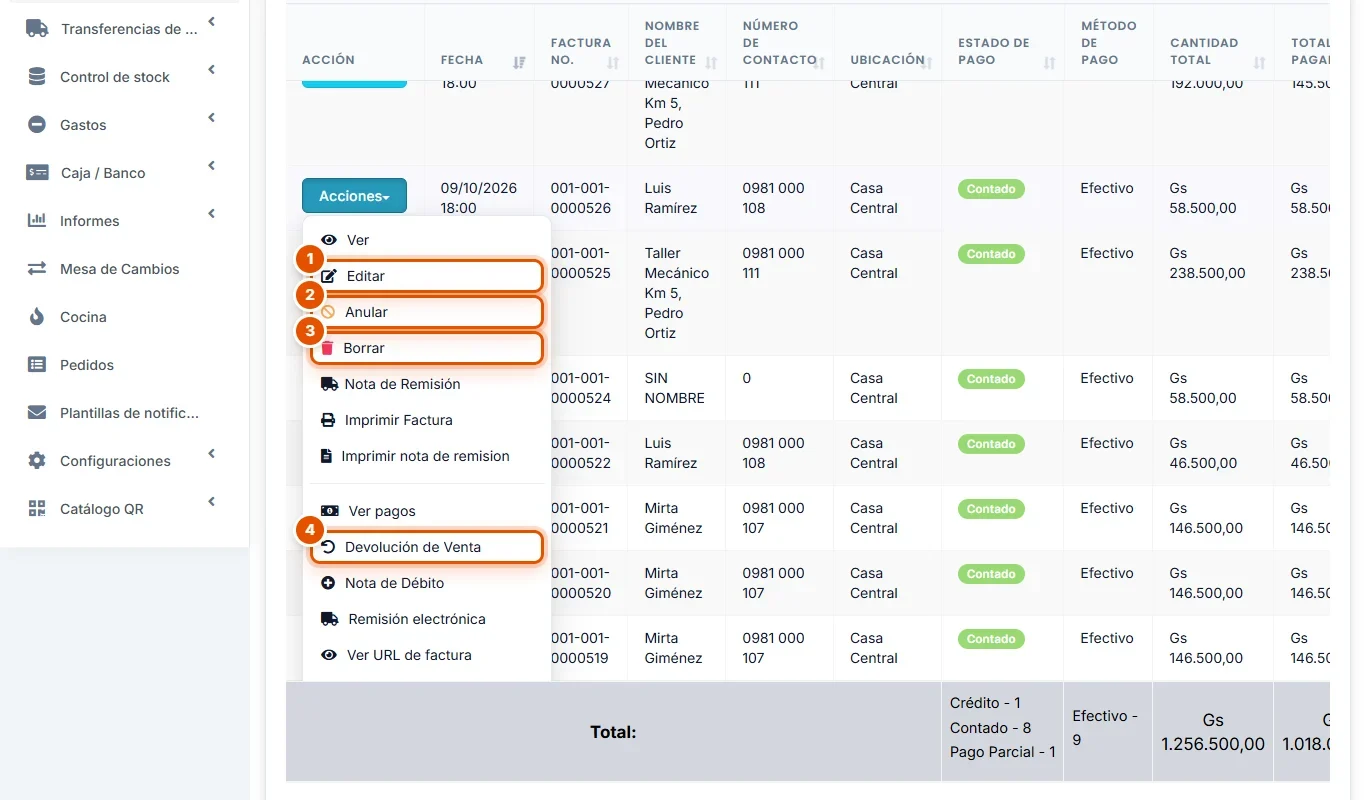
Entrá a Ventas > Ventas POS (o a Todas las ventas), buscá la venta y hacé clic en Acciones. Según lo que pasó, elegí:
- Editar: la venta tiene un error y la acabás de hacer. Se corrige la misma venta, con el mismo número.
- Anular: el cliente pagó pero se arrepintió antes de llevarse nada. La venta queda sin efecto, pero no se borra.
- Borrar: elimina la venta para siempre; no queda ni en la lista ni en la caja. Usá Anular en su lugar.
- Devolución de Venta: el cliente se llevó la mercadería y la trae de vuelta, aunque sea días después. Se explica en la guía Hacer la devolución de una venta.
-
Paso 2: Corregí los productos
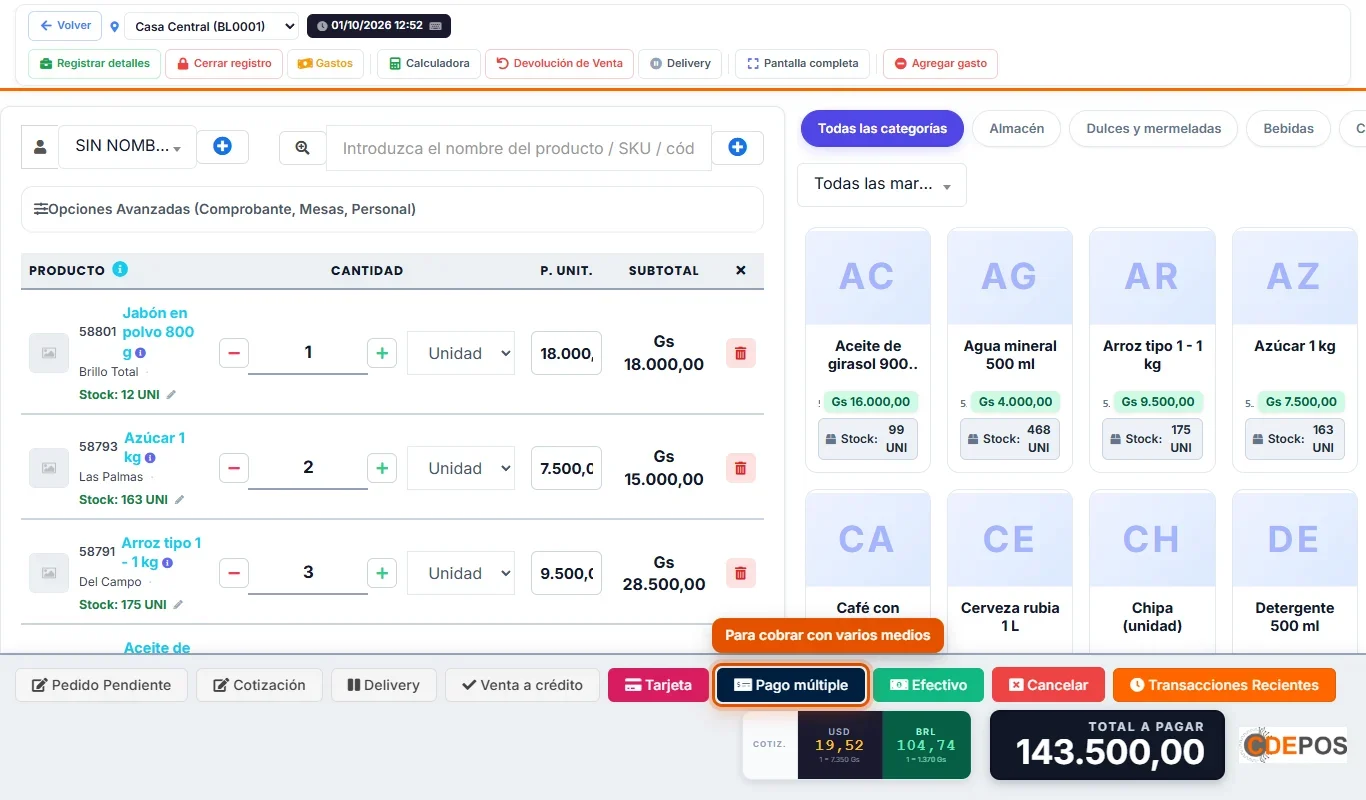
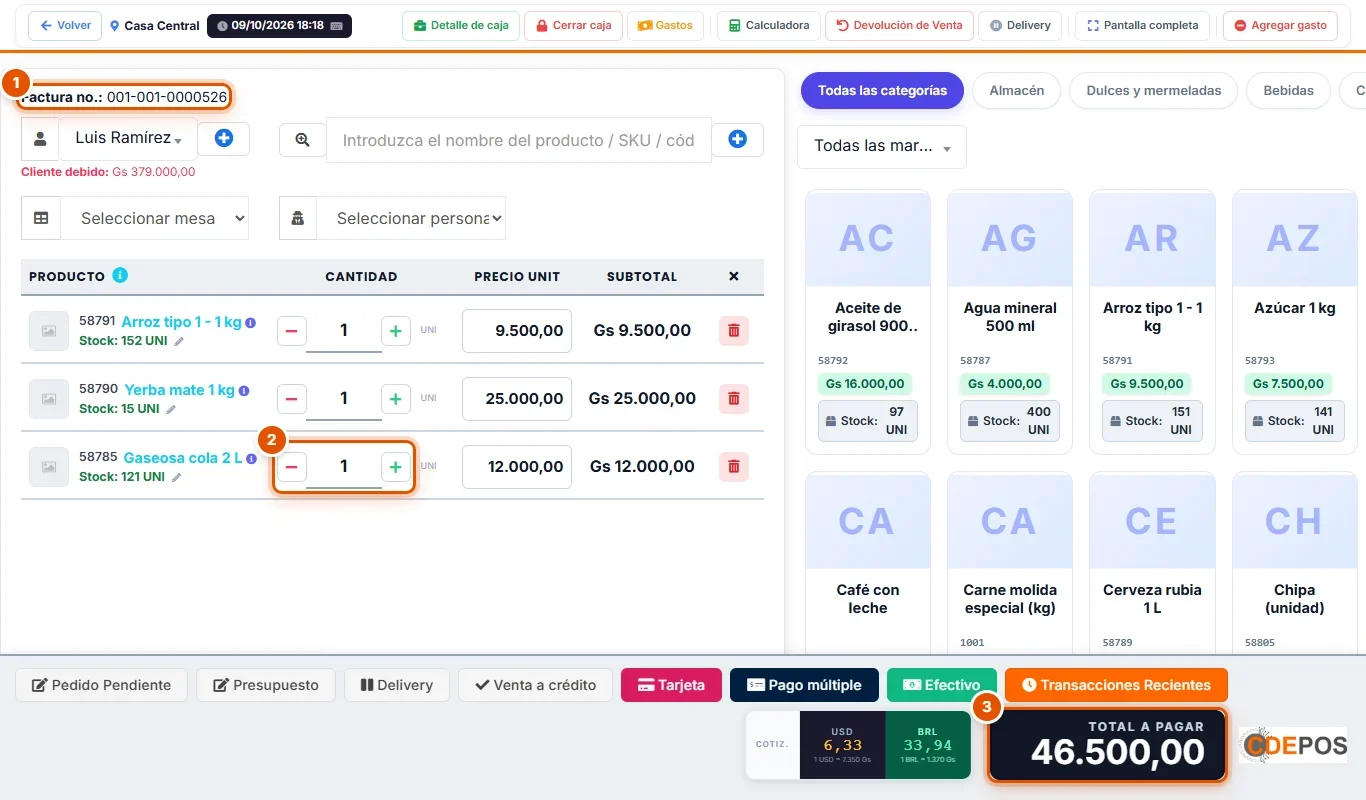
Con Editar la venta se abre en el punto de venta, igual que cuando la cobraste. Para editar tenés que tener tu caja abierta.
- Arriba ves el Factura no. de la venta que estás corrigiendo: no se crea una venta nueva.
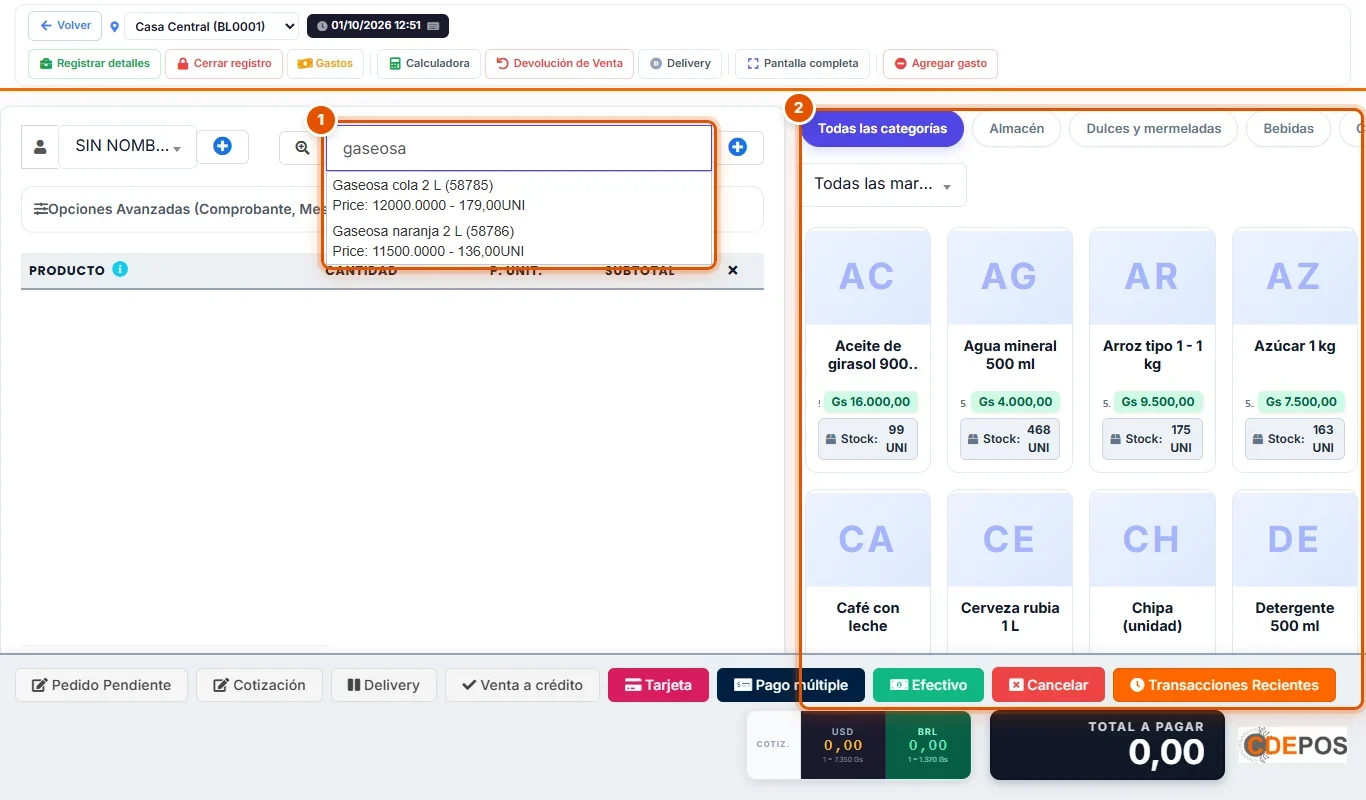
- Cambiá lo que estuvo mal. En el ejemplo se cobraron dos Gaseosa cola 2 L y el cliente llevó una: bajamos la Cantidad a 1. También podés sacar un producto con el tacho, agregar otro o cambiar el cliente.
- Total a pagar ya muestra el total corregido.
Sólo pueden editar ventas las personas que tienen Editar venta POS en su rol.
-
Paso 3: Devolvé la diferencia y guardá
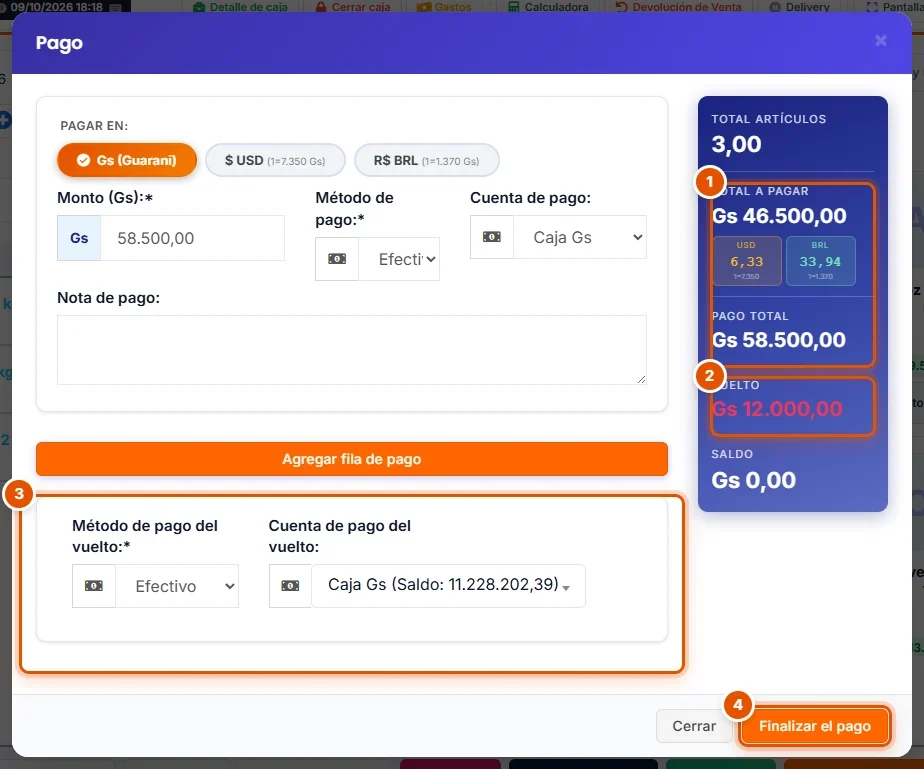
Hacé clic en Pago múltiple. La ventana de pago trae lo que el cliente ya había pagado:
- Total a pagar es el total nuevo y Pago total, lo que pagó (Gs 58.500).
- Vuelto es lo que le tenés que devolver (Gs 12.000).
- En Método de pago del vuelto dejá Efectivo y en Cuenta de pago del vuelto elegí la caja de donde sale la plata (Caja Gs).
- Hacé clic en Finalizar el pago.
Al guardar, la gaseosa vuelve al stock y los Gs 12.000 quedan anotados en tu caja como Devoluciones. Si en cambio la corrección sube el total, Saldo te muestra lo que falta cobrar: sumalo en Monto antes de finalizar.
-
Paso 4: Poné un límite para modificar ventas
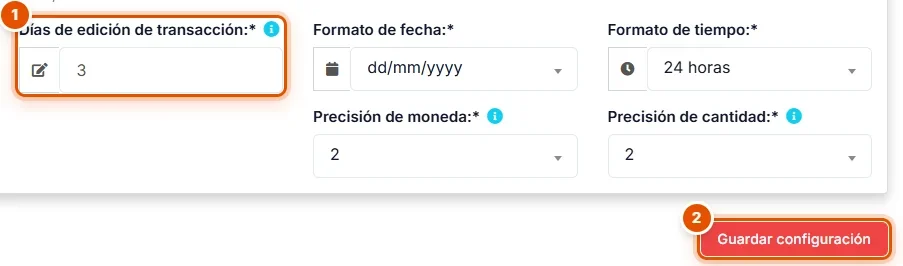
En Configuraciones > Configuración de la empresa, el campo Días de edición de transacción fija cuántos días después de la venta se puede usar Editar:
- Escribí la cantidad de días. Pasado ese plazo, el sistema avisa que no se permite la edición y la venta ya no se puede modificar.
- Hacé clic en Guardar configuración, al final de la página.
Te conviene un plazo corto, por ejemplo 3 días: lo que haya que corregir después se hace con una devolución, que deja la nota de crédito y todo registrado. Tampoco se puede editar ni anular una venta que ya tiene una devolución.
-
Paso 5: Anulá la venta si el cliente se arrepintió
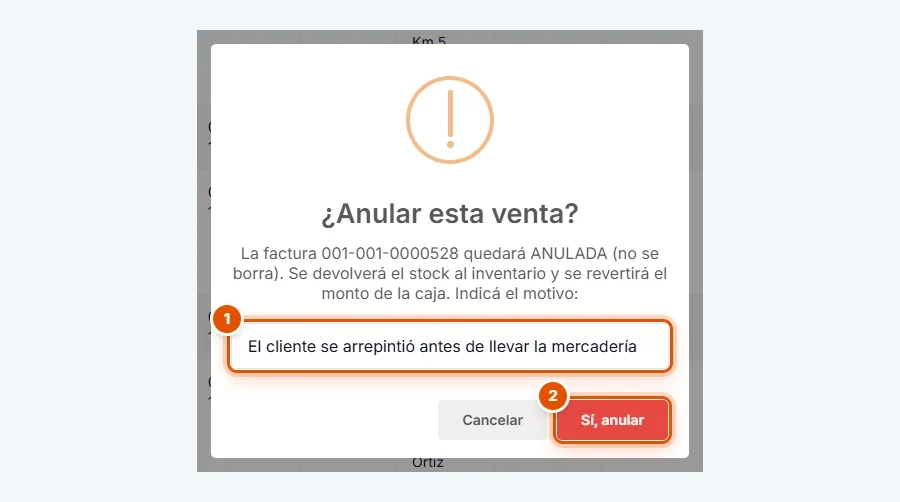
Si el cliente pagó pero se arrepintió antes de llevarse nada, abrí Acciones en esa venta y hacé clic en Anular:
- Escribí el motivo, por ejemplo: "El cliente se arrepintió antes de llevar la mercadería".
- Hacé clic en Sí, anular.
Los productos vuelven al stock y la plata sale de tu caja: devolvésela al cliente. La venta no se borra: queda como anulada, sale de la lista de ventas y de los informes, y en el detalle de la caja aparece tachada. Anular y Borrar sólo le aparecen a quien tiene Eliminar venta POS en su rol.
Con factura electrónica es distinto: si la DNIT ya la aprobó, no la corrijas con Editar, Anular ni Borrar. La DNIT sólo deja cancelarla dentro de las 48 horas de aprobada; en CDEpos web se corrige con una nota de crédito electrónica desde Devolución de Venta (guía Hacer una nota de crédito electrónica por una devolución).
-
Paso 6: Controlá las correcciones en el detalle de caja
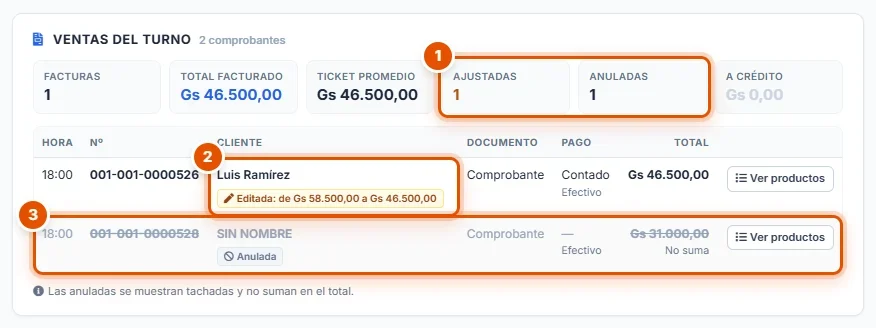
En el punto de venta, hacé clic en Detalle de caja y bajá hasta Ventas del turno:
- Ajustadas y Anuladas te dicen cuántas ventas del turno se corrigieron.
- La venta modificada dice cuánto era y cuánto quedó (Editada: de Gs 58.500,00 a Gs 46.500,00).
- La venta anulada aparece tachada, con la marca Anulada, y No suma en el total.
Lo mismo sale en el reporte del cierre de caja. Para saber quién modificó una venta y cuándo, abrila con Acciones > Ver: al final, el Historial de cambios lo muestra.