💻 Sistema web · Ventas y POS
Hacer una venta en el punto de venta
Vendé rápido desde el punto de venta: buscá los productos, cobrá en efectivo con el vuelto calculado y entregá el comprobante.
El punto de venta es la pantalla del mostrador: cargás lo que lleva el cliente, cobrás y el sistema descuenta el stock, suma la venta a tu caja y arma el comprobante, todo en el mismo momento.
Para usarlo tenés que tener tu caja abierta (mirá la guía Abrir la caja para empezar a vender).
-
Paso 1: Buscá el producto
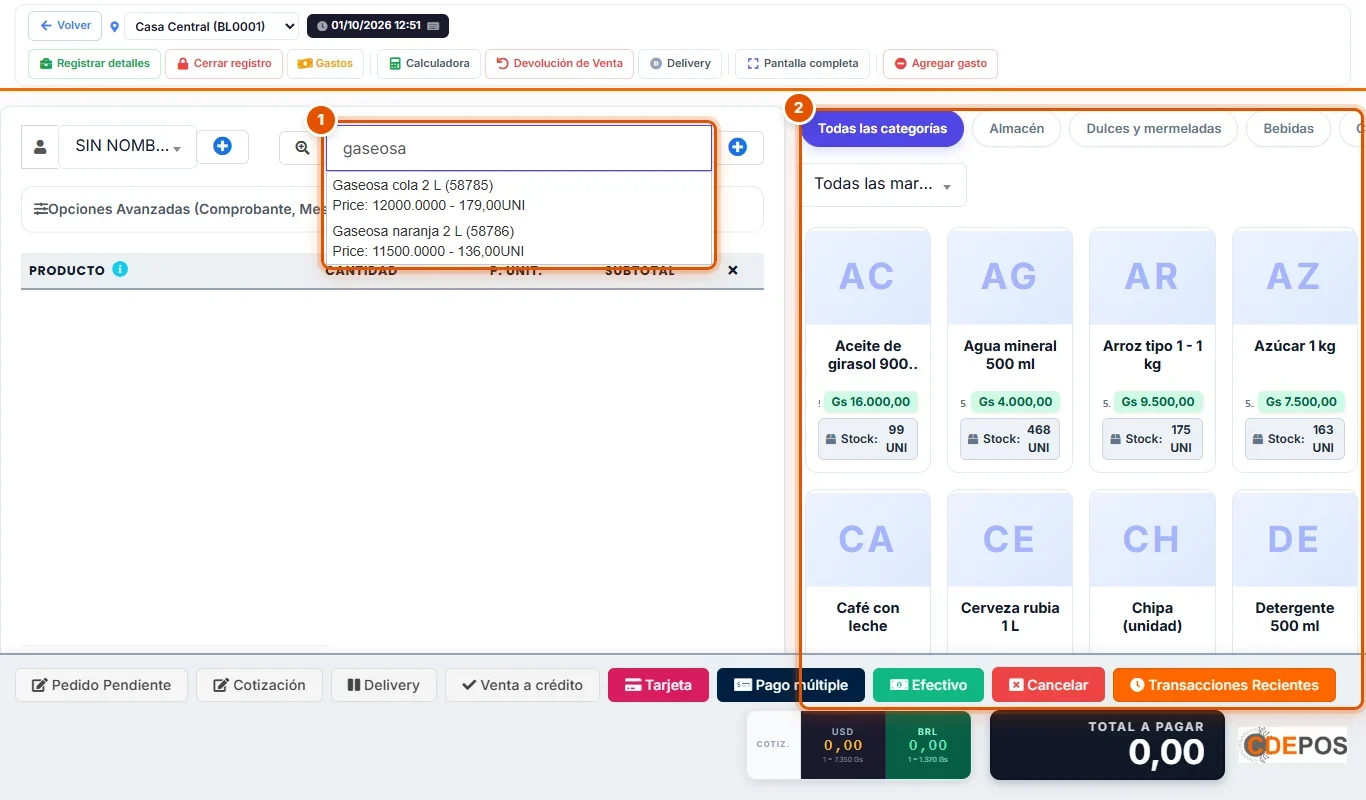
- Escribí en el buscador el nombre o el código del producto y hacé clic en el que corresponde de la lista. Si usás lector de códigos de barras, pasá el producto y se agrega solo.
- También podés hacer clic en las tarjetas de la derecha. Arriba tenés las categorías para encontrarlos más rápido.
En la lista ves el precio (aparece como Price) y el stock disponible de cada producto.
-
Paso 2: Ajustá las cantidades
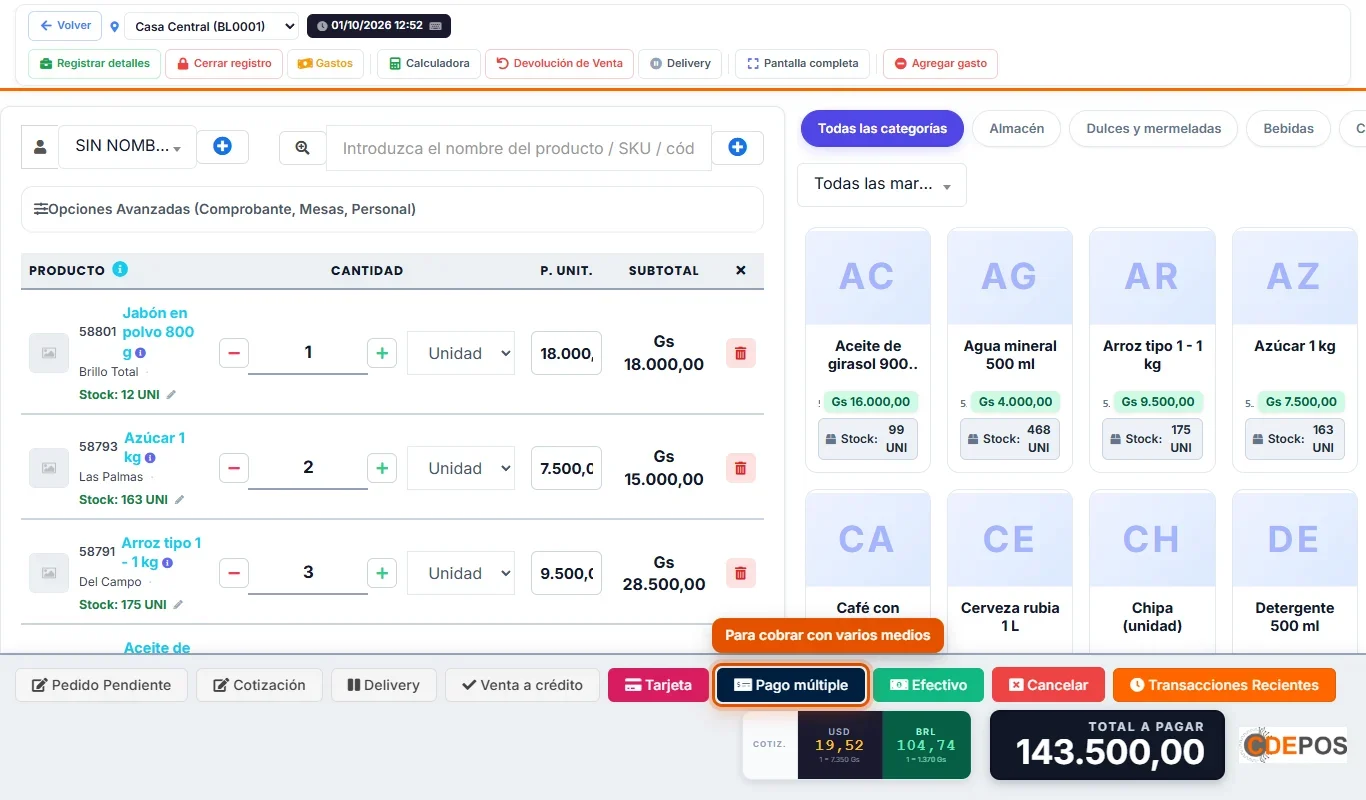
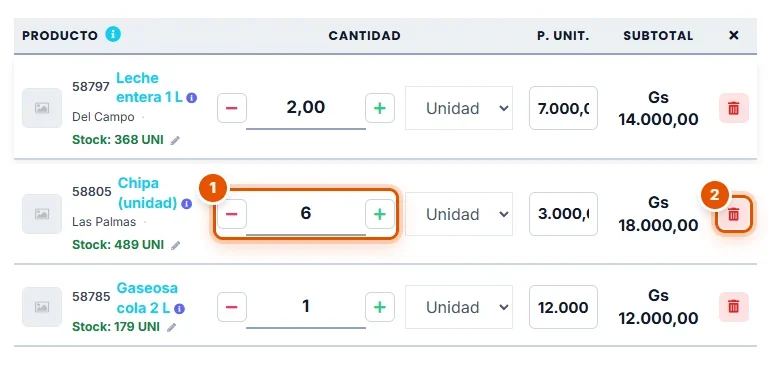
Cada producto que agregás aparece en la lista de la izquierda, con su P. UNIT. (precio unitario) y su Subtotal.
- Cambiá la Cantidad con los botones − y +, o escribí el número directamente.
- Con el tacho rojo sacás un producto que se cargó por error.
Consejo: si volvés a buscar un producto que ya está en la lista, se le suma uno a la cantidad.
-
Paso 3: Elegí el cliente
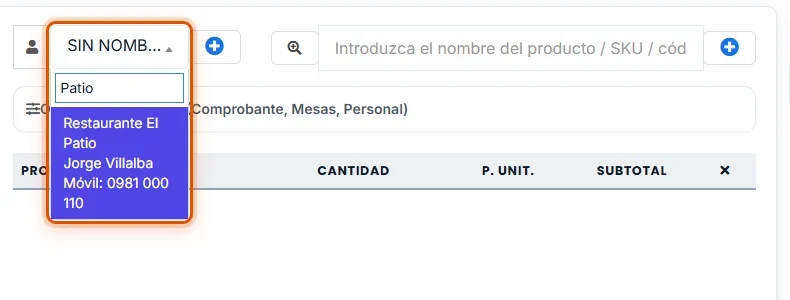
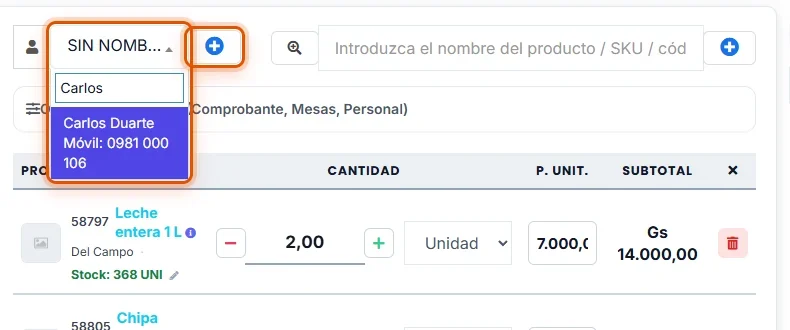
Si no hace falta registrar a quién le vendés, dejá el cliente SIN NOMBRE (consumidor final).
Para ponerle nombre a la venta, hacé clic en el cliente y escribí su nombre o su teléfono. Si todavía no está cargado, lo agregás en el momento con el botón + de al lado.
-
Paso 4: Revisá el total y elegí cómo cobrar
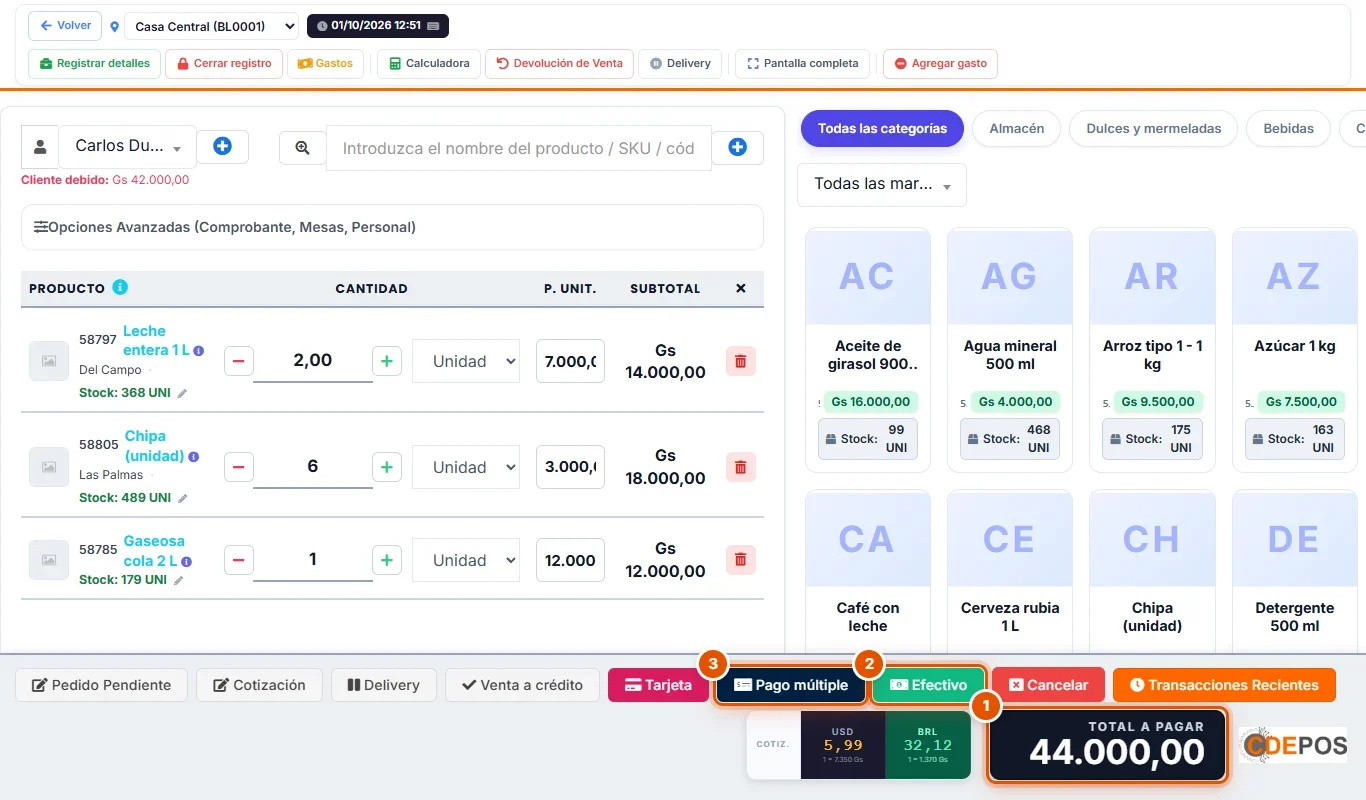
- En Total a pagar ves lo que tiene que pagar el cliente (al lado, en Cotiz., cuánto es en dólares y en reales, por si paga en otra moneda). Si el cliente tiene cuentas pendientes, debajo de su nombre aparece en rojo Cliente debido con lo que te debe.
- Efectivo cobra el total justo, sin preguntar nada más: usalo cuando te pagan con el monto exacto.
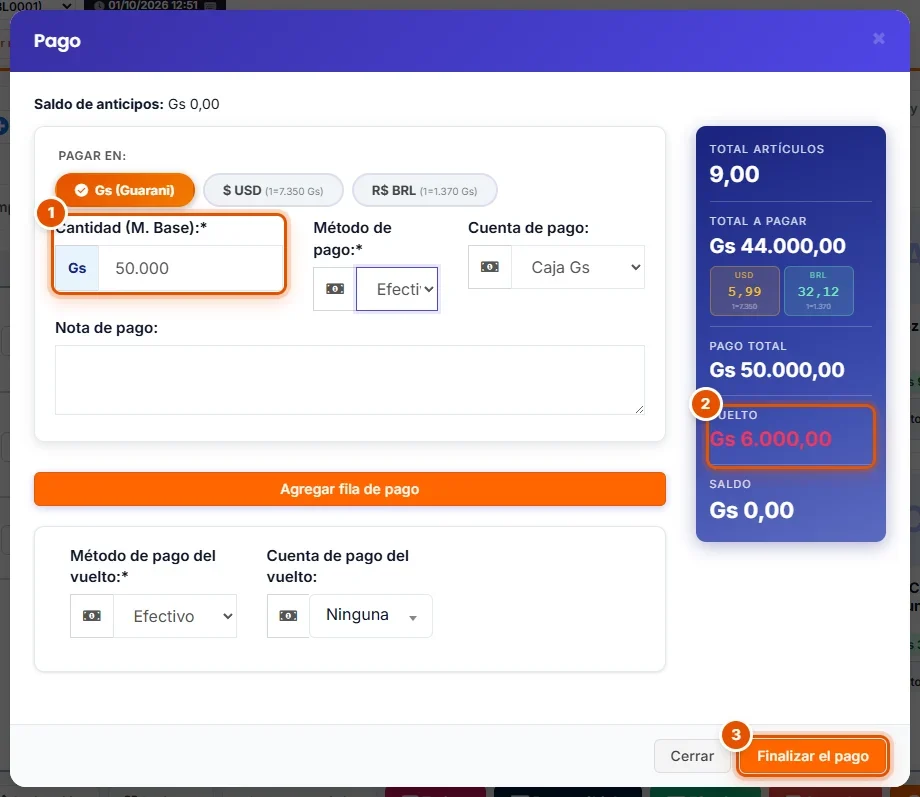
- Pago múltiple abre la ventana de cobro, donde cargás con cuánto te paga y ves el vuelto.
-
Paso 5: Cargá con cuánto paga y mirá el vuelto
En Pagar en dejá marcado Gs (Guaraní): las otras pastillas son para cuando te pagan en dólares o en reales.
- En Cantidad (M. Base) (la plata en tu moneda base, guaraníes) escribí lo que te dio el cliente, por ejemplo 50.000. El Método de pago queda en Efectivo y la Cuenta de pago en tu caja en guaraníes.
- A la derecha, en Vuelto, el sistema te dice cuánto le tenés que devolver. Abajo aparece Método de pago del vuelto: dejalo en Efectivo.
- Hacé clic en Finalizar el pago.
-
Paso 6: Entregá el comprobante
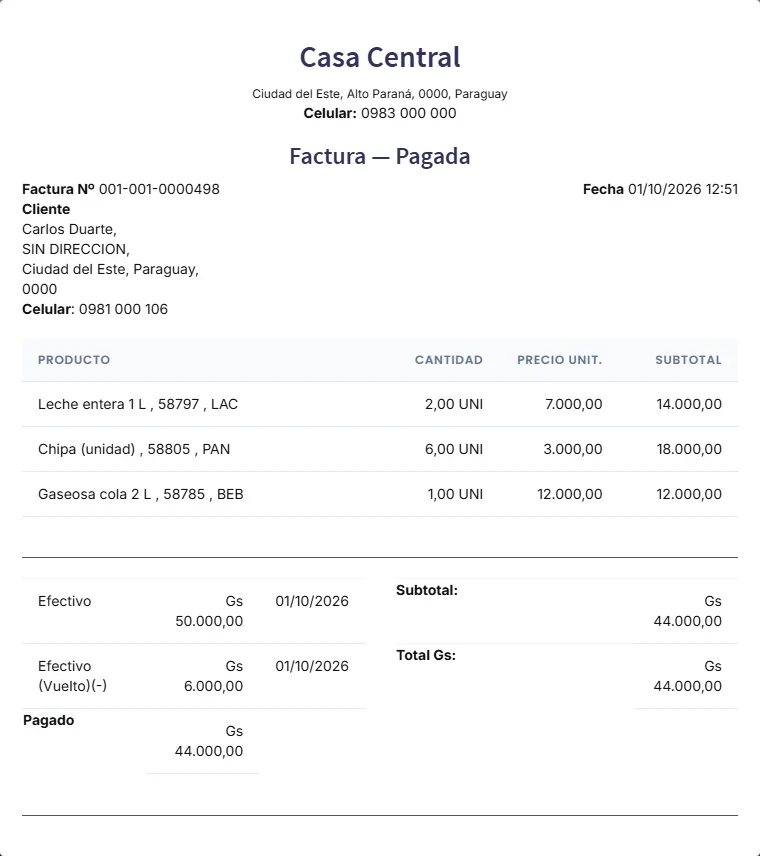
Al finalizar, el sistema guarda la venta, descuenta el stock y abre la impresión del comprobante. Imprimilo y entregáselo al cliente junto con el vuelto.
La pantalla queda lista para la próxima venta. Si necesitás volver a imprimir una venta, la encontrás en Transacciones Recientes.