💻 Sistema web · Ventas y POS
Cobrar en dólares o reales y dar el vuelto en guaraníes
Aceptá dólares y reales con la cotización del día: el sistema convierte el total y te dice el vuelto en guaraníes, sin calculadora.
En la frontera muchos clientes pagan con dólares o reales. Con la multidivisa activada (mirá la guía Dólares y reales en tu comercio), cada mañana cargás la cotización del día y, al cobrar, elegís la moneda con la que te pagan: el sistema convierte el total, calcula el vuelto en guaraníes y deja los dólares o los reales anotados en su propia caja.
Esta guía es para quien atiende el mostrador: la cotización de la mañana, la apertura de la caja con billetes de cada moneda y el cobro en divisa.
-
Paso 1: Cargá la cotización del día
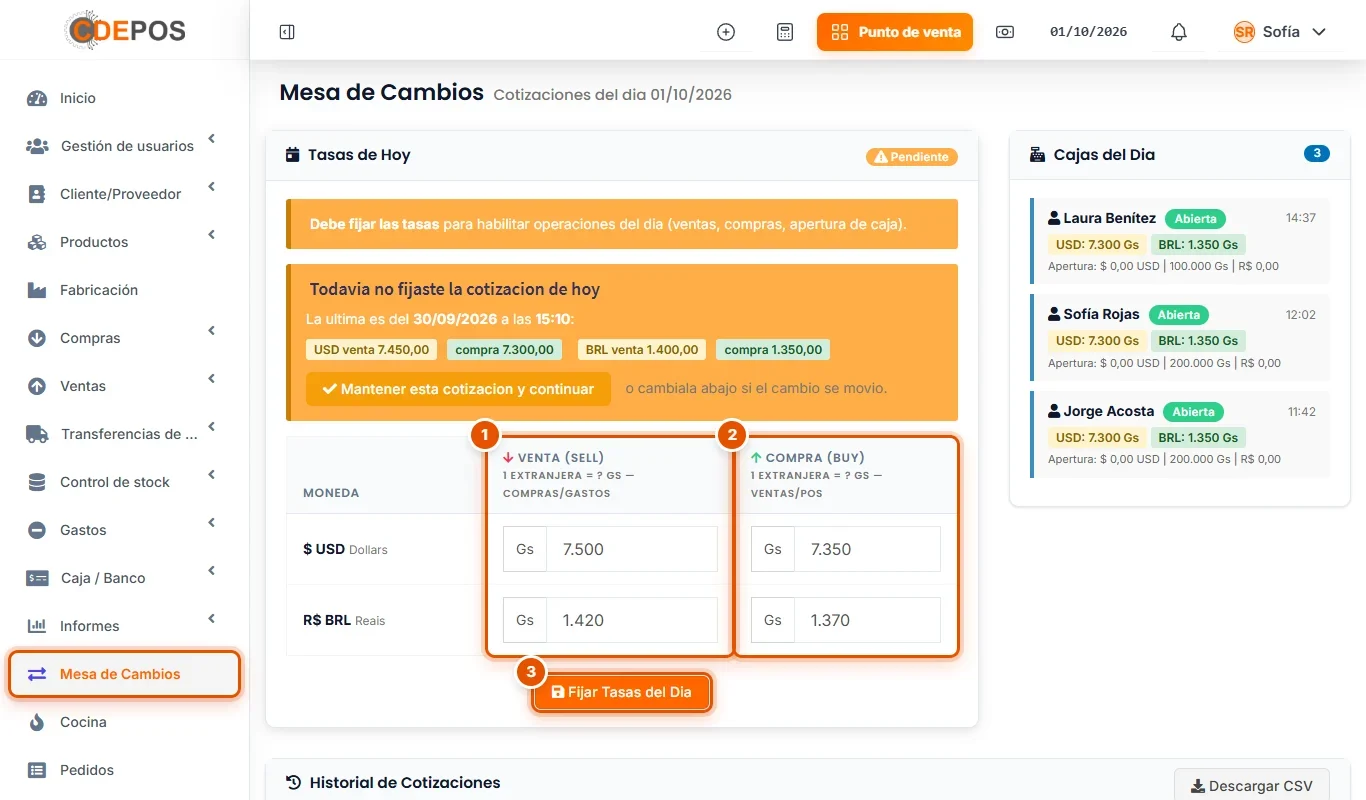
Entrá a Mesa de Cambios, en el menú de la izquierda. Si todavía no cargaste la de hoy, el sistema te avisa con Todavia no fijaste la cotizacion de hoy y te muestra la última. Para cada moneda completá:
- Venta (Sell): la cotización para las compras y los gastos que pagás en divisa.
- Compra (Buy): a cuánto tomás los dólares o los reales del cliente. Es la que usa el punto de venta: en el ejemplo, 1 dólar = Gs 7.350 y 1 real = Gs 1.370.
- Hacé clic en Fijar Tasas del Dia.
Hasta que no cargues la cotización, el sistema no deja abrir la caja ni vender. Si el cambio no se movió, con Mantener esta cotizacion y continuar copiás la de ayer de un clic.
-
Paso 2: Abrí la caja con el efectivo de cada moneda
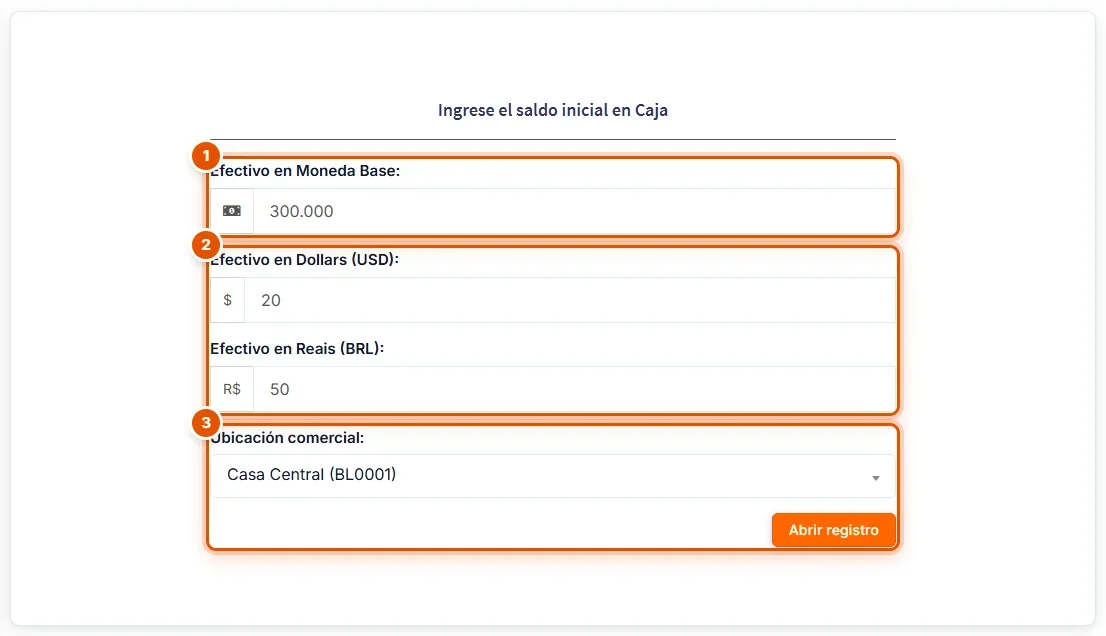
Al abrir la caja aparece un renglón por moneda:
- Efectivo en Moneda Base: los guaraníes del cajón.
- Efectivo en Dollars (USD) y Efectivo en Reais (BRL): los billetes de esas monedas que tenés para dar cambio (en el ejemplo, 20 dólares y 50 reales). Si no tenés, dejalos en 0.
- Elegí la Ubicación comercial y hacé clic en Abrir registro.
Así, al cerrar, el sistema sabe cuántos dólares y reales tiene que haber en el cajón.
-
Paso 3: Cargá la venta y mirá el total en cada moneda
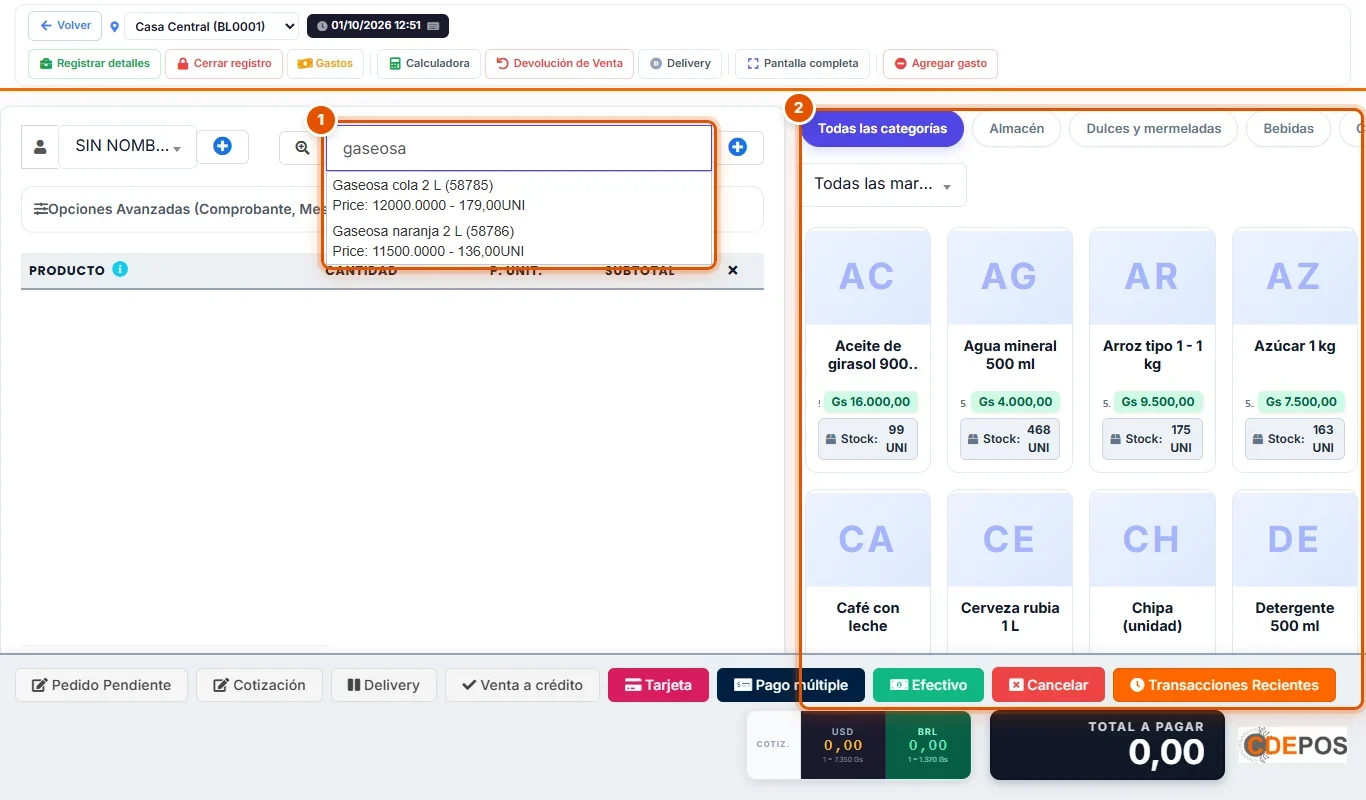
Cargá los productos como en cualquier venta.
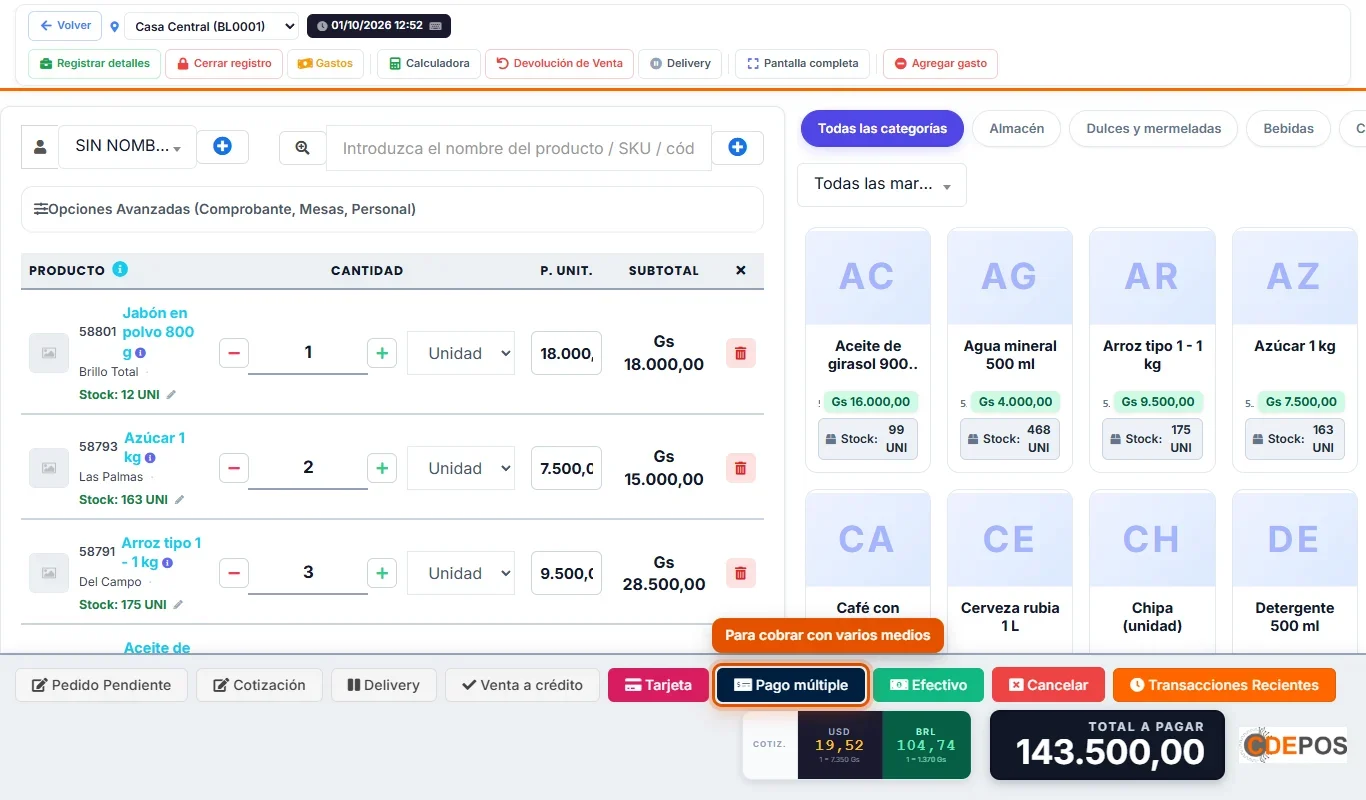
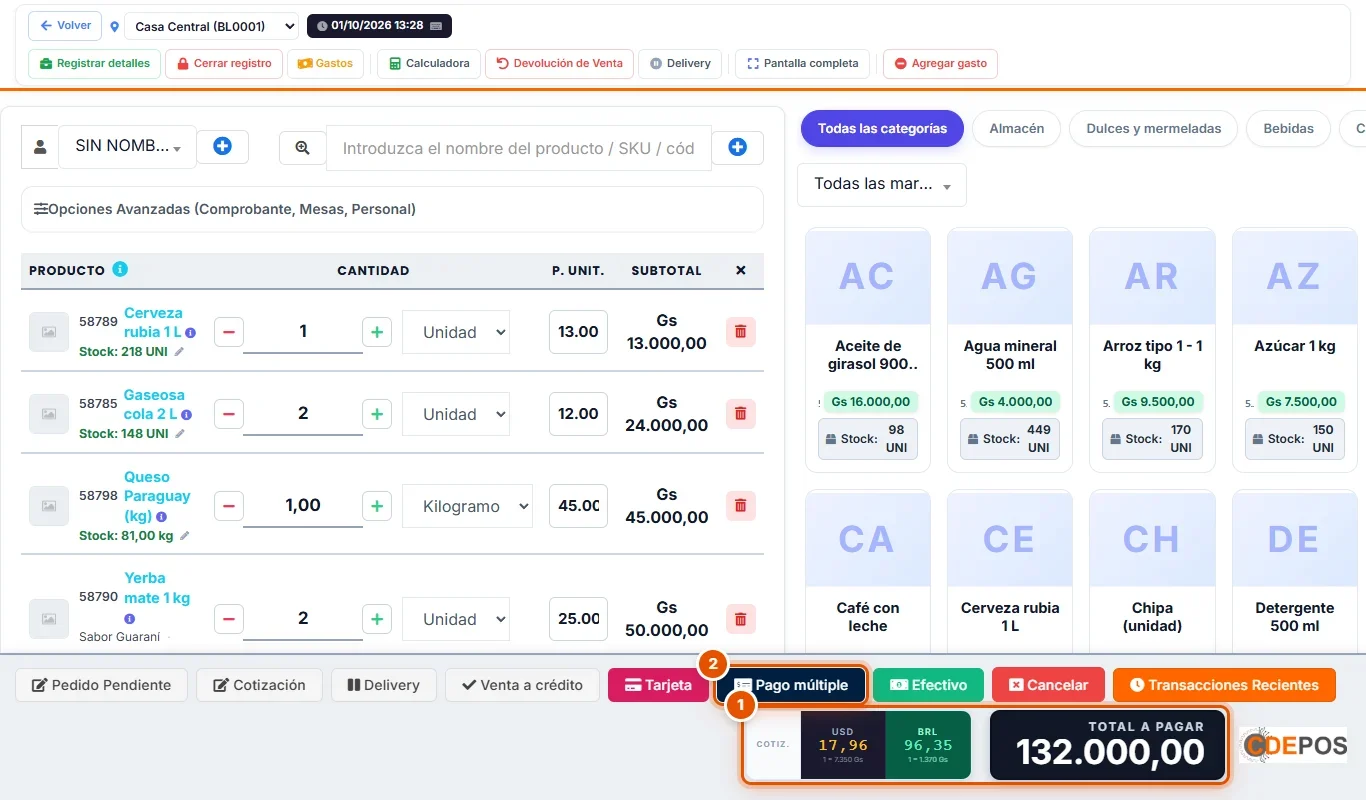
- Al lado del Total a pagar, en Cotiz., ves cuánto es la venta en dólares y en reales con la cotización de hoy: se lo podés decir al cliente antes de que saque la plata.
- Cuando te diga con qué paga, hacé clic en Pago múltiple.
-
Paso 4: Cobrá en dólares y fijate el vuelto
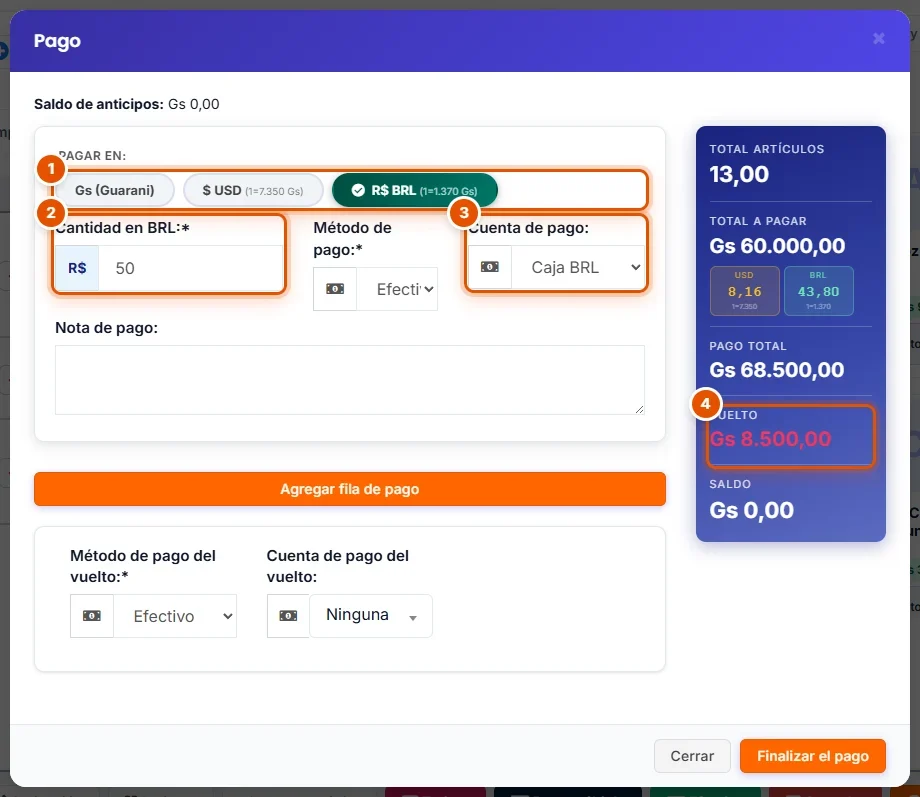
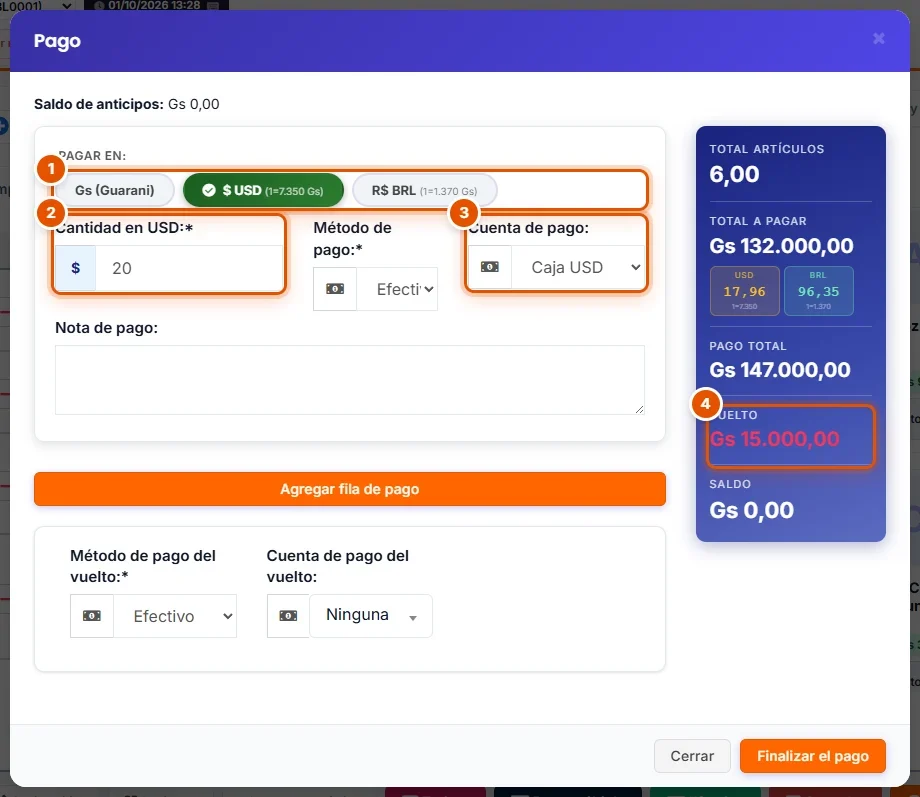
- En Pagar en, elegí $ USD. Entre paréntesis ves la cotización del día.
- En Cantidad en USD escribí los dólares que te dio el cliente, por ejemplo 20.
- En Cuenta de pago queda elegida sola la caja de esa moneda, Caja USD.
- En Vuelto ves cuánto le tenés que devolver en guaraníes.
Hacé clic en Finalizar el pago.
-
Paso 5: Entregá el comprobante
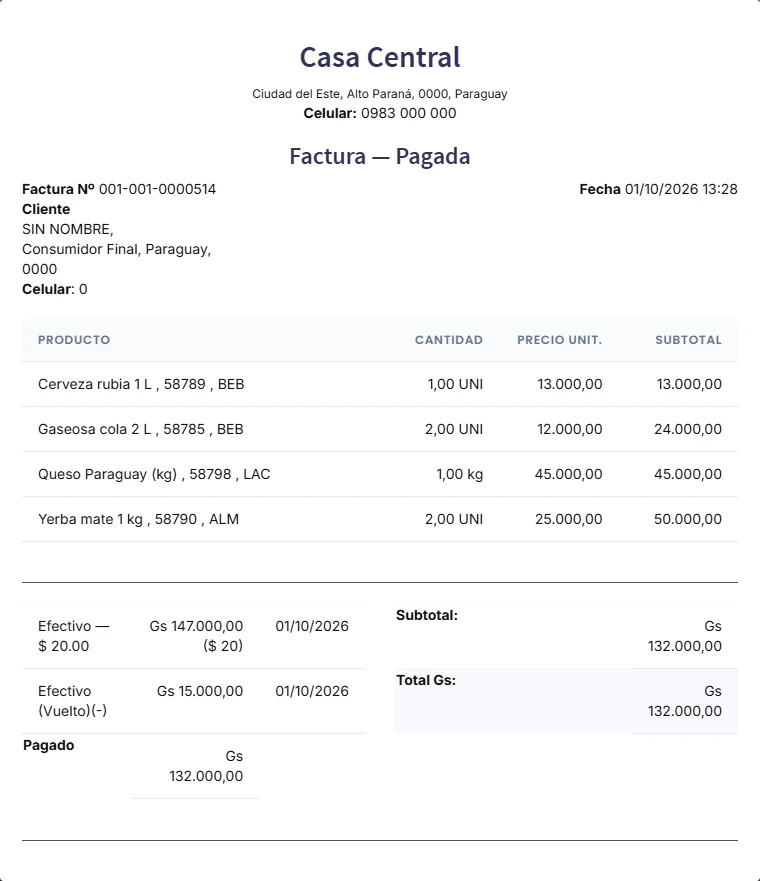
El comprobante muestra el total en guaraníes, el pago en dólares con su equivalente (Efectivo — $ 20.00) y el vuelto que entregaste. Imprimilo y entregáselo al cliente junto con el vuelto.
Los 20 dólares quedan anotados en Caja USD, aparte de los guaraníes: al cerrar el turno, el arqueo te pide contar cada moneda por separado.
-
Paso 6: Cobrá en reales de la misma forma
- En Pagar en, elegí R$ BRL.
- En Cantidad en BRL escribí los reales que te dio el cliente (en el ejemplo, 50).
- La Cuenta de pago pasa sola a Caja BRL y el Vuelto sale en guaraníes.
Si el cliente paga una parte en dólares y el resto en guaraníes, con Agregar fila de pago cargás cada moneda en su propio renglón.