💻 Sistema web · RRHH
Armar los turnos de trabajo y asignarlos a tu gente
Creá turnos fijos y flexibles, asignalos a cada empleado y entendé para qué sirven las tolerancias de entrada y salida.
Un turno es el horario en el que trabaja una persona. Con los turnos cargados, el sistema sabe cuándo tiene que entrar y salir cada empleado, y la asistencia deja de ser una cuenta de memoria.
Hay dos tipos: el turno fijo tiene una hora de inicio y una de finalización (por ejemplo, de 07:00 a 15:00) y el turno flexible no tiene horario fijo, para quienes trabajan por horas o por días sueltos.
-
Paso 1: Abrí la lista de turnos
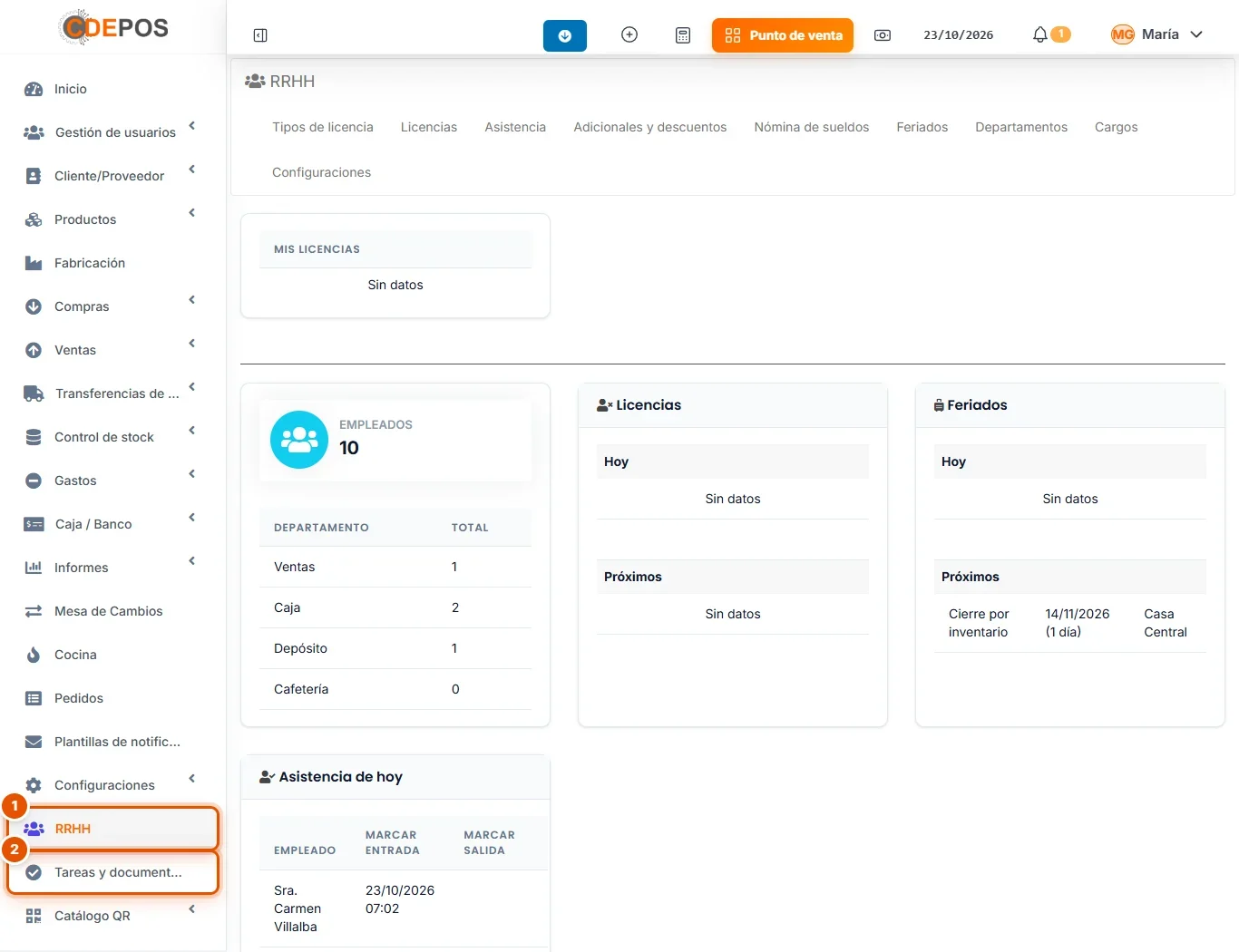
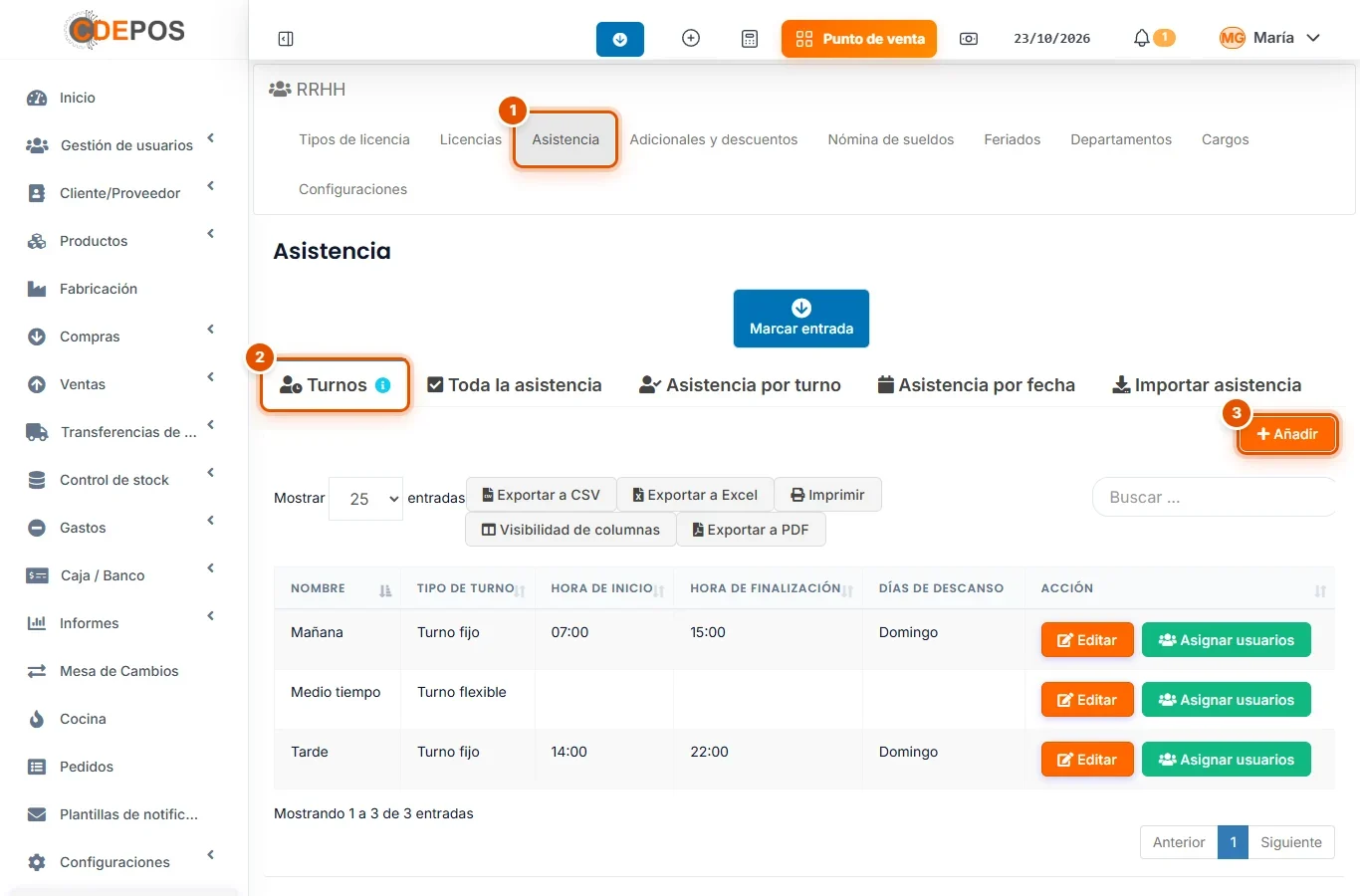
En el menú de RRHH, hacé clic en Asistencia. La primera pestaña es Turnos y muestra los turnos que ya tenés, con su tipo, su hora de inicio, su hora de finalización y los Días de descanso.
Para crear uno nuevo, hacé clic en Añadir.
-
Paso 2: Creá un turno fijo
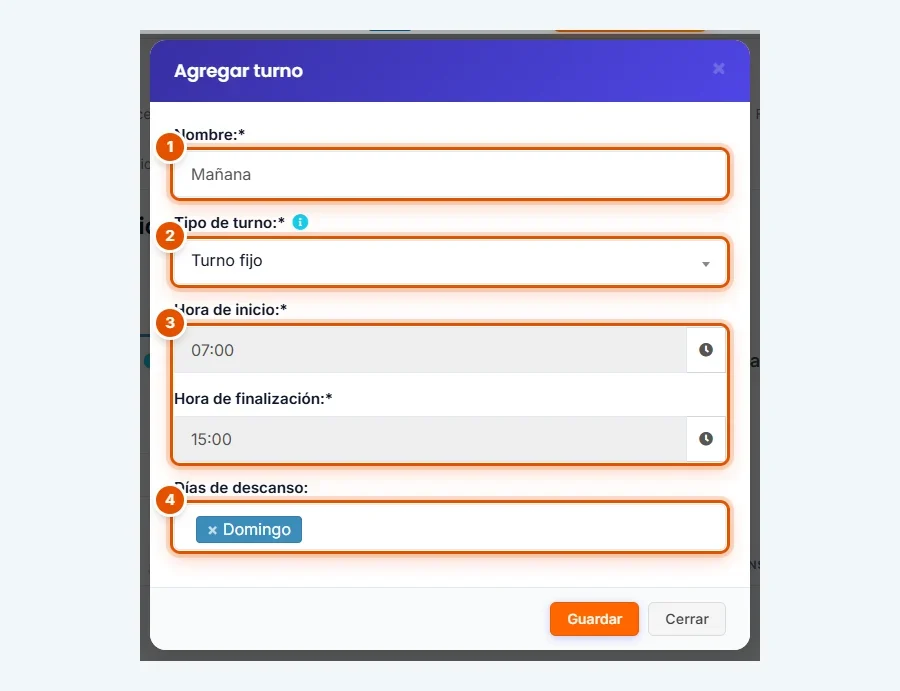
En la ventana Agregar turno completá:
- Nombre: por ejemplo Mañana.
- Tipo de turno: Turno fijo.
- Hora de inicio y Hora de finalización: 07:00 y 15:00. Se eligen en el reloj que se abre al hacer clic en el campo.
- Días de descanso: los días de la semana en que ese turno no trabaja, por ejemplo Domingo.
Hacé clic en Guardar. Repetí con el turno Tarde, de 14:00 a 22:00.
-
Paso 3: Creá un turno flexible
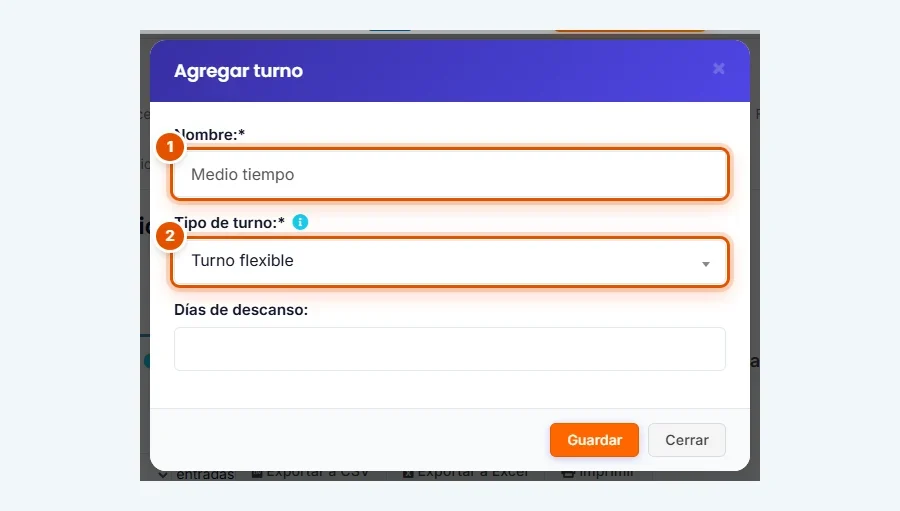
Para alguien que no tiene horario fijo, elegí Turno flexible en Tipo de turno: desaparecen la hora de inicio y la de finalización. Escribí el Nombre (por ejemplo Medio tiempo) y hacé clic en Guardar.
Con un turno flexible, la persona puede marcar su entrada y su salida a cualquier hora.
-
Paso 4: Asigná los turnos a cada persona
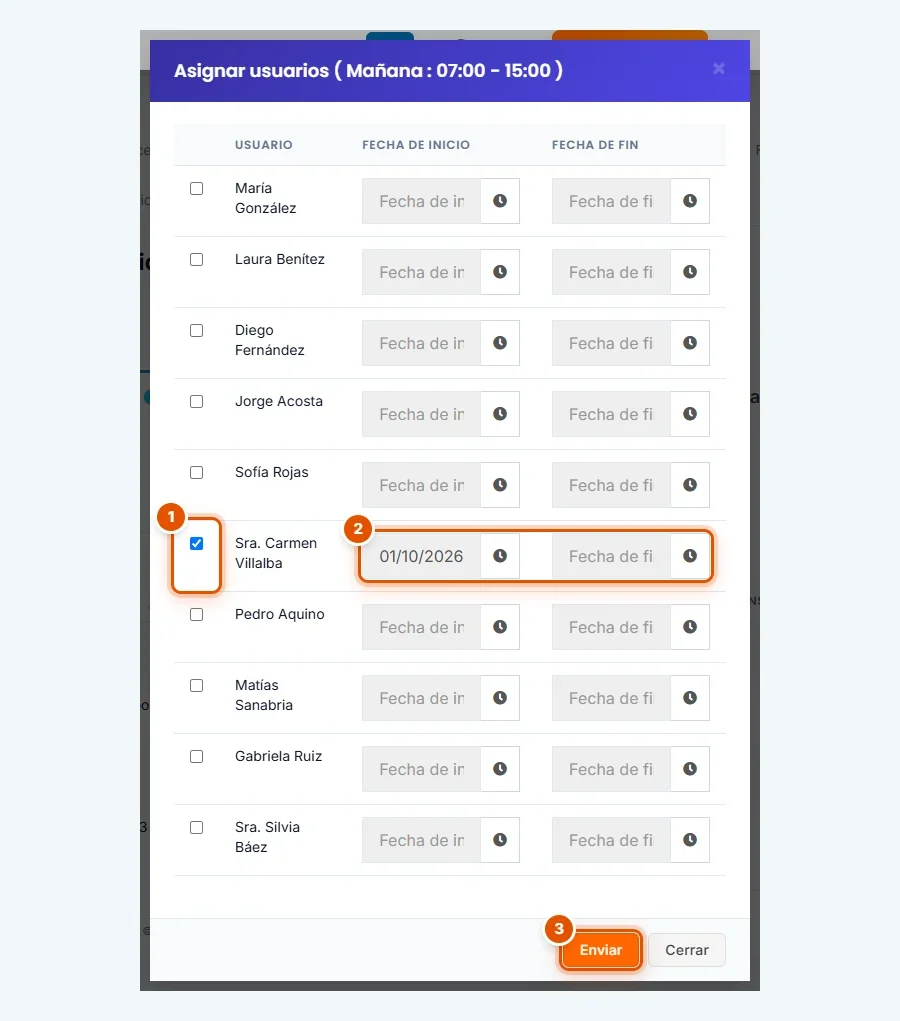
En la lista, en la columna Acción de cada turno, hacé clic en Asignar usuarios. Se abre la lista de personas:
- Tildá a quien trabaja en ese turno, por ejemplo Carmen Villalba en Mañana.
- Cargá desde cuándo rige en Fecha de inicio. La Fecha de fin podés dejarla vacía si la persona sigue en ese turno; completala sólo cuando sepas hasta cuándo trabaja en él.
- Hacé clic en Enviar.
Hacelo con cada turno: Pedro Aquino en Tarde y Gabriela Ruiz en Medio tiempo.
-
Paso 5: Entendé para qué sirven las tolerancias
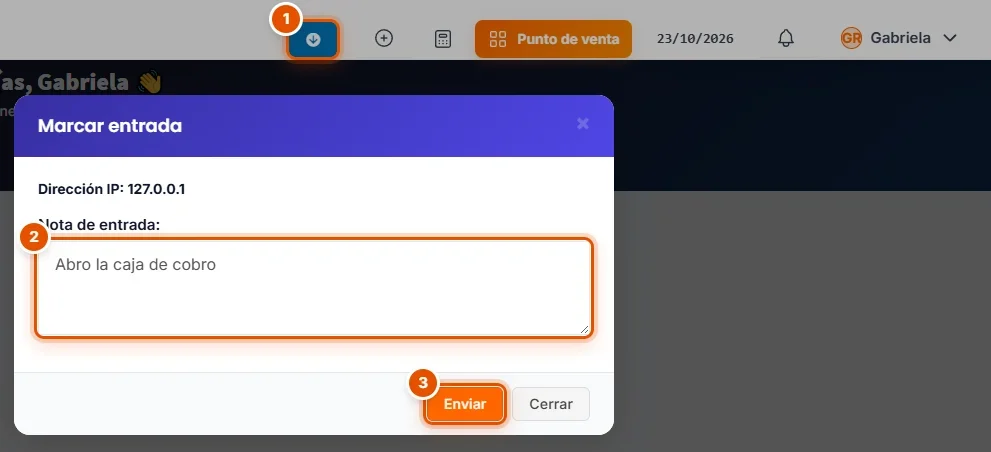
Si el empleado marca su propia asistencia, el sistema compara la hora en que marca con la hora de su turno. En Configuraciones > Asistencia definiste las Tolerancias, en minutos: cuánto antes y cuánto después de la hora del turno se puede marcar. Con 10 minutos, quien tiene el turno de las 07:00 a las 15:00 puede marcar su entrada entre las 06:50 y las 07:10, y su salida entre las 14:50 y las 15:10.
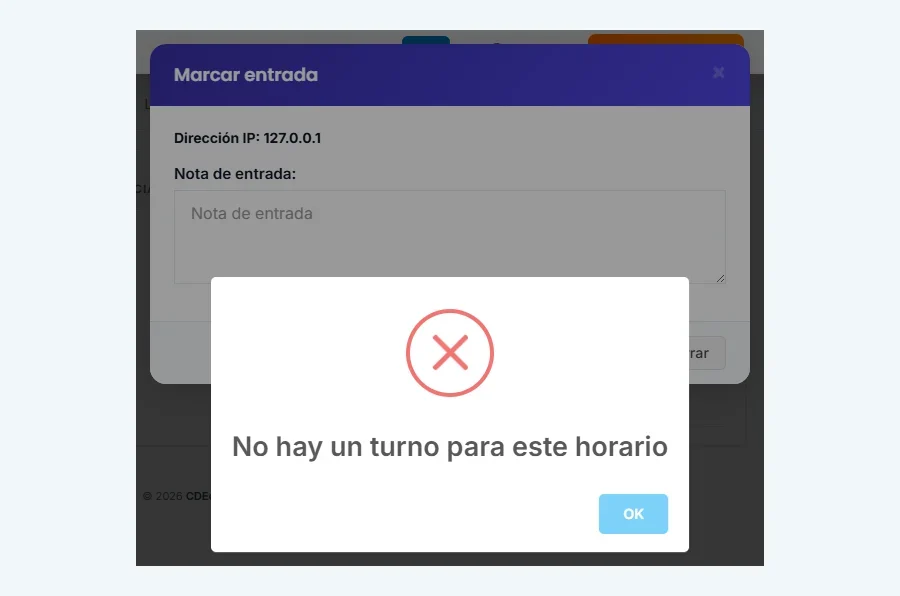
Fuera de ese margen el sistema no deja marcar y muestra el aviso No hay un turno para este horario. Con un turno flexible no hay margen: se puede marcar a cualquier hora.
Si alguien llegó tarde de verdad, no marca: lo cargás vos con la hora real (lo vemos en la guía de asistencia).