💻 Sistema web · Restaurante
Tu carta online con código QR: del celular del cliente a tu caja
Mostrá tu carta con los precios siempre al día, imprimí el QR para las mesas y recibí en el POS los pedidos que el cliente arma desde su celular.
La carta online es una página con tus platos y precios que el cliente abre desde el celular escaneando un código QR (en la mesa, en la vidriera o desde tus redes). Se arma sola con los productos que ya cargaste: si cambiás un precio o sumás una pizza, la carta cambia al instante, sin imprimir nada.
Y no es sólo para mirar: el cliente elige el tamaño, el borde y los extras, arma su pedido y lo manda. La solicitud te llega a la pestaña Órdenes del POS Restaurante, donde la aceptás con un clic. Se configura desde Restaurante → Configuraciones → Carta Online (Catálogos).
-
Paso 1: Entrá a tu carta
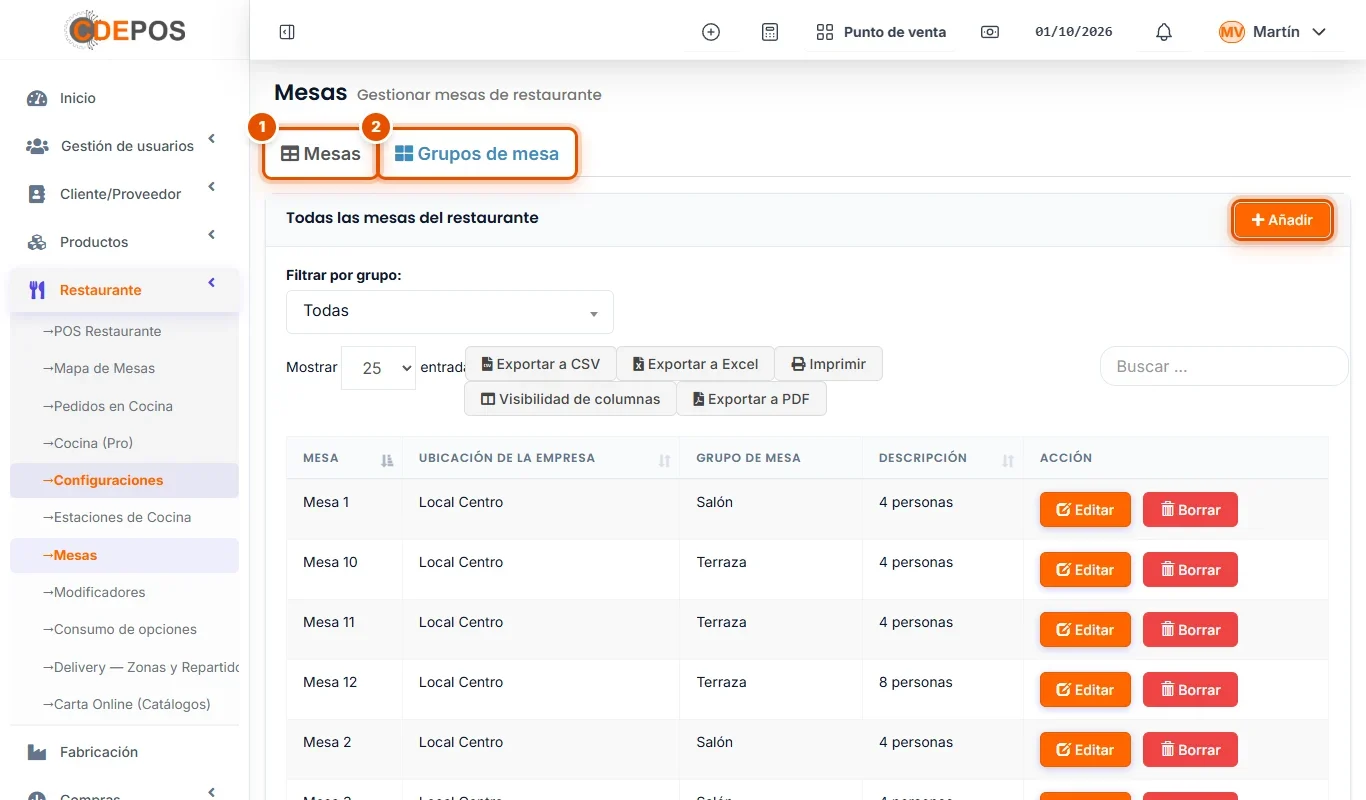
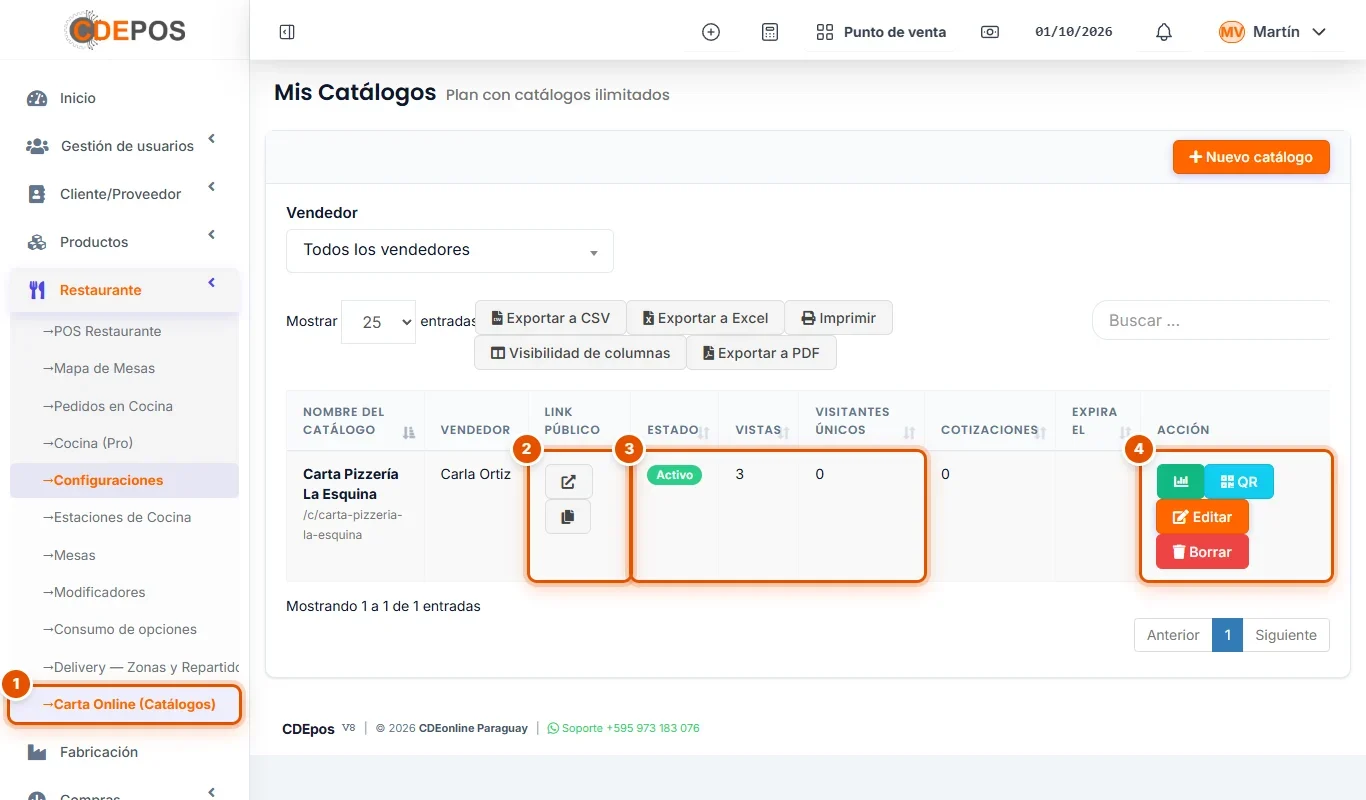
- En el menú, entrá a Restaurante → Configuraciones → Carta Online (Catálogos) (es la misma lista que Catálogo QR → Mis Catálogos).
- LINK PÚBLICO: la dirección de tu carta, para compartir por WhatsApp o en redes; el botón de al lado la copia.
- ESTADO (Activo o pausada), VISTAS y VISITANTES ÚNICOS: cuánta gente la miró.
- En ACCIÓN: las estadísticas, el QR, Editar y Borrar.
Si todavía no tenés carta, Nuevo catálogo abre el mismo formulario del paso siguiente.
-
Paso 2: Así se arma la carta
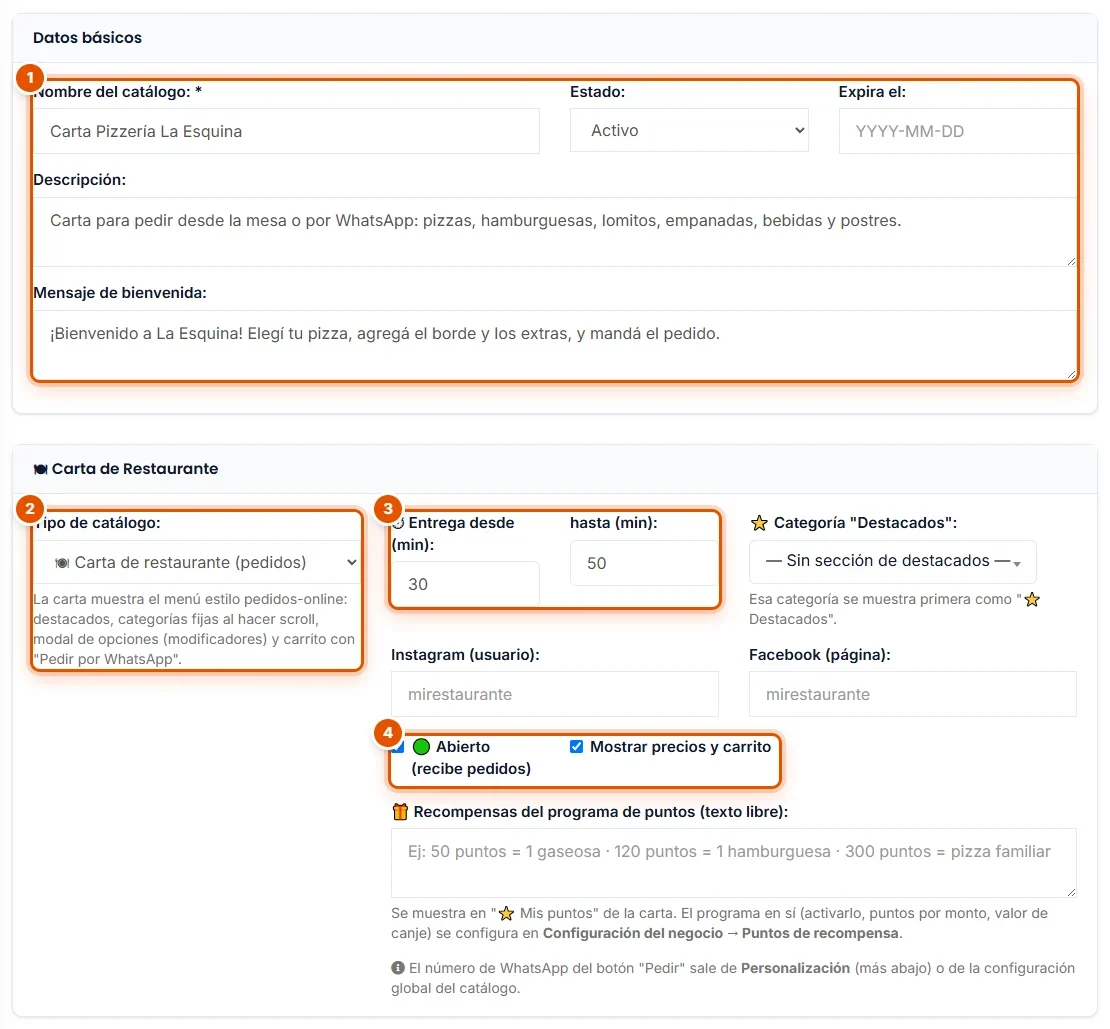
Hacé clic en Editar:
- Datos básicos: el Nombre del catálogo, la Descripción (sale debajo del nombre del local) y el Mensaje de bienvenida.
- Tipo de catálogo: Carta de restaurante (pedidos). Así se muestra como menú, con las opciones de cada plato y el carrito para pedir.
- Entrega desde / hasta (min): el tiempo que le prometés al cliente (acá, de 30 a 50 minutos).
- Abierto (recibe pedidos): destildalo cuando cerrás y la carta sigue visible, pero sin tomar pedidos. Mostrar precios y carrito es lo que deja pedir desde el celular.
-
Paso 3: Elegí qué productos mostrar
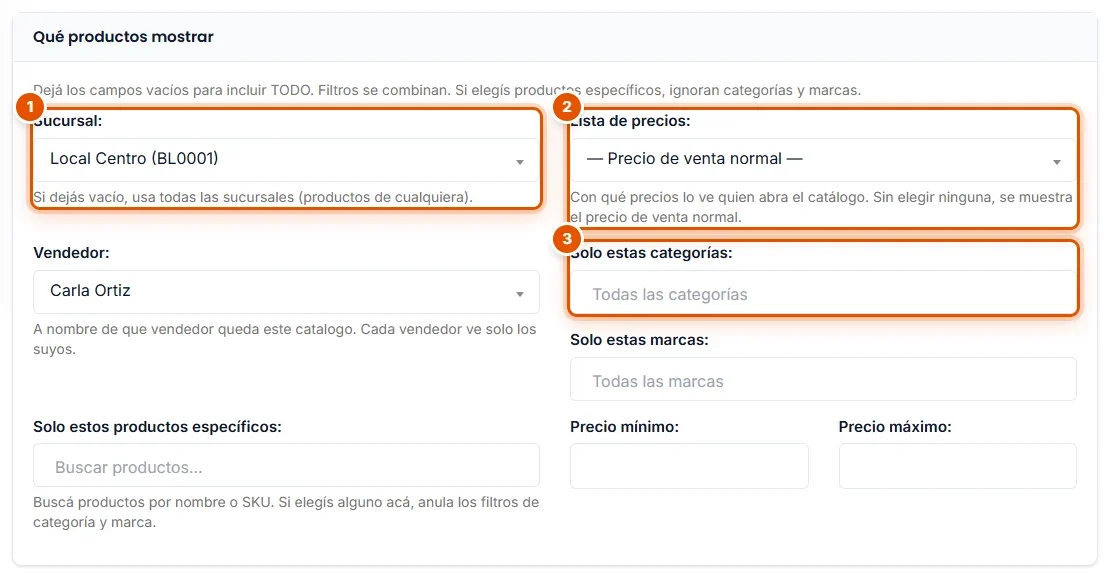
Más abajo, en Qué productos mostrar:
- Sucursal: de qué local salen los productos y el stock (acá, Local Centro).
- Lista de precios: con qué precios se ve la carta; vacío usa el precio de venta normal.
- Solo estas categorías: si querés mostrar sólo una parte de la carta (por ejemplo, sin bebidas). Vacío muestra todo.
Al terminar, hacé clic en Guardar, abajo de todo.
-
Paso 4: Imprimí el QR para las mesas
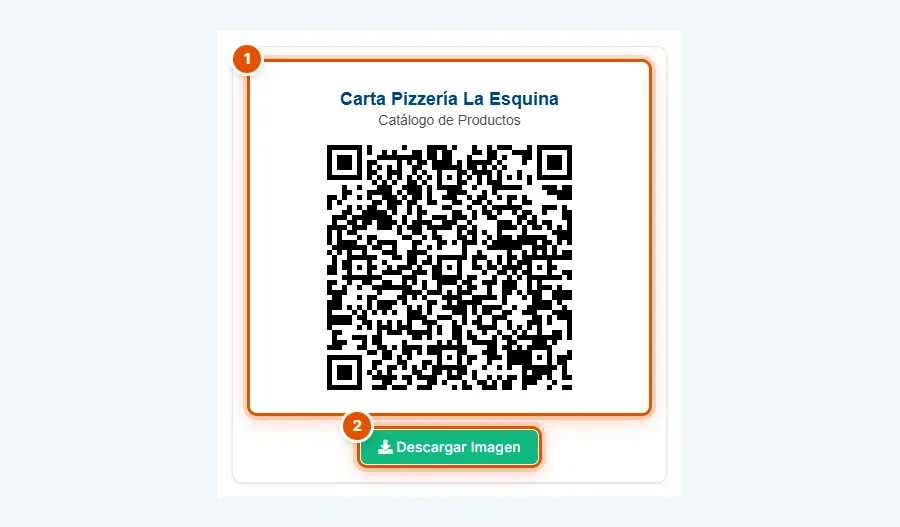
En la lista, hacé clic en QR: el código lleva el Título y el Subtítulo que elegiste (se cambian en Configuración del QR, al final del formulario de la carta, junto con el color y el logo).
- El código, listo para escanear.
- Con Descargar Imagen lo bajás para imprimirlo y pegarlo en cada mesa, en el mostrador o en la vidriera.
El QR no cambia aunque cambien los productos o los precios: se imprime una sola vez.
-
Paso 5: Así la ve tu cliente en el celular
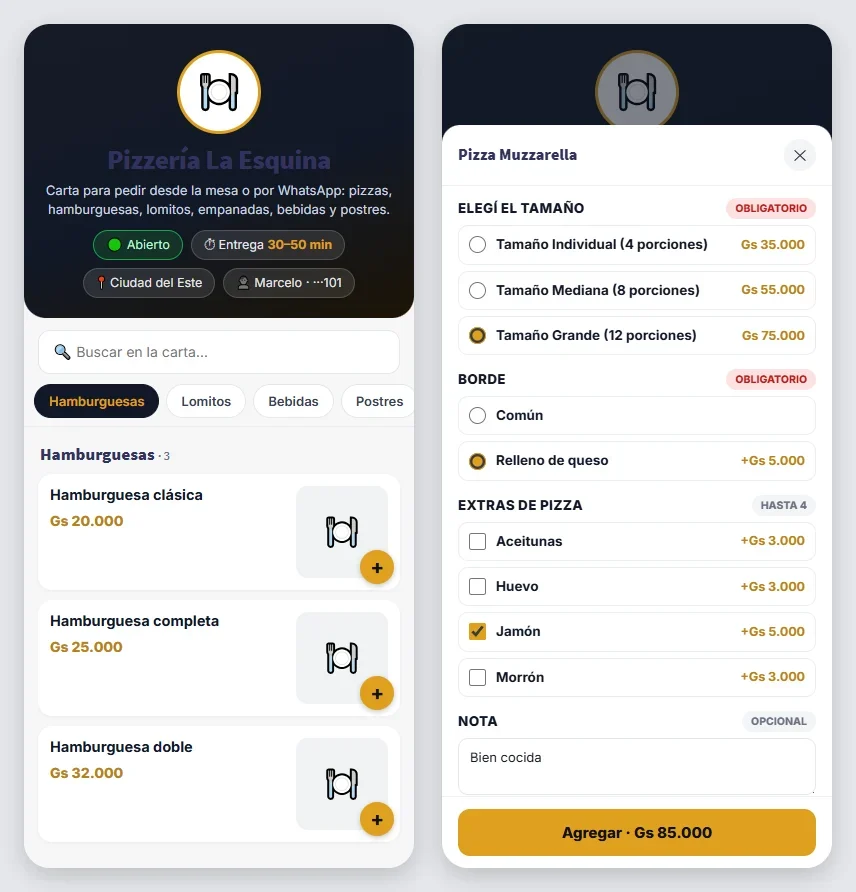
Al escanear el QR, el cliente ve tu carta en el celular (izquierda): si el local está Abierto, el tiempo de entrega, las categorías y cada plato con su precio. La primera vez le ofrece dejar su nombre y celular para pedir más rápido.
Con el + elige un plato (derecha): el tamaño, el BORDE, los EXTRAS y una nota; el precio se actualiza antes de Agregar. Consejo: escaneala vos mismo antes de imprimir el QR.
-
Paso 6: El cliente arma y manda su pedido
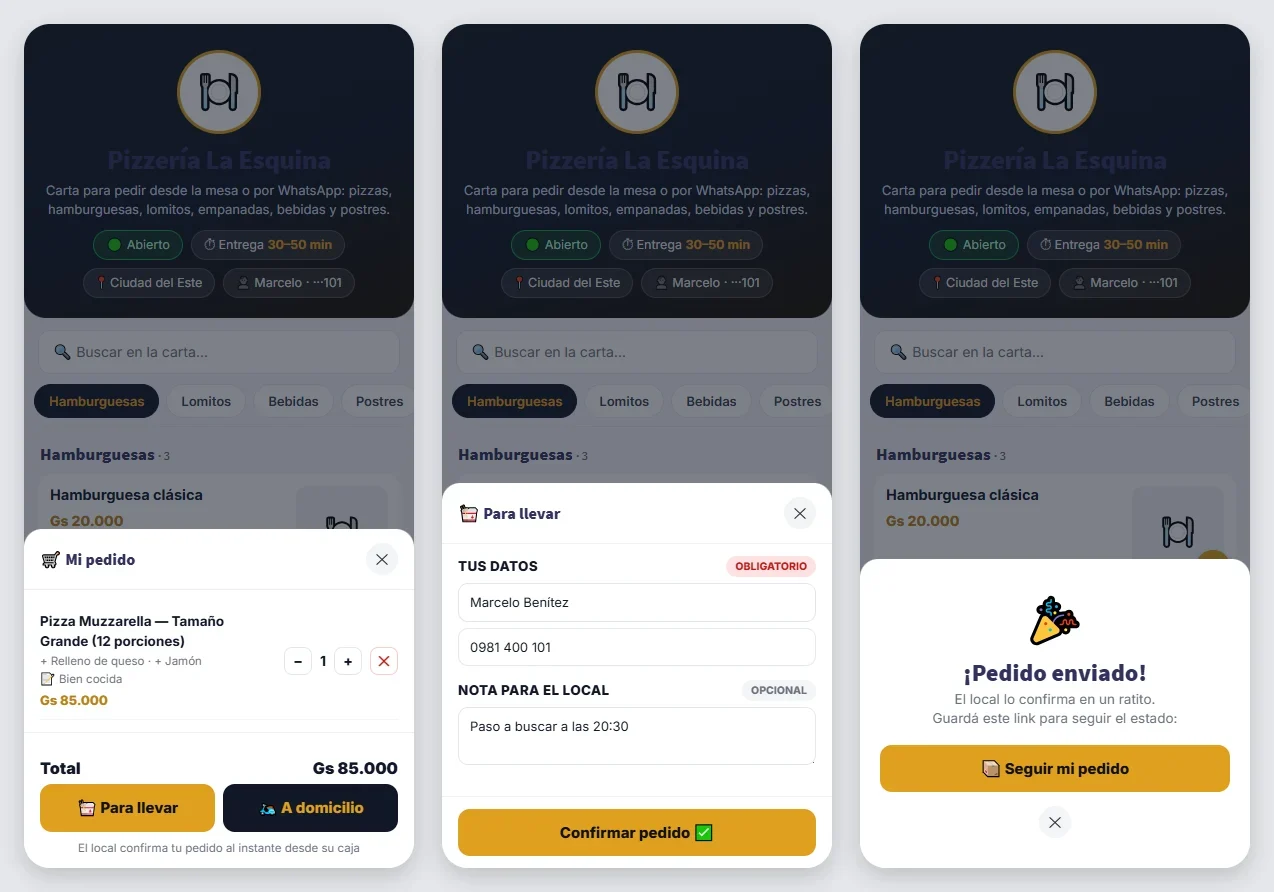
Abajo de la carta aparece Ver mi pedido con el total:
- En Mi pedido revisa lo elegido y toca Para llevar o A domicilio (con la dirección y un pin en el mapa, que calcula el envío con tus zonas).
- Completa su nombre y celular, una nota si quiere, y toca Confirmar pedido.
- Recibe la confirmación y un link para seguir el estado de su pedido.
-
Paso 7: El pedido te llega al POS
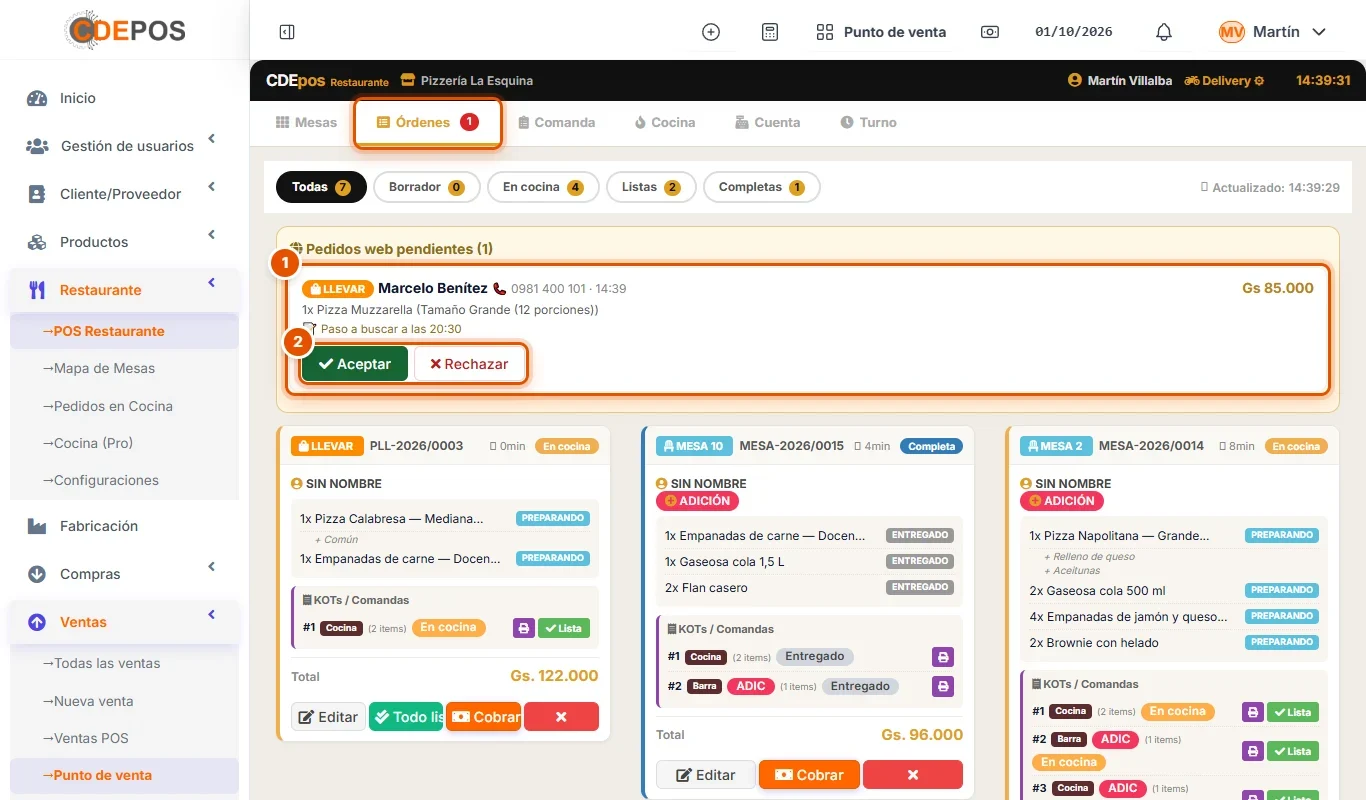
En el POS Restaurante, la pestaña Órdenes avisa con un número rojo y muestra arriba los Pedidos web pendientes:
- Quién pidió, su celular, la hora, qué pidió, la nota y el total (si es a domicilio, también la dirección y el envío).
- Aceptar lo convierte en una orden más (para llevar o delivery) y lo manda a cocina; Rechazar pide el motivo, que el cliente ve en su link.
De ahí en más sigue como cualquier pedido: cocina, entrega y cobro.