💻 Sistema web · Restaurante
Activar el módulo de restaurante y armar el equipo
Prendé mesas, cocina y reservas, dale a cada empleado su usuario con el rol justo y marcá qué platos van a la cocina.
Si tenés un restaurante, una pizzería o un bar, CDEpos cambia de cara: el punto de venta pasa a ser un POS de restaurante con mesas, comandas que van a la cocina, pedidos para llevar, delivery y reservas.
Esta guía es para el dueño o el encargado y se hace una sola vez: activás los módulos, creás los roles de mozo, cocina y caja, le das a cada empleado su usuario, cargás las estaciones de cocina y marcás qué productos se preparan en la cocina. Después, el salón trabaja solo con el sistema.
-
Paso 1: Prendé los módulos de restaurante
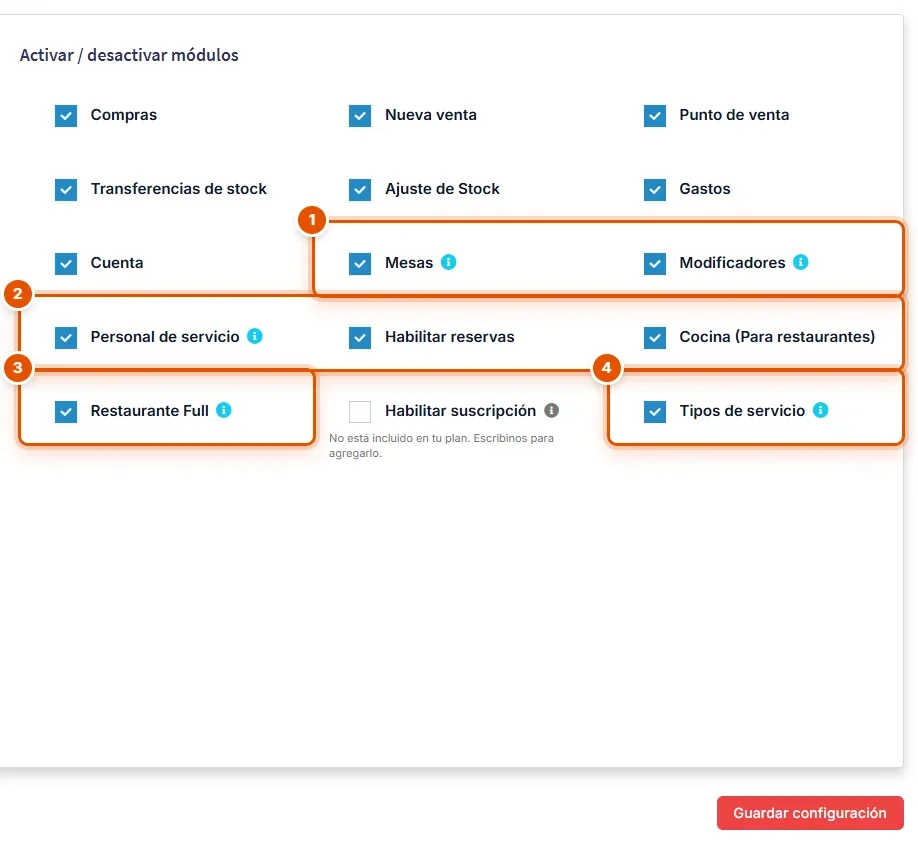
En el menú, abrí Configuraciones > Configuración de la empresa y hacé clic en la pestaña Módulos. Tildá:
- Mesas y Modificadores (las opciones de cada plato: borde, punto de la carne, extras).
- Personal de servicio (los mozos), Habilitar reservas y Cocina (Para restaurantes).
- Restaurante Full: el POS de restaurante completo, con órdenes, comandas por estación y pantalla de cocina.
- Tipos de servicio, por si también usás el punto de venta clásico.
Abajo a la derecha, hacé clic en Guardar configuración.
-
Paso 2: Conocé el nuevo punto de venta
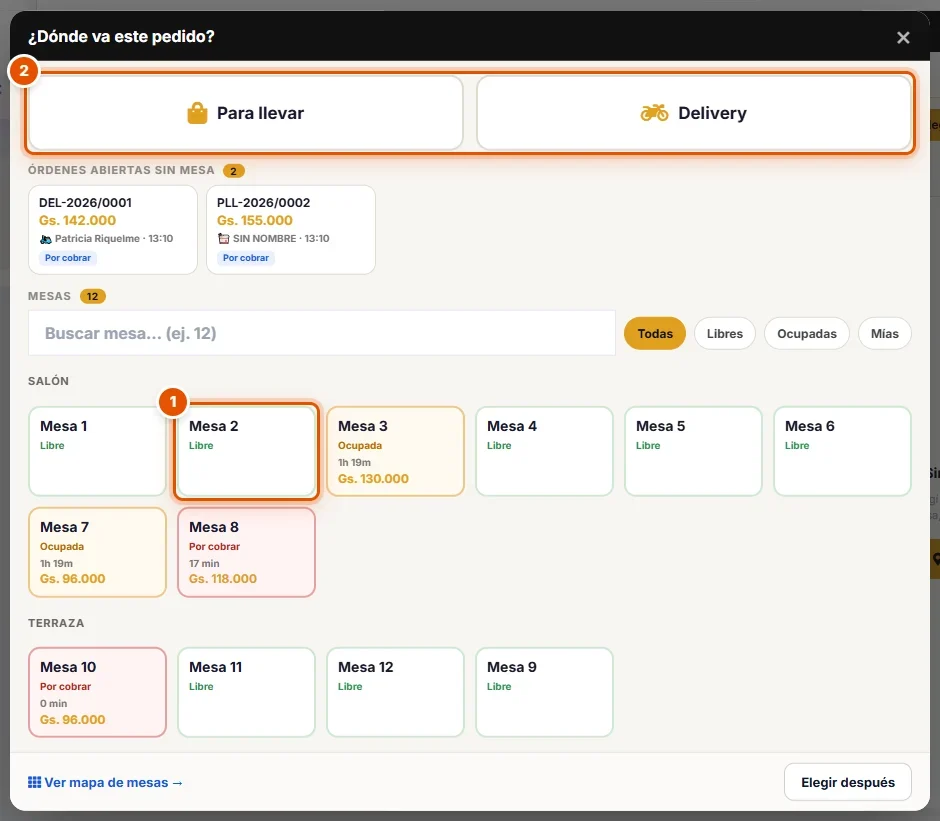
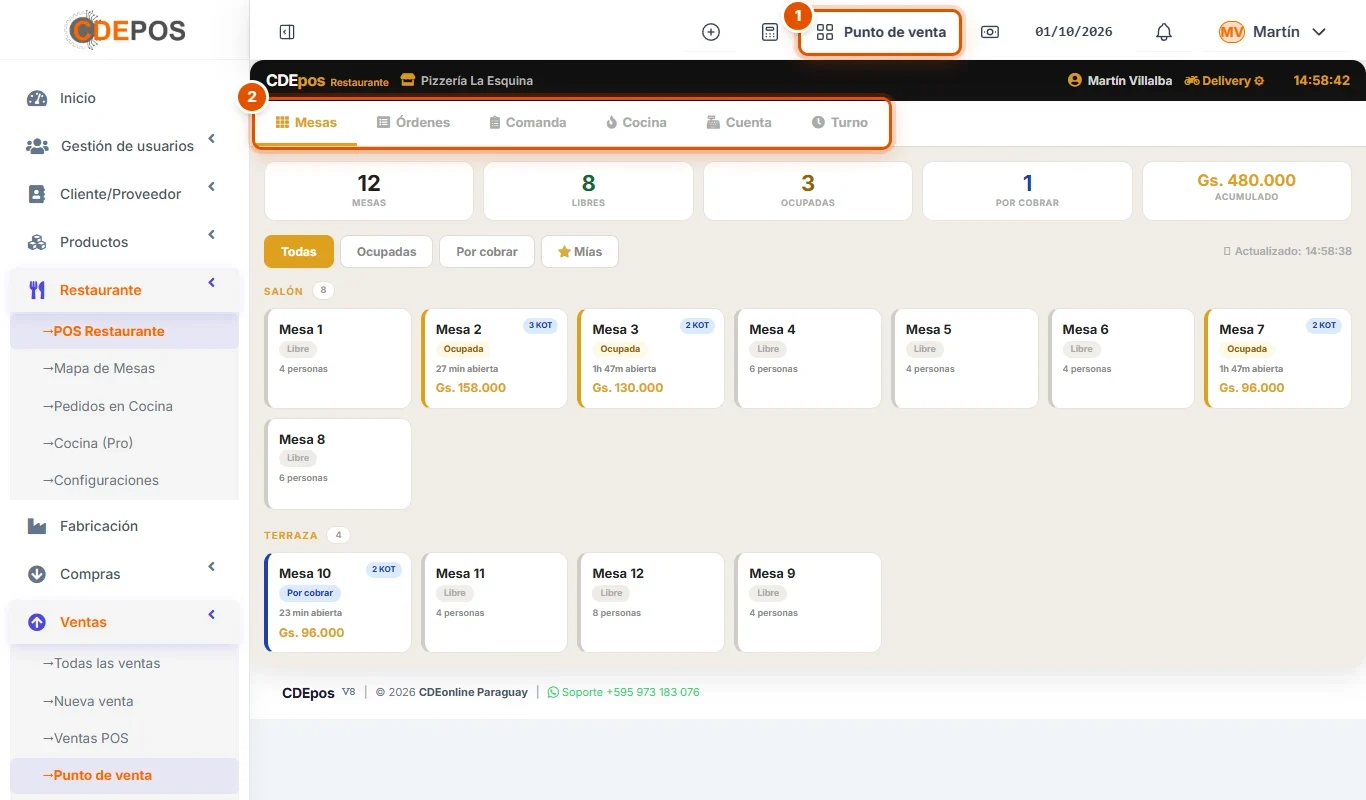
Con Restaurante Full activo, el botón Punto de venta de la barra de arriba (1) abre el POS Restaurante (también está en el menú Restaurante).
Tiene pestañas (2) para cada momento del servicio: Mesas (el mapa del salón), Órdenes (todos los pedidos del día), Comanda (tomar el pedido), Cocina (lo que se está preparando), Cuenta (cobrar) y Turno (la caja del día). Cada empleado ve sólo las pestañas de su trabajo.
-
Paso 3: Creá los roles con las plantillas
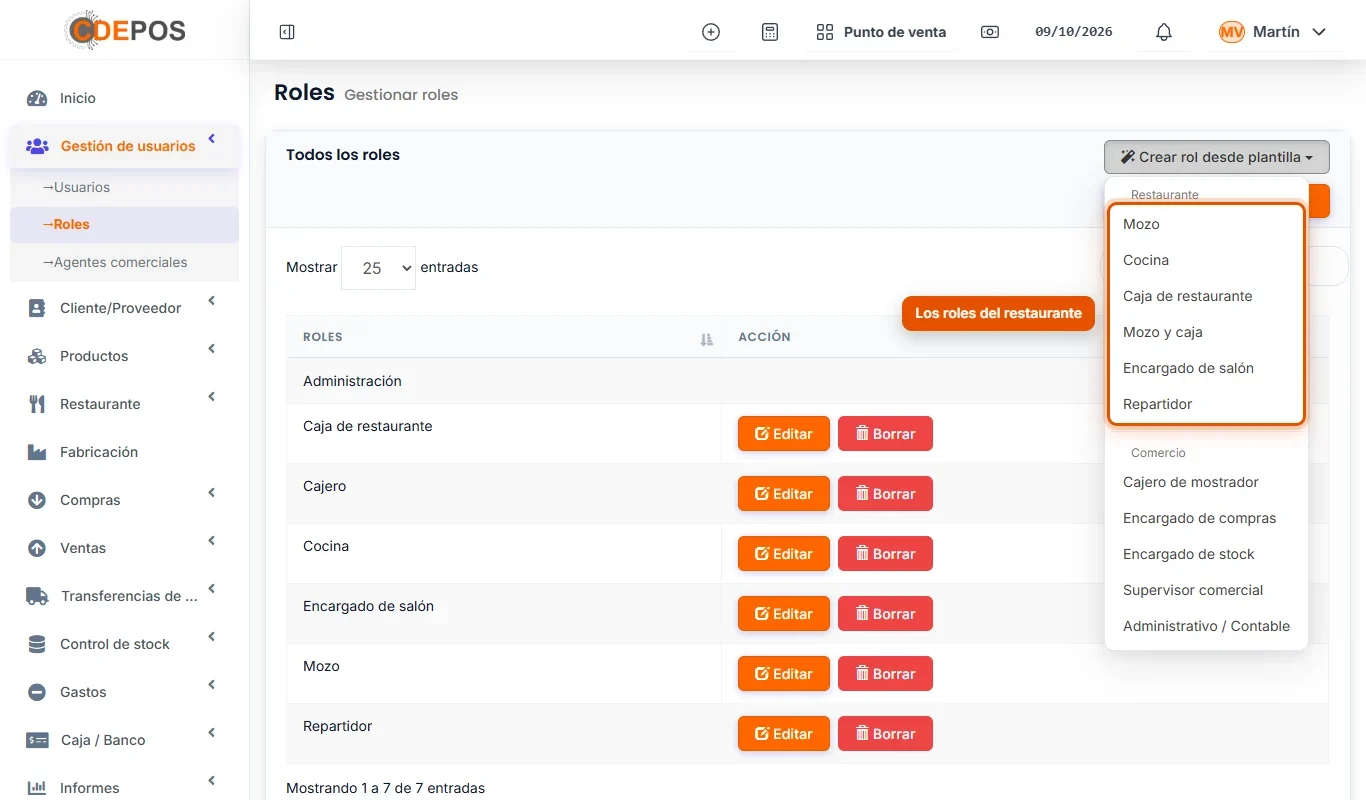
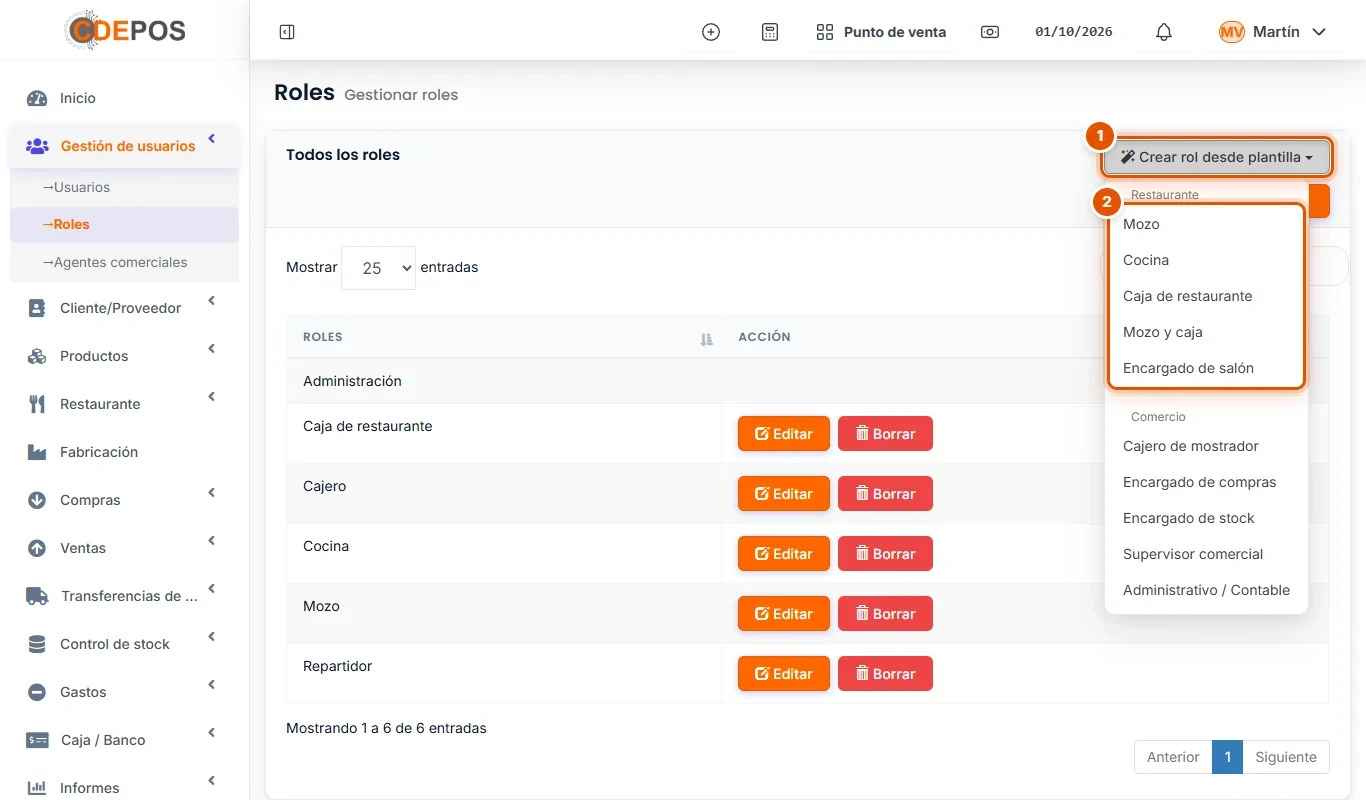
En Gestión de usuarios > Roles, hacé clic en Crear rol desde plantilla y elegí una del grupo Restaurante: Mozo, Cocina, Caja de restaurante, Mozo y caja o Encargado de salón. Cada plantilla crea el rol con los permisos justos y lo abre para que lo revises.
Para una pizzería alcanzan tres: Mozo (toma pedidos y los manda a cocina), Cocina (ve las comandas y marca lo que está listo) y Caja de restaurante (cobra y cierra el turno). El rol Mozo ya viene marcado como Personal de servicio: así los mozos aparecen para asignarles mesas y reservas.
-
Paso 4: Dale a cada empleado su usuario
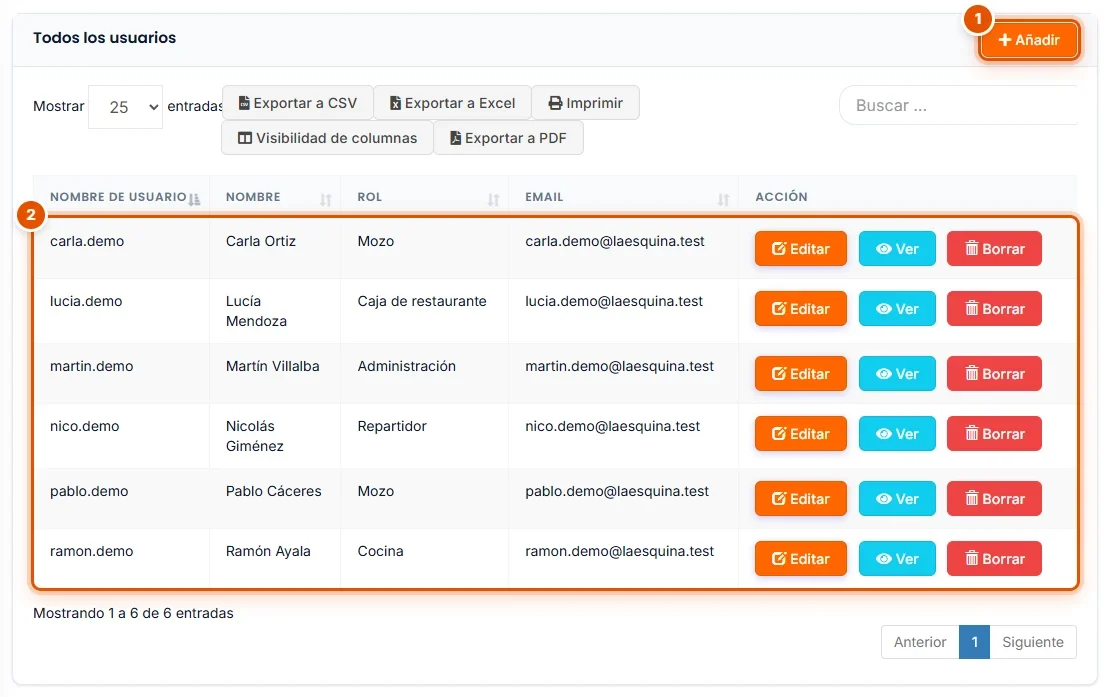
En Gestión de usuarios > Usuarios, hacé clic en Añadir y creá un usuario por persona, con su nombre y su Rol: acá Pablo y Carla son Mozo, Ramón es Cocina, Lucía es Caja de restaurante y Nicolás, el repartidor, tiene su rol propio.
Cada uno entra con su usuario y su contraseña, y el sistema anota quién tomó cada pedido, quién cocinó y quién cobró. Consejo: después de crear el usuario, pedile a cada empleado que entre y cambie su contraseña.
-
Paso 5: Cargá las estaciones de cocina
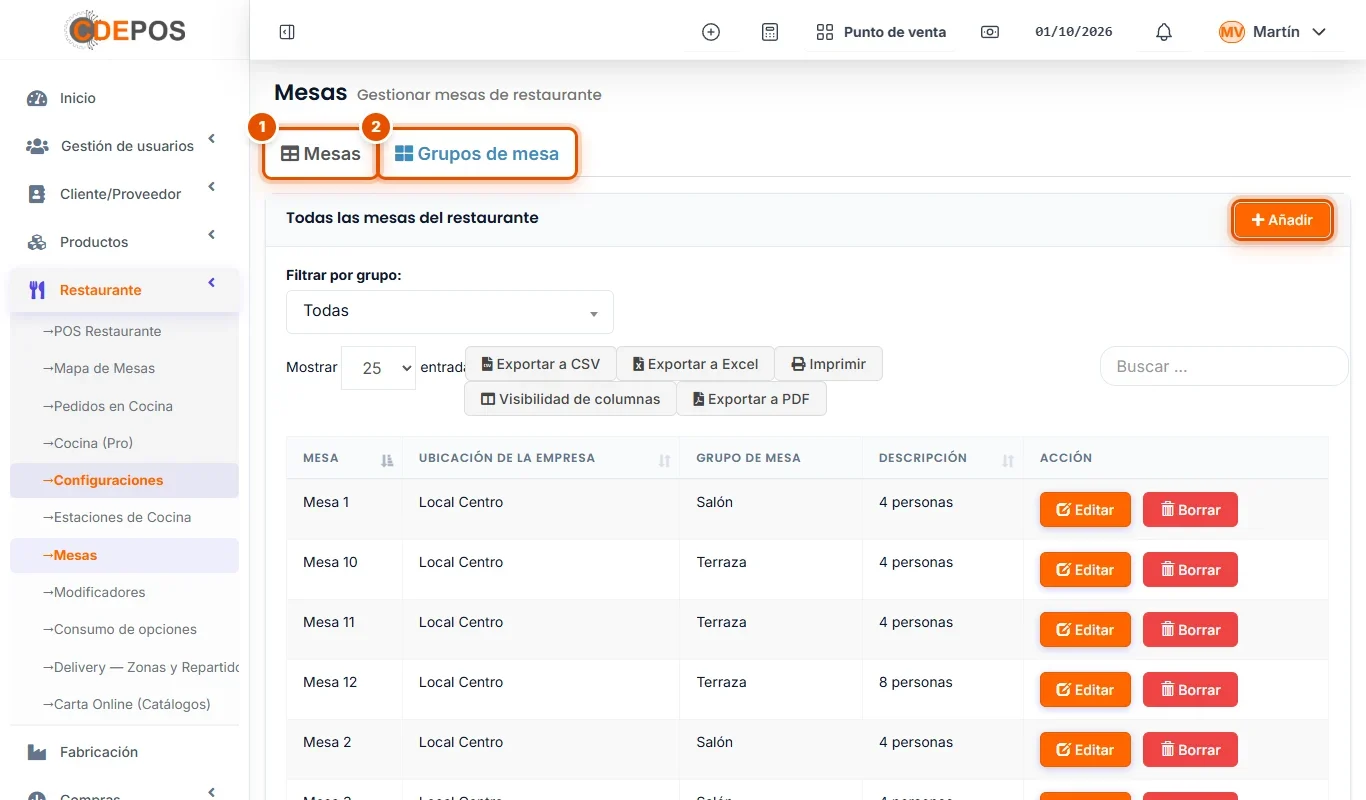
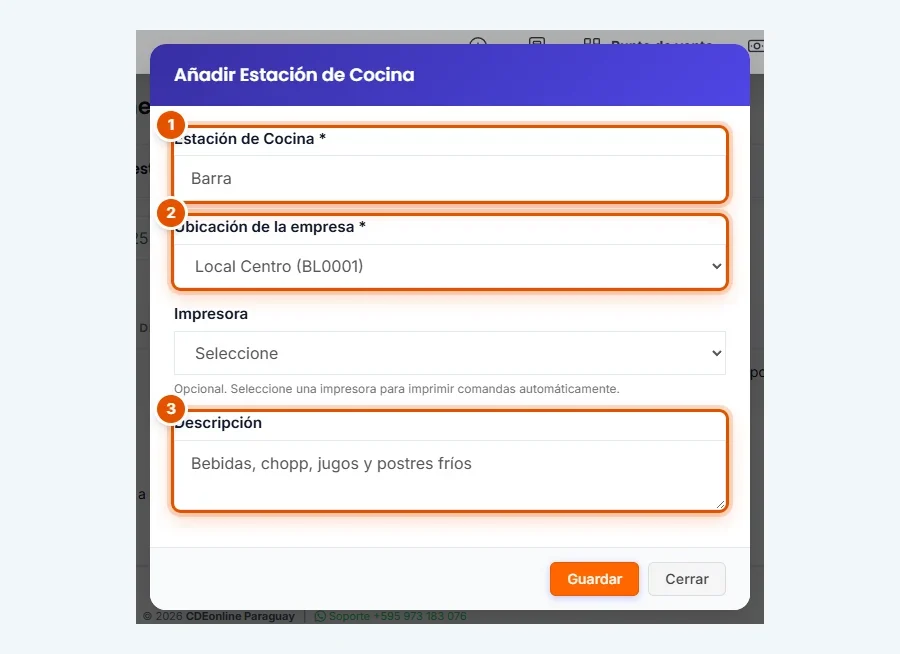
En Restaurante > Configuraciones > Estaciones de Cocina, hacé clic en Añadir:
- Estación de Cocina: el nombre del puesto que prepara, por ejemplo Barra.
- Ubicación de la empresa: tu local.
- Descripción (opcional): qué se prepara ahí. Si tenés impresora de comandas en ese puesto, elegila en Impresora.
Hacé clic en Guardar. Una pizzería suele tener dos: Cocina (horno, parrilla y plancha) y Barra (bebidas y postres). Cada estación recibe su propia comanda con lo que le toca preparar.
-
Paso 6: Marcá qué productos van a la cocina
Abrí cada plato desde Productos > Lista de productos > Editar y bajá hasta la parte de restaurante:
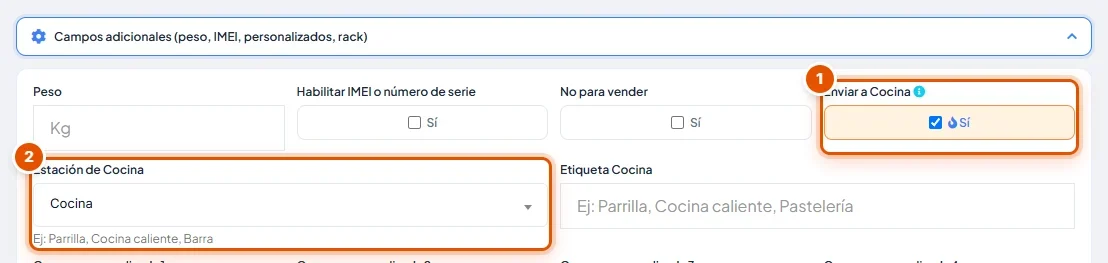
- Tildá Enviar a Cocina: al tomar el pedido, ese producto sale en la comanda. Las bebidas embotelladas que entrega el mozo pueden quedar sin tildar.
- En Estación de Cocina elegí quién lo prepara: las pizzas van a Cocina, el chopp y los helados a Barra.
Etiqueta Cocina es opcional: un nombre corto para que se lea rápido en la comanda. Hacé clic en Actualizar al final de la página.