💻 Sistema web · Restaurante
Tomar el pedido de una mesa y mandarlo a cocina
Cargá el pedido de cada mesa con el tamaño y las opciones de cada plato, mandalo a la cocina con un clic y sumá lo que pidan después.
Esta guía es para el mozo. Cuando se sienta un cliente, el pedido se carga en el POS Restaurante, en la pestaña Comanda, a nombre de su mesa. Al enviarlo, la cocina lo ve al instante en su pantalla (y en la impresora de comandas, si tenés), la mesa queda Ocupada en el mapa y la cuenta queda abierta hasta que el cliente pide cobrar.
Se terminan los papelitos: la cocina recibe el pedido completo, con el tamaño, el borde y los extras de cada pizza, y nada de lo que se sirvió se olvida de cobrar.
-
Paso 1: Elegí la mesa
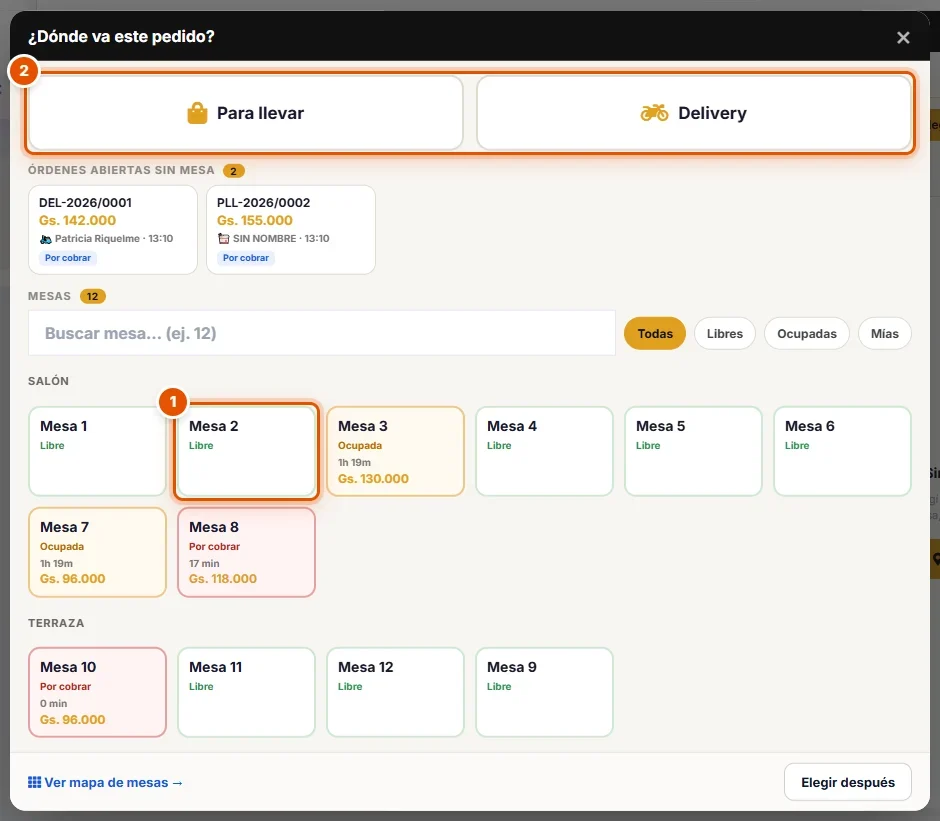
Entrá al POS Restaurante (botón Punto de venta o menú Restaurante). Al abrir la Comanda aparece la ventana ¿Dónde va este pedido?:
- Hacé clic en la mesa que atendés, acá Mesa 2. Cada tarjeta dice si la mesa está Libre u Ocupada (en ese caso, el pedido se suma al que ya tiene).
- Si el pedido no es para una mesa, usá Para llevar o Delivery (ver la guía de pedidos para llevar y delivery).
También podés buscar la mesa por nombre en Buscar mesa….
-
Paso 2: Buscá el plato en la carta
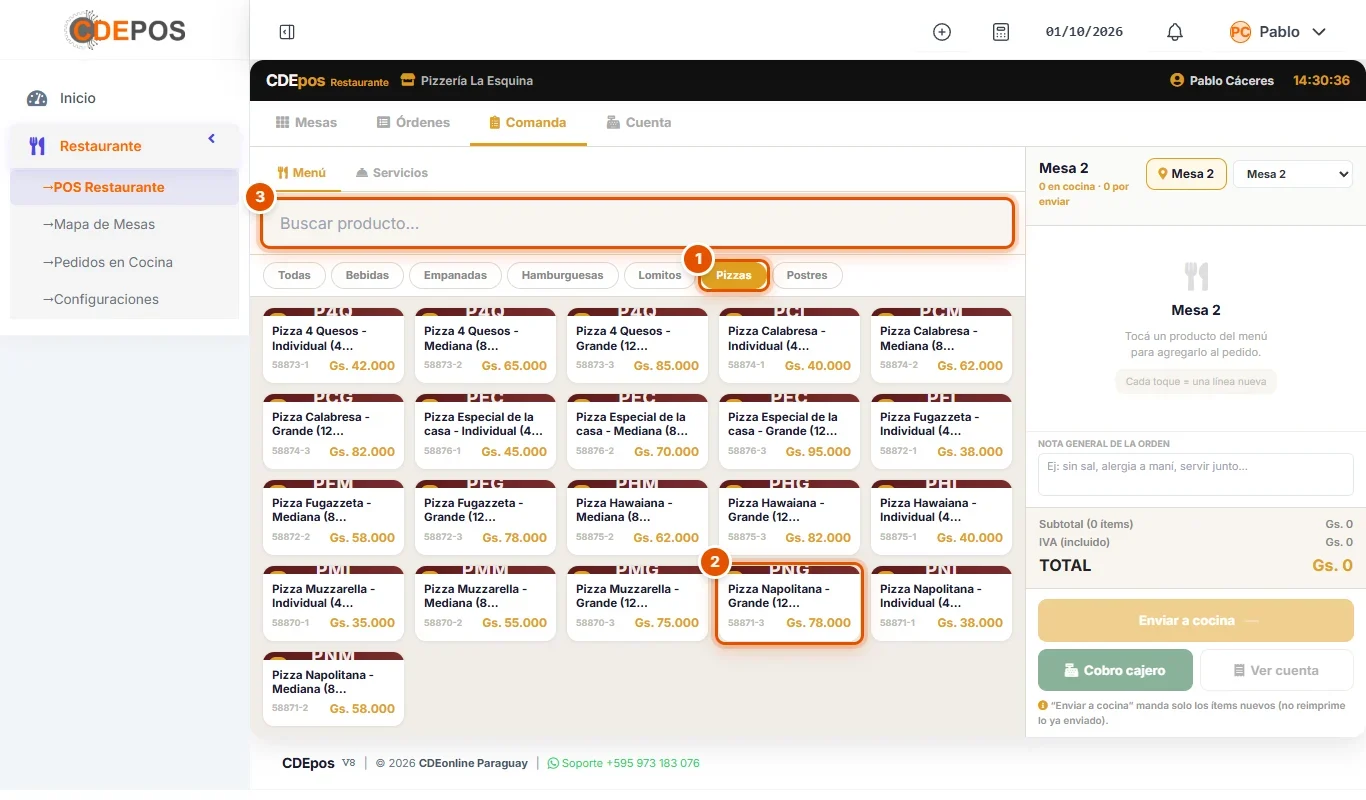
A la izquierda está la carta y a la derecha el pedido de la mesa (todavía vacío).
- Hacé clic en una categoría, acá Pizzas, para ver sólo esos platos.
- Hacé clic en la tarjeta del plato. Cada tamaño es una tarjeta distinta: Individual (4 porciones), Mediana (8 porciones) o Grande (12 porciones), cada una con su precio.
- Si la carta es larga, escribí el nombre en Buscar producto… y la lista se achica sola.
-
Paso 3: Elegí las opciones del plato
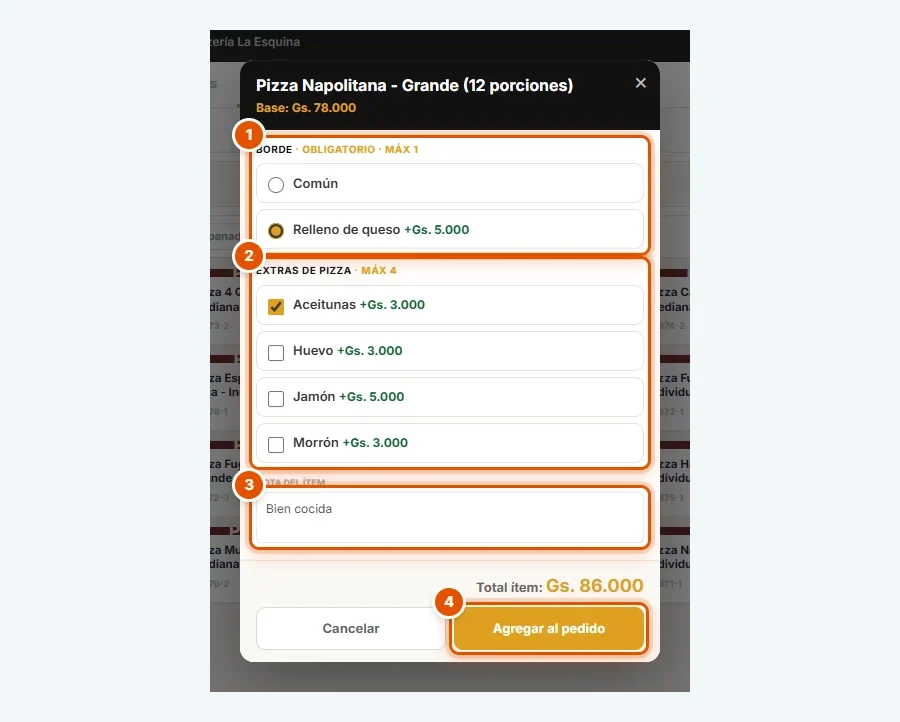
Si el plato tiene opciones, se abre su ventana con el precio base arriba:
- BORDE es OBLIGATORIO: elegí Común o Relleno de queso (suma Gs. 5.000).
- En EXTRAS DE PIZZA tildá lo que pidió el cliente, hasta 4; los que tienen precio se suman al Total ítem.
- En NOTA DEL ÍTEM escribí cualquier pedido especial para la cocina, por ejemplo "Bien cocida".
- Hacé clic en Agregar al pedido.
Si falta elegir algo obligatorio, el sistema no deja agregar: así no sale ninguna pizza sin borde definido.
-
Paso 4: Completá el pedido y revisalo con el cliente
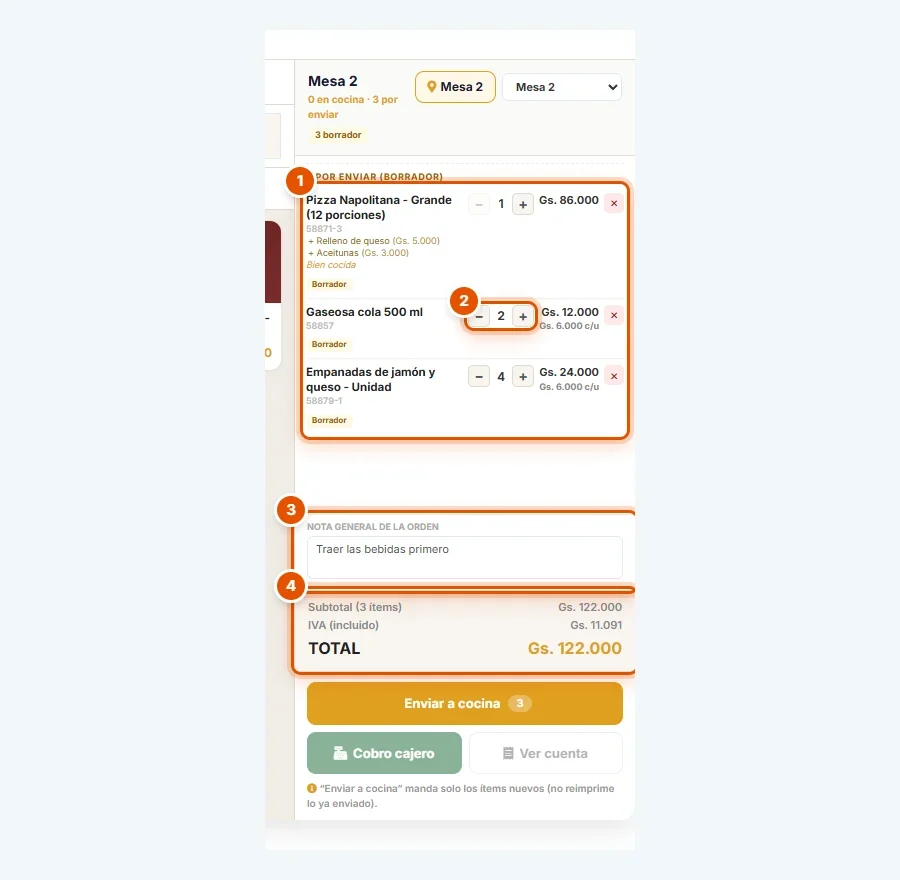
Seguí tocando productos: bebidas, empanadas, lo que pidan. Cada toque agrega una línea.
- Las líneas quedan bajo POR ENVIAR (BORRADOR) con sus opciones y su precio. Para sacar una, hacé clic en el tacho.
- Con − y + cambiás la cantidad (acá, 2 gaseosas y 4 empanadas).
- En NOTA GENERAL DE LA ORDEN anotá lo que la cocina tiene que saber de toda la mesa.
- Abajo ves el TOTAL con el IVA incluido.
Consejo: leéle el pedido al cliente antes de mandarlo. Corregir ahora es gratis; después de cocinado, no.
-
Paso 5: Mandalo a cocina
Hacé clic en Enviar a cocina. Al instante:
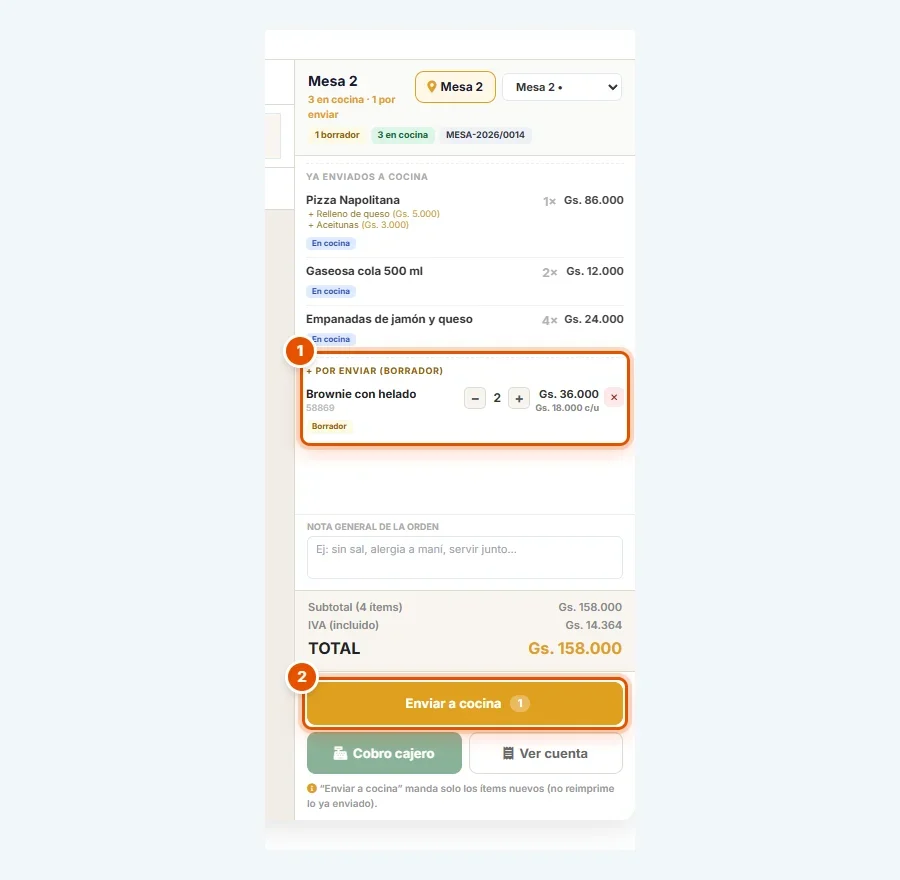
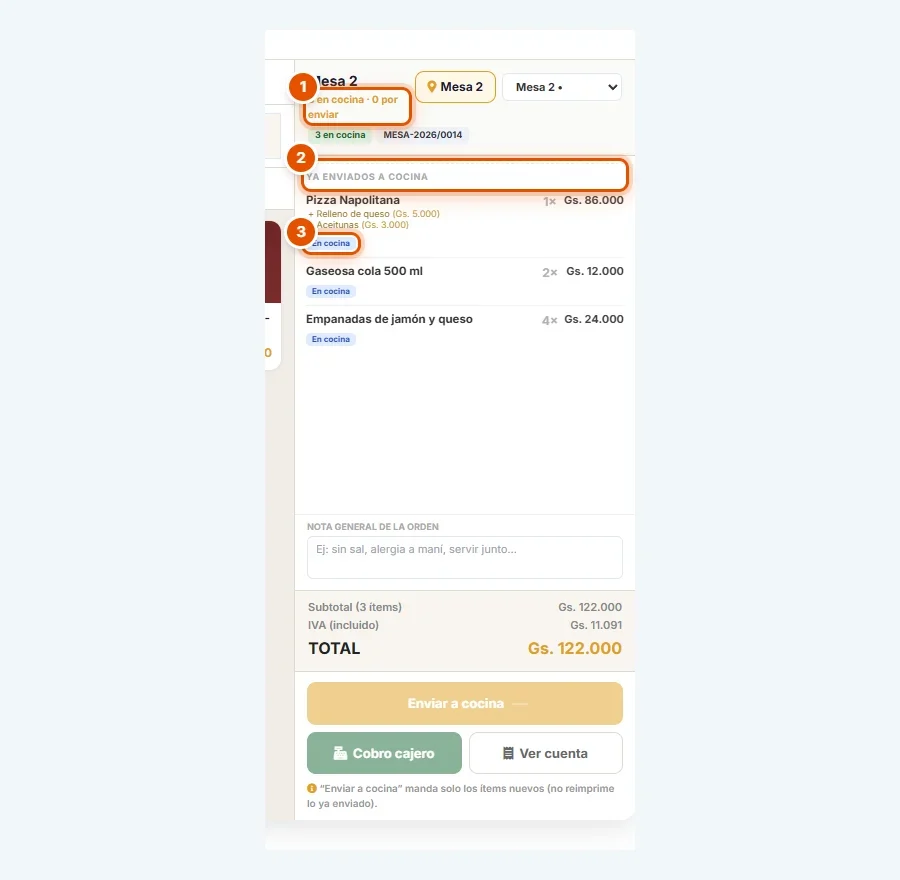
- Arriba, la mesa muestra cuántos platos tiene en cocina y el número de la orden.
- Las líneas pasan a YA ENVIADOS A COCINA: ya no se pueden tocar desde acá.
- Cada plato queda En cocina; cuando lo terminen va a decir Listo, y Entregado cuando lo sirvas.
La cocina recibe una comanda por estación: la pizza y las empanadas en Cocina, las bebidas en Barra.
-
Paso 6: La mesa queda ocupada
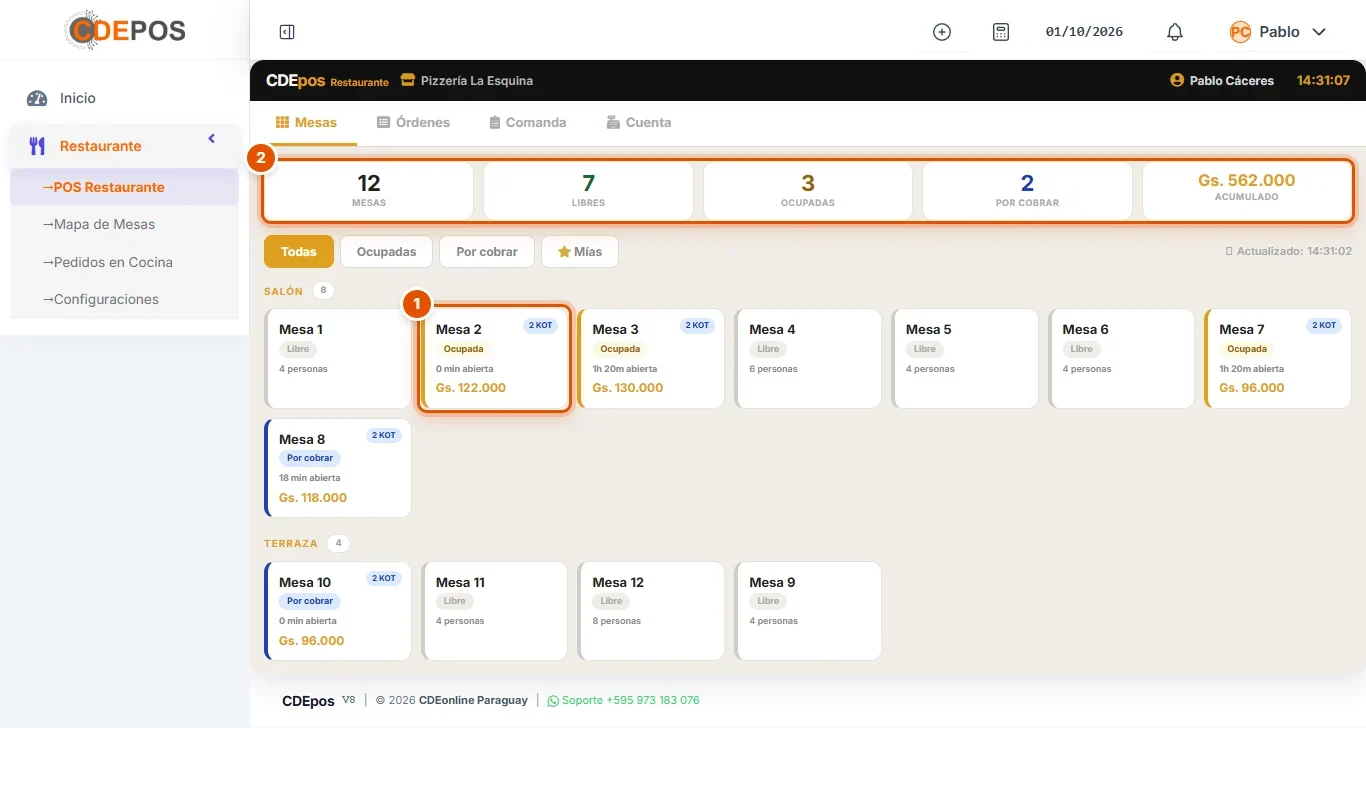
En la pestaña Mesas, la Mesa 2 aparece como Ocupada, con hace cuánto está abierta y el total que lleva. Arriba, las tarjetas resumen cuántas mesas hay LIBRES, OCUPADAS y POR COBRAR, y lo ACUMULADO en las mesas abiertas.
El mapa se actualiza solo cada pocos segundos: todo el equipo ve lo mismo, sin preguntar "¿la 2 está libre?".
-
Paso 7: Agregá lo que pidan después
¿Piden postre o algo más? Hacé clic en la mesa (en Mesas o en la ventana de la Comanda) y tocá los productos nuevos:
- Lo nuevo queda en POR ENVIAR (BORRADOR), debajo de lo que ya está en cocina.
- Hacé clic en Enviar a cocina: sale sólo lo nuevo, como una ADICIÓN de la misma mesa.
Todo se suma a la misma cuenta. Cuando el cliente pida la cuenta, con Ver cuenta le mostrás el detalle, y la caja cobra la mesa desde la pestaña Cuenta.