💻 Sistema web · Compras y gastos
Registrar una compra a un proveedor
Cargá la factura de tu proveedor y el sistema suma la mercadería al stock, actualiza tus costos y registra lo que pagaste.
Cada vez que llega mercadería, registrala como compra: así el stock sube solo, sabés a qué costo compraste cada producto y cuánto le pagaste (o le debés) a cada proveedor.
En esta guía cargamos una reposición de Lácteos Don Ramón (leche y queso) que llegó a Casa Central y se pagó en efectivo al recibirla.
-
Paso 1: Abrí la pantalla y elegí el proveedor
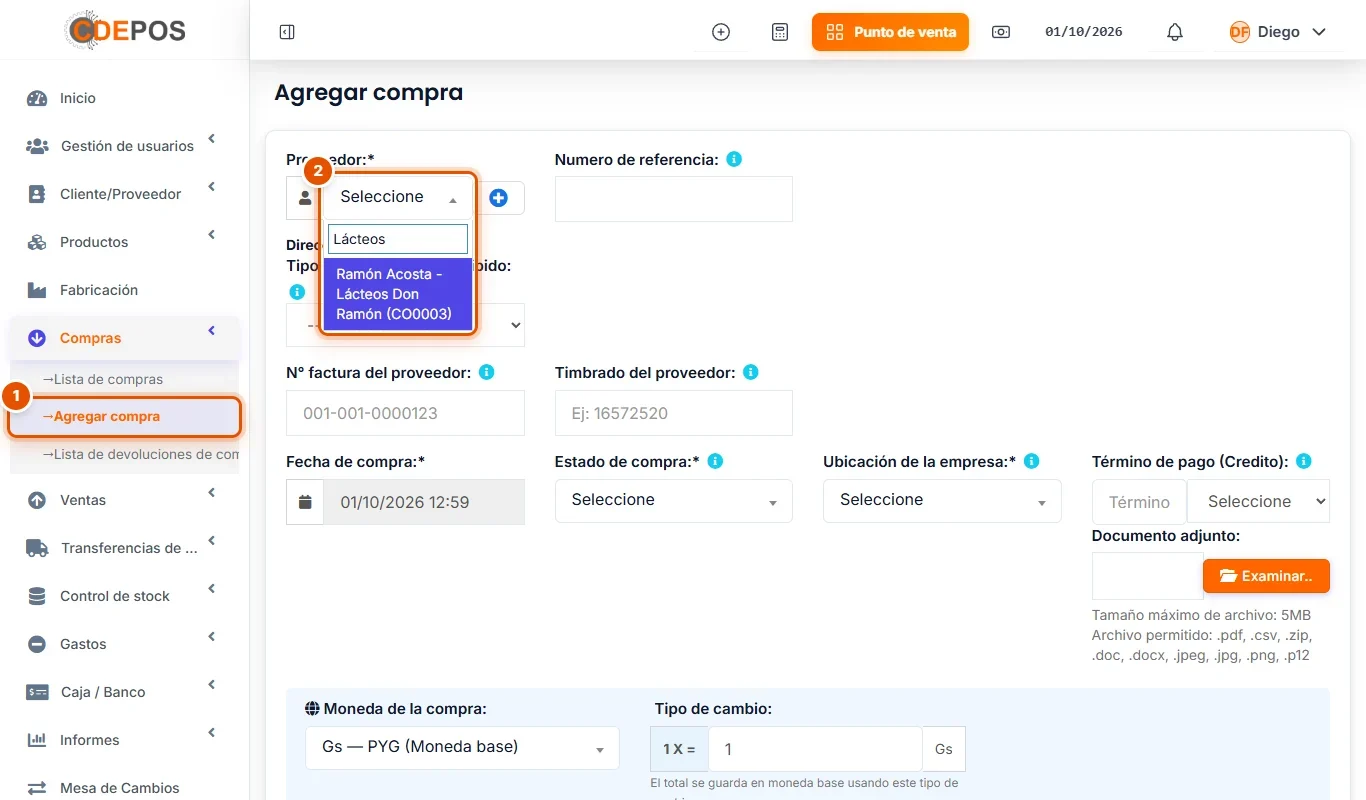
- En el menú, hacé clic en Compras → Agregar compra.
- En Proveedor, escribí parte del nombre (por ejemplo, "Lácteos") y elegilo de la lista.
Si el proveedor todavía no está cargado, agregalo en el momento con el botón + que está al lado.
-
Paso 2: Copiá los datos de la factura del proveedor
Con la factura en la mano, completá:
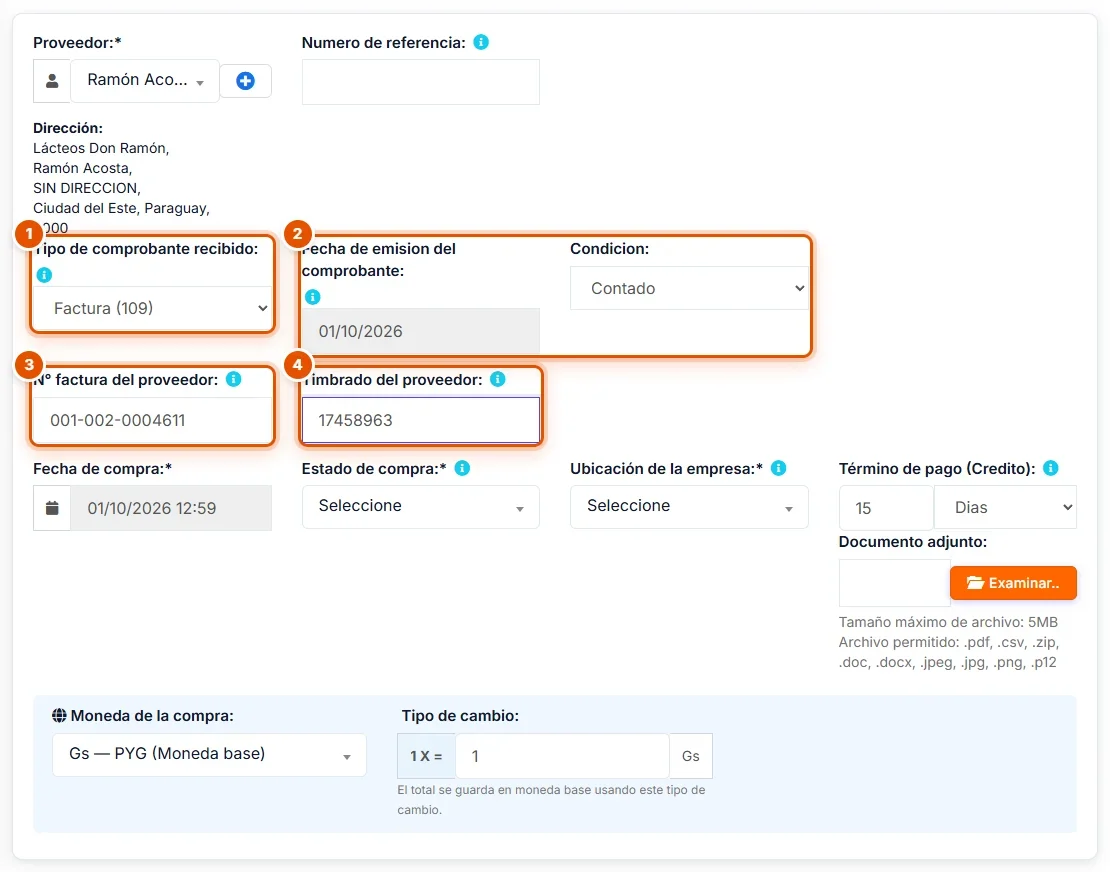
- Tipo de comprobante recibido: por ejemplo, Factura.
- Fecha de emision del comprobante y Condicion (contado o crédito).
- N° factura del proveedor, tal cual figura en el papel.
- Timbrado del proveedor.
Estos datos los usa tu contador para declarar tus compras. El Numero de referencia podés dejarlo vacío: el sistema pone uno solo.
-
Paso 3: Indicá el estado y la sucursal
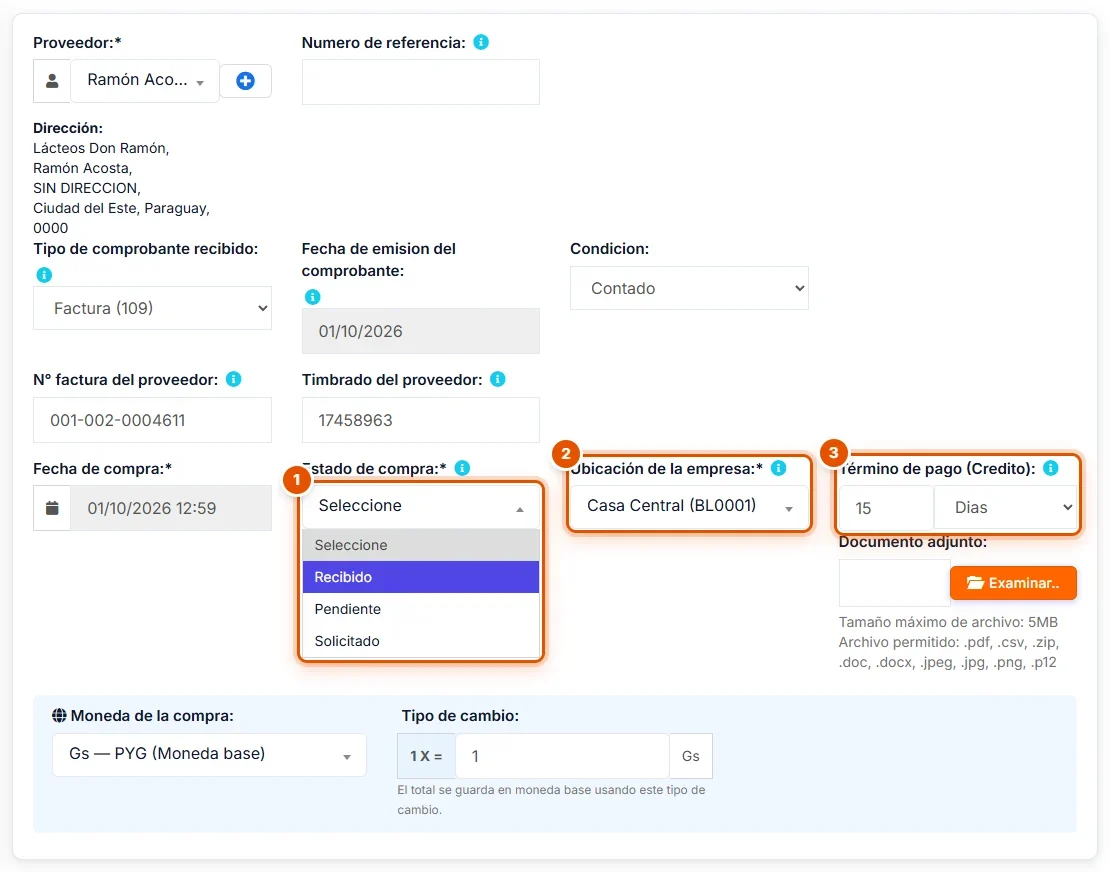
- En Estado de compra elegí Recibido si la mercadería ya está en el local: recién ahí se suma al stock. Si es un pedido que todavía no llegó, usá Pendiente o Solicitado.
- En Ubicación de la empresa, elegí la sucursal donde entra la mercadería.
- En Término de pago (Credito) van los días de plazo que te da el proveedor. Se completa solo con los datos del proveedor.
-
Paso 4: Agregá los productos con su costo
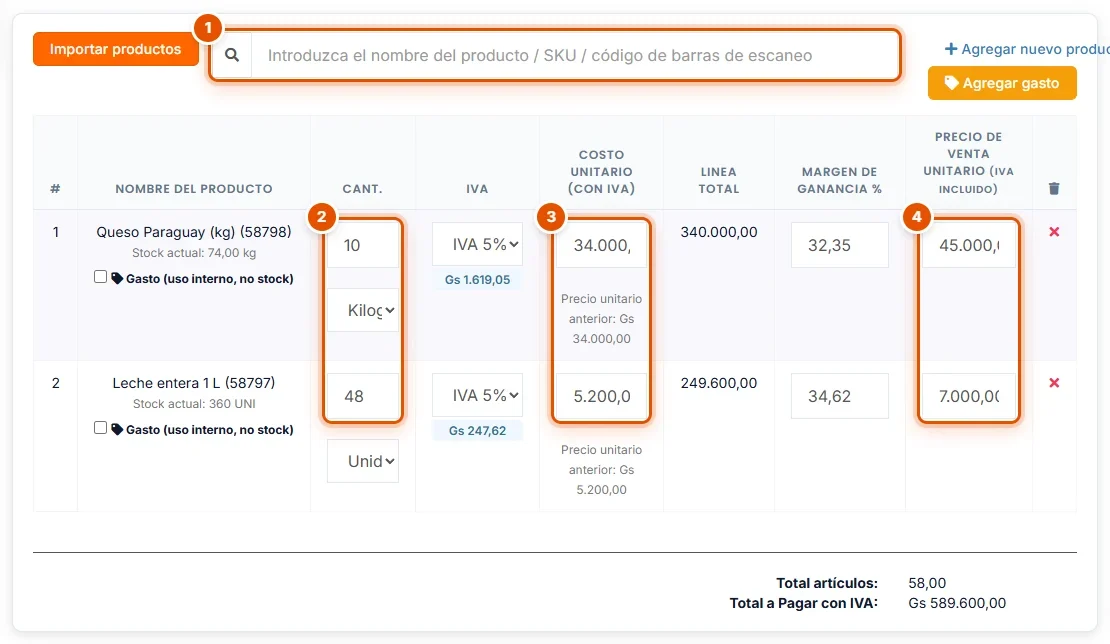
- Buscá cada producto por nombre o código, o pasá el lector de código de barras. Debajo del nombre ves su Stock actual.
- Poné la Cant. que recibiste.
- Revisá el Costo unitario (con IVA): tiene que coincidir con la factura. Si cambió, corregilo acá.
- Al lado está el Precio de venta unitario: si subió el costo, podés ajustar el precio de venta del producto ahí mismo.
Abajo, el Total a Pagar con IVA tiene que dar igual que el total de la factura.
-
Paso 5: Registrá lo que pagaste
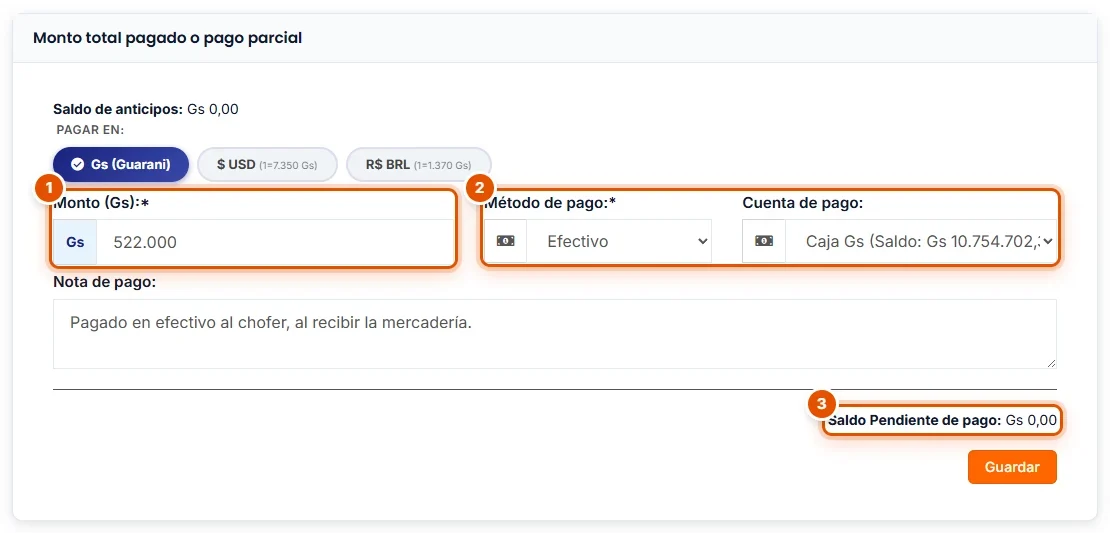
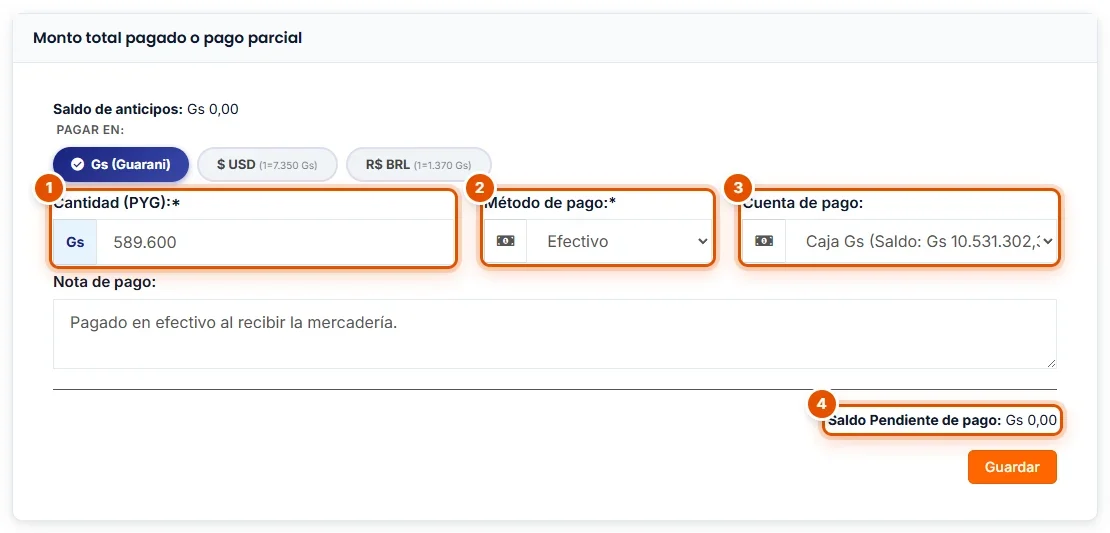
En Monto total pagado o pago parcial:
- En Cantidad (PYG) poné lo que pagaste ahora.
- Elegí el Método de pago (efectivo, transferencia, cheque…).
- Elegí la Cuenta de pago de donde salió la plata.
- Fijate el Saldo Pendiente de pago: si pagaste todo, queda en cero.
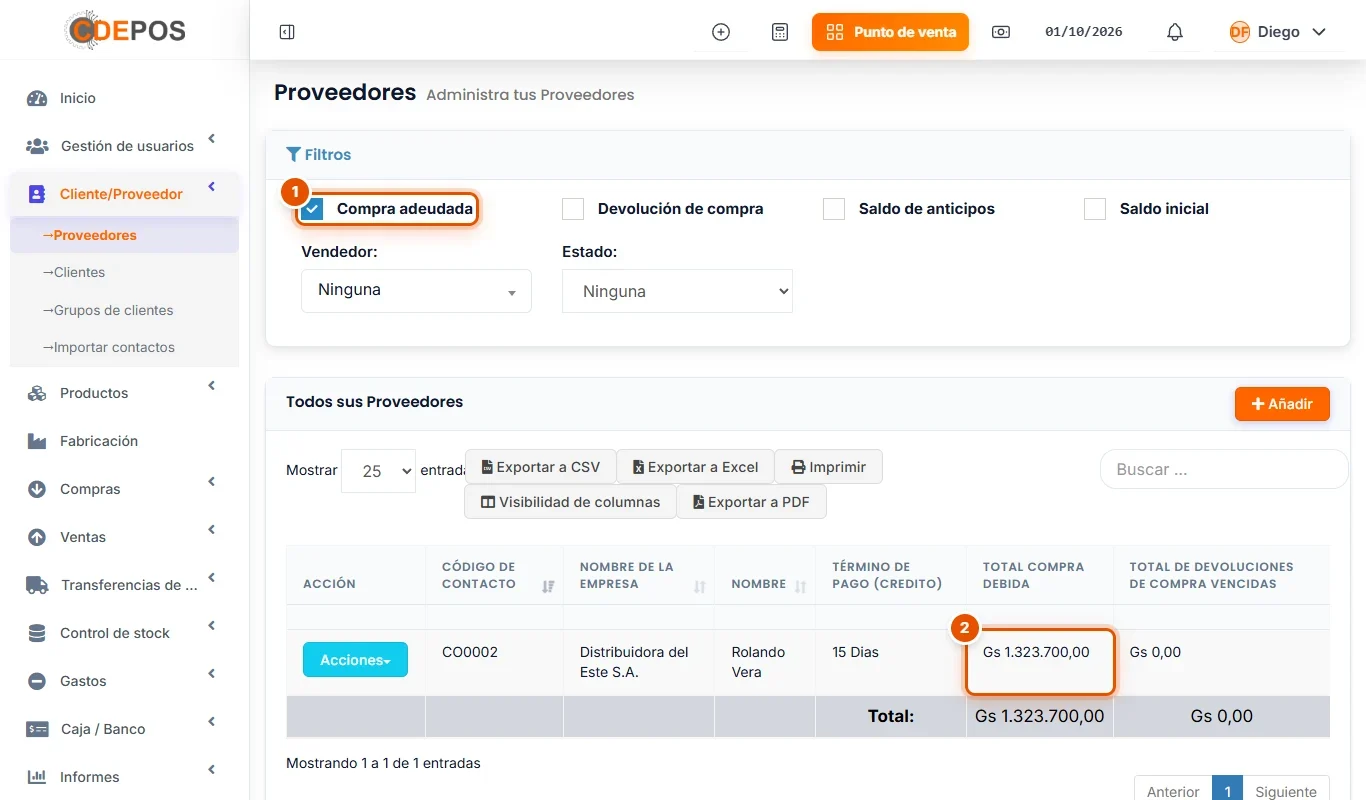
Si la compra es a crédito, dejá la cantidad en 0 o poné sólo la entrega: el resto queda como deuda con el proveedor y lo pagás más adelante.
-
Paso 6: Guardá y revisá la compra en la lista
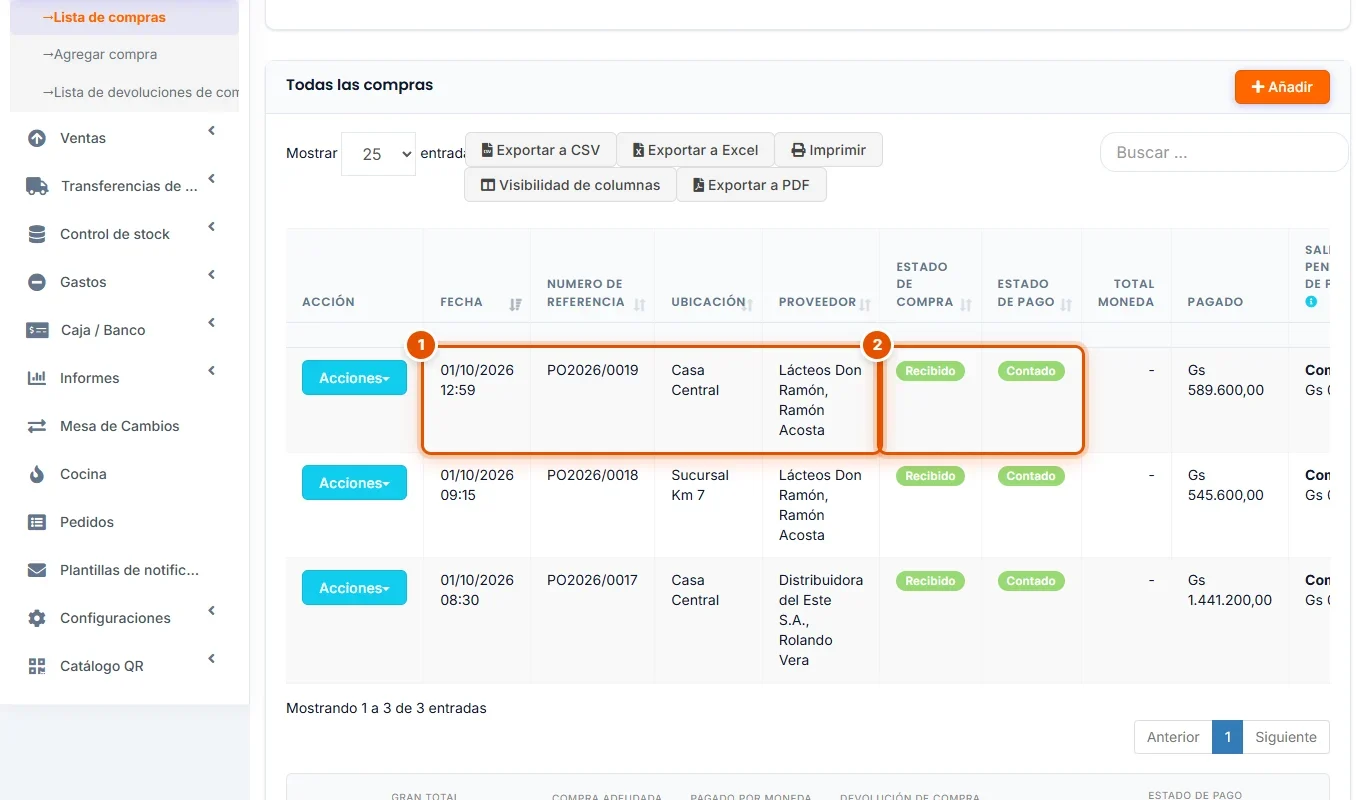
Hacé clic en Guardar. La compra aparece en Compras → Lista de compras:
- Con la fecha, el número de referencia, la sucursal y el proveedor.
- Con su Estado de compra (Recibido) y su Estado de pago: Contado si está pagada, Crédito si no pagaste nada y Pago Parcial si pagaste una parte.
Desde Acciones podés verla, imprimirla o registrarle un pago más adelante.