💻 Sistema web · Compras y gastos
Comprar al contado o a crédito, y ver lo que debés y lo que te deben
Cargá cada compra al contado o a crédito con su plazo, y mirá en un solo lugar cuánto les debés a tus proveedores y cuánto te deben tus clientes.
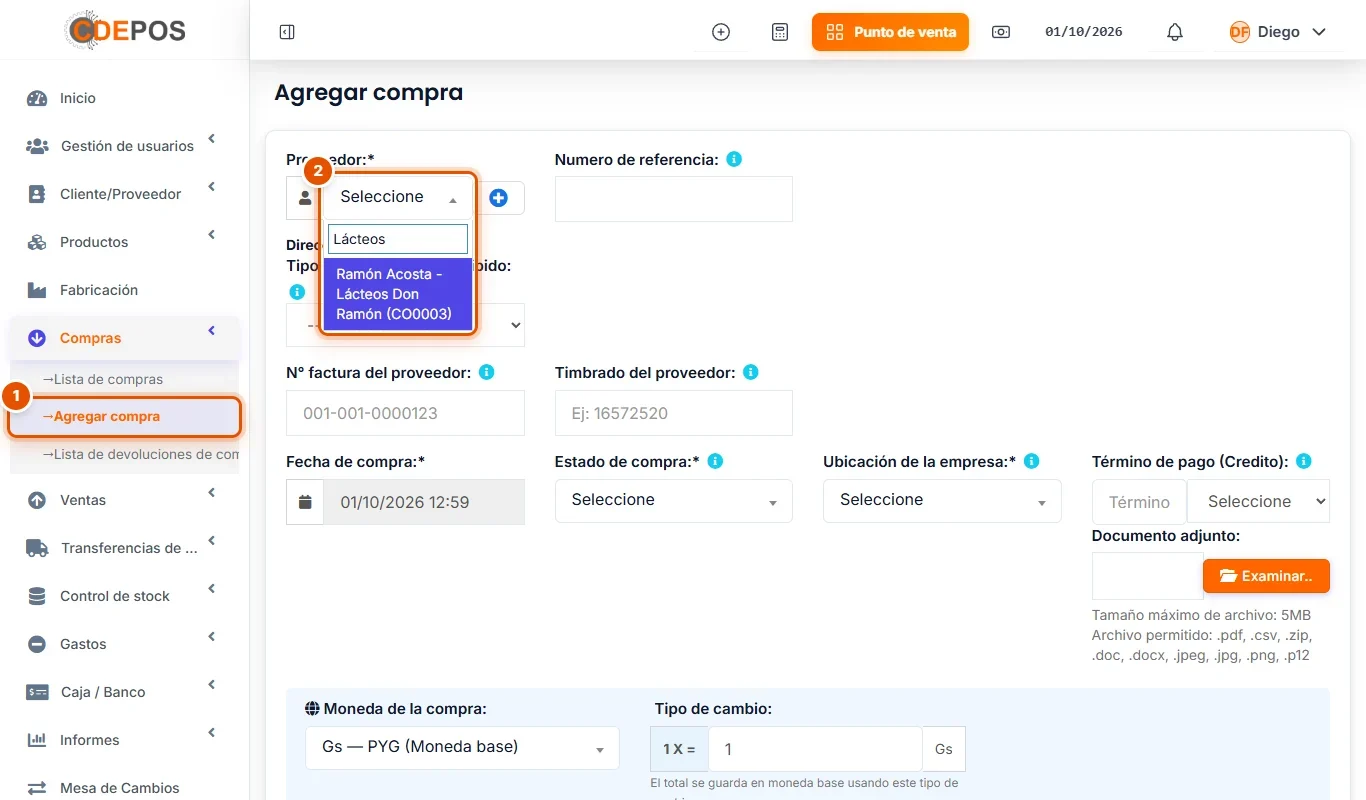
Cuando llega la mercadería, con el proveedor quedás de una de dos formas: al contado, le pagás todo en el momento, o a crédito, te da un plazo y le pagás después. Las dos se cargan en la misma pantalla de Agregar compra: lo que cambia es cuánto ponés en el pago y el plazo.
Después te mostramos dónde mirar, de un vistazo, cuánto les debés a tus proveedores y cuánto te deben tus clientes. En el ejemplo, Comercial Las Palmas compra artículos de limpieza al contado a Limpieza Total S.R.L., y pan y chipa a crédito, a 7 días, a Panificadora El Trigal.
El paso a paso completo de una compra está en la guía Registrar una compra a un proveedor. Acá nos fijamos sólo en lo que cambia entre contado y crédito.
-
Paso 1: Al contado: pagá el total al recibir
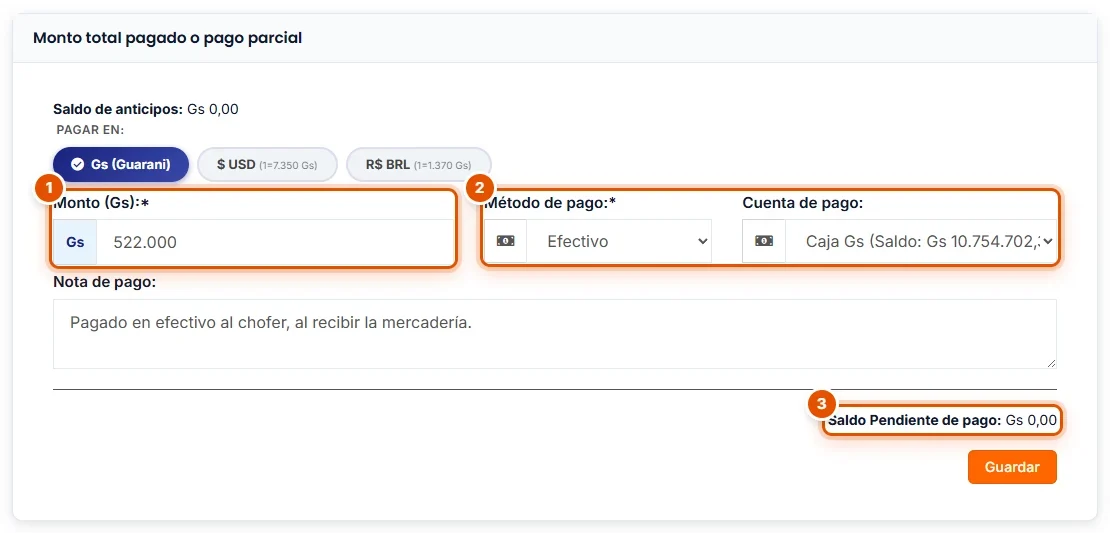
Cargá la compra como siempre: proveedor, datos de la factura y productos. En Condición elegí Contado, como dice la factura. Después, abajo, en Monto total pagado o pago parcial:
- En Monto poné el total de la factura.
- Elegí el Método de pago y la Cuenta de pago de donde salió la plata: Caja Gs si pagaste con el efectivo del local, Transferencia si fue por el banco.
- Fijate que el Saldo Pendiente de pago quede en 0: no le debés nada.
Hacé clic en Guardar. La compra queda con el estado de pago Contado.
-
Paso 2: A crédito: marcá la condición y el plazo
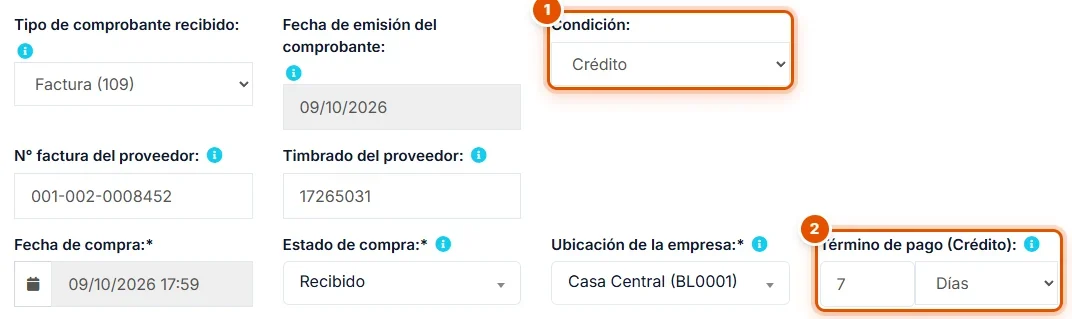
Si el proveedor te da plazo, en los datos de la factura:
- En Condición elegí Crédito, como dice la factura.
- En Término de pago (Crédito) van los días (o meses) que tenés para pagar. Se completa solo con el plazo cargado en la ficha del proveedor; si esta factura tiene otro, cambialo. En el ejemplo, 7 Días.
No te saltees el plazo: con él, el sistema sabe cuándo vence la factura y te la muestra en los avisos del inicio.
-
Paso 3: A crédito: dejá el pago en cero
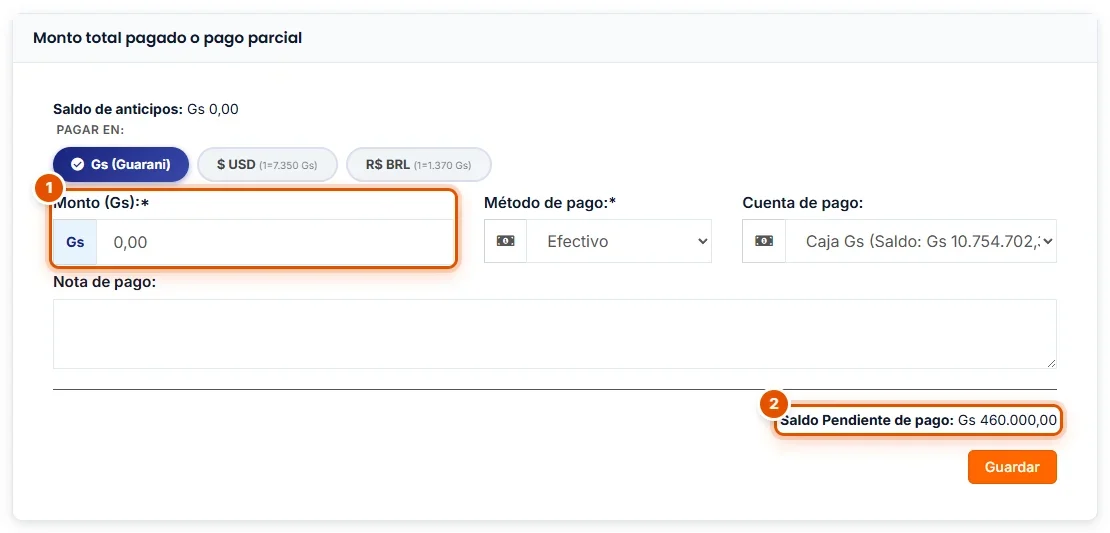
En Monto total pagado o pago parcial:
- Dejá el Monto en 0. Si le diste una entrega, poné sólo lo que le diste.
- El Saldo Pendiente de pago es lo que le quedás debiendo al proveedor.
Hacé clic en Guardar. La compra queda en Crédito (o en Pago Parcial, si dejaste una entrega) hasta que la termines de pagar. Cómo registrar ese pago lo explicamos en la guía Pagar a un proveedor y controlar lo que le debés.
-
Paso 4: Mirá en la lista cuáles pagaste y cuáles debés
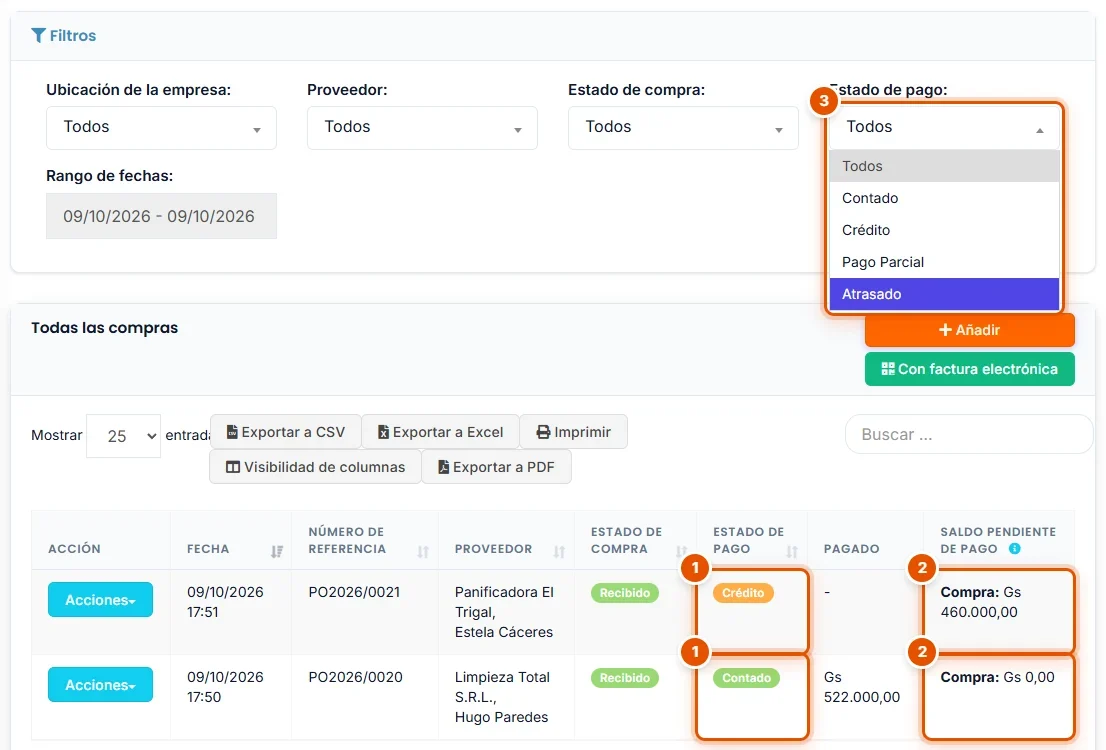
En Compras → Lista de compras están las dos compras de hoy:
- Estado de pago: Contado es una compra pagada y Crédito, una sin pagar (Pago Parcial si pagaste una parte). Cuando se pasa el plazo sin pagarla, dice Atrasado.
- Saldo pendiente de pago: cuánto te falta pagar de cada una.
- Con el filtro Estado de pago ves sólo las que te interesan. Por ejemplo, Atrasado te muestra las facturas vencidas de todos tus proveedores.
Consejo: en Rango de fechas elegí Este año, así no se te escapa ninguna factura vieja.
-
Paso 5: En el Inicio: lo que te deben y lo que debés
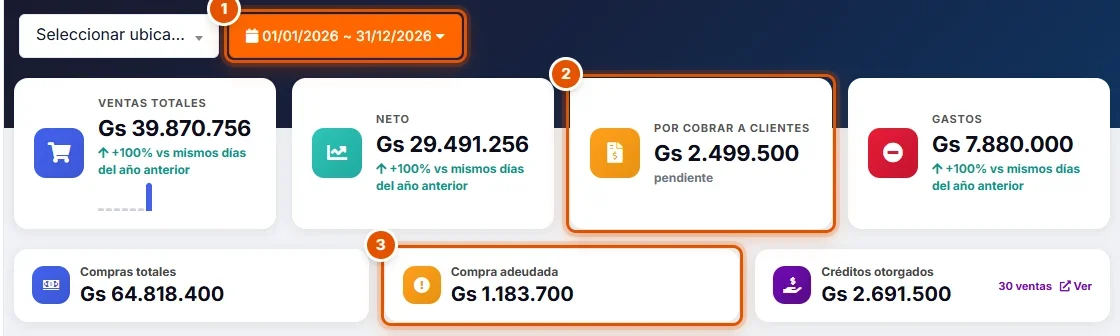
Apenas entrás al sistema, el Inicio te muestra las dos puntas:
- Hacé clic en Filtrar por fecha y elegí Este año, para que entren todas las facturas pendientes del año.
- Por cobrar a clientes: lo que te deben tus clientes por las ventas a crédito.
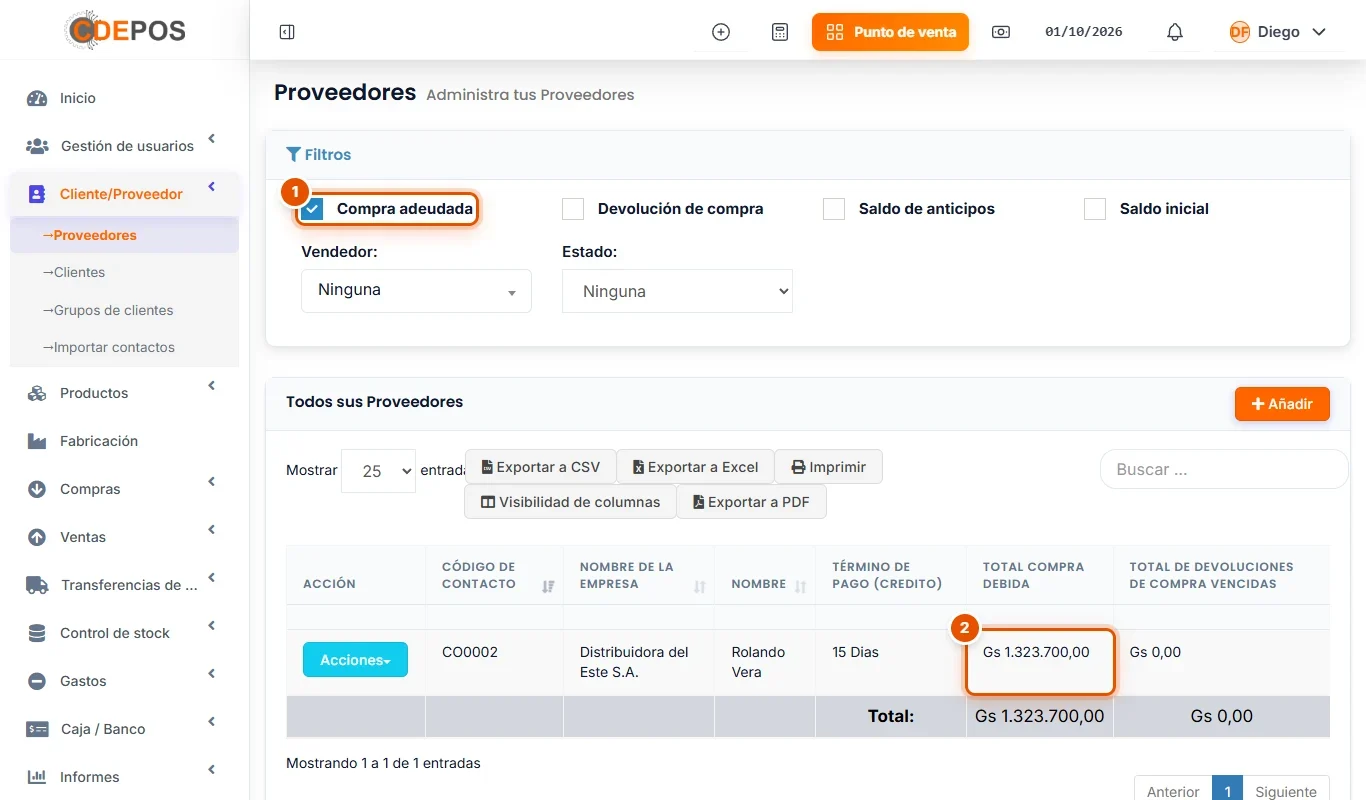
- Compra adeudada: lo que vos les debés a tus proveedores.
Al lado, Créditos otorgados te dice cuántas ventas a crédito siguen sin cobrarse del todo.
-
Paso 6: Revisá los vencimientos de la semana
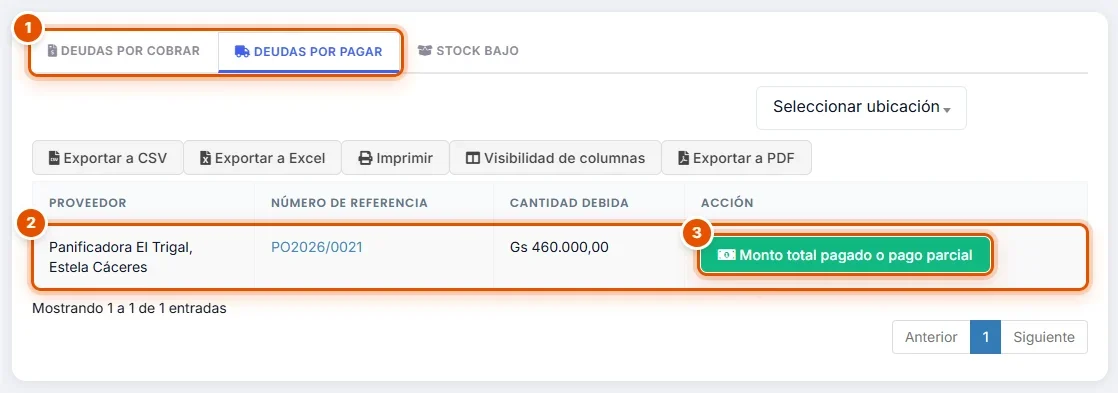
Más abajo en el Inicio están las pestañas de avisos. Muestran las facturas que vencen en los próximos 7 días o que ya vencieron:
- Deudas por pagar son tus compras a crédito; Deudas por cobrar, tus ventas a crédito.
- Cada fila trae el proveedor (o el cliente), el número de la compra (o de la venta) y la Cantidad debida.
- Con Monto total pagado o pago parcial registrás el pago desde ahí mismo.
Sólo aparecen las facturas que tienen plazo. Por eso conviene cargar el Término de pago en cada compra a crédito, y el plazo en la ficha de cada cliente al que le fiás.
-
Paso 7: Todo junto: el informe de Proveedores y Clientes
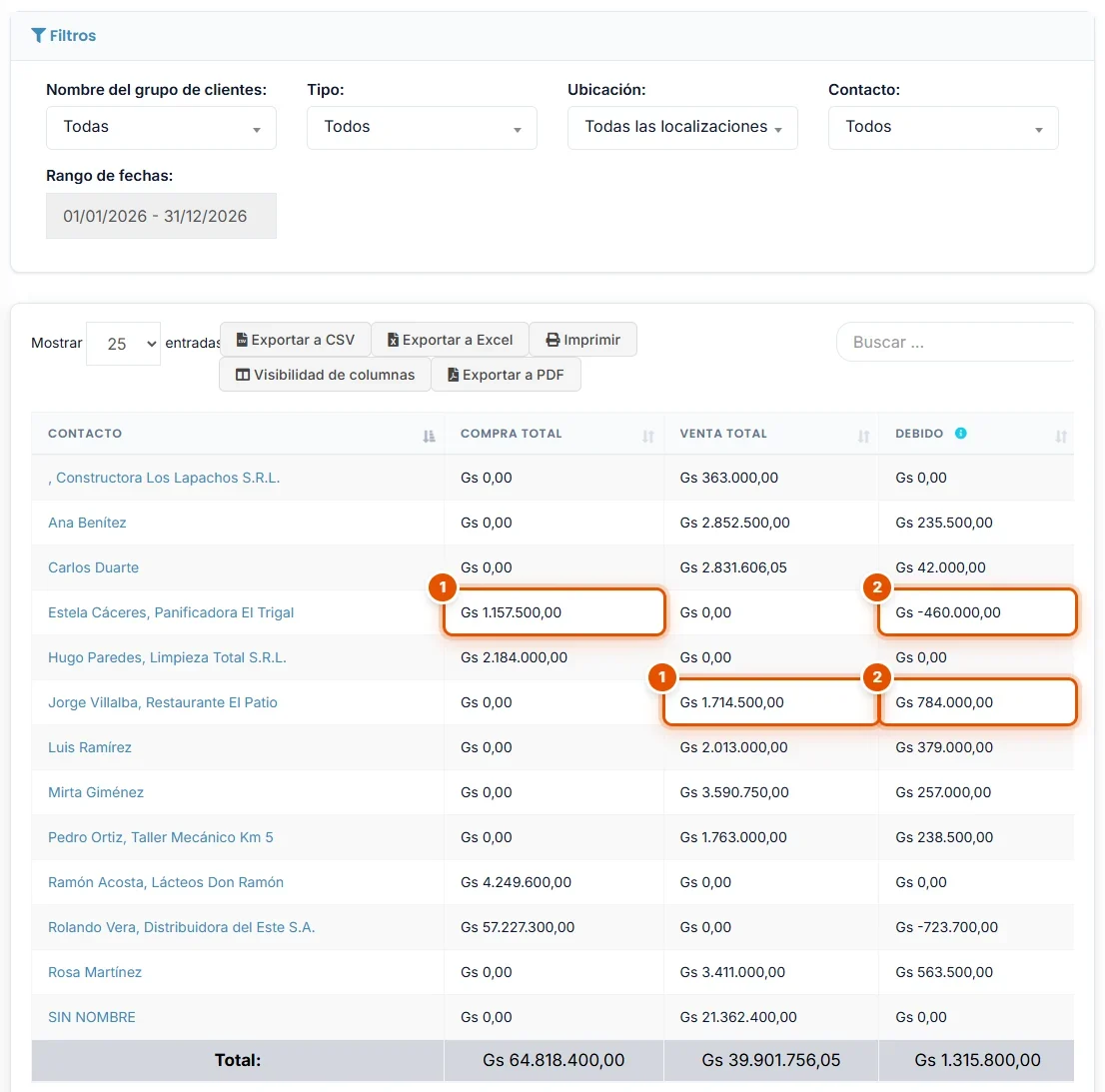
En Informes → Proveedores y Clientes tenés a todos tus contactos en una sola tabla. En Rango de fechas elegí Este año y leé:
- Compra total y Venta total: cuánto le compraste a cada proveedor y cuánto le vendiste a cada cliente en ese período.
- Debido: con el signo menos adelante, es lo que vos le debés a ese proveedor; sin signo, lo que ese cliente te debe a vos.
Con el filtro Tipo ves sólo proveedores o sólo clientes, y con Exportar a Excel o Imprimir te lo llevás para revisarlo con tu contador.