💻 Sistema web · Facturación electrónica
Preparar tu negocio para la factura electrónica
Qué te pide la DNIT y dónde se carga en CDEpos: timbrado, firma digital, CSC y datos del emisor, con un modo Demo para practicar.
Con la factura electrónica, cada venta se registra en el sistema de la DNIT (SIFEN) y queda identificada con un código único, el CDC, y un código QR que cualquiera puede consultar. El comprobante que le das al cliente se llama KuDE: puede salir en ticket, en hoja A4 o por correo.
CDEpos arma, firma y envía cada factura solo. Se configura una vez por sucursal; en la puesta en marcha lo hacemos junto con vos, y esta guía te muestra qué hace falta y dónde queda cargado.
-
Paso 1: Reuní lo que te da la DNIT
Antes de empezar necesitás:
- Tu RUC habilitado como facturador electrónico (se pide en Marangatu).
- El timbrado para documentos electrónicos.
- La firma digital: un archivo .p12 con su contraseña, a nombre de la empresa o de su representante legal.
- El CSC (código de seguridad del contribuyente), que se genera en e-Kuatia.
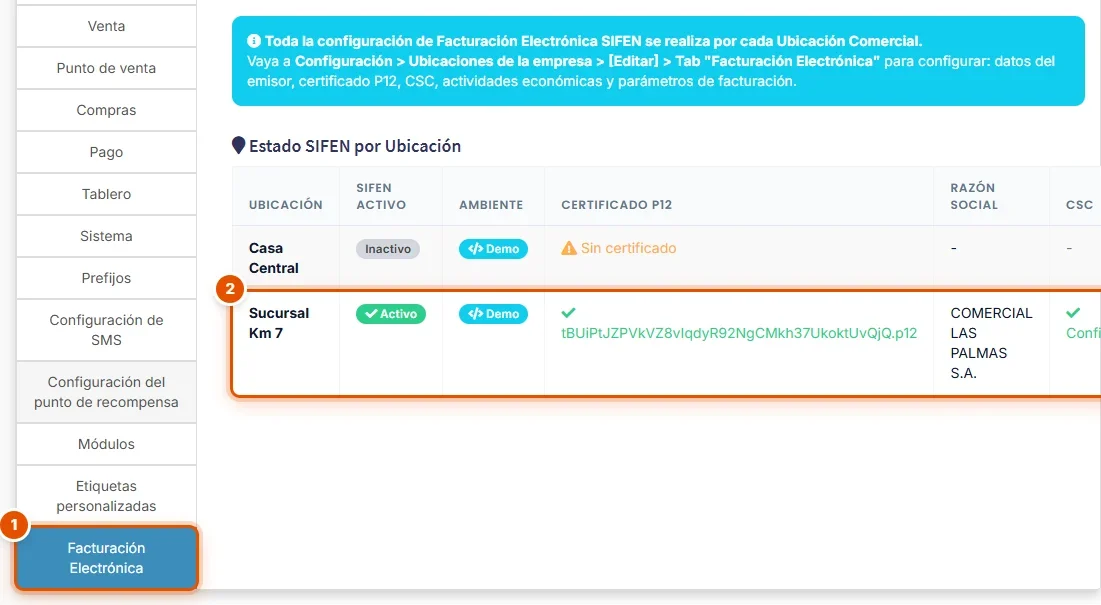
En Configuraciones → Configuración de la empresa, pestaña Facturación Electrónica (1), ves cómo está cada sucursal (2): si está activa, en qué ambiente y si ya tiene la firma cargada.
-
Paso 2: Cargá el timbrado en el esquema de factura
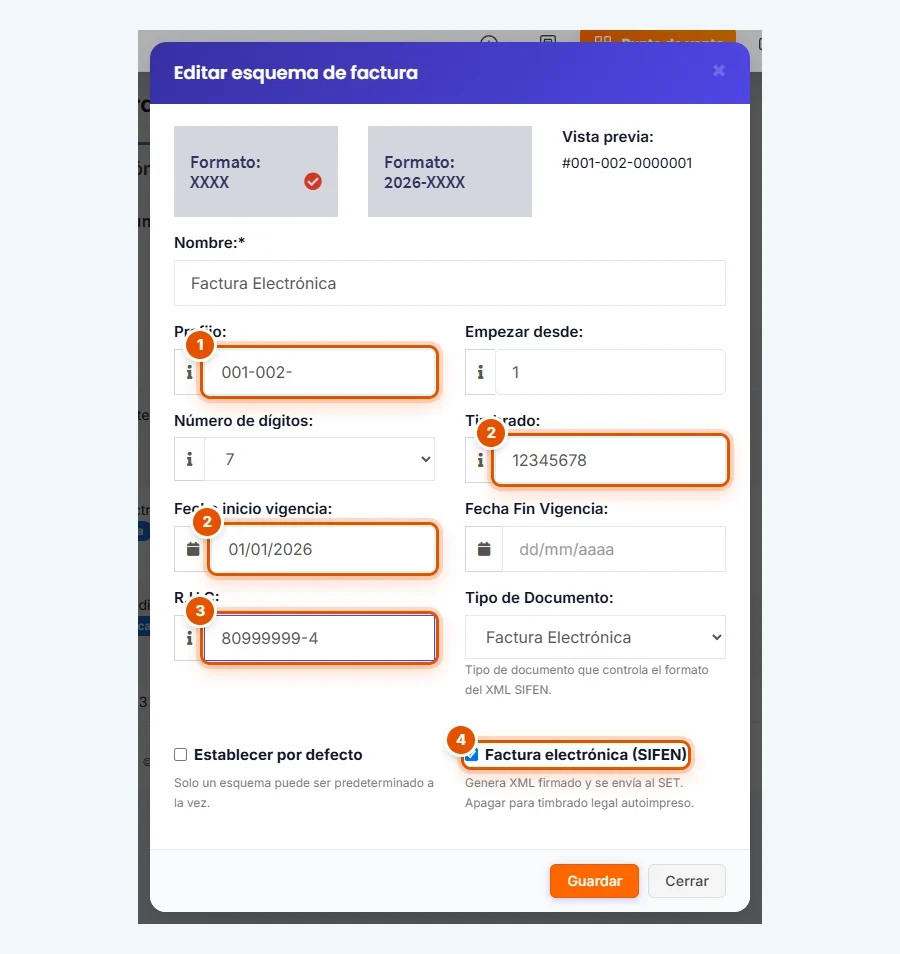
Entrá a Configuraciones → Configuración de factura y hacé clic en Editar en el esquema Factura Electrónica. Completá:
- El Prefijo: establecimiento y punto de expedición (por ejemplo 001-002-).
- El Timbrado y la Fecha inicio vigencia.
- El R.U.C. de la empresa.
- Dejá marcada la opción Factura electrónica (SIFEN).
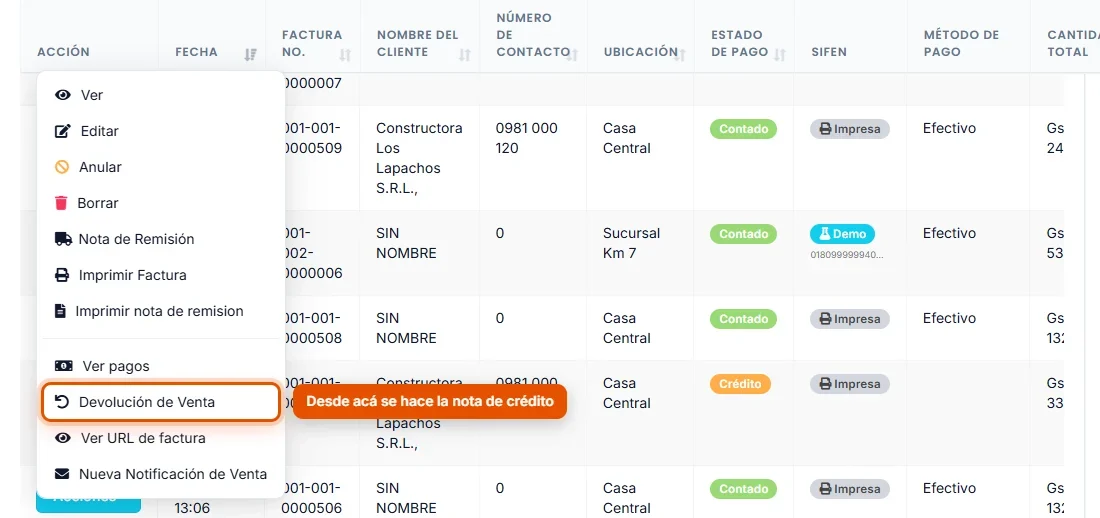
Hacé lo mismo con el esquema Nota de Crédito Electrónica, que es el que se usa en las devoluciones.
-
Paso 3: Activá la factura electrónica en la sucursal
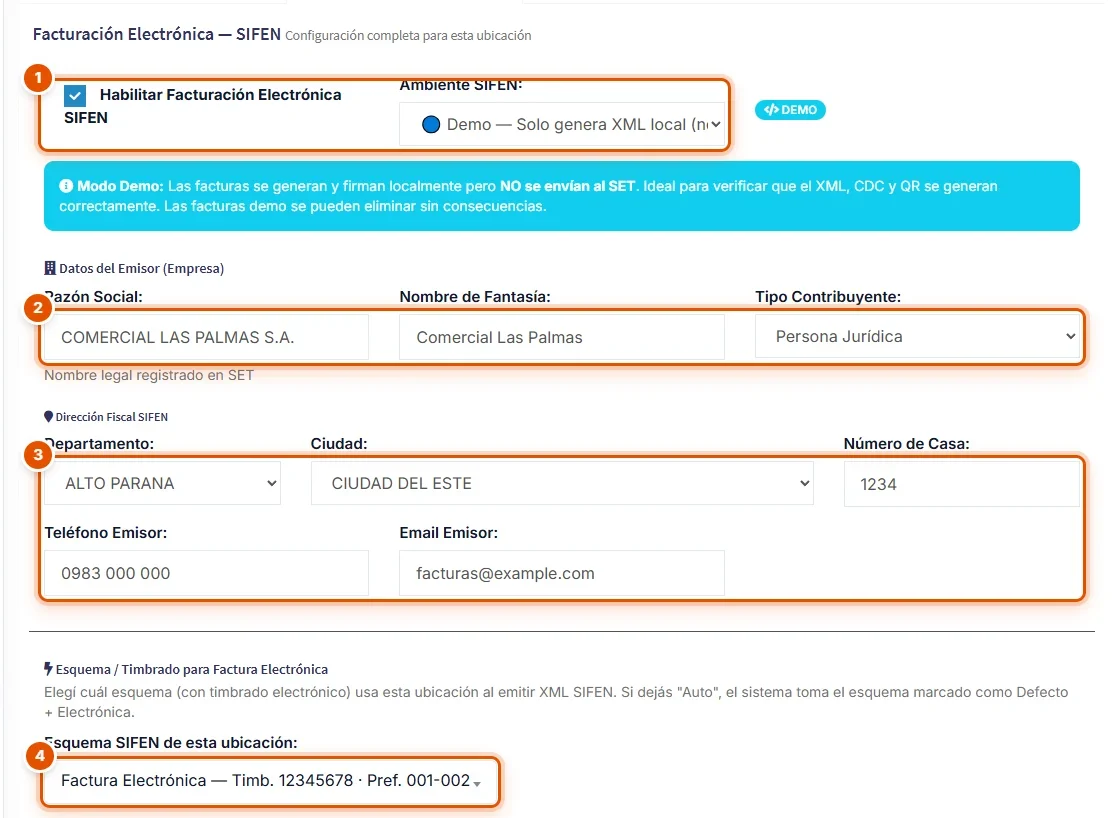
En Configuraciones → Ubicaciones comerciales, entrá a la configuración de la sucursal y abrí la pestaña Facturación Electrónica.
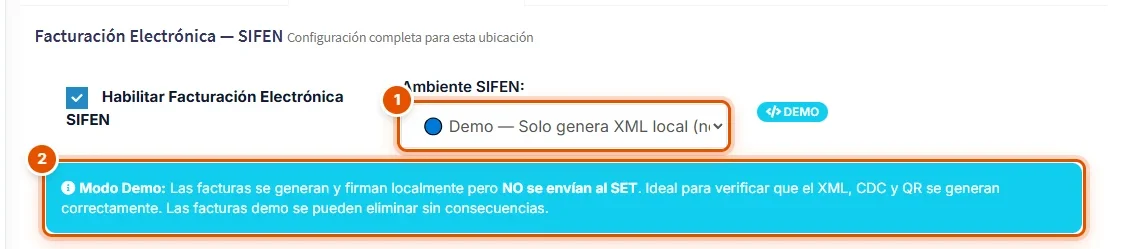
- Marcá Habilitar Facturación Electrónica SIFEN y elegí el Ambiente SIFEN.
- Completá los datos del emisor tal como figuran en la DNIT: razón social, nombre de fantasía y tipo de contribuyente.
- Cargá la dirección fiscal: departamento, ciudad, número de casa, teléfono y correo.
- En Esquema SIFEN de esta ubicación, elegí el esquema Factura Electrónica que cargaste en el paso anterior: de ahí salen el RUC y el timbrado que se imprimen en cada factura.
-
Paso 4: Subí la firma digital y el código CSC
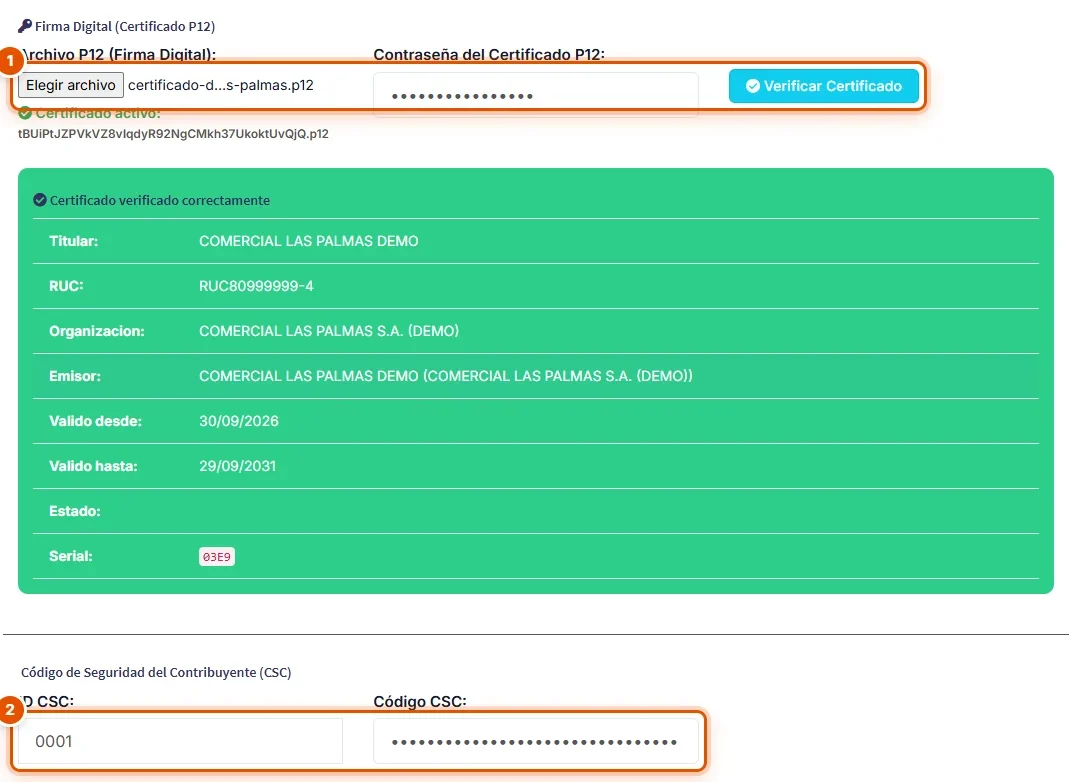
En Firma Digital (Certificado P12) elegí el archivo .p12, escribí su contraseña y hacé clic en Verificar Certificado: el sistema te confirma si la firma está bien y hasta cuándo vale. Después cargá el ID CSC y el Código CSC.
Consejo: anotá la fecha de vencimiento de la firma digital. Si vence, no se pueden firmar facturas.
-
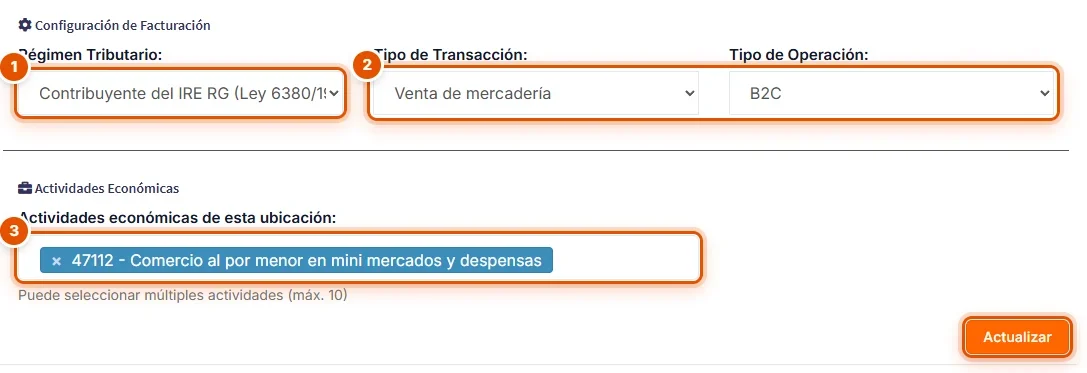
Paso 5: Completá los datos de facturación y guardá
Elegí:
- El Régimen Tributario de tu empresa.
- El Tipo de Transacción (por ejemplo, venta de mercadería) y el Tipo de Operación: B2C si le vendés a consumidores finales, B2B si le vendés a empresas.
- Tus actividades económicas, las mismas que figuran en tu RUC.
Hacé clic en Actualizar para guardar.
-
Paso 6: Elegí el comprobante electrónico para vender
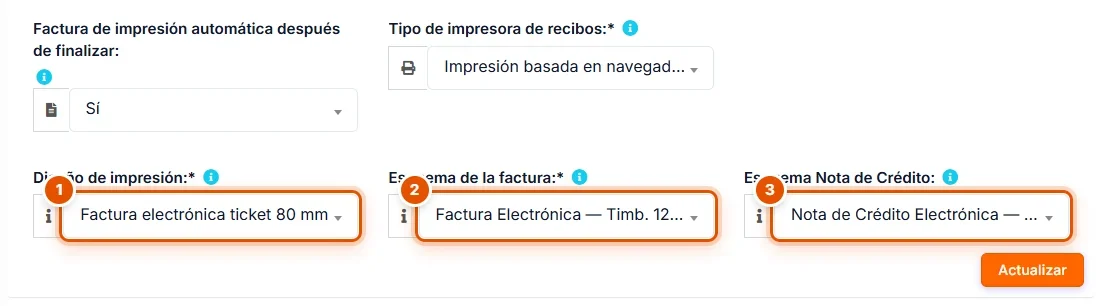
En la pestaña Configuraciones de recibo de la misma sucursal:
- En Diseño de impresión, un diseño de factura electrónica (ticket de 80 mm o A4).
- En Esquema de la factura, Factura Electrónica.
- En Esquema Nota de Crédito, Nota de Crédito Electrónica.
Hacé clic en Actualizar. Desde ese momento, cada venta de esa sucursal sale como factura electrónica.
-
Paso 7: Practicá en Demo y después pasá a Producción
El Ambiente SIFEN tiene tres opciones:
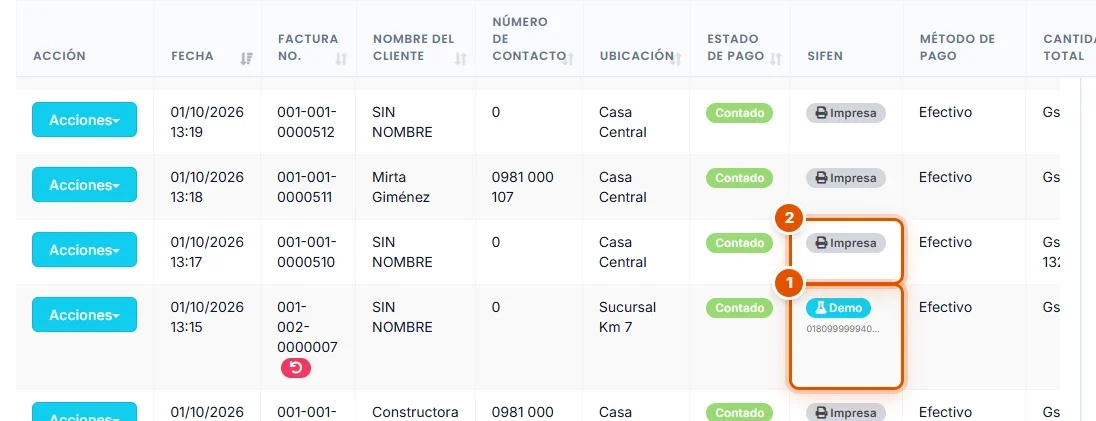
- Demo: la factura se arma y se firma en CDEpos, pero no se envía a la SET. Sirve para practicar.
- Test: se envía al ambiente de pruebas de la DNIT.
- Producción: la factura real, con validez fiscal.
Pasá a Producción recién cuando las pruebas salgan bien.