💻 Sistema web · Facturación electrónica
Hacer una nota de crédito electrónica por una devolución
Cuando un cliente devuelve algo de una venta facturada, la nota de crédito electrónica corrige la factura, el stock y la caja de una sola vez.
Una factura electrónica no se borra ni se modifica: si el cliente devuelve un producto, se le cobró de más o te equivocaste, se hace una nota de crédito electrónica que hace referencia a la factura original.
CDEpos la arma desde la misma venta: elegís qué productos vuelven, el sistema calcula el importe, la firma y la envía a la DNIT, y además devuelve los productos al stock.
-
Paso 1: Buscá la venta y elegí Devolución de Venta
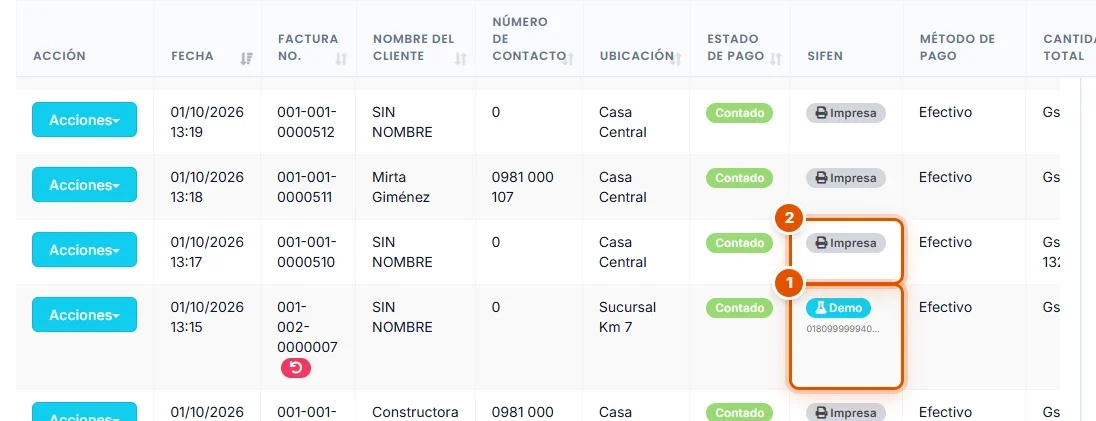
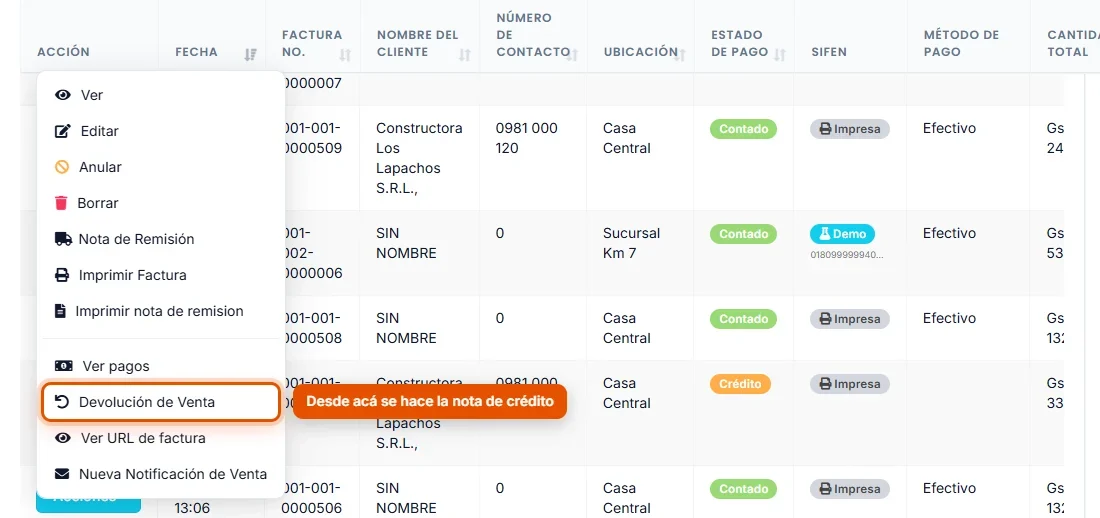
En Ventas → Todas las ventas, buscá la factura (por número, cliente o fecha), abrí Acciones y elegí Devolución de Venta.
-
Paso 2: Revisá la factura original y elegí el motivo
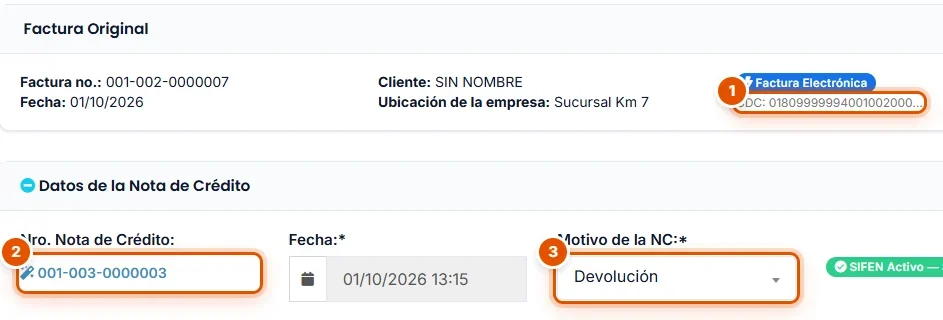
- Arriba ves la Factura Original con su CDC: la nota de crédito va a quedar enlazada a ella.
- El sistema ya le asigna el Nro. Nota de Crédito.
- Elegí el Motivo de la NC: devolución, descuento, bonificación, ajuste de precios, etc.
-
Paso 3: Indicá qué productos vuelven
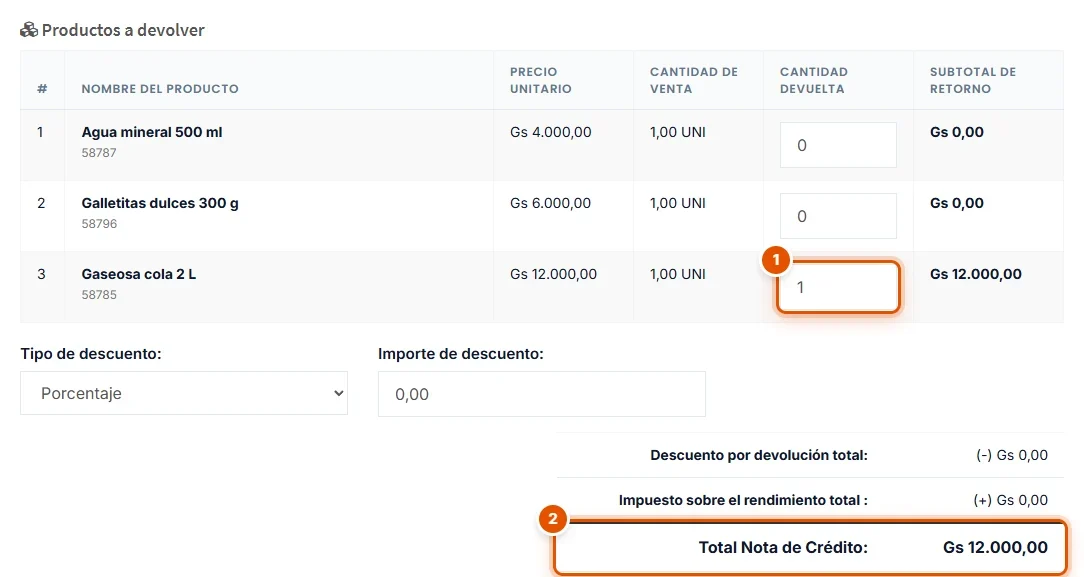
En Cantidad devuelta escribí cuántas unidades devuelve el cliente de cada producto. El Total Nota de Crédito se calcula solo, con su IVA.
Si en lugar de una devolución es un descuento sobre la factura, usá Tipo de descuento e Importe de descuento.
-
Paso 4: Elegí qué se hace con la plata
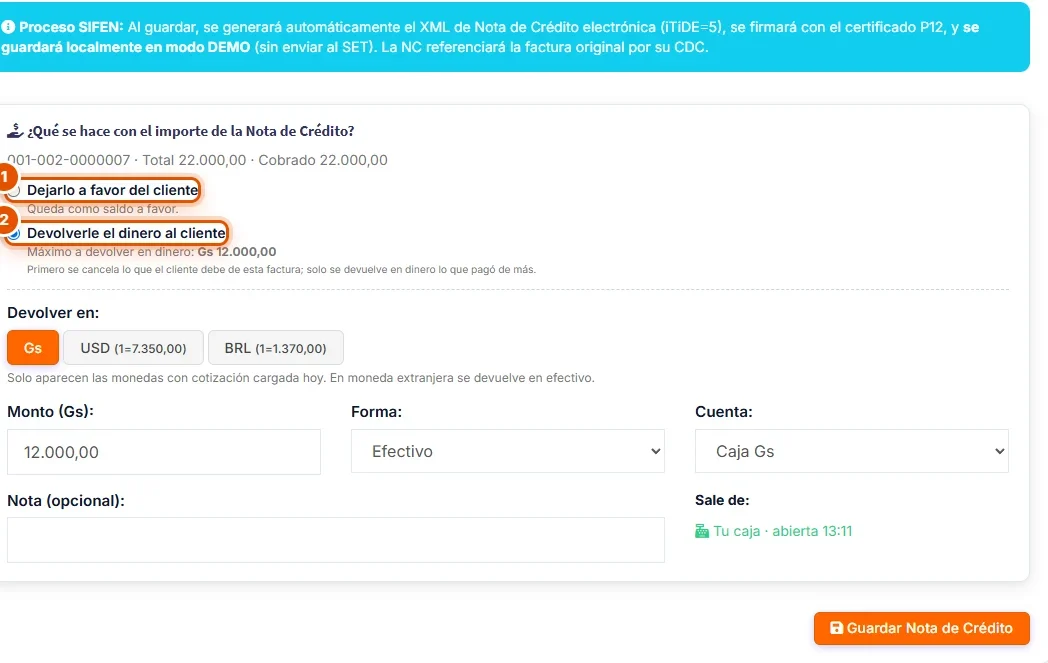
En ¿Qué se hace con el importe de la Nota de Crédito? elegí:
- Dejarlo a favor del cliente: queda como saldo para su próxima compra.
- Devolverle el dinero al cliente: en Devolver en dejá Gs (las otras pastillas son para devolver en dólares o reales) y completá el Monto, la Forma (efectivo, transferencia…) y la Cuenta de donde sale, por ejemplo Caja Gs. En Sale de te muestra de qué caja sale la plata.
El recuadro celeste te recuerda que, al guardar, la nota de crédito se genera y se firma sola.
-
Paso 5: Guardá la nota de crédito
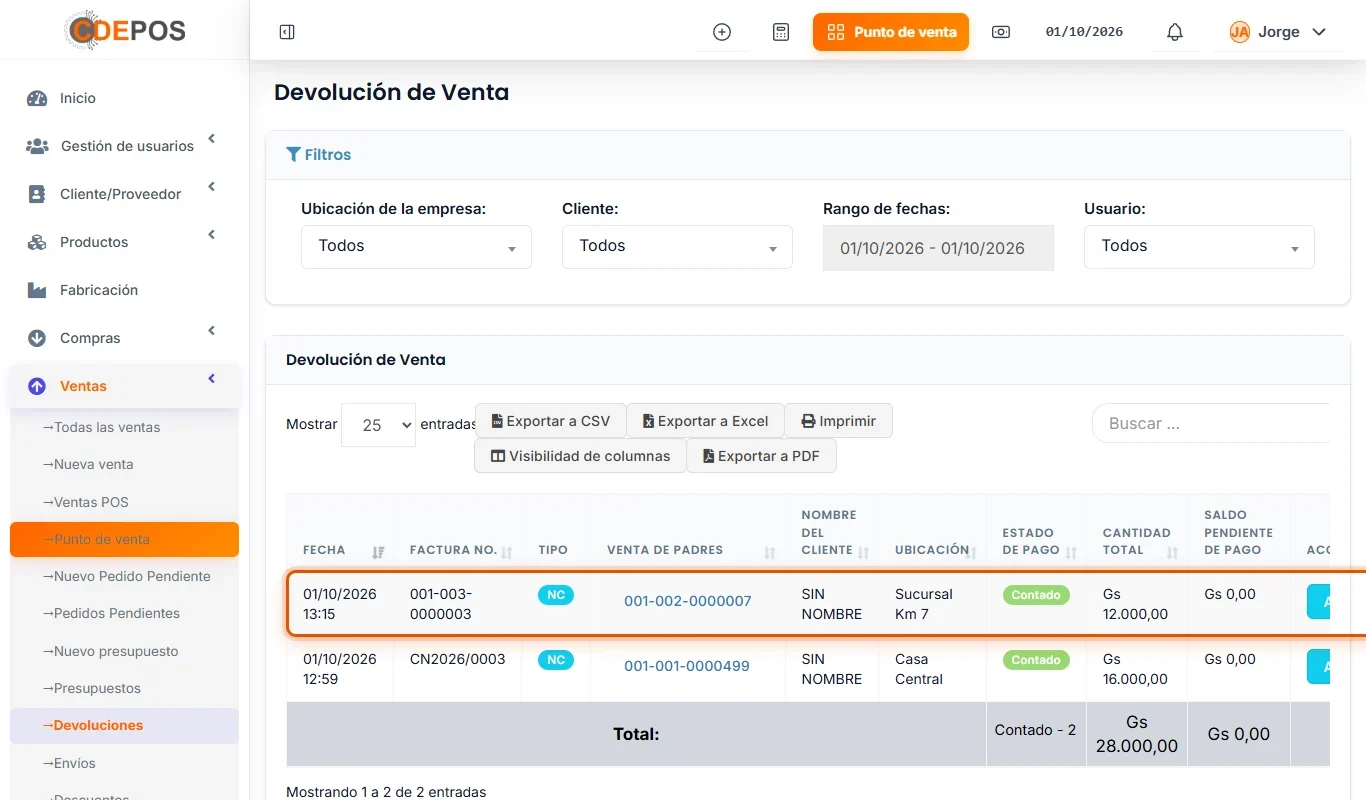
Hacé clic en Guardar Nota de Crédito. La encontrás después en Ventas → Devoluciones, y también en Informes → Informe Fiscal (IVA), pestaña Documentos Electrónicos SIFEN, con su propio CDC y estado.