💻 Sistema web · Compras y gastos
Pagar a un proveedor y controlar lo que le debés
Sabé en todo momento cuánto le debés a cada proveedor y registrá cada pago para no olvidarte de un vencimiento ni pagar dos veces.
Cuando comprás a crédito, la deuda con el proveedor queda registrada en cada compra. Desde el sistema sabés a quién le debés, cuánto y de qué facturas, y registrás cada pago, completo o en partes.
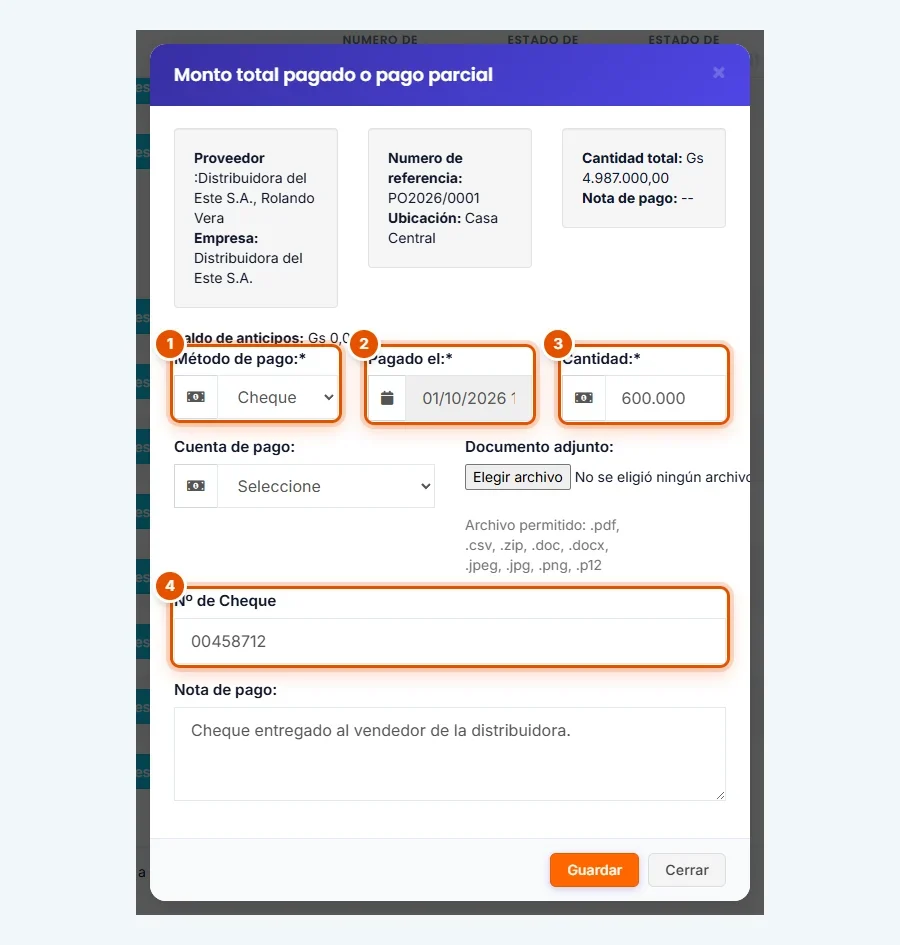
En el ejemplo, le pagamos con un cheque una parte de la factura pendiente a Distribuidora del Este S.A.
-
Paso 1: Mirá a qué proveedores les debés
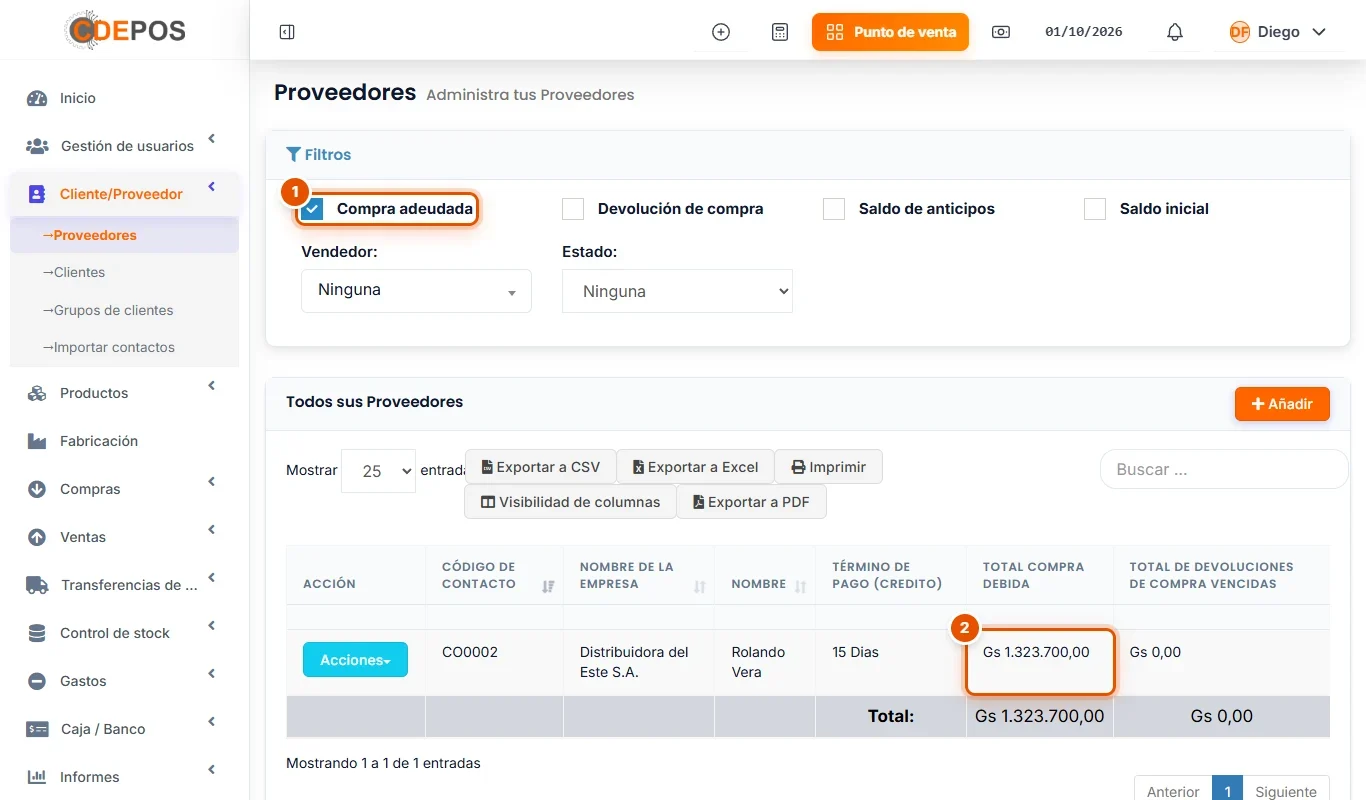
En el menú, hacé clic en Cliente/Proveedor → Proveedores.
- Marcá el filtro Compra adeudada: quedan sólo los proveedores a los que les debés algo.
- En la columna Total compra debida ves cuánto le debés a cada uno.
Consejo: si la tabla no entra en la pantalla, con Visibilidad de columnas ocultás las columnas que no usás.
-
Paso 2: Revisá las facturas pendientes
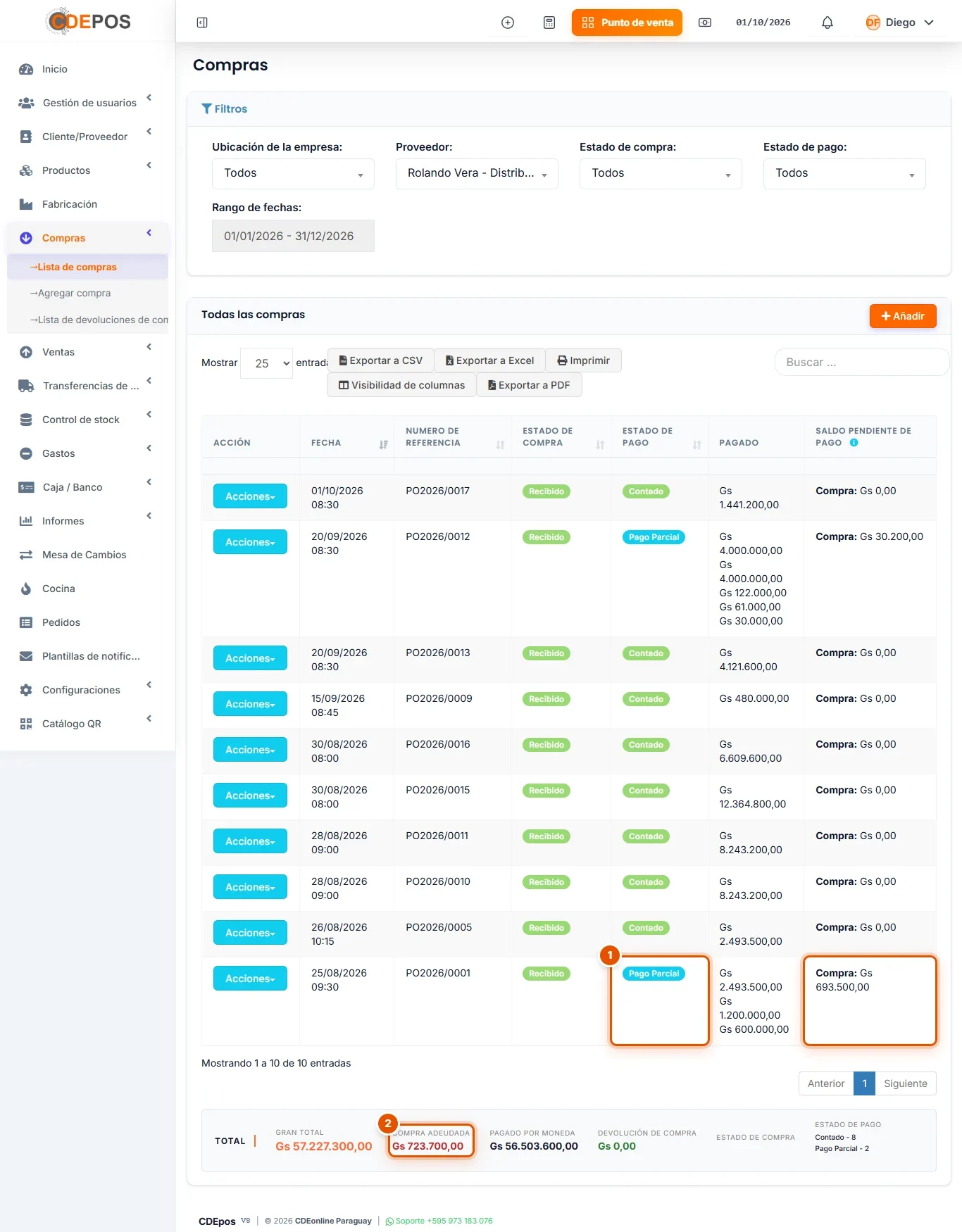
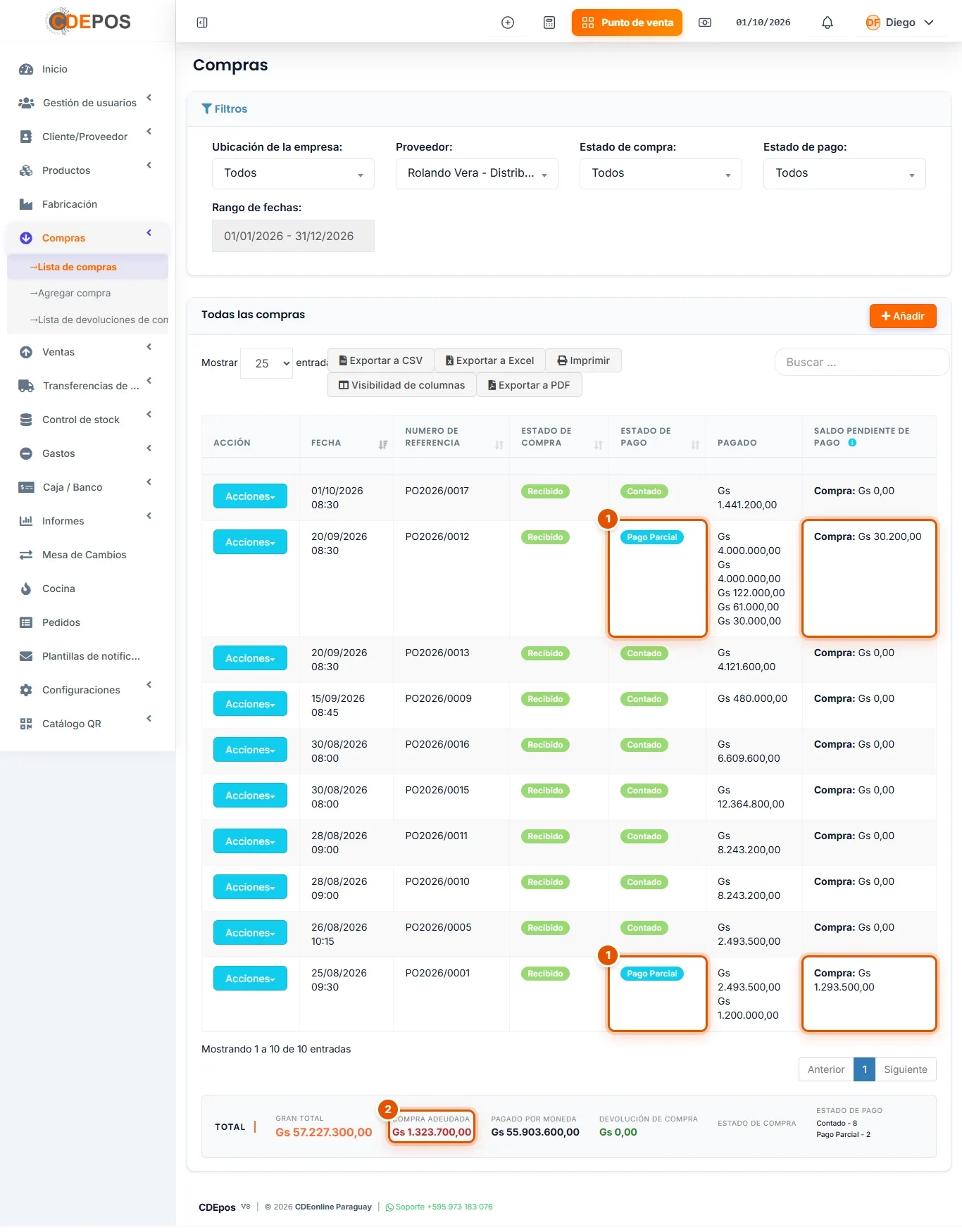
Andá a Compras → Lista de compras, elegí el Proveedor y en Rango de fechas poné Este año.
- En Estado de pago ves cuáles faltan pagar: Crédito (sin pagar nada) o Pago Parcial (pagada en parte). En Saldo pendiente de pago está lo que resta de cada una.
- Abajo, Compra adeudada suma todo lo que le debés a ese proveedor.
-
Paso 3: Abrí el pago de la factura
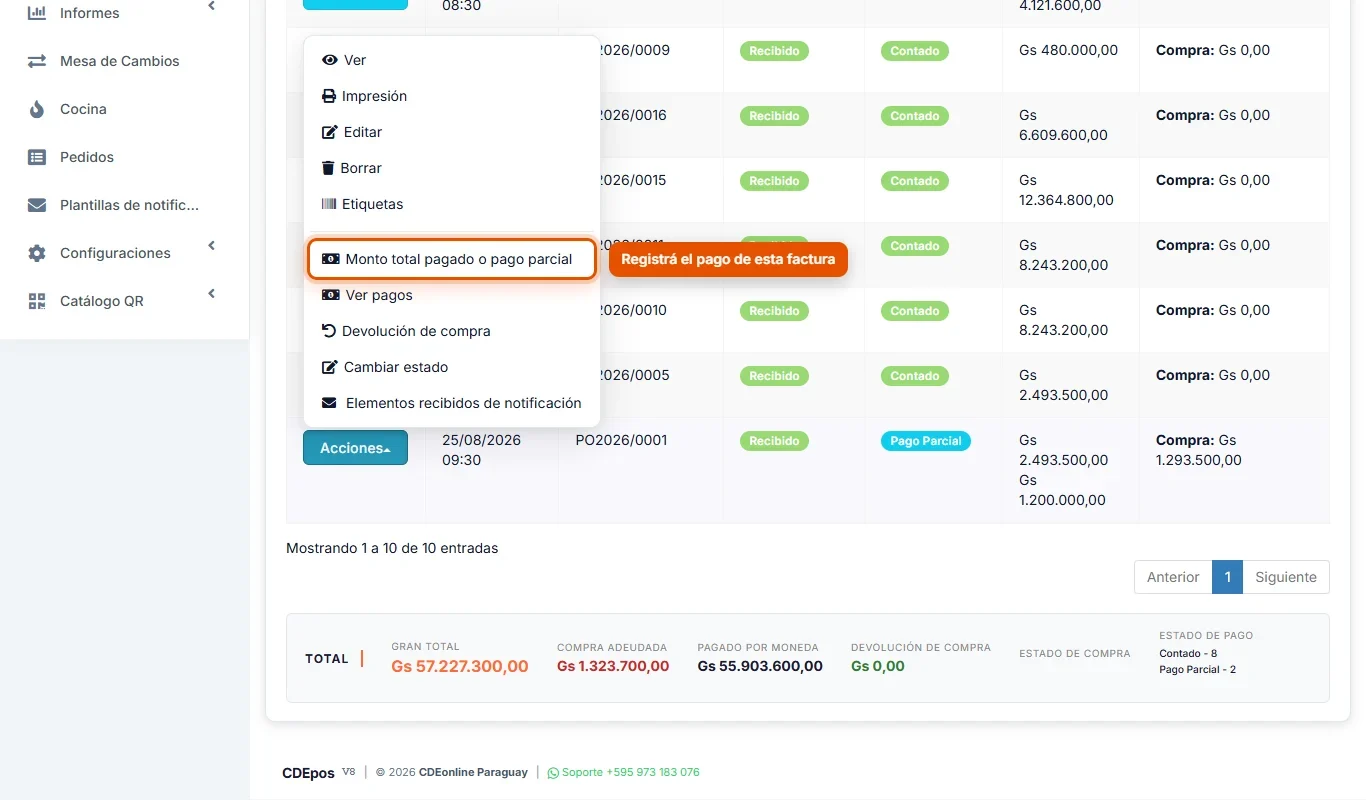
En la factura que vas a pagar, hacé clic en Acciones → Monto total pagado o pago parcial.
-
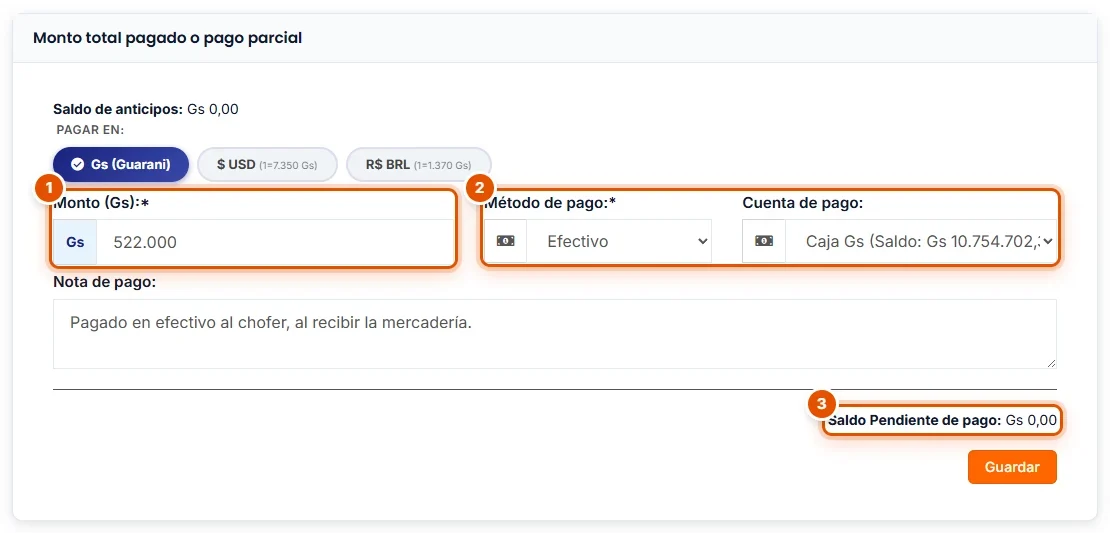
Paso 4: Cargá los datos del pago y guardá
- Elegí el Método de pago (efectivo, transferencia, cheque…).
- Revisá la fecha en Pagado el.
- En Cantidad viene cargado todo lo pendiente: si pagás sólo una parte, cambialo.
- Si pagás con cheque, anotá el Nº de Cheque.
En Nota de pago anotá lo que te sirva para acordarte (a quién se lo entregaste, por ejemplo). Si usás cuentas en Caja / Banco, elegí la Cuenta de pago, y en Documento adjunto podés subir la foto del recibo. Después, hacé clic en Guardar.
-
Paso 5: Controlá que la deuda bajó
- La factura pasa a Pago Parcial (o a Contado, si la pagaste completa) y su Saldo pendiente de pago baja.
- La Compra adeudada del proveedor también baja.
Desde Acciones → Ver pagos tenés el detalle de todos los pagos de esa factura.
Consejo: si le entregás un monto a cuenta de varias facturas, usá Acciones → Pagar en la lista de proveedores. El sistema lo aplica primero a las facturas más antiguas.