💻 Sistema web · RRHH
Licencias y vacaciones: pedirlas, aprobarlas y llevar el control
Definí los tipos de licencia, dejá que tu gente las pida desde el sistema y aprobalas con un clic, con todo el historial a mano.
Vacaciones, reposos médicos, permisos de estudio: cuando se anotan en un cuaderno, nadie sabe cuántos días le quedan a cada uno. En RRHH, cada tipo de licencia tiene su cantidad de días y cada pedido queda registrado, con su estado y su historial.
El flujo es simple: el empleado (o el encargado) registra la licencia, el responsable la aprueba o la cancela, y el empleado recibe un aviso en el sistema.
-
Paso 1: Creá los tipos de licencia
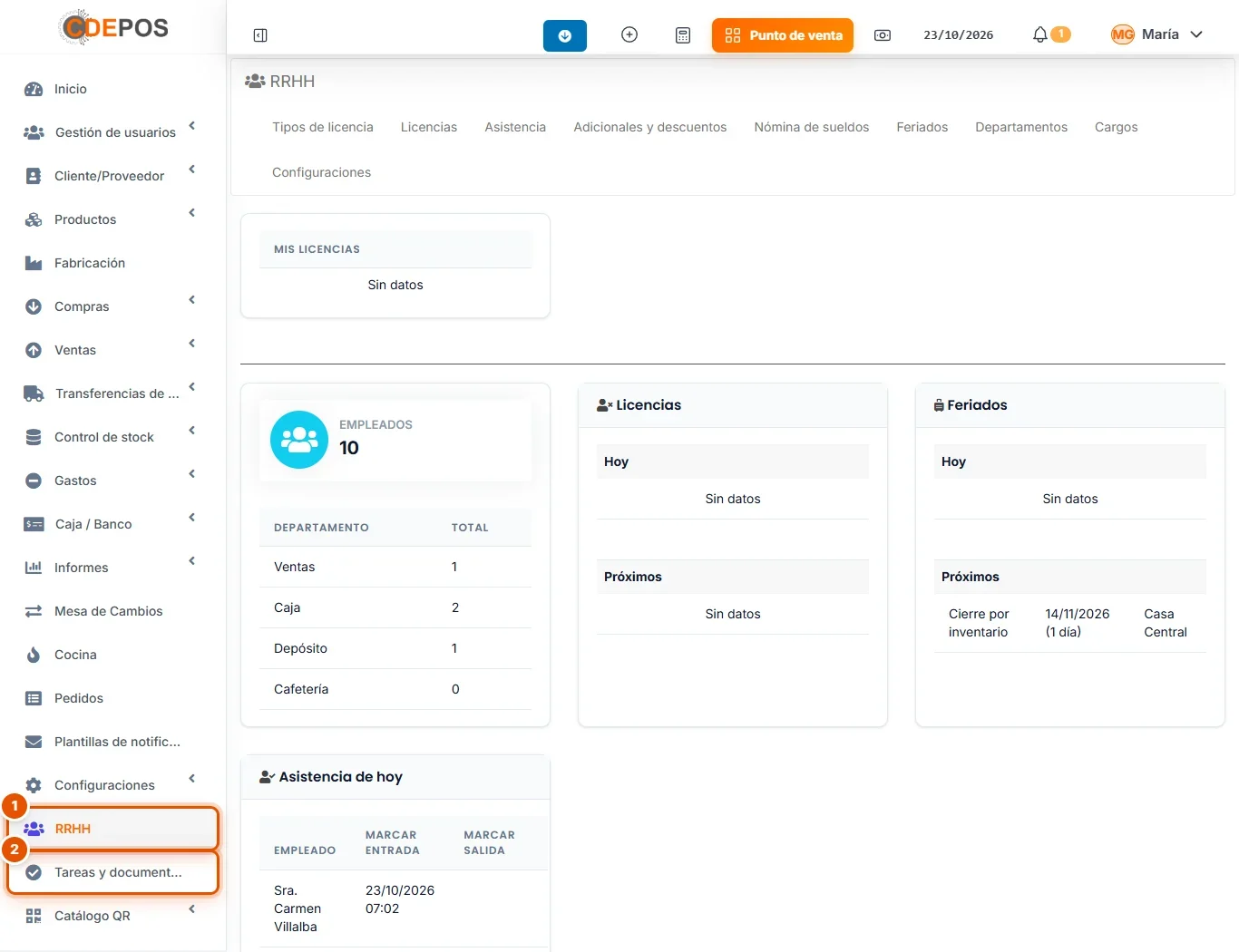
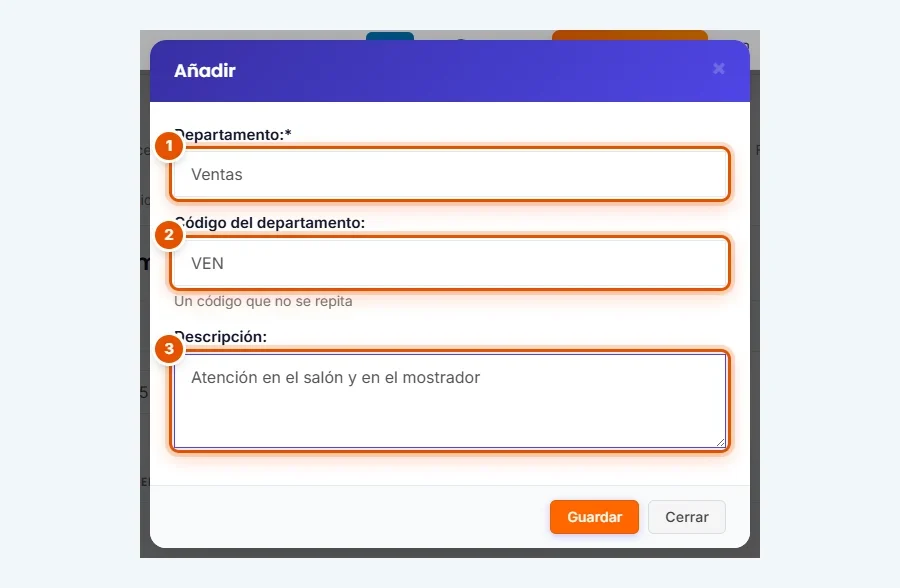
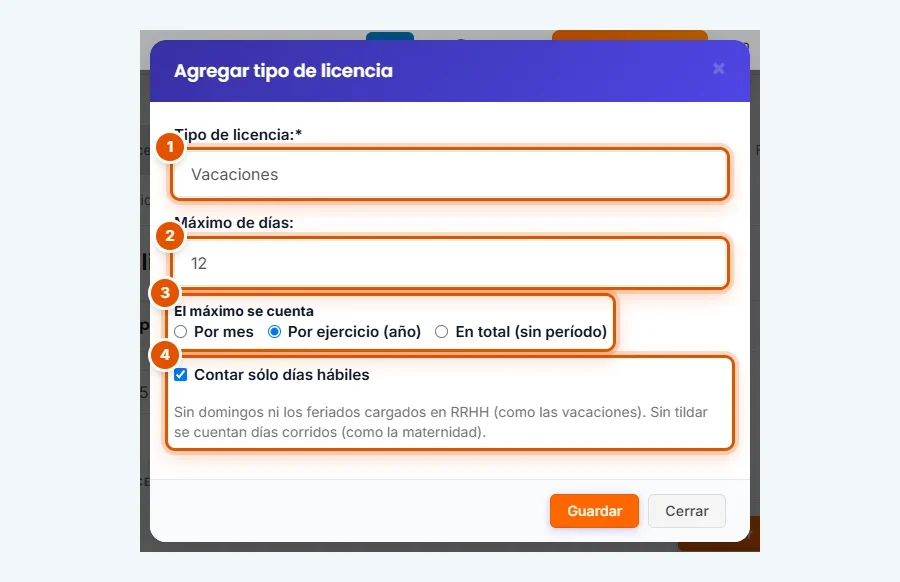
En el menú de RRHH, hacé clic en Tipos de licencia y después en Añadir. Completá:
- Tipo de licencia: el nombre, por ejemplo Vacaciones.
- Máximo de días: los días que corresponden, por ejemplo 12.
- El máximo se cuenta: Por mes, Por ejercicio (año) o En total (sin período). Para las vacaciones, Por ejercicio (año).
- Contar sólo días hábiles: tildala cuando los días no deben incluir domingos ni los feriados cargados en RRHH, como pasa con las vacaciones. Sin tildar se cuentan los días corridos, como en un reposo médico.
Hacé clic en Guardar. Repetí con los demás tipos: Reposo médico, Permiso por estudio y Duelo.
-
Paso 2: Revisá la lista de tipos
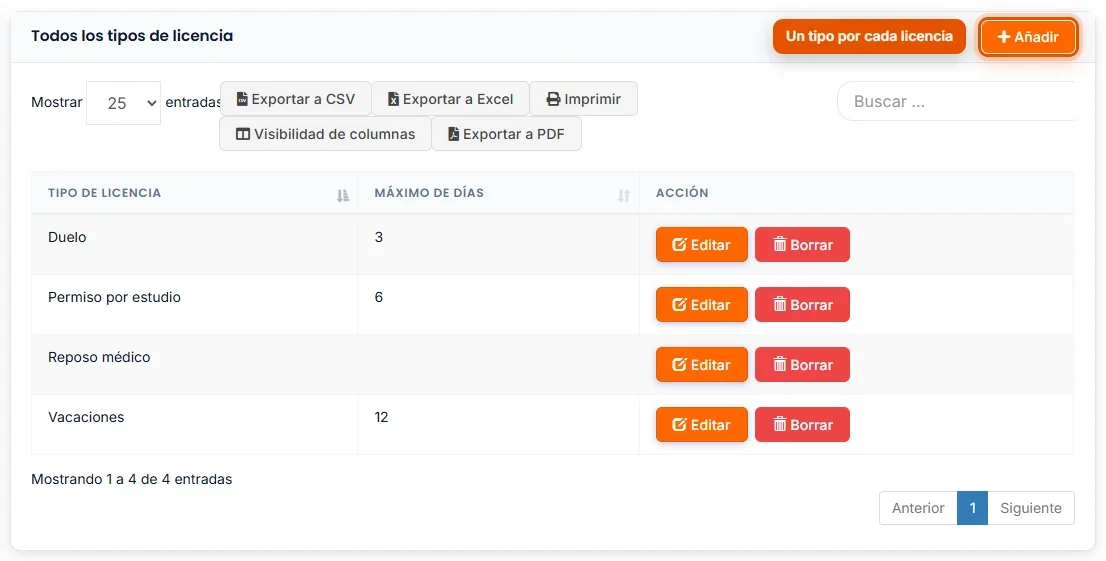
Los tipos quedan en la lista, con su Máximo de días. Dejá el máximo vacío en los tipos que no tienen un tope fijo, como el reposo médico, que depende de lo que indique el médico.
Desde la columna Acción podés Editar un tipo si cambia su máximo, o Borrar uno que cargaste de más: el sistema sólo deja borrar los tipos que todavía no tienen licencias cargadas.
-
Paso 3: El empleado registra su licencia
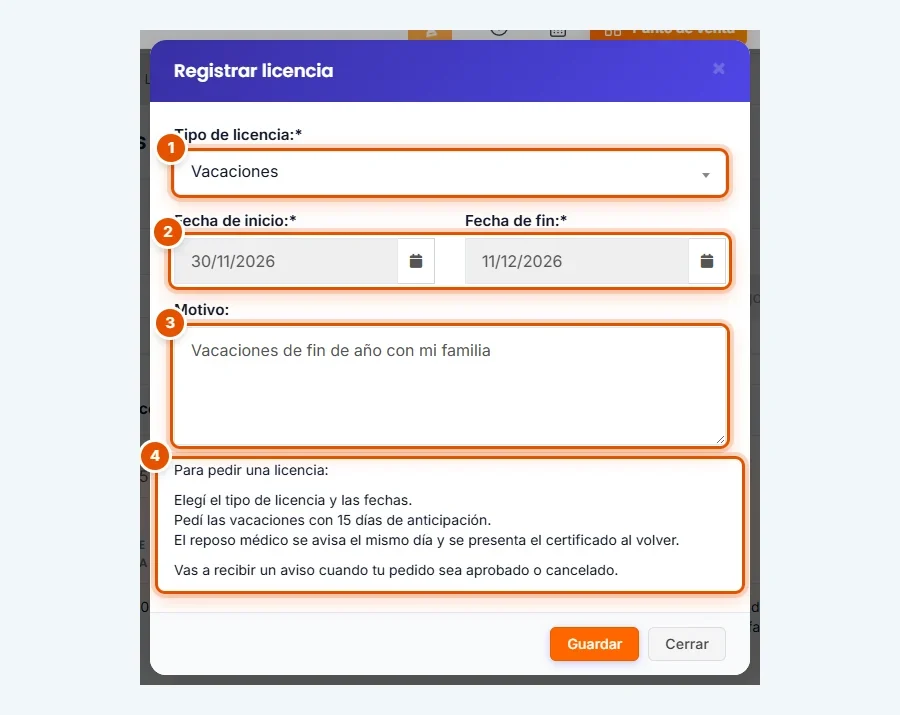
Cada empleado puede registrar su licencia con su propio usuario. En RRHH > Licencias, hace clic en Añadir y, en la ventana Registrar licencia, completa:
- Tipo de licencia.
- Fecha de inicio y Fecha de fin.
- Motivo.
- Abajo, lee las instrucciones para pedir licencia que dejaste escritas en Configuraciones.
Al terminar, hace clic en Guardar: el pedido queda Pendiente hasta que lo revises. El sistema le asigna un número de referencia, como LIC2026/0001.
-
Paso 4: El máximo de días frena los pedidos que se pasan
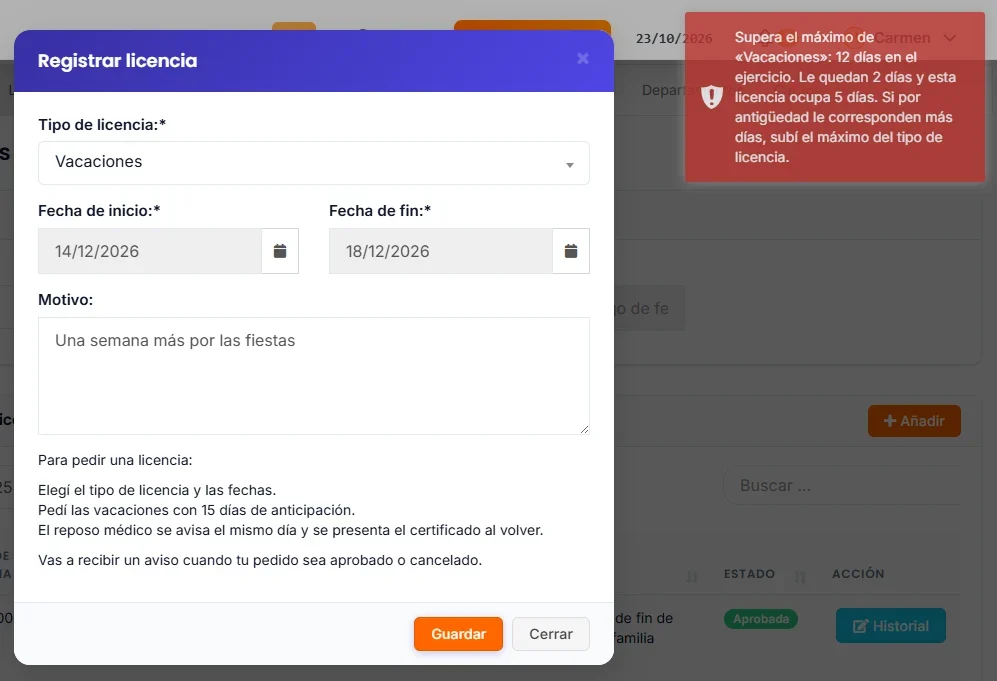
Si el pedido pasa el máximo del tipo, el sistema no lo guarda y muestra un aviso rojo: Supera el máximo de «Vacaciones»: 12 días en el ejercicio. Le quedan 2 días y esta licencia ocupa 5 días. En el ejemplo, Carmen ya tiene 10 días hábiles de vacaciones aprobados y quiso sumar otra semana (5 días hábiles).
Para que se pueda guardar, achicá las fechas o cambiá el tipo de licencia. Si por antigüedad a la persona le corresponden más días, subí el Máximo de días del tipo.
-
Paso 5: Aprobá o cancelá el pedido
Entrá a RRHH > Licencias. Los pedidos nuevos aparecen con el estado Pendiente.
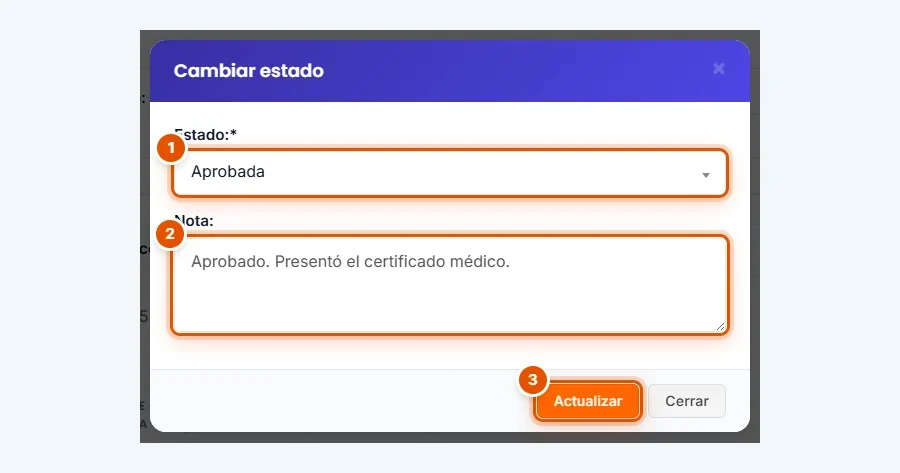
Hacé clic sobre el estado y se abre Cambiar estado:
- En Estado, elegí Aprobada o Cancelada.
- En Nota, anotá el motivo o cómo se cubre al empleado.
- Hacé clic en Actualizar.
El estado sólo se puede cambiar con el permiso Aprobar licencias (se da en el rol): el empleado ve el estado, pero no lo puede modificar.
-
Paso 6: Controlá todas las licencias de tu gente
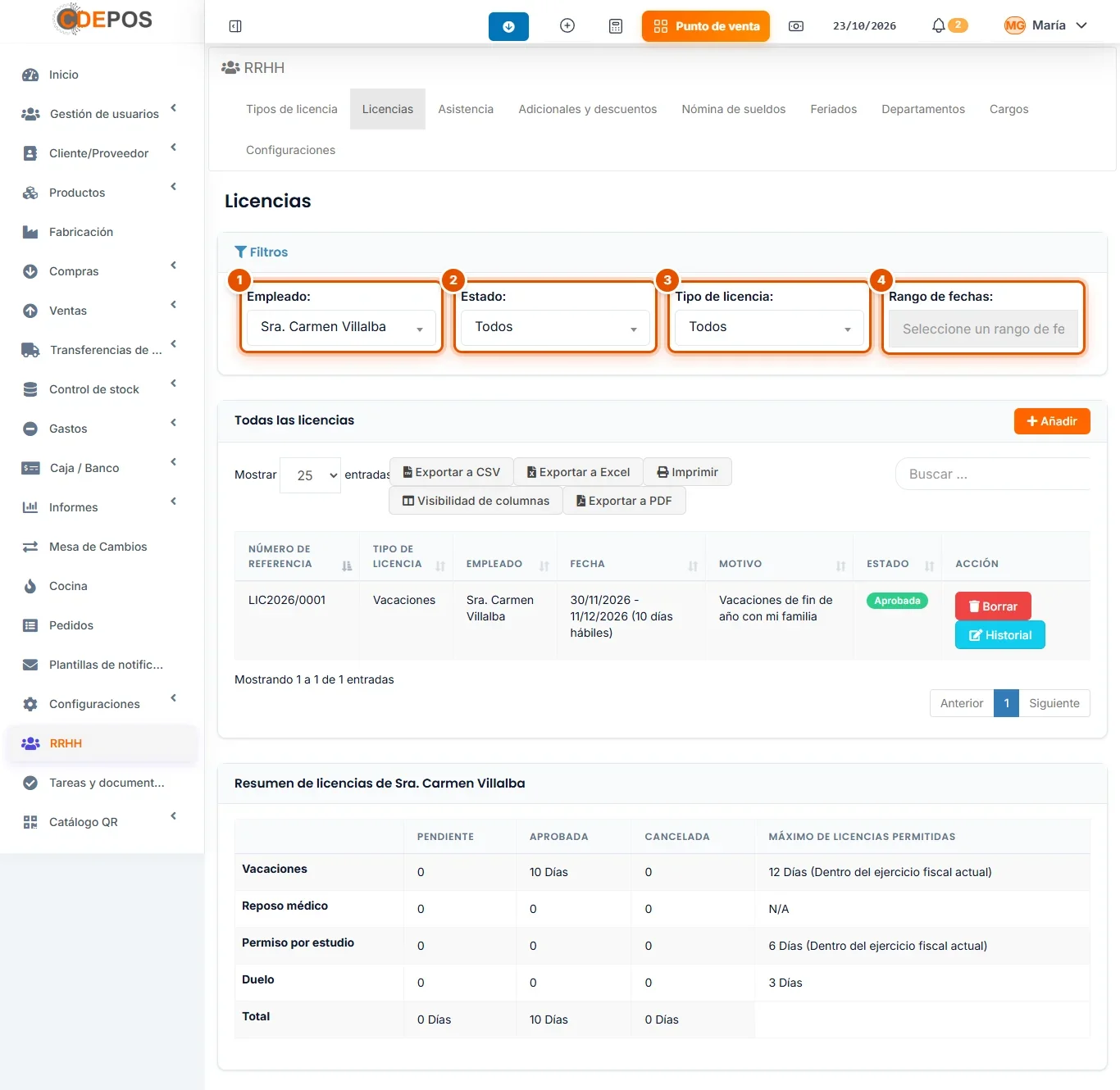
La lista de Licencias muestra cada pedido con sus días, por ejemplo (10 días hábiles), y se filtra por:
- Empleado.
- Estado: Pendiente, Aprobada o Cancelada.
- Tipo de licencia.
- Rango de fechas: arranca vacío, o sea que ves todas las fechas.
Cuando elegís un empleado, abajo aparece su Resumen de licencias: cuántos días tiene Pendiente, Aprobada y Cancelada de cada tipo, y el Máximo de licencias permitidas. Con Historial ves los cambios de cada pedido.
-
Paso 7: El empleado se entera sin preguntarte
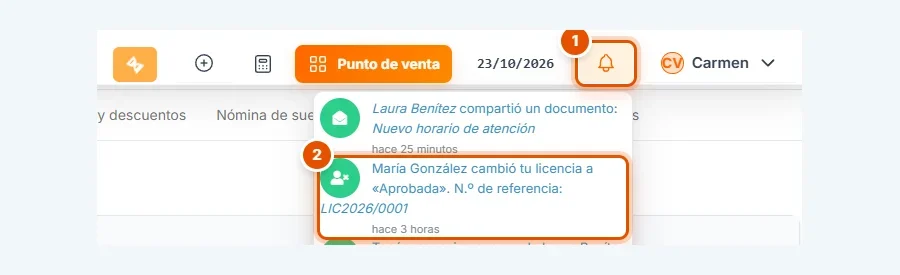
Apenas cambiás el estado, el empleado recibe un aviso en la campanita de la barra de arriba, con el nombre de quien lo cambió y el número de referencia del pedido. Hace clic en la campanita y lo lee.
Al entrar a Licencias ve su pedido con el estado nuevo y su propio Resumen de licencias. Así no hace falta avisar por WhatsApp ni buscar el cuaderno: queda todo registrado.