💻 Sistema web · Facturación electrónica
Controlar el estado de tus facturas electrónicas
Dónde ver si cada factura quedó aprobada, en proceso o rechazada, cómo consultarla en la DNIT y qué hacer si alguna falla.
Cada factura electrónica pasa por la DNIT. Casi siempre se aprueba sola en segundos, pero conviene revisarlas: una factura rechazada no vale hasta que se corrige y se vuelve a enviar.
CDEpos te muestra el estado de cada factura en dos lugares: la lista de ventas y el informe de documentos electrónicos.
-
Paso 1: Mirá la columna SIFEN en la lista de ventas
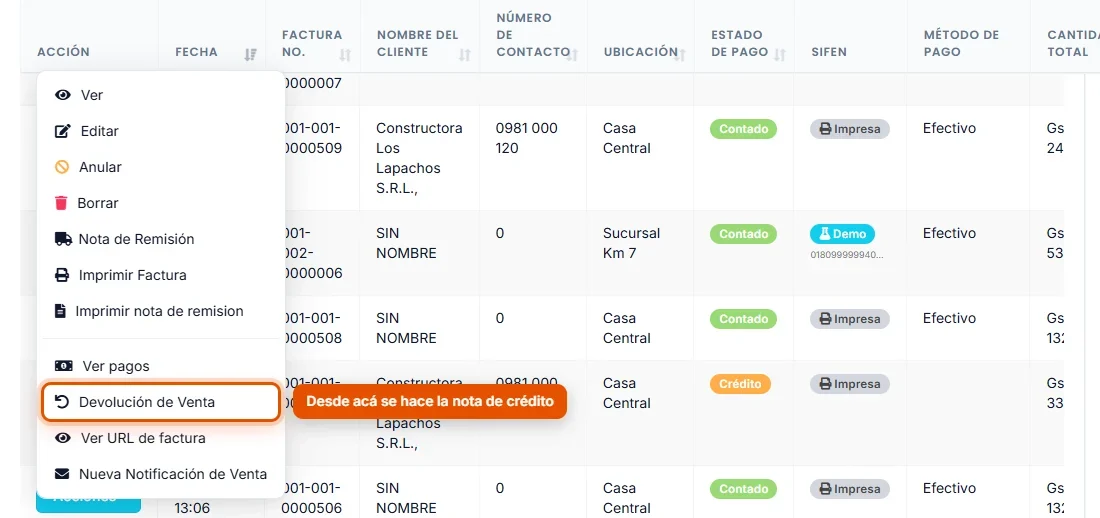
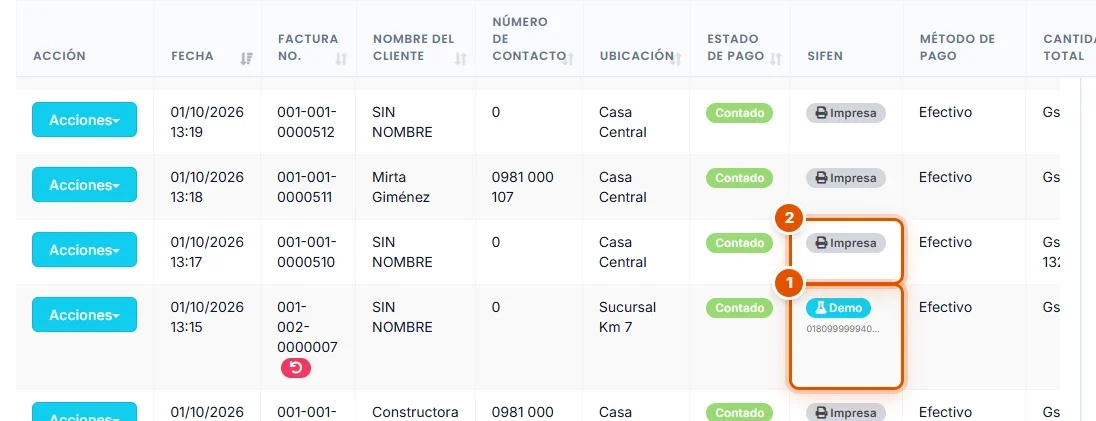
En Ventas → Todas las ventas, la columna SIFEN muestra el estado de cada comprobante:
- En una factura electrónica: Aprobado (la DNIT la aceptó), En proceso (espera respuesta) o Rechazado / Error (hay que corregirla). En estas capturas dice Demo porque es un comercio de práctica.
- Impresa: es un comprobante común, no electrónico.
-
Paso 2: Revisalas todas juntas en el informe
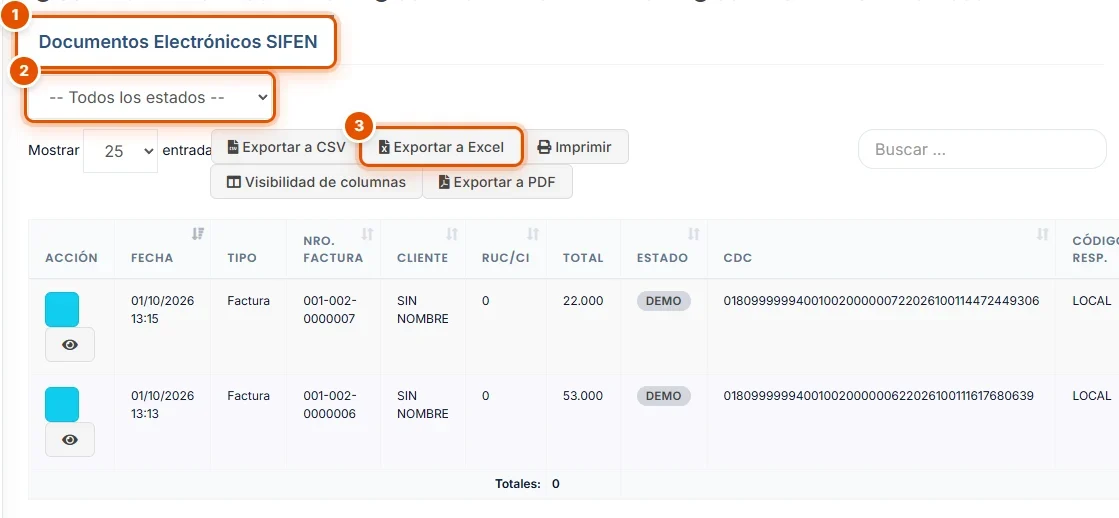
En Informes → Informe Fiscal (IVA), pestaña Documentos Electrónicos SIFEN (1), están todas tus facturas y notas de crédito con su número, cliente, total, estado y CDC.
Usá el filtro de estados (2) para ver sólo las Rechazado o En Proceso, y exportá la lista a Excel (3) si te la pide tu contador.
-
Paso 3: Consultá la respuesta de la DNIT
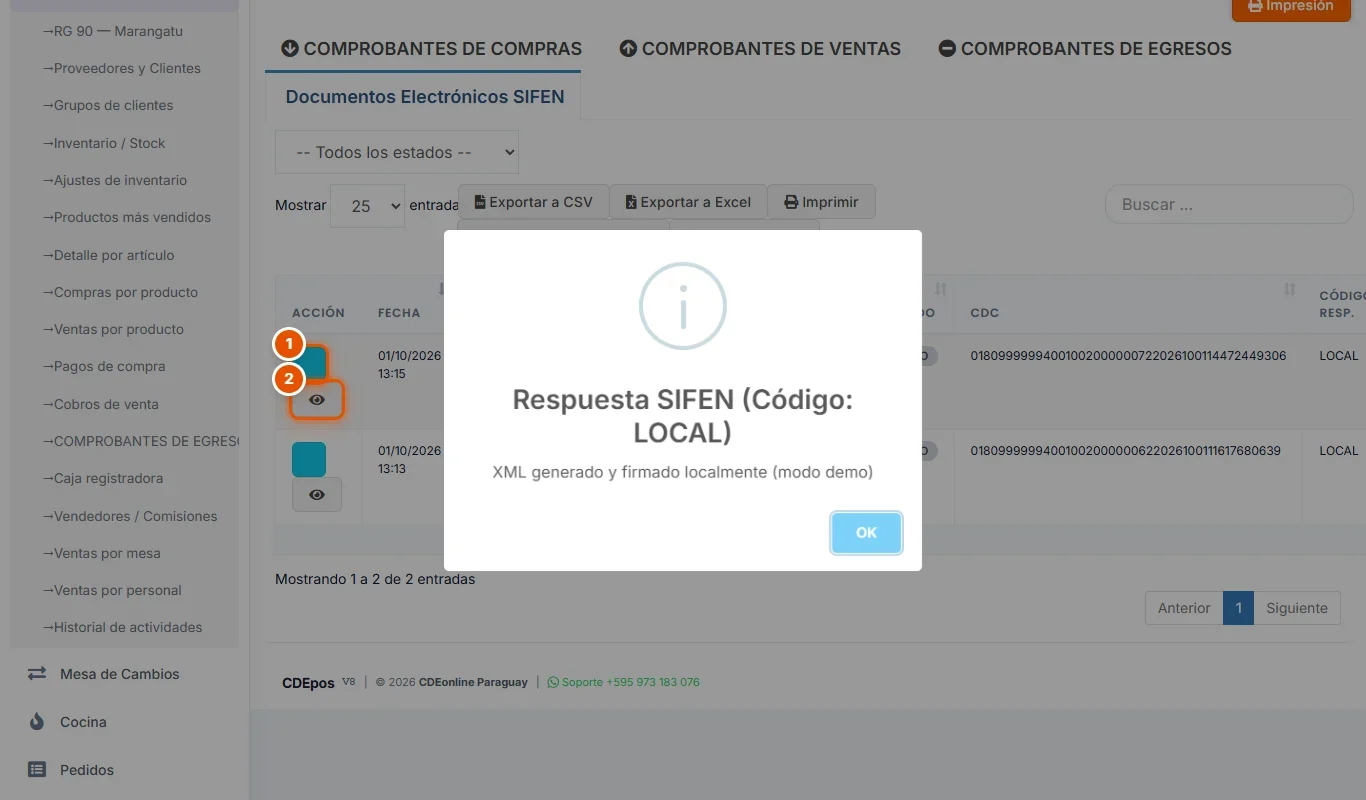
En cada factura tenés dos botones en la columna Acción:
- El botón celeste (al pasar el mouse dice Consultar en SET): abre la consulta pública de e-Kuatia con el CDC de esa factura.
- El ojo (Ver detalle): muestra la última respuesta de la SET, con su código y su mensaje.
-
Paso 4: Si una factura quedó rechazada, corregila y reenviala
Leé el motivo en Ver detalle (por ejemplo, un RUC mal cargado o un producto sin IVA) y corregí ese dato. Después abrí la venta desde Acciones → Ver:
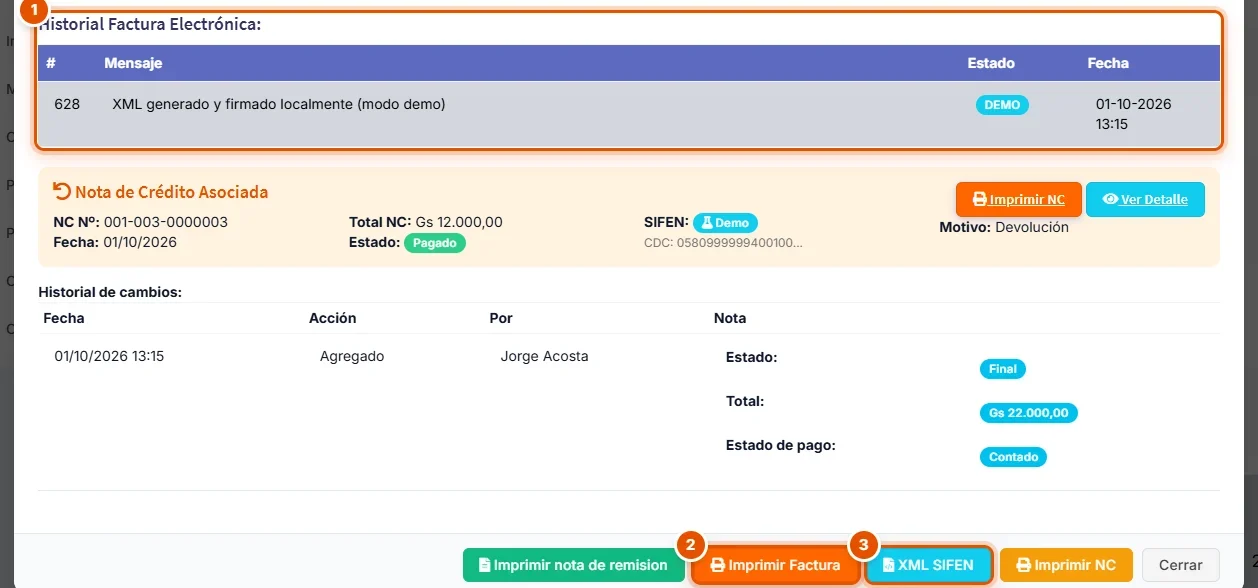
- En Historial Factura Electrónica ves cada envío con su respuesta. Si el último falló, aparece el botón Reenviar al SET.
- Imprimir Factura vuelve a sacar el KuDE.
- XML SIFEN descarga el archivo de la factura, por si te lo pide tu contador.
Si no sabés qué corregir, escribinos a soporte con el número de factura.