💻 Sistema web · RRHH
Cargar adicionales y descuentos a un empleado
Dejá cargados los bonos y los descuentos fijos de cada empleado, y que se sumen solos cuando liquidás su sueldo.
Casi nunca el sueldo es sólo "horas por valor de la hora": hay bonificaciones (presentismo, premios) que se suman y descuentos (aporte al IPS, adelantos) que se restan. Si los cargás una vez en el sistema, aparecen solos en la nómina del empleado y no dependés de acordarte cada fin de mes.
En esta guía le cargamos a Matías Sanabria, de Comercial Las Palmas, un adicional fijo (la bonificación por presentismo) y un descuento por porcentaje (el aporte al IPS).
-
Paso 1: Entrá a Adicionales y descuentos
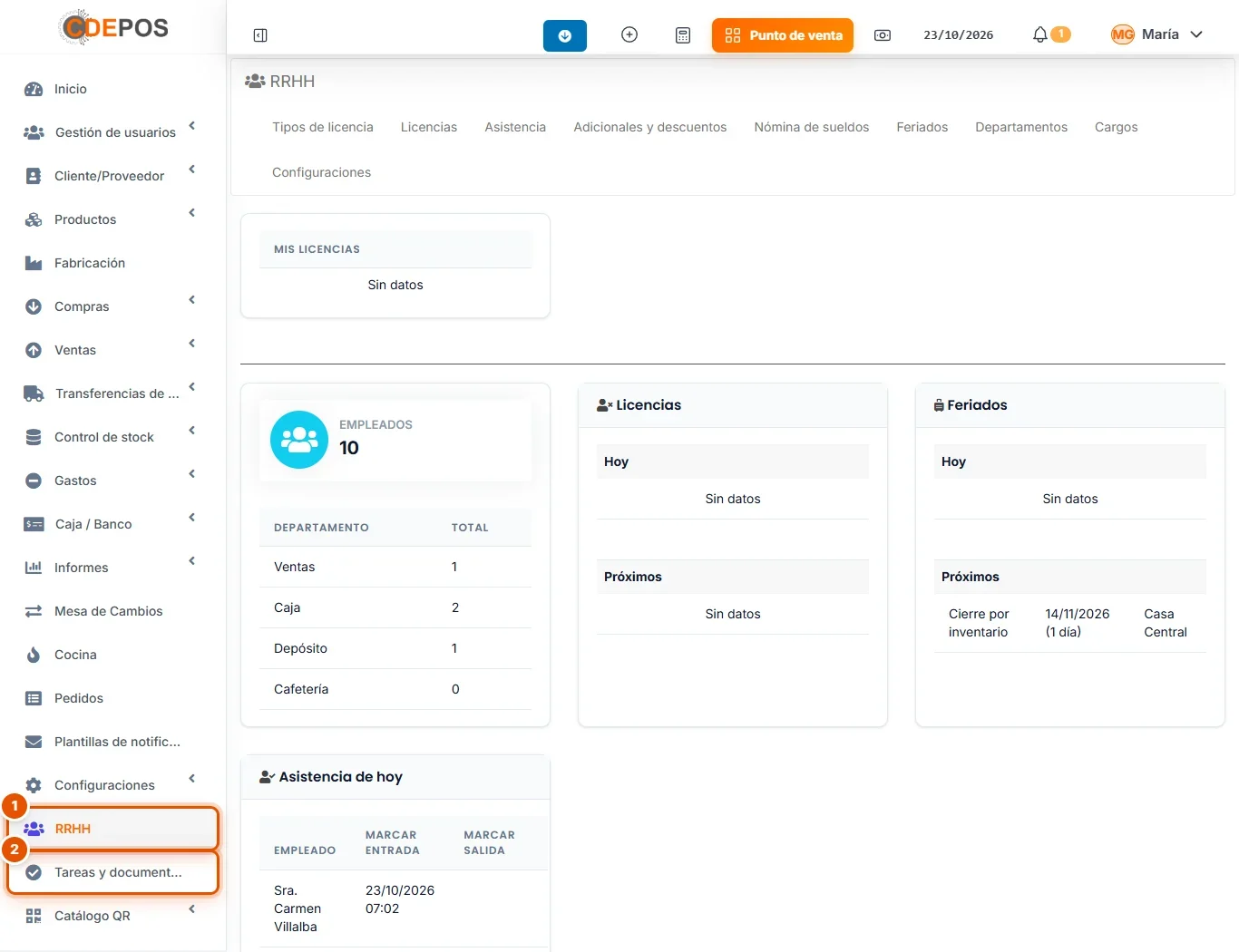
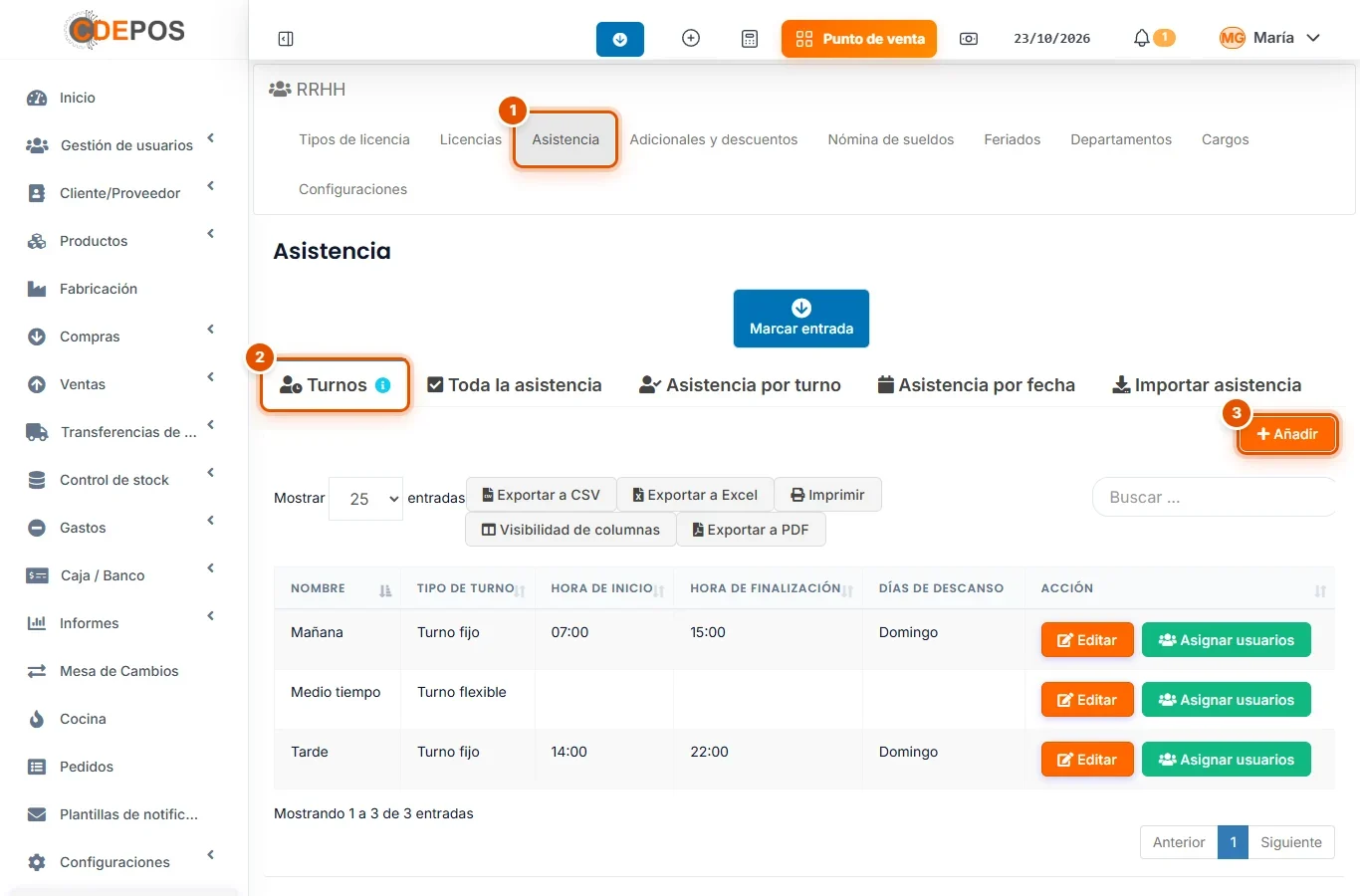
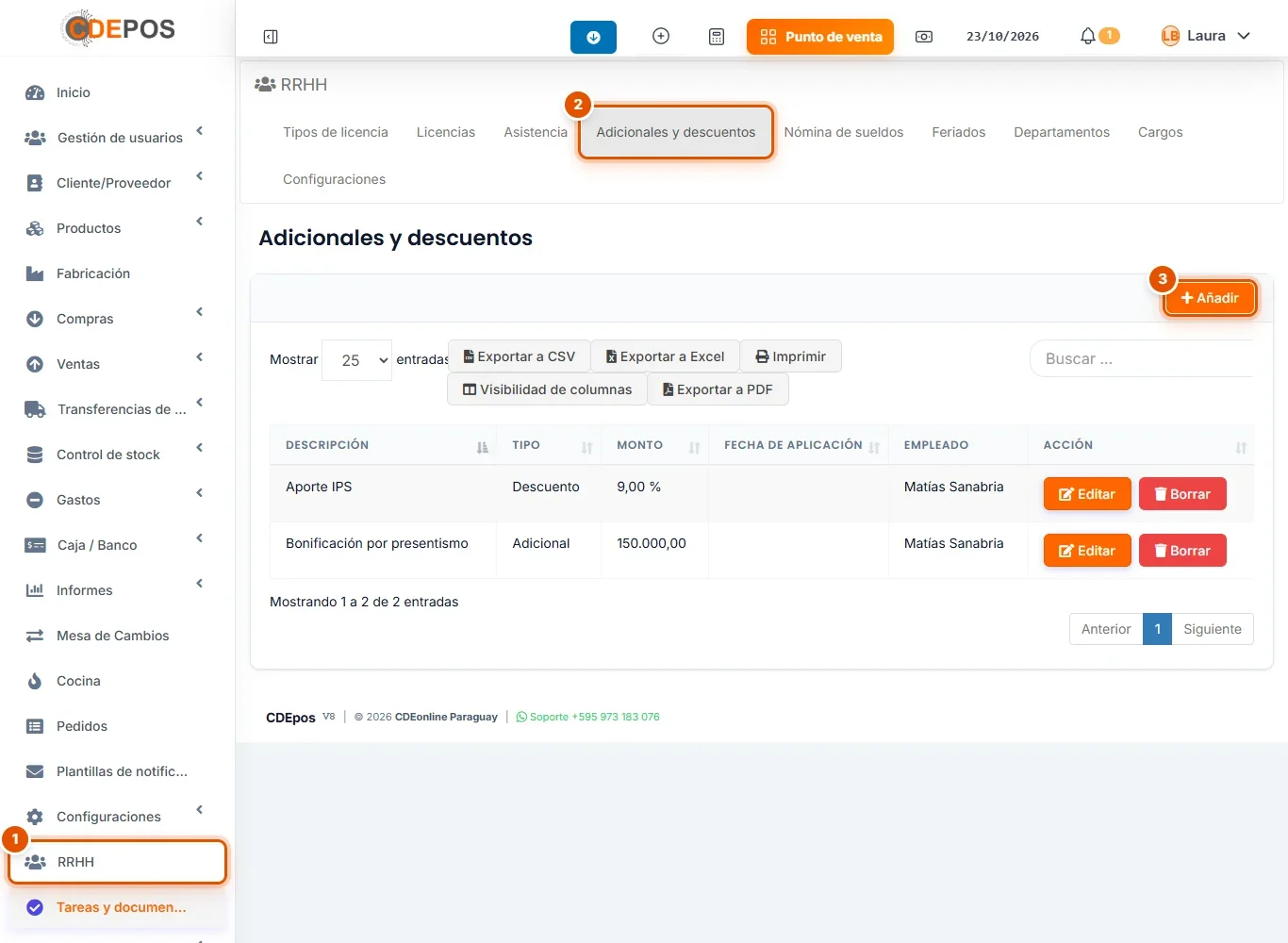
En el menú lateral, hacé clic en RRHH (está abajo, después de Configuraciones) y, en la barra de arriba, en la solapa Adicionales y descuentos.
- El menú RRHH.
- La solapa Adicionales y descuentos.
- El botón Añadir, para cargar uno nuevo.
En la lista vas a ver después todo lo que cargues, con el empleado al que corresponde.
-
Paso 2: Cargá un adicional fijo
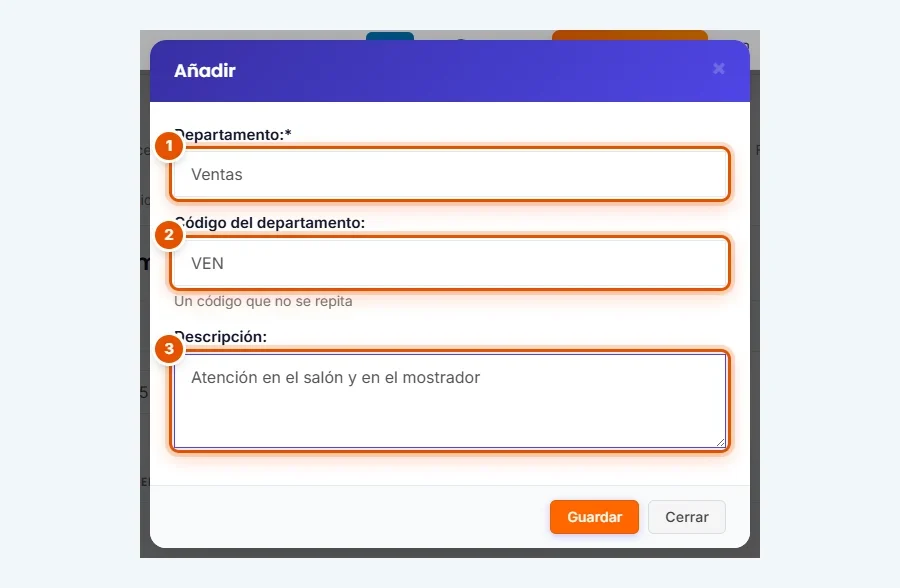
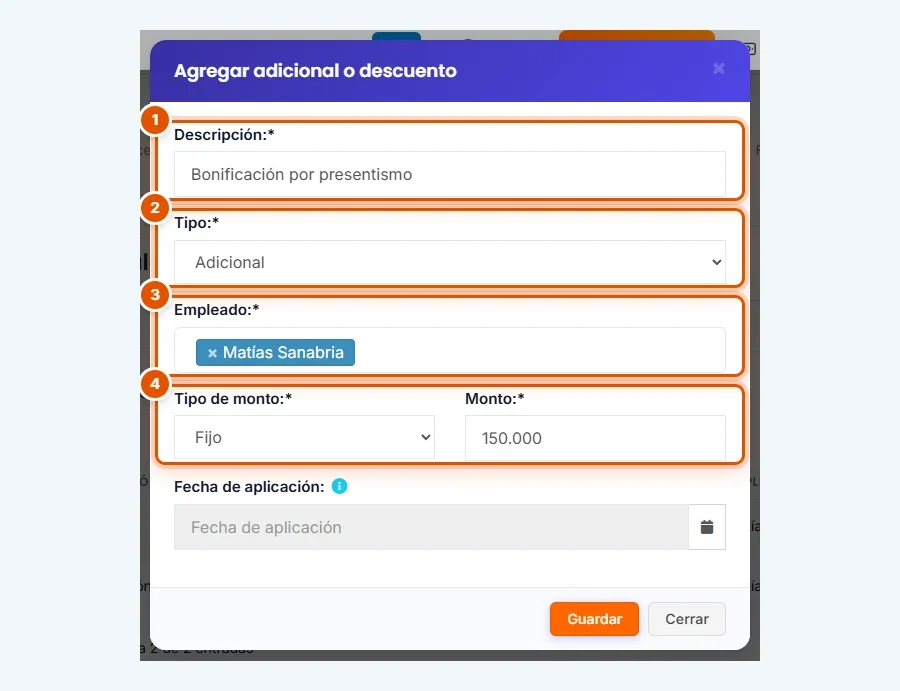
Hacé clic en Añadir y completá la ventana Agregar adicional o descuento:
- Descripción: el nombre que va a ver el empleado en su nómina, por ejemplo "Bonificación por presentismo".
- Tipo: Adicional, porque suma al sueldo.
- Empleado: elegí a la persona. Podés elegir a varias a la vez.
- Tipo de monto: Fijo, y en Monto el importe en guaraníes (150.000).
Dejá vacía la Fecha de aplicación (la explicamos en el paso 4) y hacé clic en Guardar.
-
Paso 3: Cargá un descuento por porcentaje
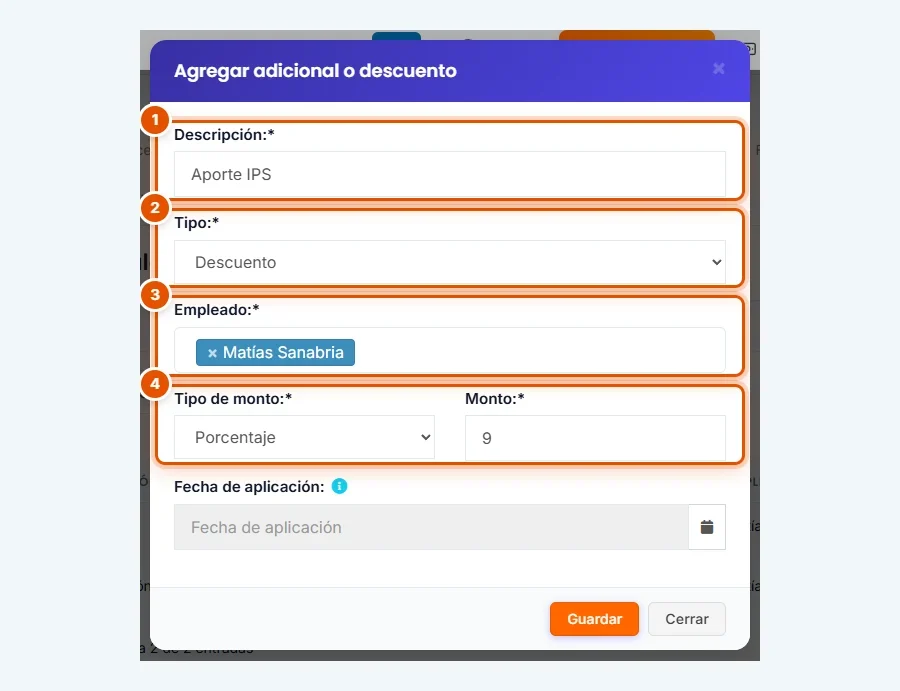
Volvé a hacer clic en Añadir. Ahora:
- Descripción: "Aporte IPS".
- Tipo: Descuento, porque resta del sueldo.
- Empleado: el mismo empleado.
- Tipo de monto: Porcentaje, y en Monto el porcentaje (9). Se calcula sobre el sueldo básico de la nómina, así que no hay que recalcularlo cada mes.
Hacé clic en Guardar. Consultá con tu contador qué porcentaje corresponde en tu caso.
-
Paso 4: Decidí la fecha de aplicación
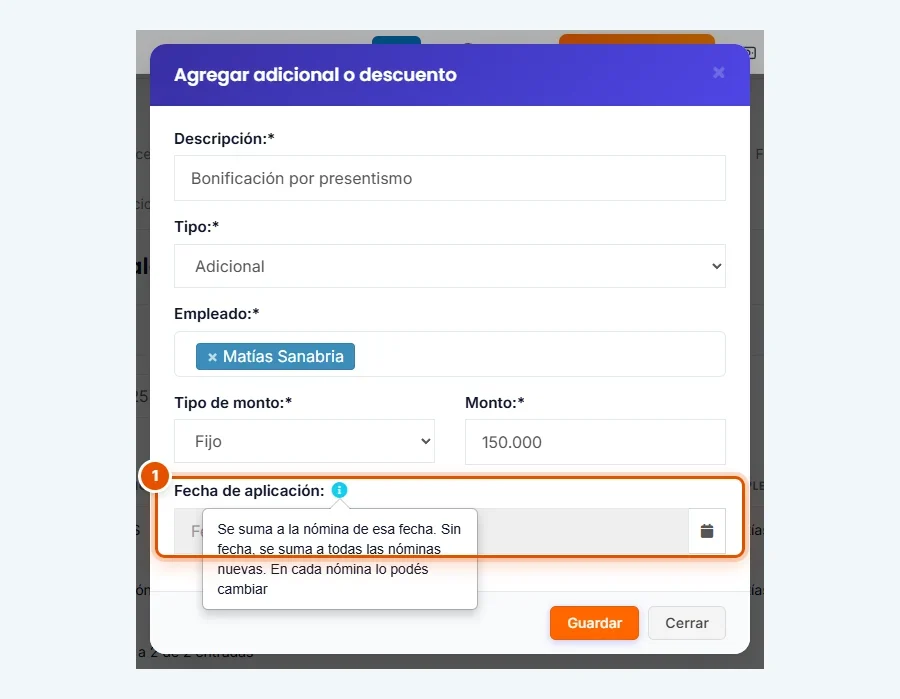
La Fecha de aplicación define en qué nómina entra el adicional o el descuento. Pasá el mouse por la i azul para leer la ayuda:
- Sin fecha (como los dos que cargamos): se suma a todas las nóminas nuevas del empleado. Es lo que conviene para lo que se repite todos los meses, como el presentismo o el IPS.
- Con fecha: se suma sólo a la nómina de esa fecha. Es lo que conviene para algo de una sola vez, como un premio por ventas de un mes.
En cada nómina vas a poder cambiar o sacar lo que no corresponda.
-
Paso 5: Revisá la lista
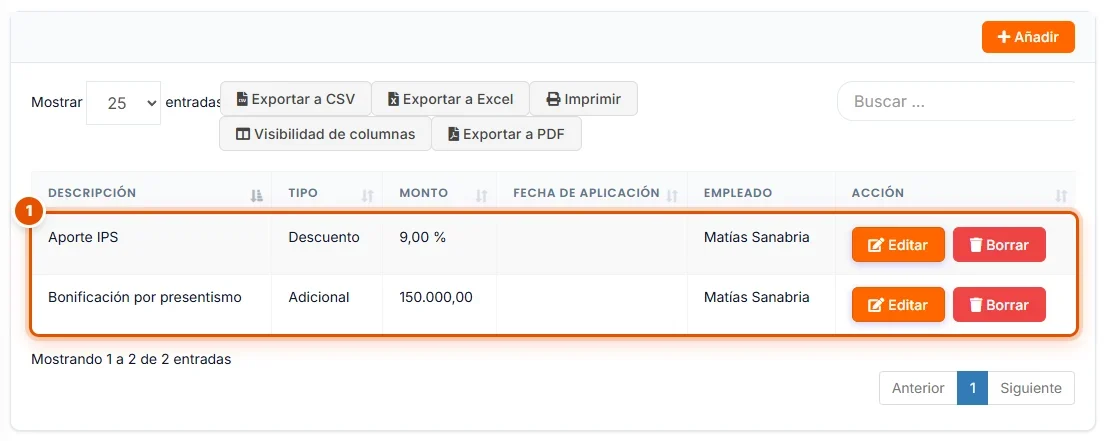
Los dos quedan en la lista de Adicionales y descuentos:
- La columna Tipo dice si es un Adicional o un Descuento.
- En Monto ves el importe fijo (150.000,00) o el porcentaje (9,00 %).
- En Empleado ves a quién corresponde. La Fecha de aplicación está vacía porque no pusimos ninguna.
Con Editar corregís un adicional o un descuento, y con Borrar lo sacás de la lista.
-
Paso 6: Mirá cómo aparecen en la nómina
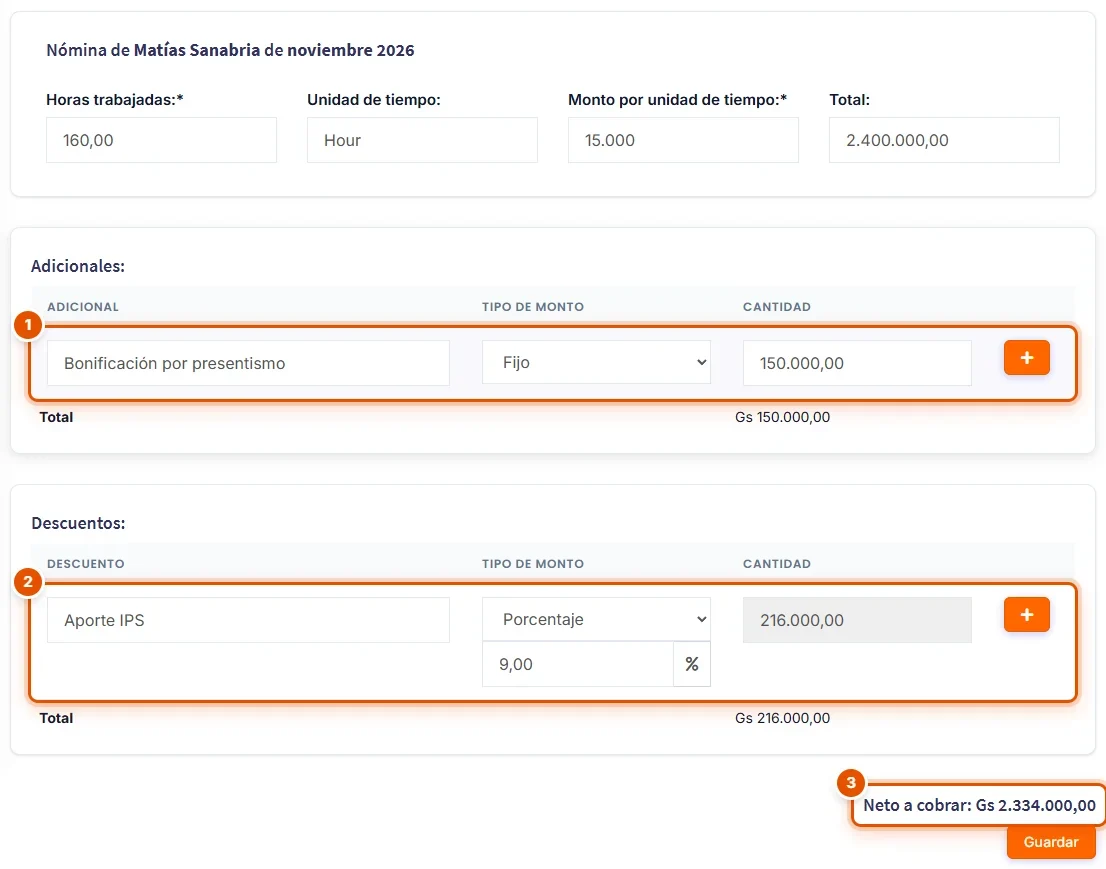
Entrá a Nómina de sueldos, hacé clic en Añadir, elegí al empleado y el mes, y seguí hasta Agregar nómina. El sistema ya trae lo que cargaste:
- El adicional Bonificación por presentismo, con sus 150.000 guaraníes.
- El descuento Aporte IPS, con el 9 % ya calculado sobre el sueldo básico.
- El Neto a cobrar: lo que cobra el empleado, o sea el básico más los adicionales menos los descuentos.
Así, cada fin de mes sólo tenés que revisar las horas del empleado: el resto ya está. En la próxima guía vemos cómo se guarda y se paga la nómina.