💻 Sistema web · Usuarios y permisos
Quién puede corregir o borrar los pagos: permisos por tipo de comprobante
Decidí quién puede corregir o borrar un pago según el tipo de comprobante (venta, compra, gasto o nómina) y revisalo cada mes.
Un pago registrado es plata que entró o salió del negocio: si cualquiera pudiera borrarlo o cambiarlo, las cajas y las cuentas dejarían de ser confiables. Por eso el sistema pide un permiso distinto según el tipo de comprobante al que pertenece el pago.
Antes alcanzaba con tener cualquiera de esos permisos para tocar cualquier pago. Ahora cada tipo pide el suyo: lo que un empleado tenga para las ventas no le sirve para las compras ni para los gastos.
Esto es lo que pide cada tipo de pago:
- Cobro de una venta: Editar pago de venta o Eliminar pago de venta.
- Pago de una compra: Editar pago de compra o Eliminar pago de compra.
- Pago de un gasto: Acceder a todos los gastos o, con Ver solo los gastos propios, sólo los gastos que cargó esa persona.
- Pago de una nómina: sólo el administrador.
En esta guía lo vemos con el rol Cajero de Comercial Las Palmas.
-
Paso 1: Abrí el rol y buscá los permisos de las ventas
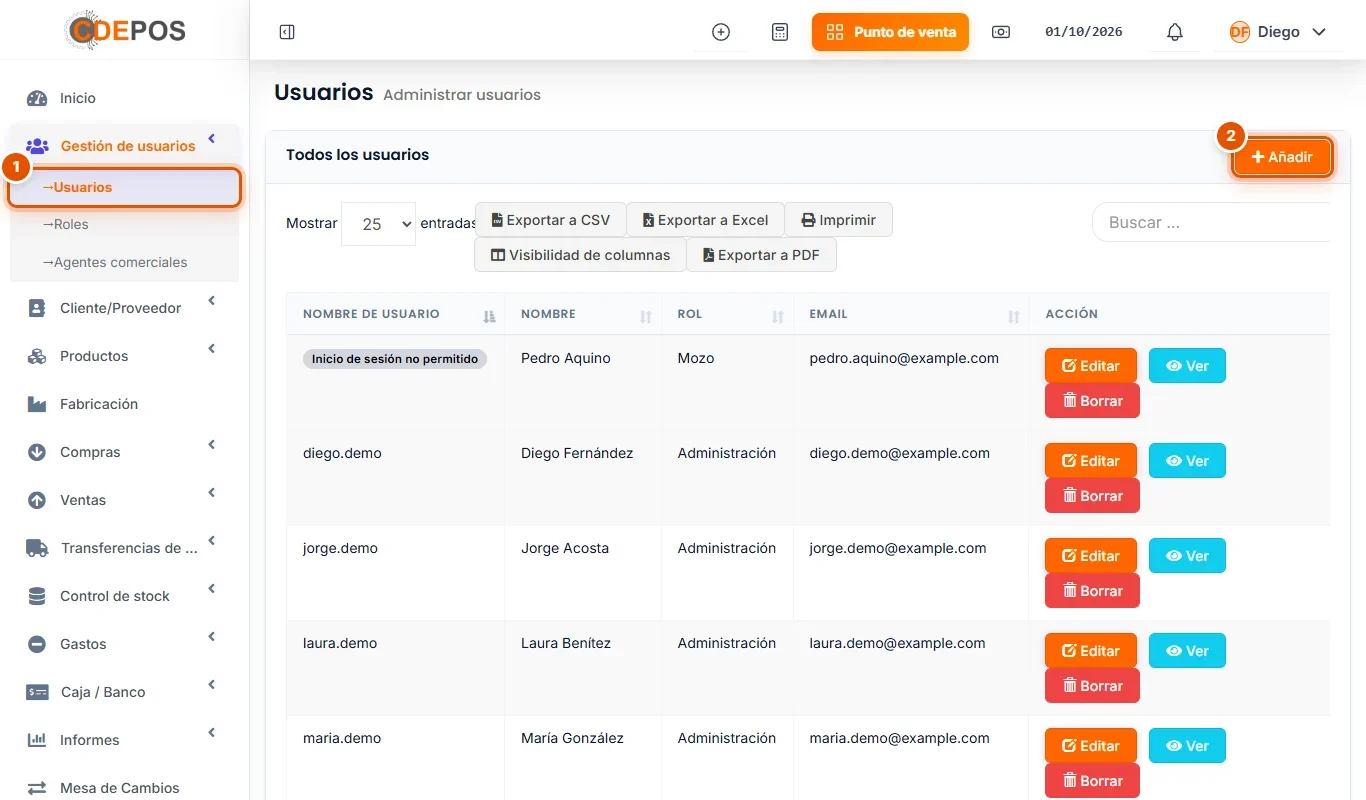
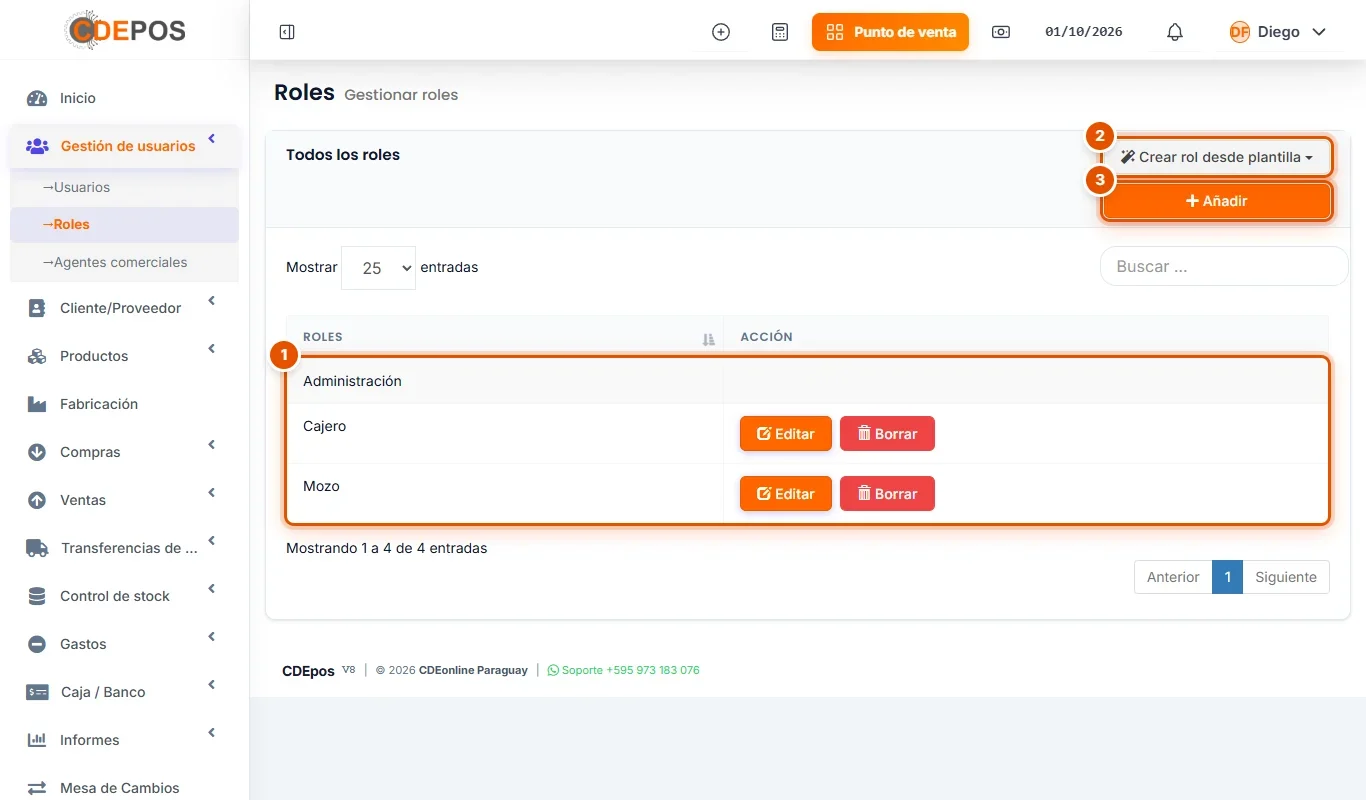
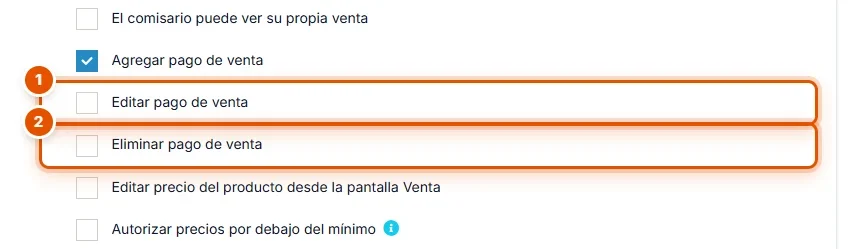
Los permisos se dan en el rol. En el menú, entrá a Gestión de usuarios > Roles y hacé clic en Editar en el rol del puesto: en el ejemplo, Cajero. En la sección de ventas están los dos permisos para los cobros:
- Editar pago de venta: corregir un cobro ya registrado.
- Eliminar pago de venta: borrar ese cobro.
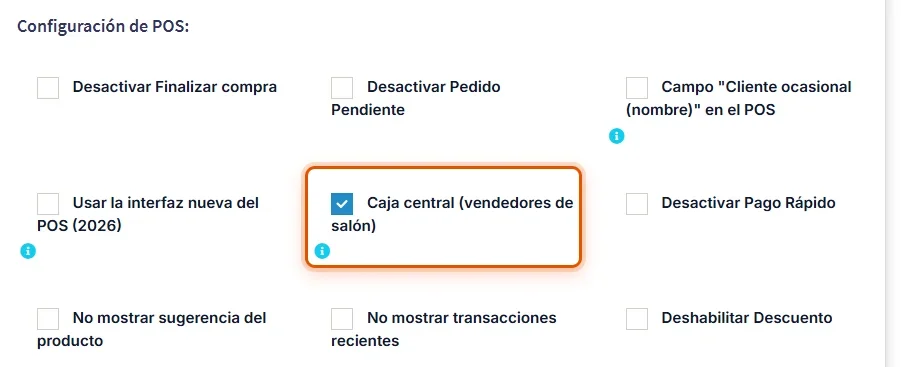
En el ejemplo están sin tildar, que es lo recomendable para un cajero. Agregar pago de venta, que sí está tildado, alcanza para cobrar, pero no para corregir ni borrar.
-
Paso 2: Fijate en los pagos de las compras
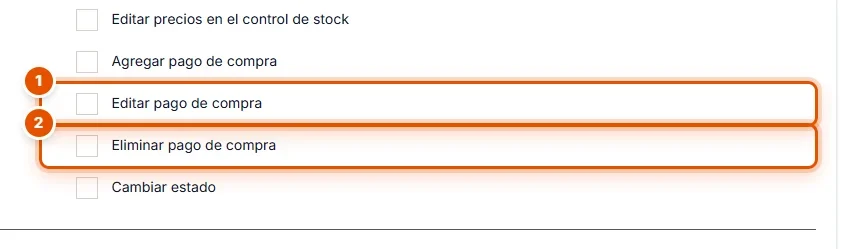
Más abajo, en los permisos de las compras, están los equivalentes para los pagos a proveedores:
- Editar pago de compra.
- Eliminar pago de compra.
También conviene dejarlos sólo para el encargado o el dueño: un pago a un proveedor borrado cambia lo que le debés.
-
Paso 3: Elegí qué ve cada uno en los gastos
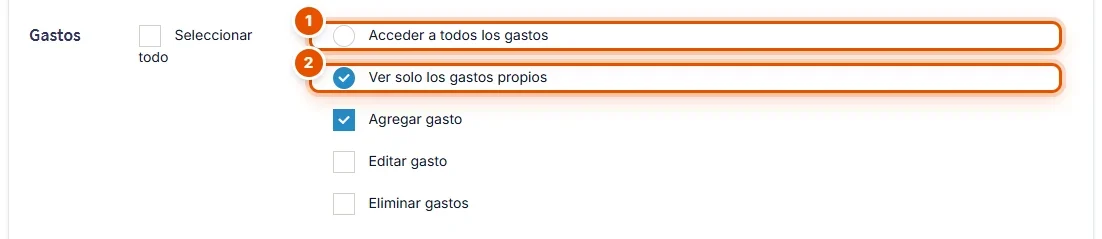
En la sección Gastos, el permiso de ver los gastos decide también quién toca sus pagos:
- Acceder a todos los gastos: ve todos los gastos y puede corregir o borrar el pago de cualquiera. Es para el encargado o el contador.
- Ver solo los gastos propios: sólo puede tocar los pagos de los gastos que cargó él. Que un gasto sea "para" esa persona (un adelanto de sueldo, por ejemplo) no alcanza.
Los pagos de las nóminas no tienen casilla: sólo los puede borrar el administrador. Después de cambiar un rol, hacé clic en Actualizar al final de la página.
-
Paso 4: Mirá cómo lo ve el administrador
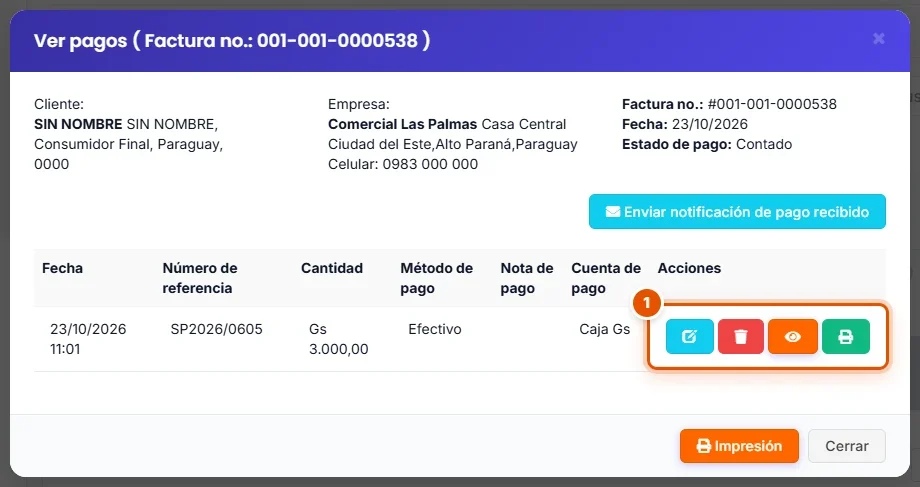
Entrá a Ventas > Todas las ventas y, en Acciones de una venta, hacé clic en Ver pagos. A la derecha de cada cobro (1) el administrador ve cuatro botones: el lápiz para editar el pago, el tacho rojo para borrarlo, el ojo para verlo y la impresora para imprimir el recibo.
-
Paso 5: Compará con lo que ve la cajera
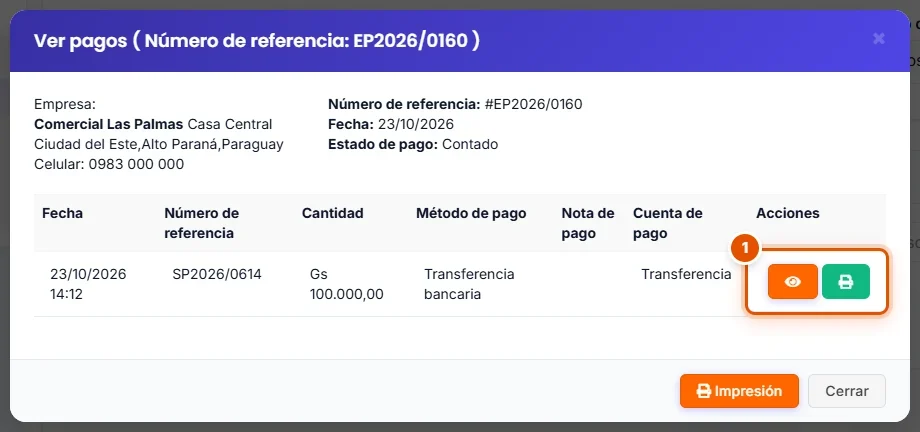
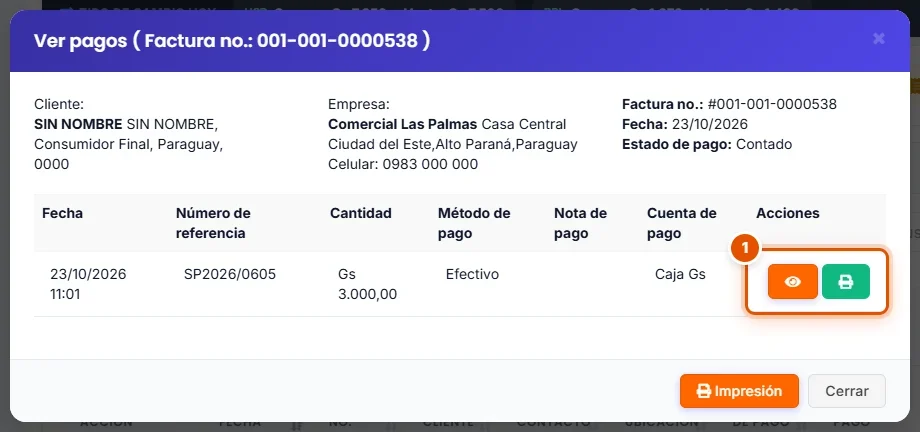
La cajera, con el rol Cajero, entra por Ventas > Ventas POS y abre Ver pagos del mismo comprobante. Ahora tiene sólo dos botones (1): el ojo y la impresora. No hay lápiz ni tacho: como su rol no tiene Editar pago de venta ni Eliminar pago de venta, los botones directamente no aparecen.
-
Paso 6: En sus propios gastos sí puede borrar el pago
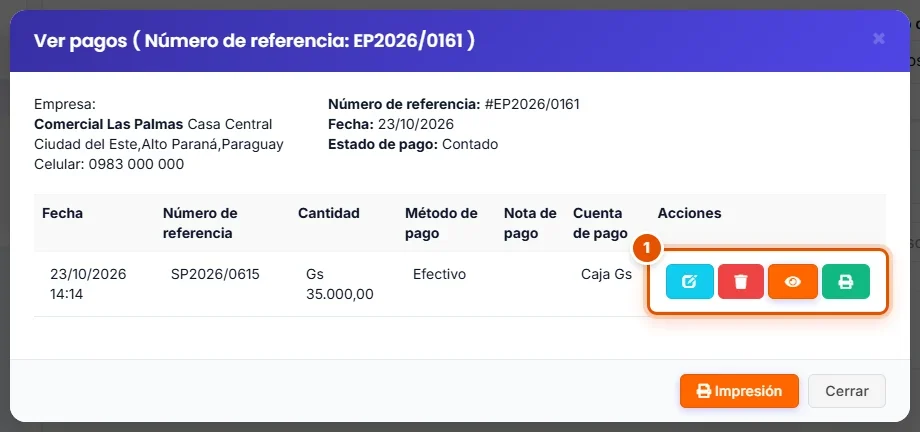
Como el rol Cajero tiene Ver solo los gastos propios, en Gastos > Lista de gastos ve los gastos que cargó ella. En Acciones > Ver pagos de uno de esos gastos, y sólo de los que cargó ella, sí aparecen el lápiz para editar el pago y el tacho rojo para borrarlo (1).
Si borra el pago, ese gasto deja de restarse del efectivo de su caja. Es útil para corregir un error el mismo día (lo vemos en la guía «Corregir un gasto cargado por error sin descuadrar la caja»), pero tenelo presente: el permiso Ver solo los gastos propios es el mismo que le deja borrar el pago de sus gastos.
-
Paso 7: En los gastos de otros, tampoco hay botones
La cajera también ve en su lista los gastos que otra persona cargó "para" ella, como un adelanto de sueldo. Pero en el Ver pagos de uno de ellos tiene sólo el ojo y la impresora (1): no puede corregir ni borrar el pago de un gasto que no cargó ella. Para eso hace falta Acceder a todos los gastos.
Si por algún motivo se intenta borrar igual, el sistema no lo hace y avisa. Con un gasto de otra persona: "Ese gasto lo cargó otro usuario: para borrar su pago hace falta el permiso «Acceder a todos los gastos»." Y cuando al rol le falta del todo el permiso del tipo de pago: "Tu usuario no tiene el permiso «Eliminar pago de venta» para borrar este pago. Pedile al dueño del comercio que lo agregue a tu rol." En los dos casos, el pago queda como estaba. Si corresponde que el empleado pueda hacerlo, tildá el permiso en su rol.