💻 Sistema web · Ventas y POS
Hacer un presupuesto y convertirlo en venta
Pasale un presupuesto al cliente en un minuto y, cuando acepta, convertilo en venta sin volver a cargar ningún producto.
Cuando un cliente pregunta "¿cuánto me sale todo esto?" (un cumpleaños, un pedido para la oficina, una compra grande), le hacés un presupuesto. El presupuesto no descuenta stock ni suma a la caja: sólo queda guardado con los productos y los precios.
Si el cliente acepta, lo abrís y lo cobrás como una venta más, sin cargar todo de nuevo.
-
Paso 1: Cargá el presupuesto en el punto de venta
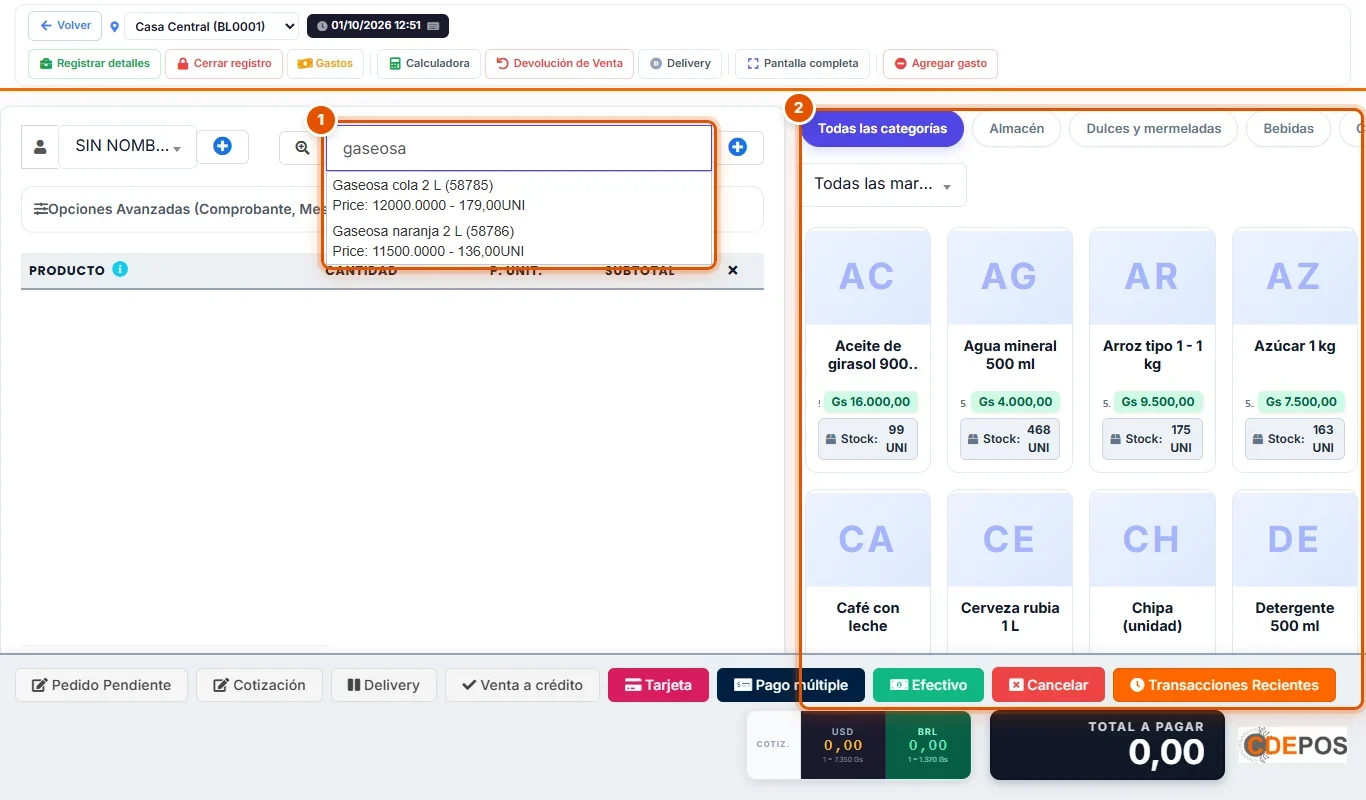
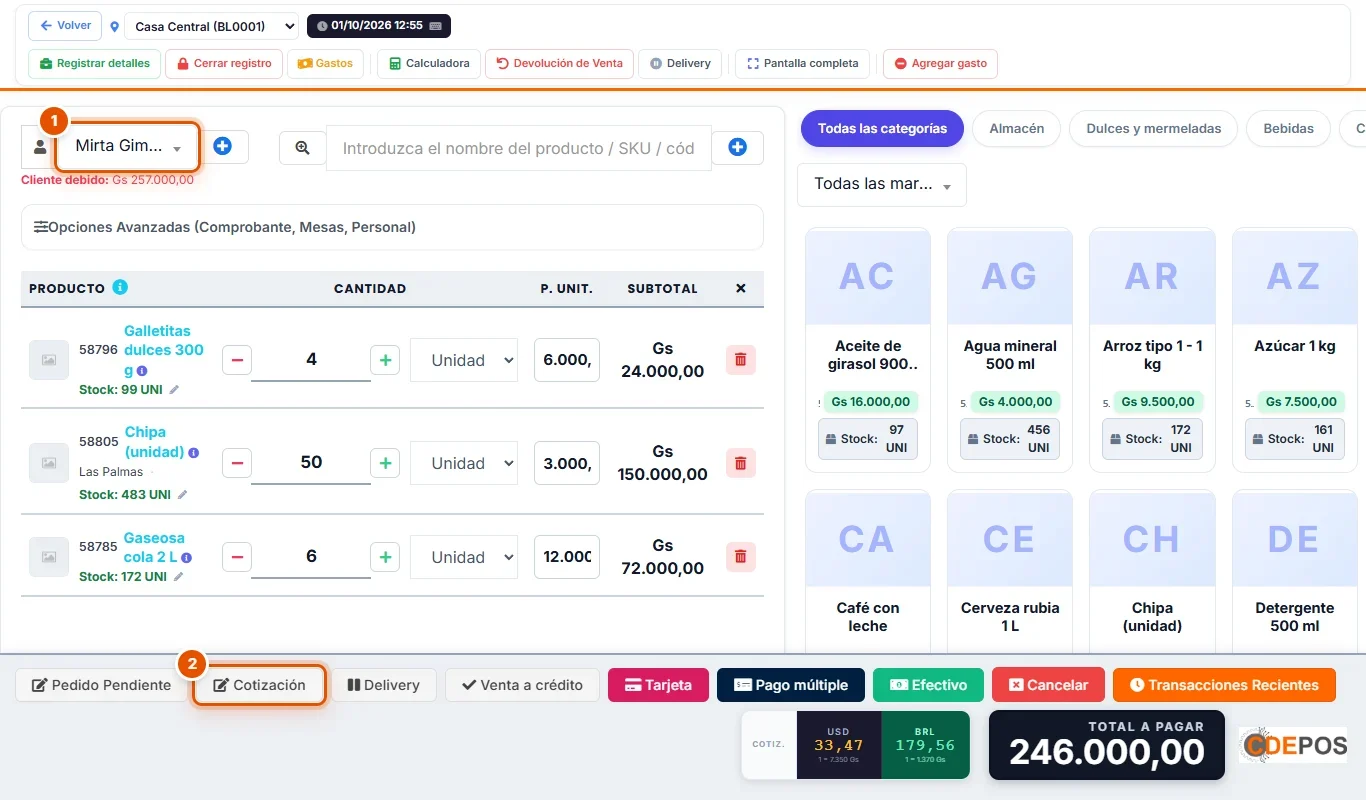
Cargá el cliente y los productos como en cualquier venta.
- Elegí el cliente: así después encontrás el presupuesto por su nombre.
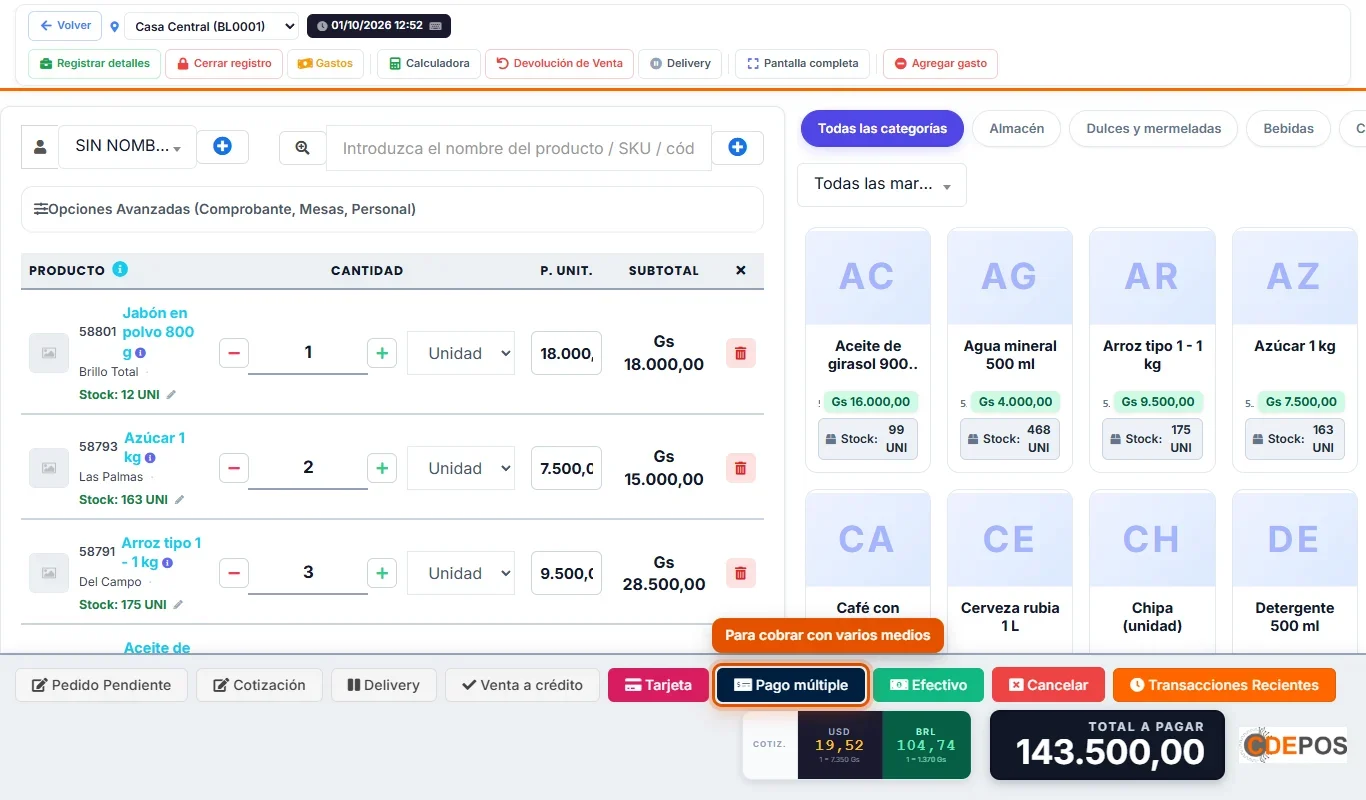
- En vez de cobrar, hacé clic en Cotización.
También podés hacerlo desde Ventas → Nuevo presupuesto.
-
Paso 2: Entregale el presupuesto al cliente
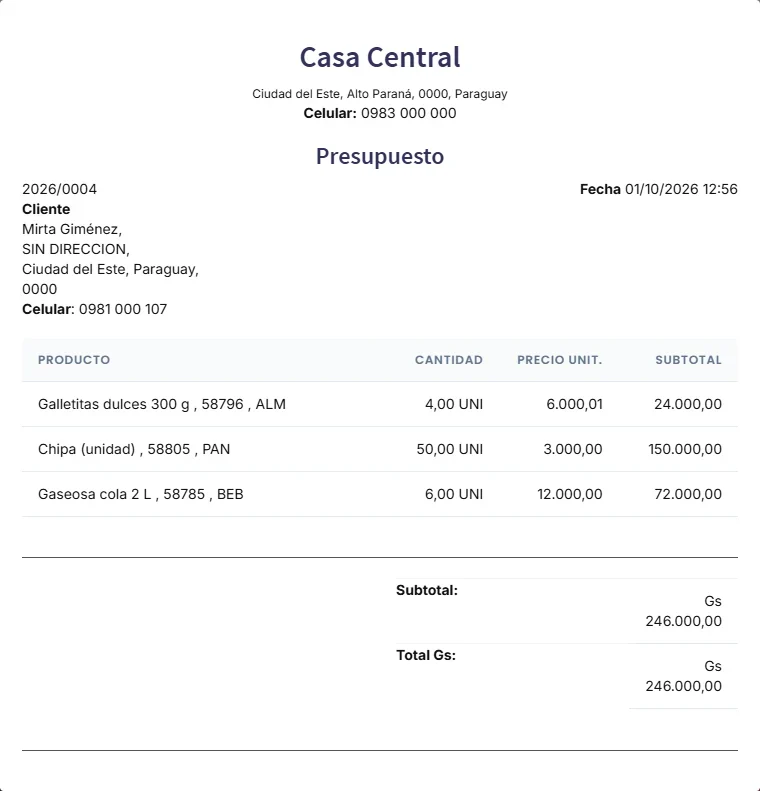
El sistema guarda el presupuesto y abre la impresión: imprimilo o guardalo en PDF para mandárselo al cliente por WhatsApp o correo.
La pantalla de venta queda libre para seguir atendiendo.
-
Paso 3: Buscá el presupuesto cuando el cliente acepta
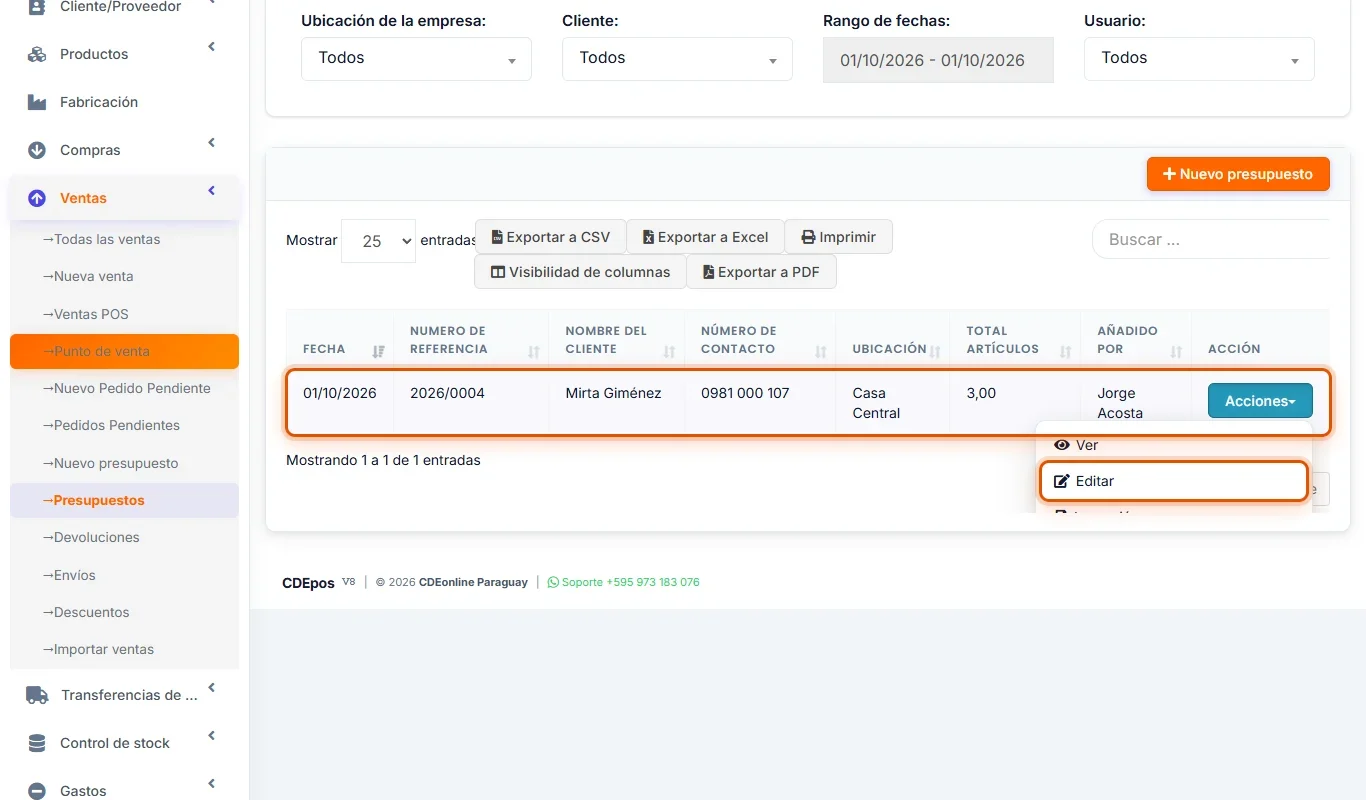
Entrá a Ventas → Presupuestos. Buscá el del cliente (podés filtrar por cliente o por fecha), hacé clic en Acciones y después en Editar.
-
Paso 4: Revisalo y cobralo
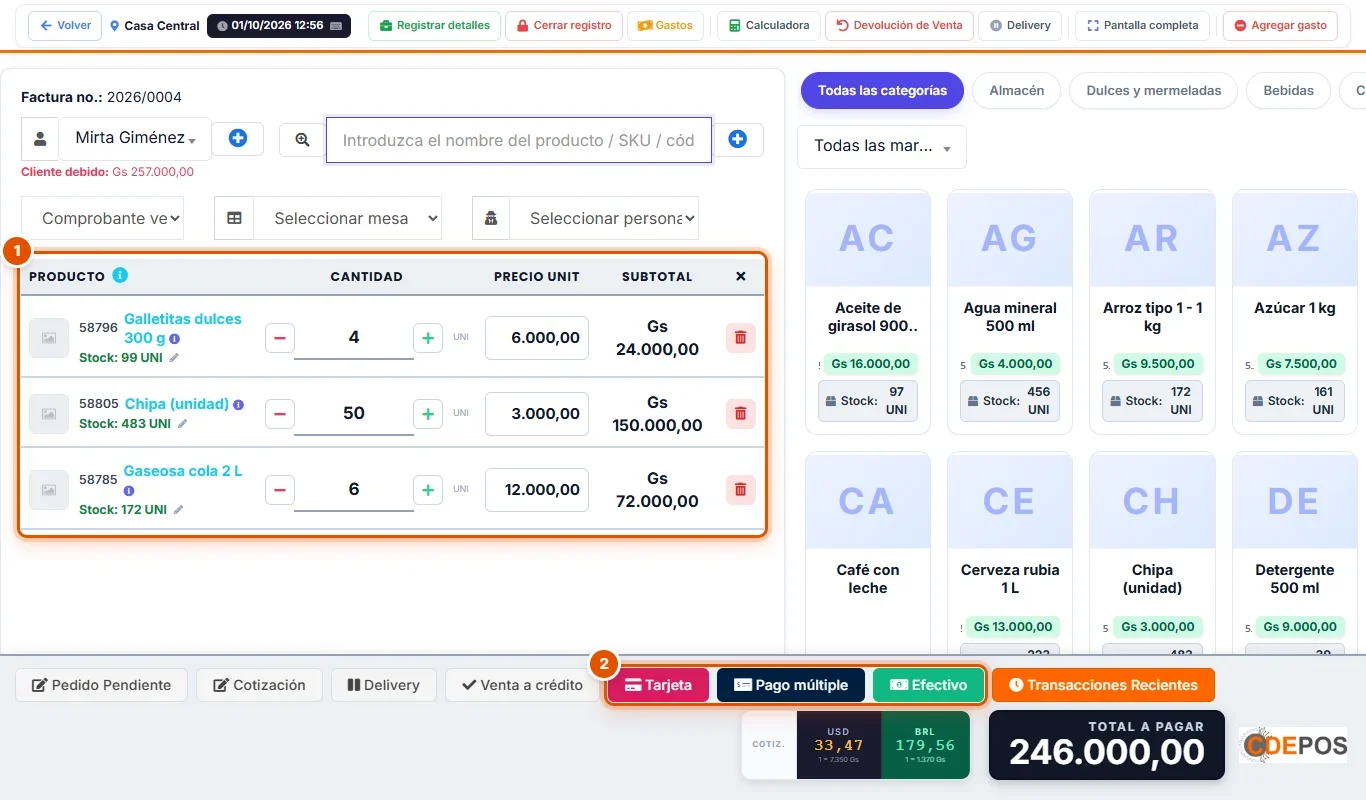
El presupuesto se abre en el punto de venta con todos sus productos.
- Si el cliente cambió algo, ajustá las cantidades o agregá productos.
- Cobrá como siempre: con Efectivo, Tarjeta o Pago múltiple.
Recién ahí se descuenta el stock y la plata entra a tu caja.
-
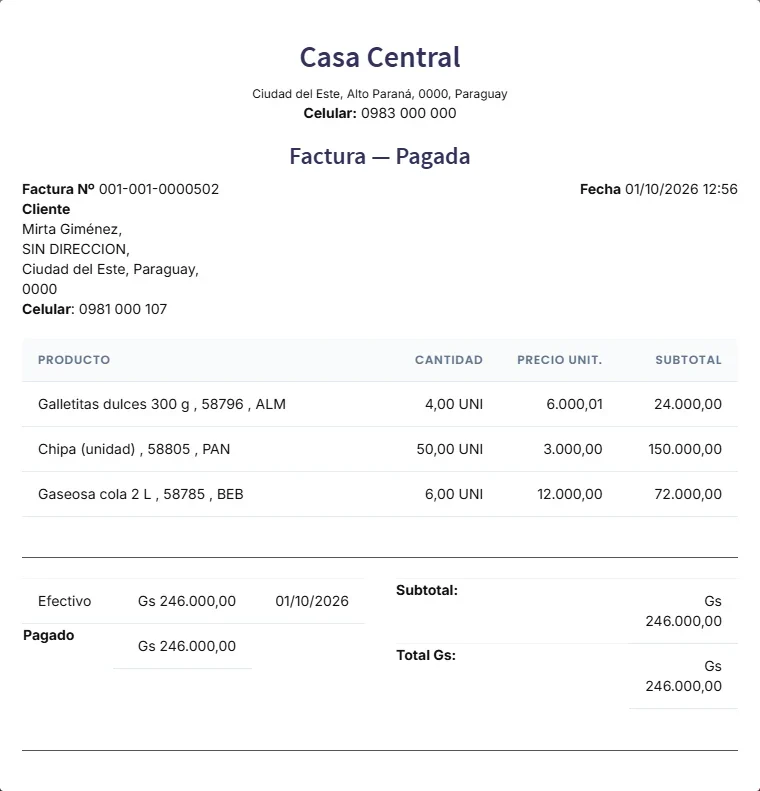
Paso 5: Entregá el comprobante de la venta
Al cobrar, el presupuesto se convierte en una venta con su número de comprobante y sale de la lista de Presupuestos. Desde ese momento la ves en Ventas → Todas las ventas.