💻 Sistema web · Ventas y POS
Aplicar un descuento a un producto o a toda la venta
Hacé descuentos en el punto de venta sin perder el control: por producto o sobre el total, en porcentaje o en guaraníes, y siempre registrados.
A veces le hacés una rebaja a un cliente: un 10% en un producto que está por vencer, o un redondeo en el total de una compra grande. Si el descuento se carga en el sistema, el comprobante sale con el precio real, la caja cierra justo y después podés ver cuánto descontaste.
Hay dos formas: el descuento de un producto (sólo ese renglón) y el descuento de la venta (sobre el total).
-
Paso 1: Abrí el producto que querés rebajar
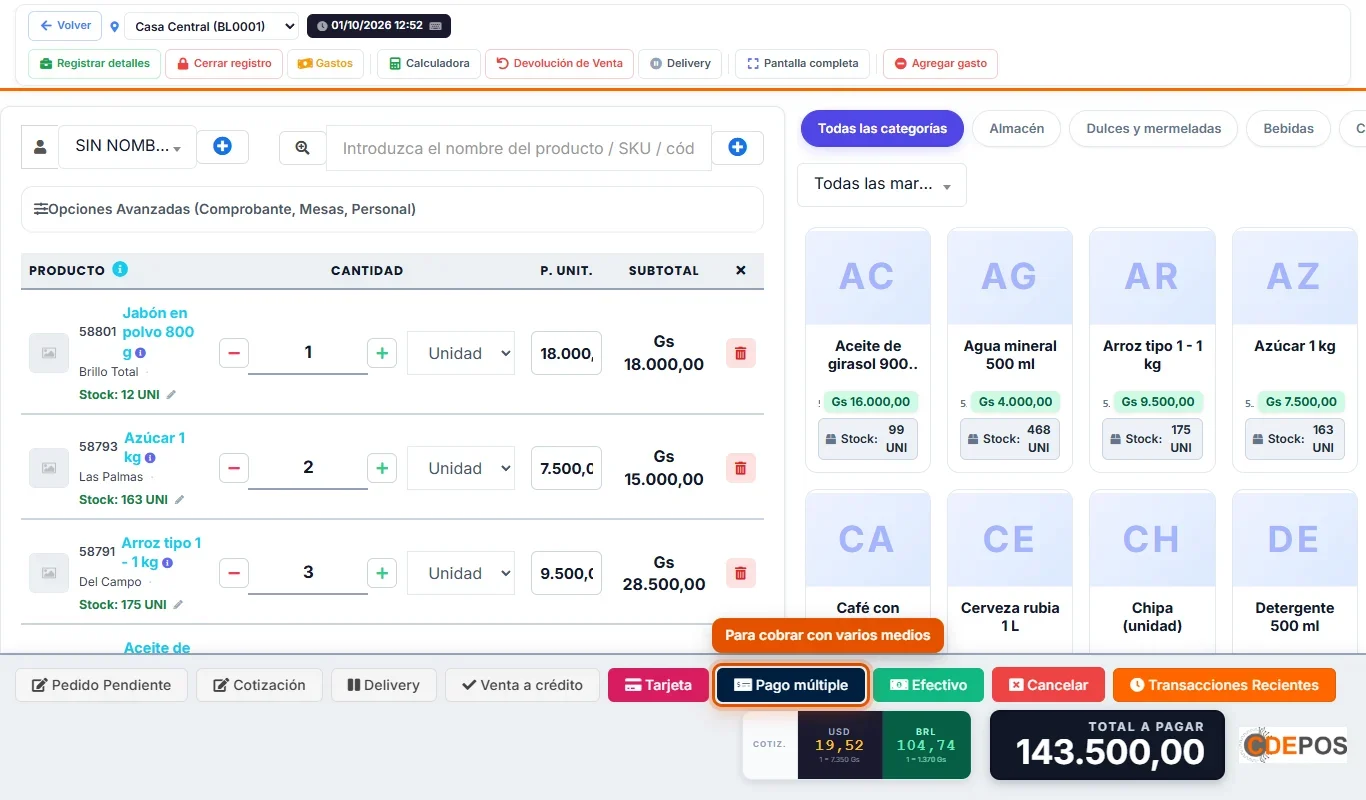
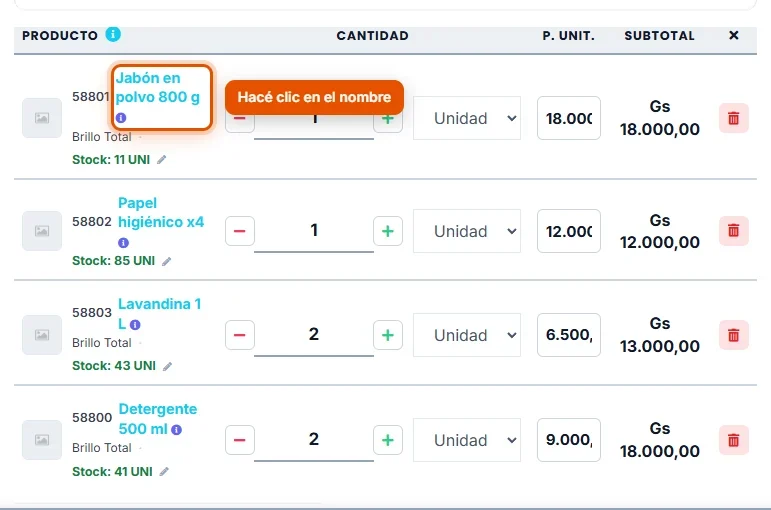
Con los productos ya cargados en la venta, hacé clic en el nombre del producto (en celeste) al que le querés hacer el descuento.
-
Paso 2: Cargá el descuento del producto
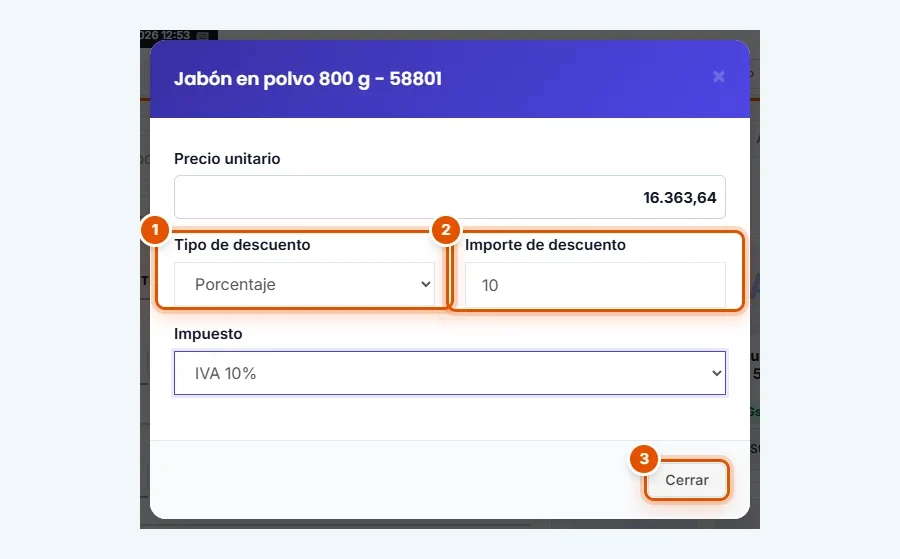
Se abre la ventana del producto (ahí el Precio unitario aparece sin IVA):
- En Tipo de descuento elegí Porcentaje (por ejemplo, 10%) o Fijo (un monto en guaraníes por unidad).
- En Importe de descuento escribí el número.
- Hacé clic en Cerrar: el renglón se actualiza con el precio rebajado.
-
Paso 3: Abrí el descuento de toda la venta
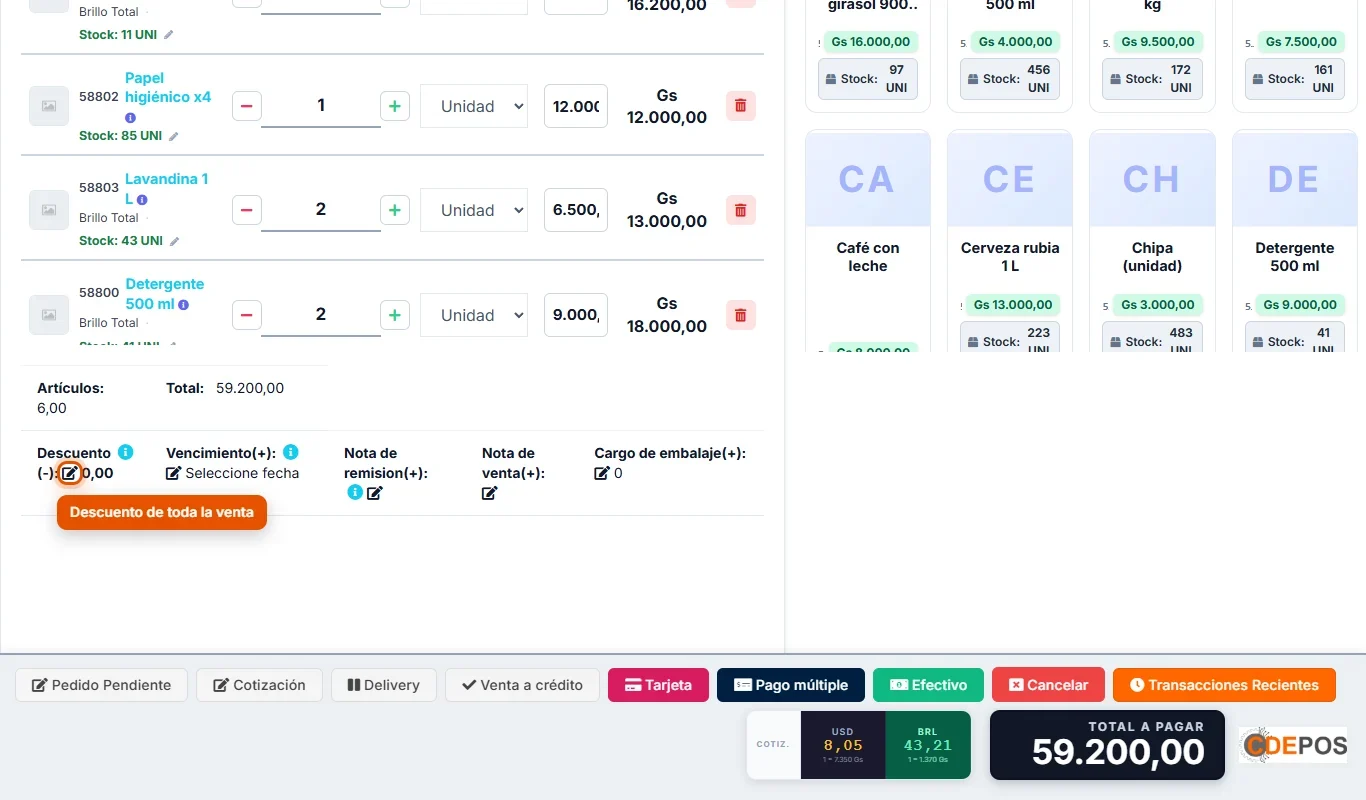
Para rebajar el total, bajá hasta el resumen que está debajo de los productos y hacé clic en el lapicito de Descuento (-).
-
Paso 4: Cargá el descuento sobre el total
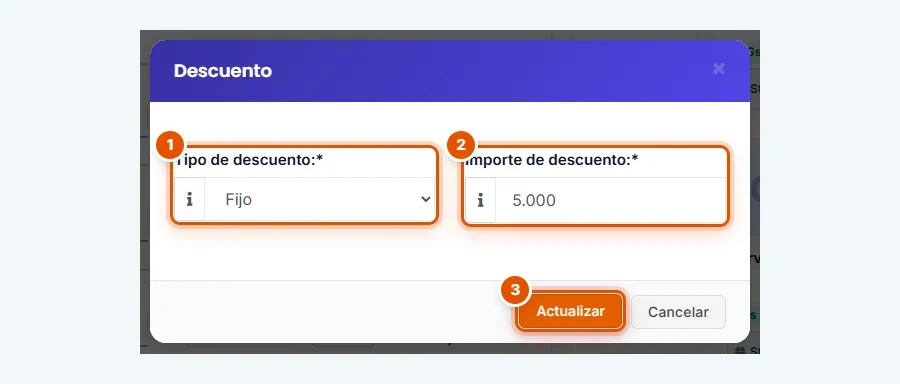
- Elegí el Tipo de descuento: Fijo para un monto (por ejemplo, redondear Gs 5.000) o Porcentaje.
- Escribí el Importe de descuento.
- Hacé clic en Actualizar.
-
Paso 5: Revisá el total y cobrá
- En el resumen, Descuento (-) muestra lo que se descontó del total.
- Total a pagar ya viene rebajado, con los dos descuentos.
Cobrá como siempre, por ejemplo con Efectivo.
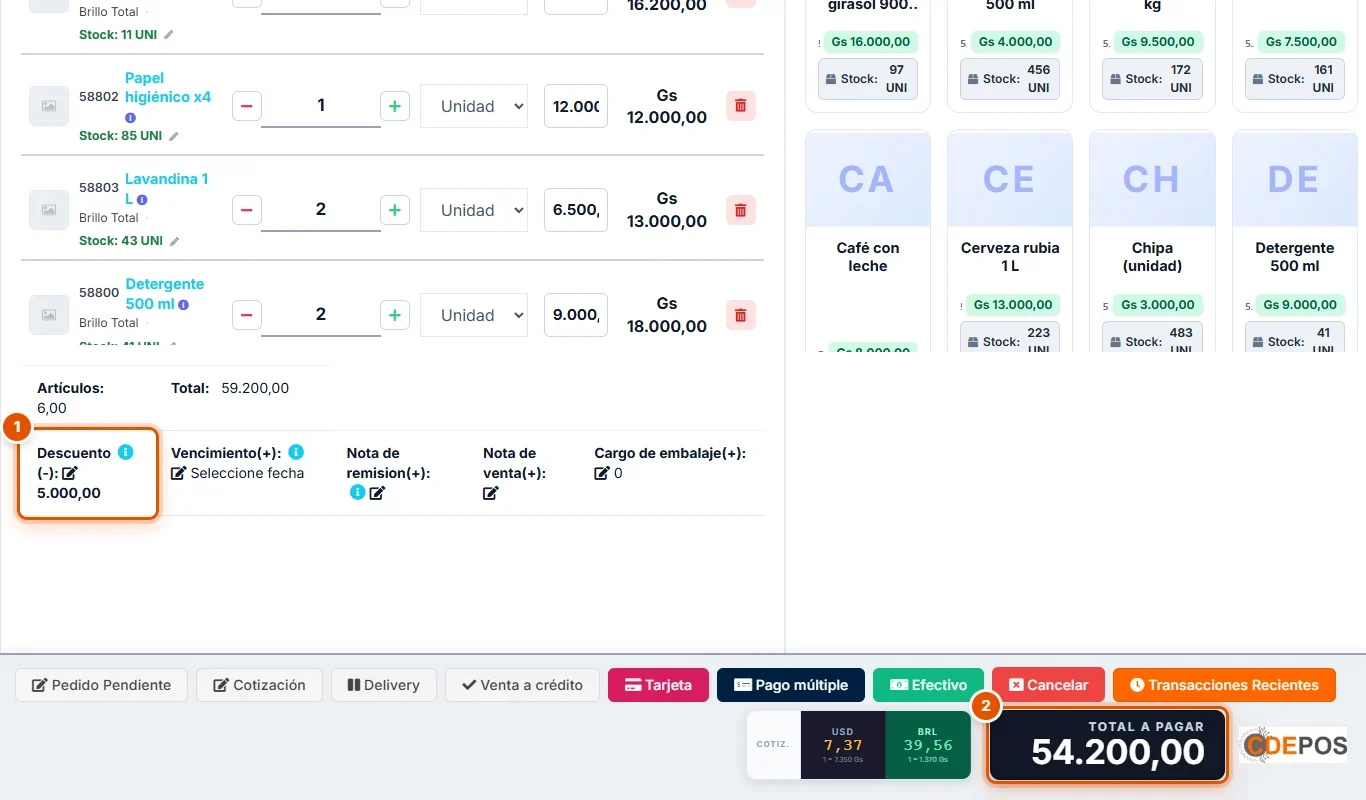
-
Paso 6: Mirá el descuento en el comprobante
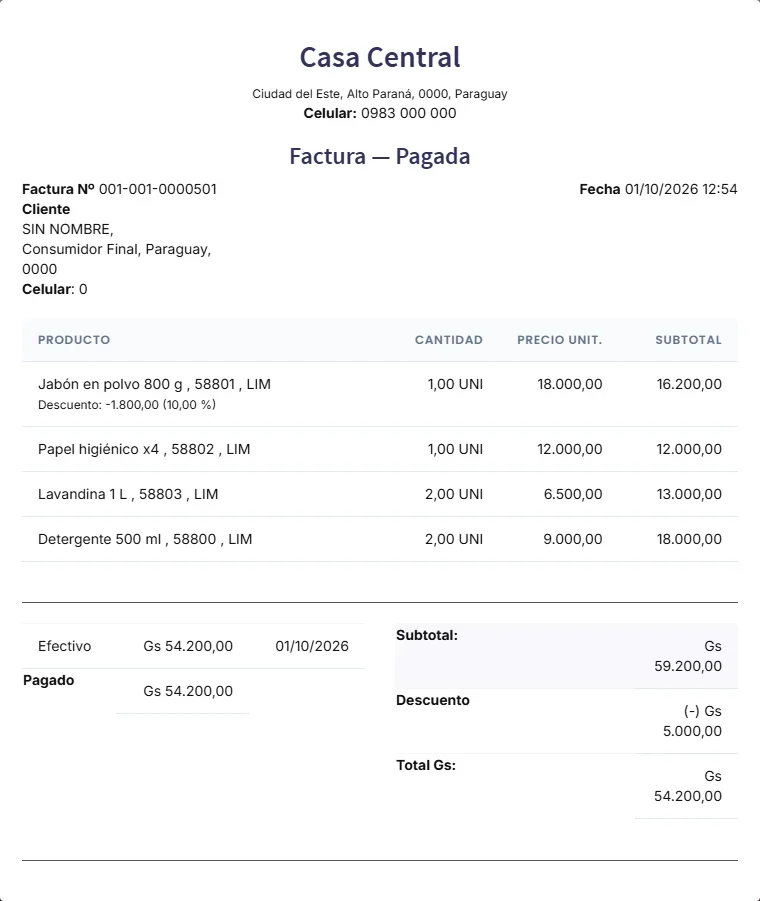
En el comprobante, el producto rebajado sale con la línea Descuento debajo de su nombre (el monto y el porcentaje) y con su nuevo subtotal. Abajo, en Descuento, aparece el descuento de toda la venta. El Total Gs es lo que pagó el cliente.
La venta queda guardada con sus descuentos, así después podés revisar cuánto se descontó.