💻 Sistema web · Ventas y POS
Buscar una venta, ver su detalle y reimprimir el comprobante
Encontrá cualquier venta en segundos por fecha, cliente o estado de pago, revisá qué se vendió y volvé a imprimir el comprobante.
Un cliente vuelve y te pide una copia del comprobante, o querés revisar qué llevó alguien la semana pasada. Todas las ventas quedan guardadas en Ventas → Todas las ventas, con sus productos, sus pagos y su comprobante.
Con los filtros llegás rápido a la que buscás, aunque tengas cientos de ventas en el mes.
-
Paso 1: Filtrá las ventas
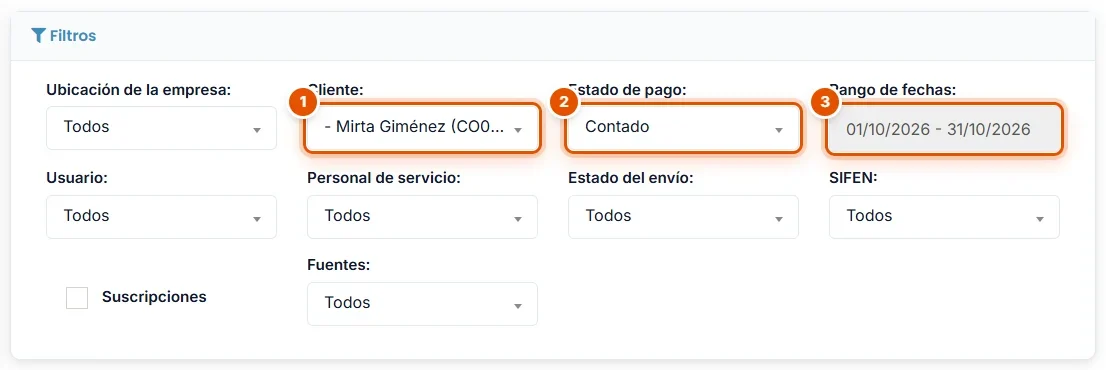
Entrá a Ventas → Todas las ventas. Arriba están los Filtros:
- Cliente: para ver sólo las ventas de una persona.
- Estado de pago: Contado (pagadas), Crédito (sin pagar), Pago Parcial o Atrasado.
- Rango de fechas: elegí el período (hoy, este mes, o las fechas que quieras).
La lista se actualiza sola cada vez que cambiás un filtro.
-
Paso 2: Ubicá la venta en la lista
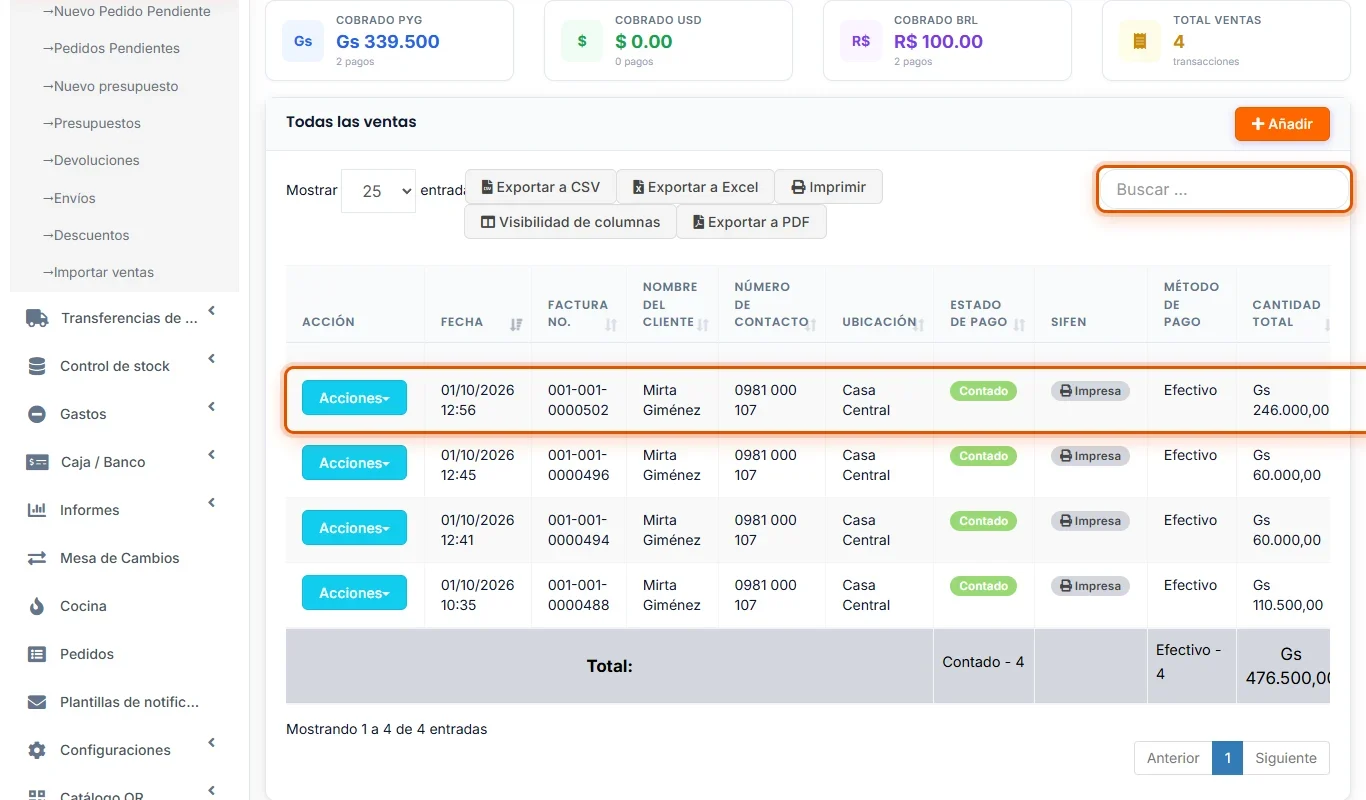
En la lista ves la fecha y la hora, el Factura No. (número de comprobante), el cliente, el Estado de pago y el Método de pago de cada venta.
Consejo: si el cliente trae el comprobante, escribí el número en Buscar y la encontrás al instante.
-
Paso 3: Abrí el menú de la venta
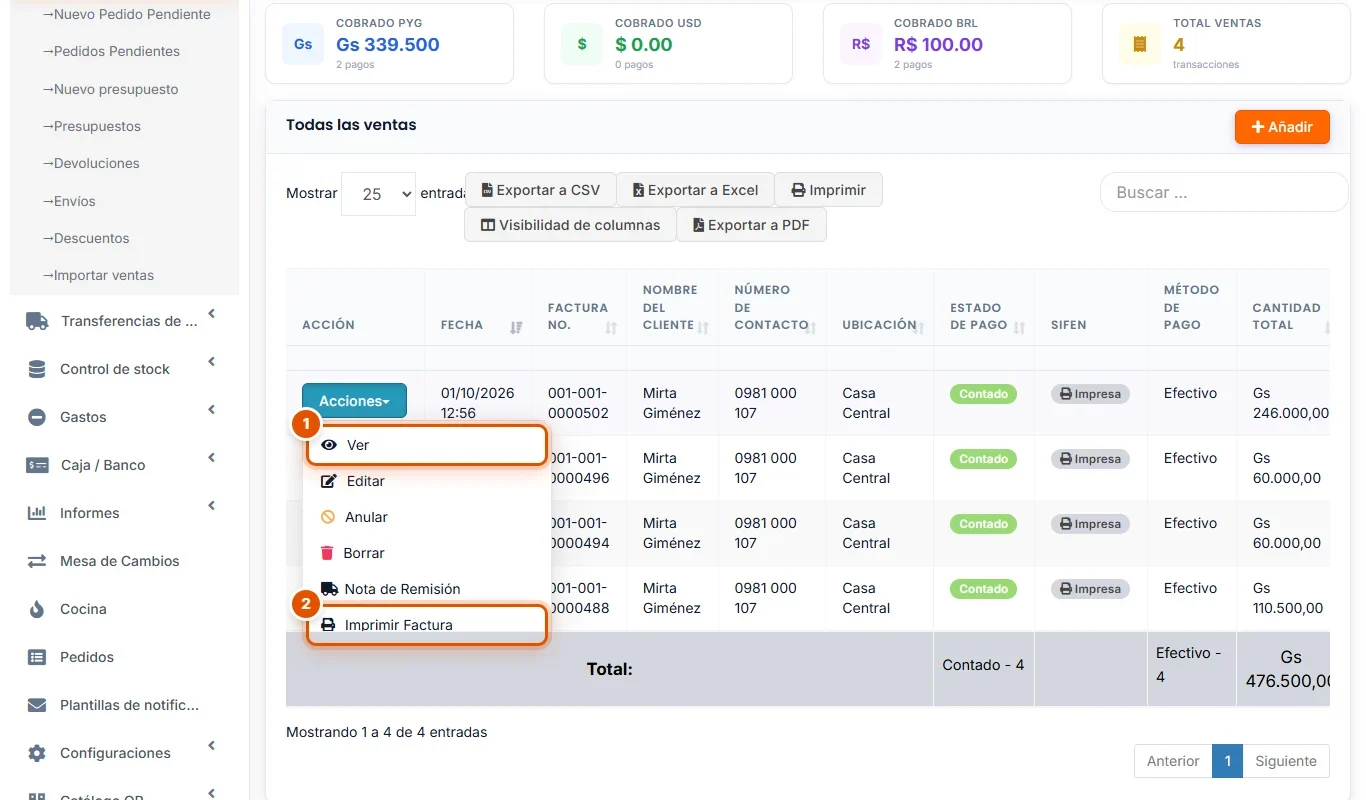
Hacé clic en Acciones, en la fila de la venta:
- Ver: muestra todo el detalle de la venta.
- Imprimir Factura: vuelve a imprimir el comprobante.
En ese menú también están Ver pagos y Devolución de Venta.
-
Paso 4: Revisá el detalle
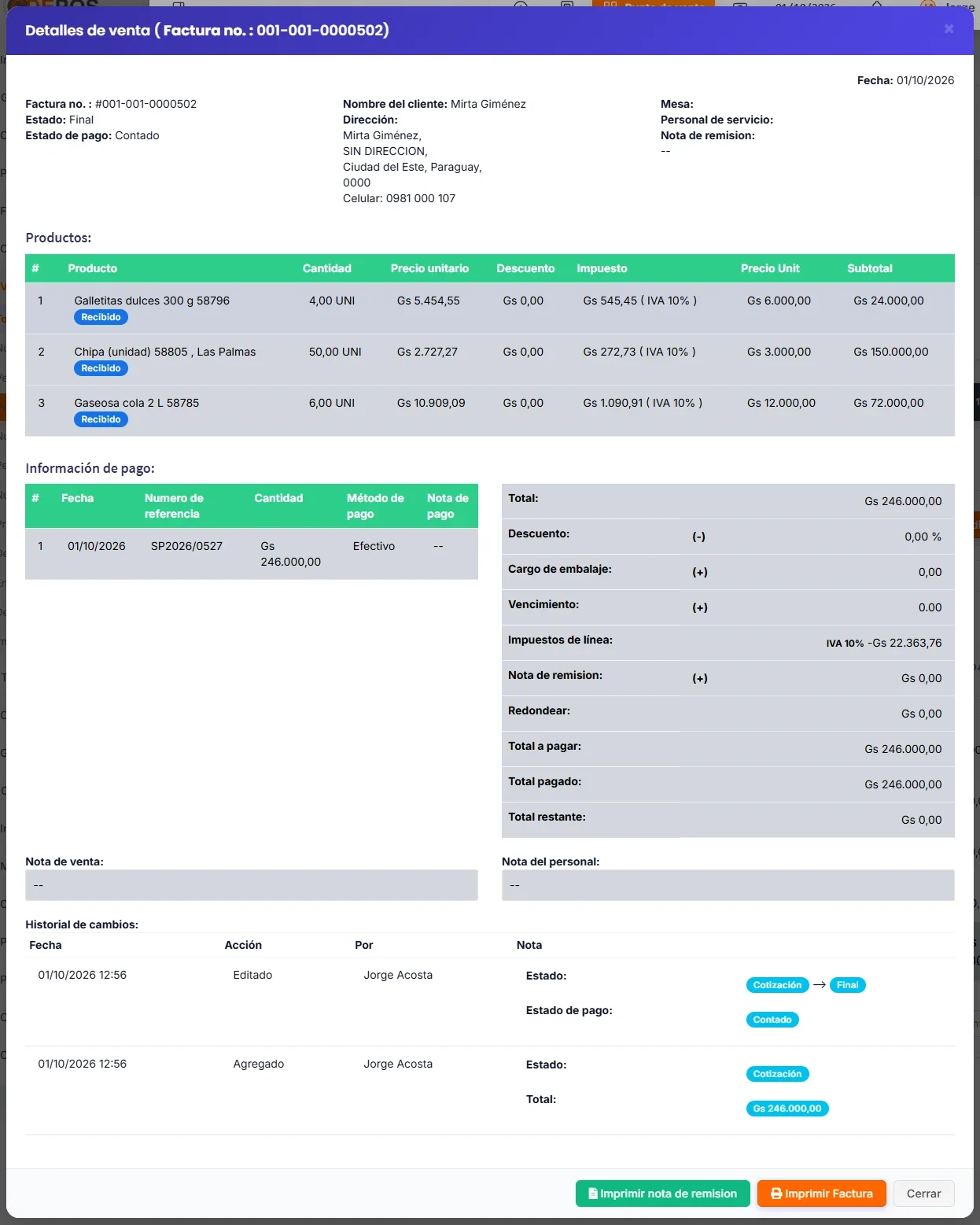
En Detalles de venta ves el cliente, el estado de pago, cada producto con su cantidad, precio, descuento e IVA, y los pagos recibidos con su método. Abajo están los totales: Total a pagar, Total pagado y Total restante (lo que falta cobrar). Al final, en Historial de cambios, queda quién cargó o editó la venta y cuándo.
Desde esta misma ventana también podés imprimir con el botón Imprimir Factura.
-
Paso 5: Reimprimí el comprobante
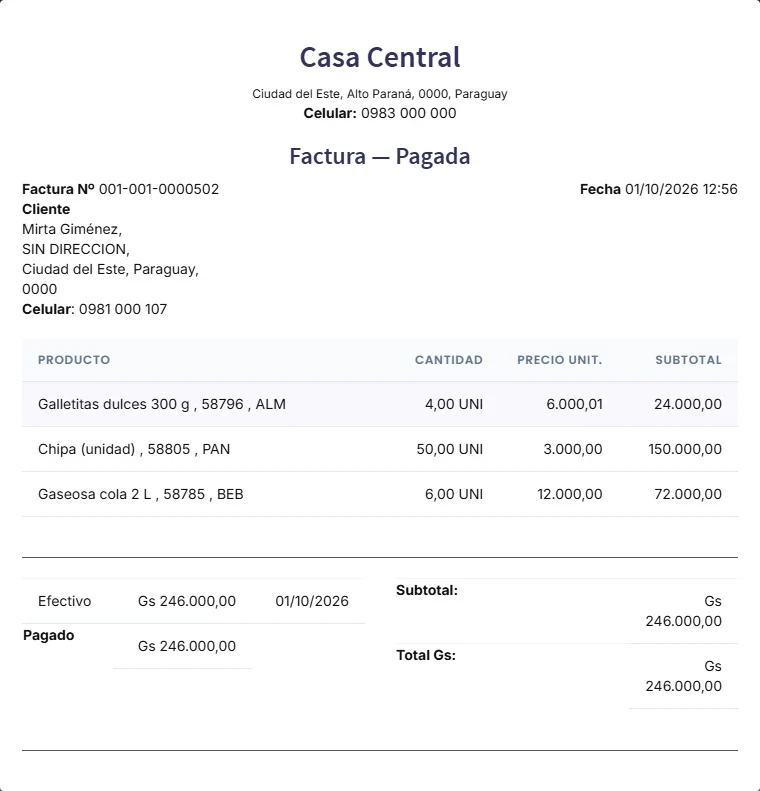
Con Imprimir Factura se abre la impresión del mismo comprobante, con el mismo número y la misma fecha de la venta. Imprimilo o guardalo en PDF para mandárselo al cliente.