📱 App del celular · Vender y cobrar
Vender desde el celular
Armá la venta en segundos: buscá o escaneá el producto, tocalo para sumarlo al carrito, revisá cantidades y pasá a cobrar.
La pantalla Vender es el punto de venta en tu celular: la usás en el mostrador, en una feria o en la puerta del cliente. Todo lo que vendés descuenta el stock y queda registrado en tu caja al instante.
-
Paso 1: Buscá el producto o escanealo
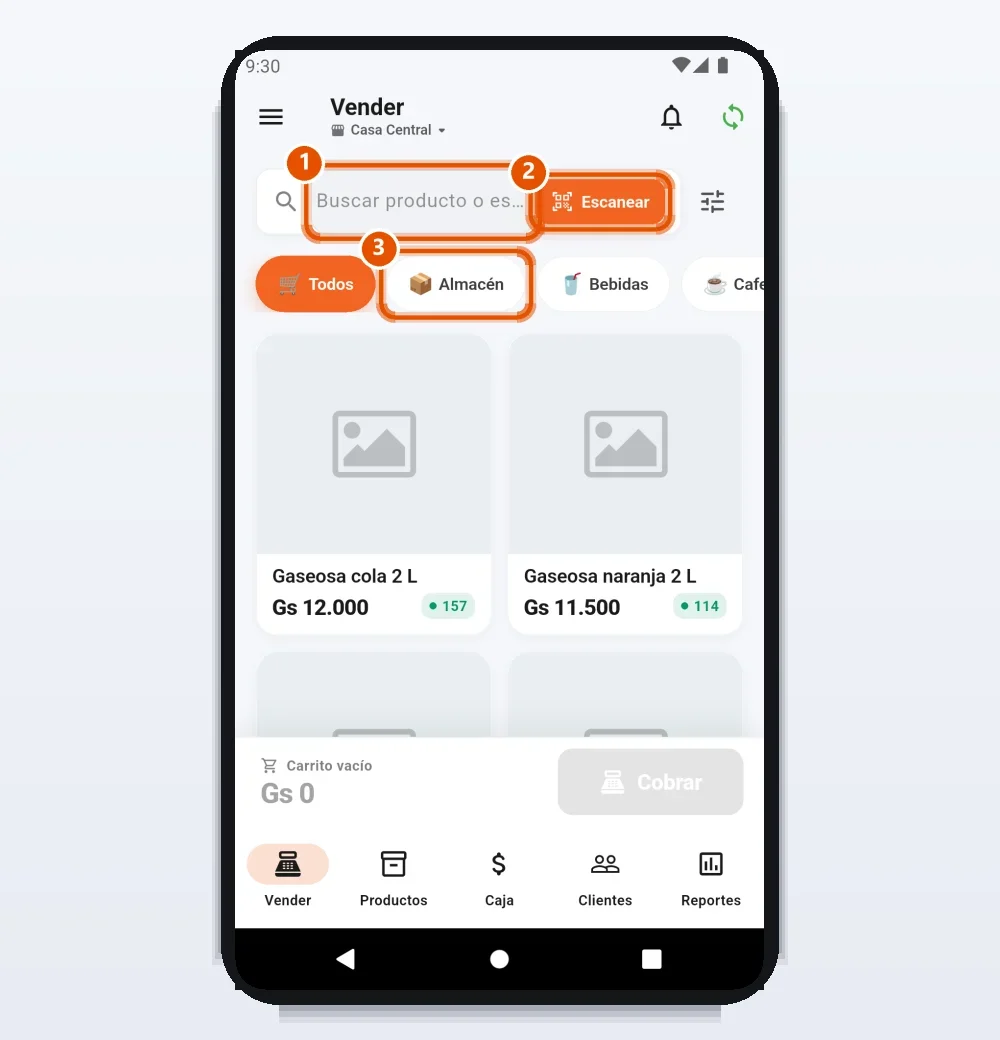
- Escribí parte del nombre o del código en Buscar producto.
- Con Escanear usás la cámara del celular como lector de código de barras.
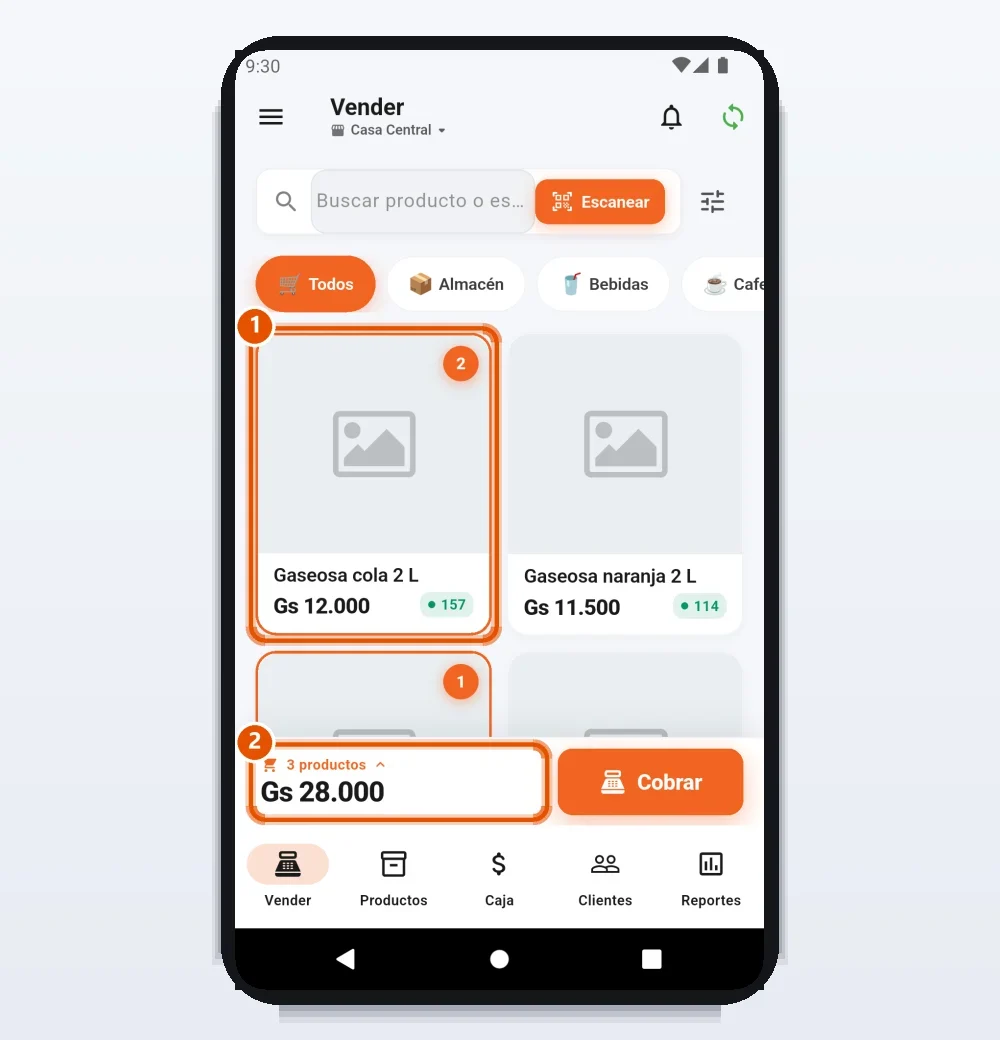
- O filtrá por categoría tocando las pastillas de arriba (Almacén, Bebidas…).
-
Paso 2: Tocá el producto para sumarlo al carrito
Cada toque suma una unidad: el número naranja sobre la tarjeta te muestra cuántas llevás de ese producto (1). Abajo, el carrito va sumando la cantidad de productos y el total (2).
El numerito verde de cada tarjeta es el stock que queda en tu sucursal.
-
Paso 3: Revisá la venta
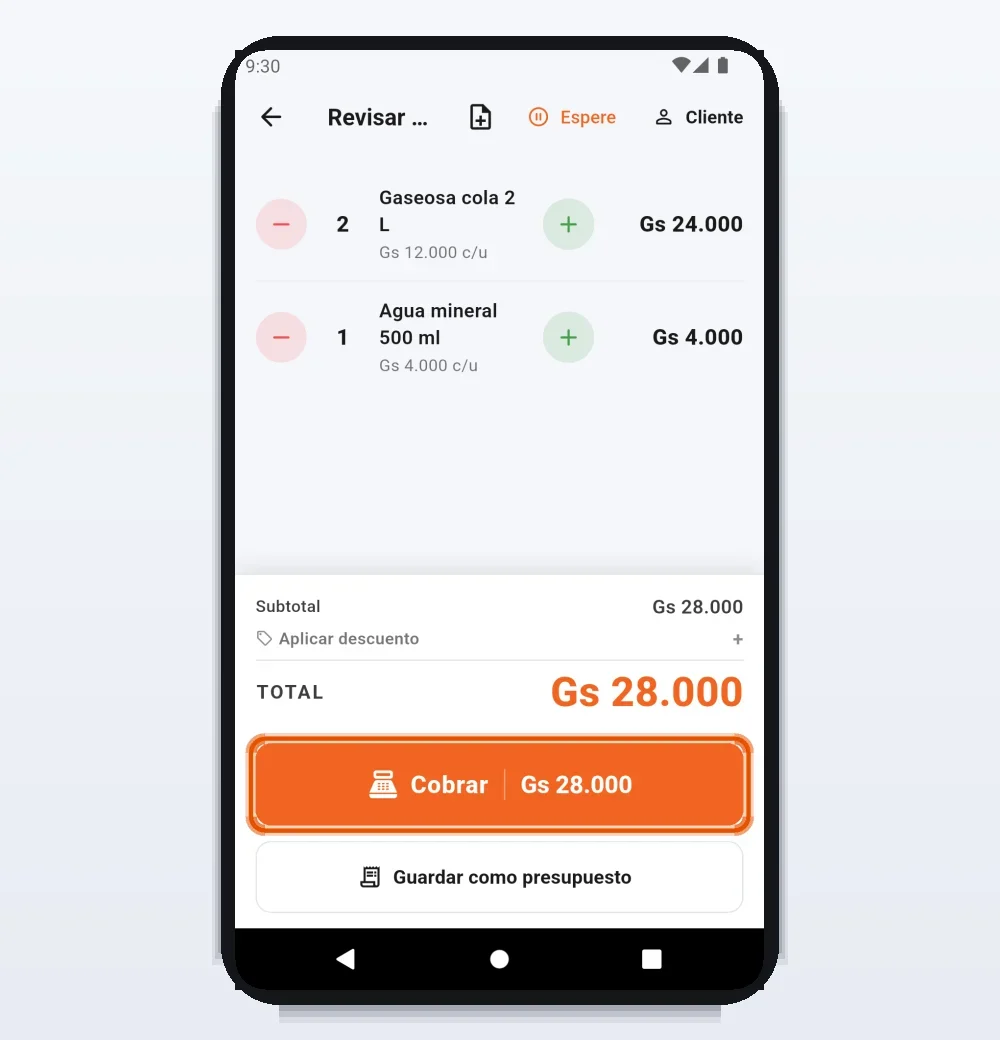
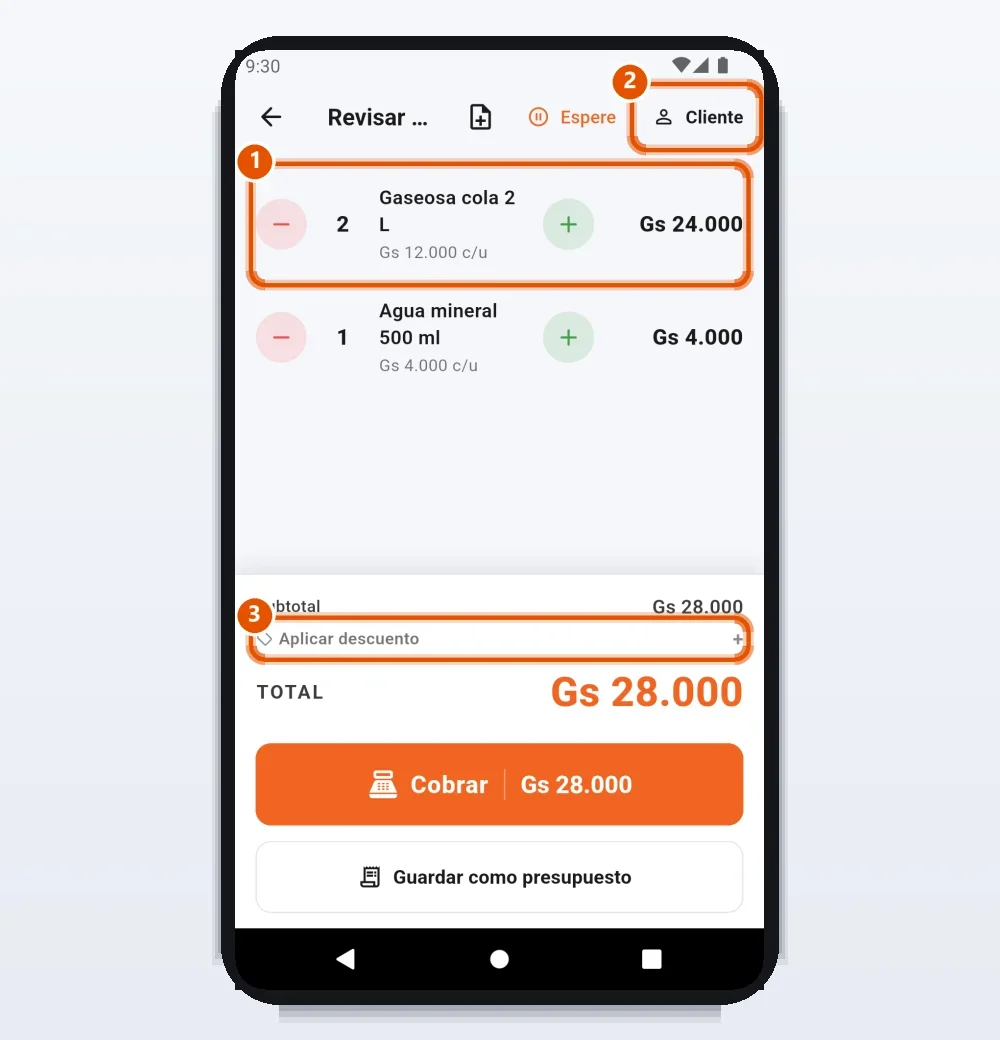
Tocá el carrito para ver el detalle en Revisar venta:
- Con − y + cambiás las cantidades.
- Con Cliente elegís a quién le vendés (si no elegís, va a consumidor final).
- Con Aplicar descuento hacés una rebaja sobre el total.
Si el cliente todavía no se decide, Guardar como presupuesto te guarda la venta para después.
-
Paso 4: Pasá a cobrar
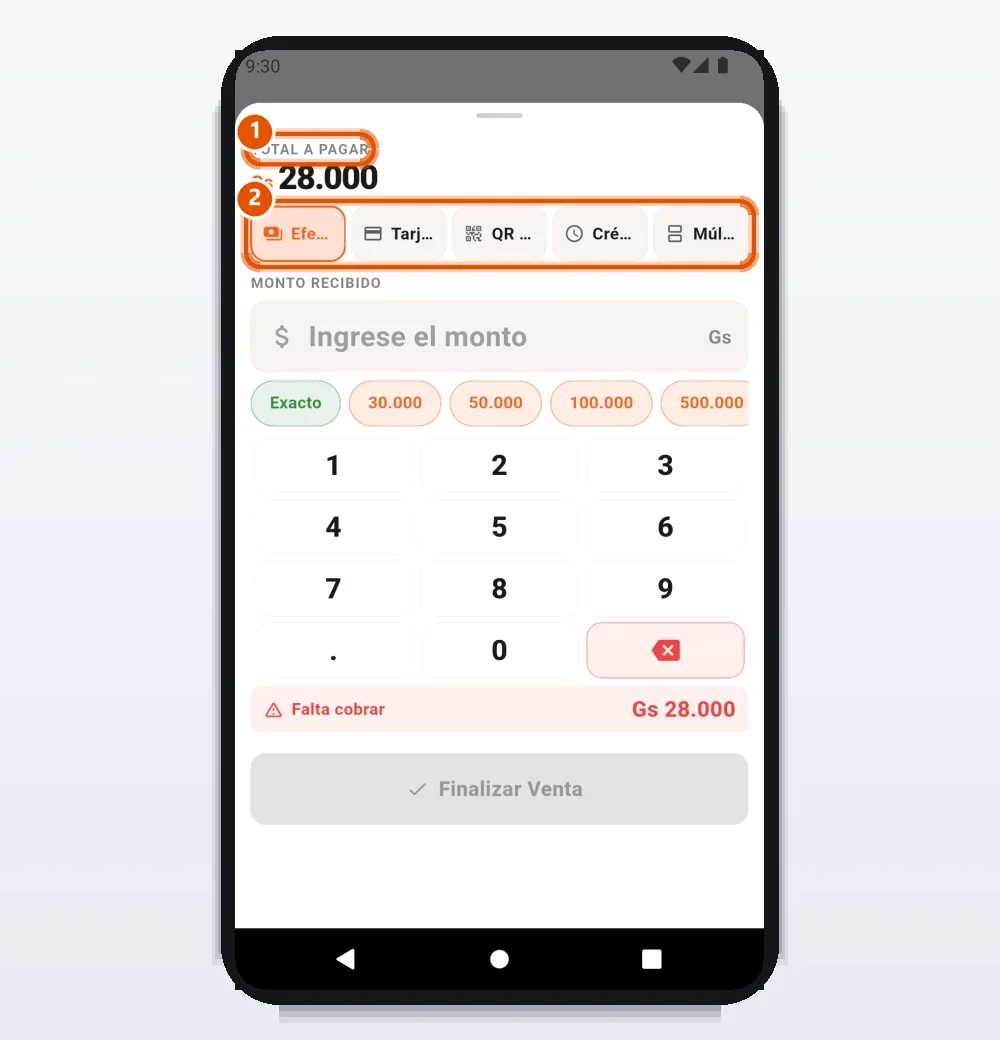
Cuando está todo bien, tocá Cobrar. En la guía Cobrar una venta en el app te mostramos cómo elegir el medio de pago y calcular el vuelto.