💻 Sistema web · Reportes
Saber cuánto vale tu mercadería (inventario valorizado)
Mirá cuánta plata tenés en mercadería, a costo y a precio de venta, en cada sucursal y categoría.
La mercadería en el depósito también es plata: la pagaste y todavía no la cobraste. El informe de Inventario / Stock te dice cuánto vale todo tu stock a precio de costo, cuánto facturarías si lo vendieras todo y cuánto ganarías.
Sirve para decidir cuánto comprar, detectar mercadería que no se mueve y comparar sucursales.
-
Paso 1: Abrí el informe y mirá el total
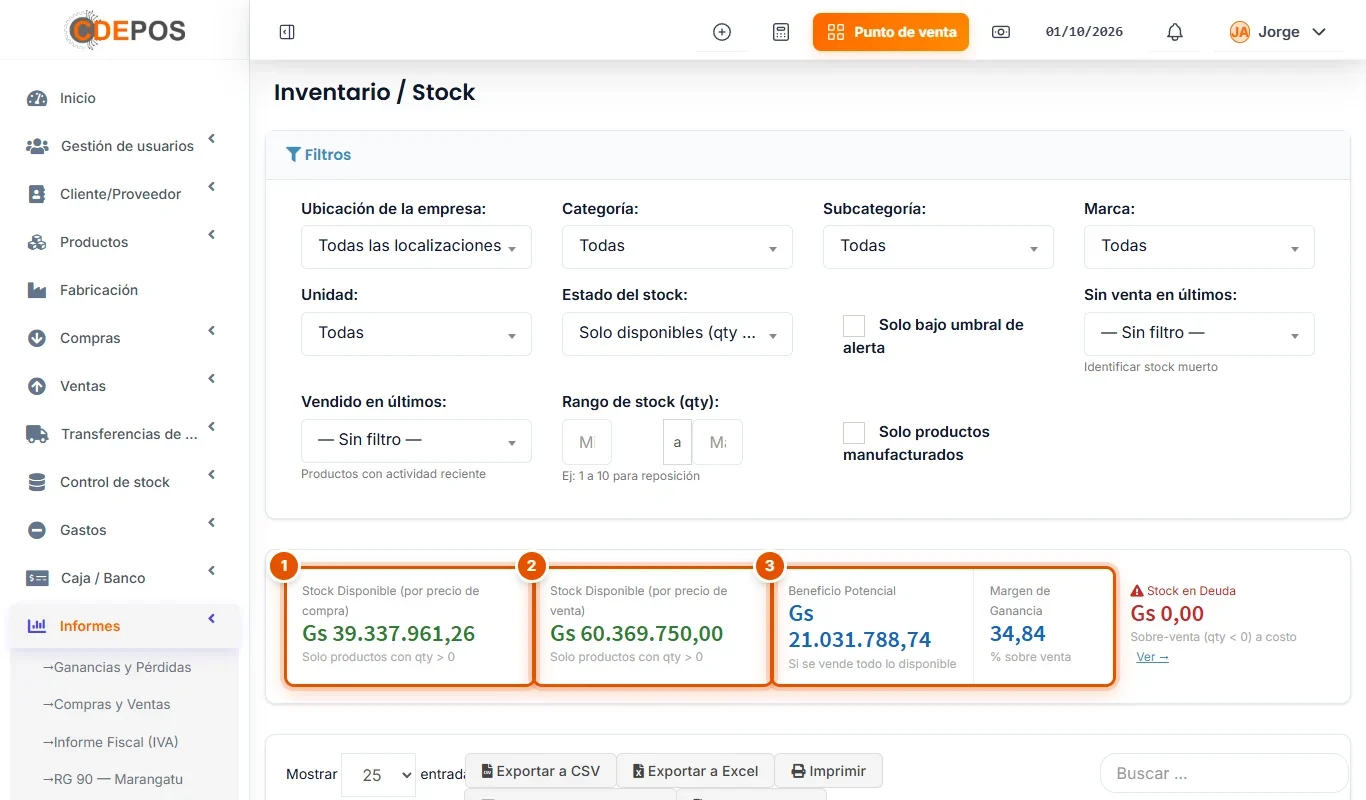
En el menú, hacé clic en Informes → Inventario / Stock. En el recuadro de arriba tenés:
- Stock Disponible (por precio de compra): lo que te costó la mercadería que tenés hoy.
- Stock Disponible (por precio de venta): lo que cobrarías si la vendieras toda a tus precios actuales.
- Beneficio Potencial y Margen de Ganancia: la diferencia entre los dos, en guaraníes y en porcentaje.
Si Stock en Deuda es mayor a cero, se vendieron productos sin stock cargado: revisá esas compras.
-
Paso 2: Filtrá por sucursal y categoría
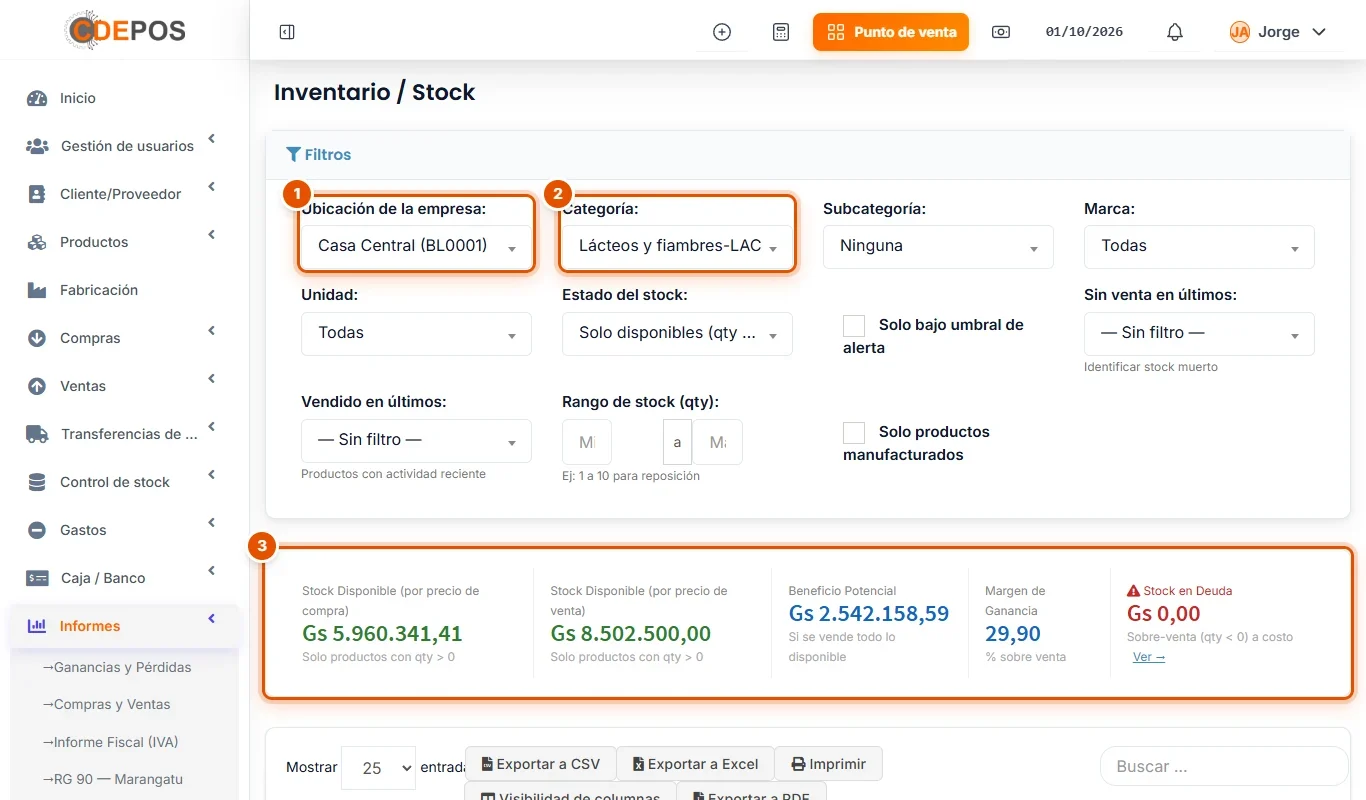
- En Ubicación de la empresa elegí una sucursal.
- En Categoría elegí un rubro (por ejemplo, Lácteos y fiambres).
- Los totales de arriba se actualizan solos: ves cuánto vale la mercadería de esa sucursal y ese rubro.
-
Paso 3: Leé el detalle por producto
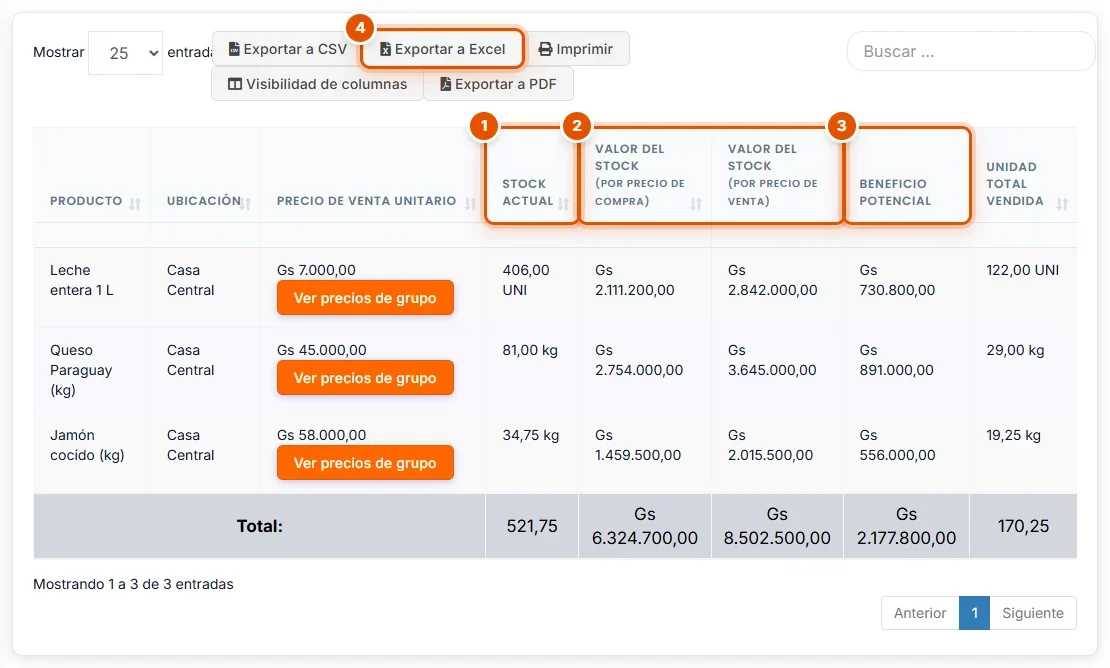
En la tabla tenés cada producto de cada sucursal:
- Stock actual: cuántas unidades (o kilos) hay.
- Valor del stock: lo que vale ese stock por precio de compra y por precio de venta.
- Beneficio potencial: lo que ganarías al venderlo todo.
- Con Exportar a Excel te llevás la lista para trabajarla o mandarla a tu contador.
-
Paso 4: Encontrá lo que no se mueve
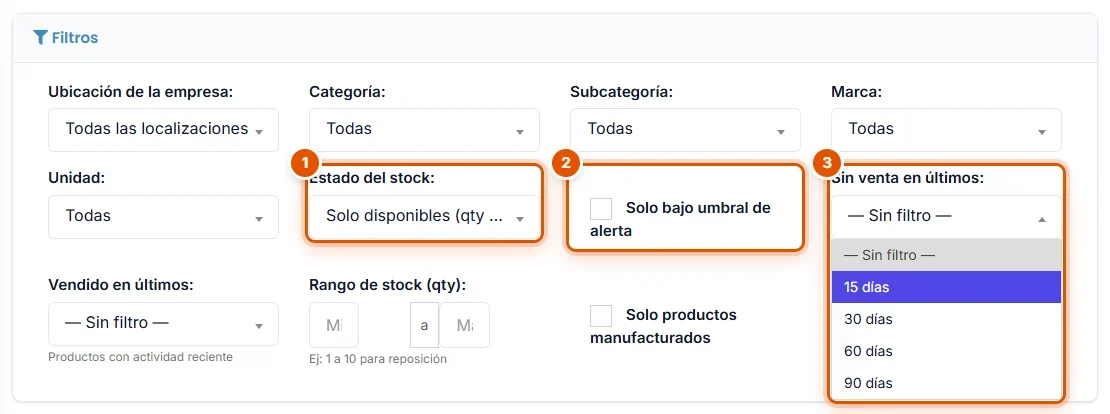
Con los filtros de arriba encontrás rápido dónde está parada la plata y qué falta:
- Estado del stock: por ejemplo, Solo en deuda (qty < 0) muestra lo que quedó con stock negativo.
- Solo bajo umbral de alerta: los que ya bajaron de su cantidad mínima y hay que reponer.
- Sin venta en últimos: productos que no se vendieron en los últimos 15, 30, 60 o 90 días (el sistema lo llama stock muerto).