💻 Sistema web · Productos
Productos por peso: vender por kilo y usar la balanza
Cargá lo que vendés suelto por kilo, cobralo con el peso exacto y hacé que la balanza le pase el peso al punto de venta.
En una despensa o un súper hay mercadería que no se vende por unidad: el queso, el fiambre, la carne, el pan o la verdura se pesan. En el sistema esos productos se cargan por kilo: el precio es el de 1 kg y al vender escribís cuánto pesó, por ejemplo 0,750 para 750 gramos. El sistema calcula el importe y descuenta del stock los kilos justos.
Si tenés balanza, el punto de venta puede tomar el peso de dos formas: escaneando la etiqueta que imprime una balanza etiquetadora, o leyendo el peso de una balanza conectada a la computadora. En esta guía cargamos Carne molida especial (kg) en Comercial Las Palmas, la vendemos y configuramos la balanza.
-
Paso 1: Dejá lista la unidad Kilogramo
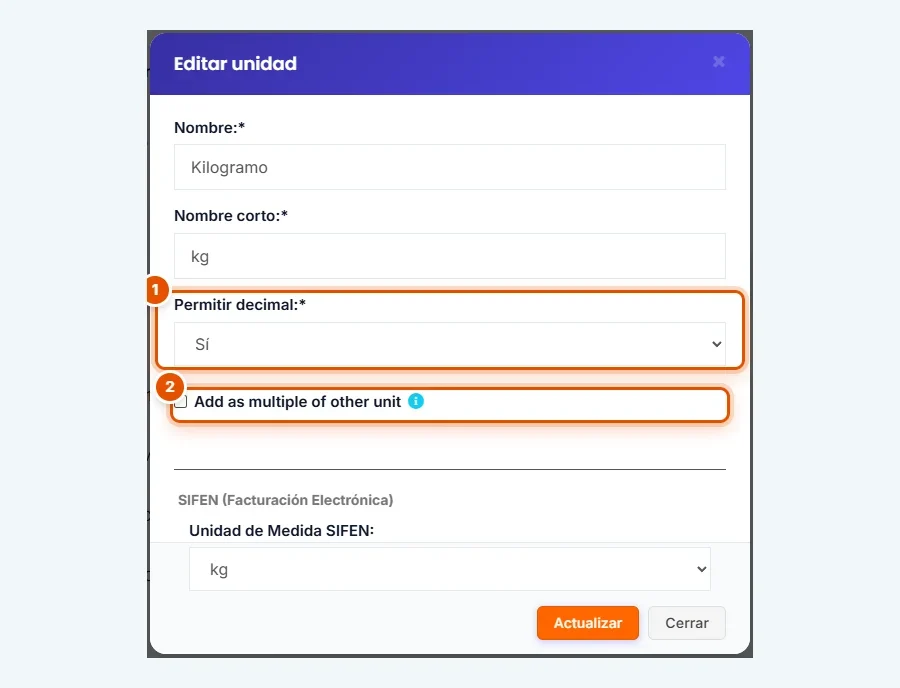
Entrá a Productos > Unidades y hacé clic en Editar en la fila de Kilogramo:
- Permitir decimal: dejalo en Sí. Así acepta cantidades como 0,750 (750 gramos).
- Add as multiple of other unit (agregar como múltiplo de otra unidad): destildala. Así Kilogramo queda como unidad principal y aparece en la lista Unidad cuando cargás un producto.
Hacé clic en Actualizar. Ojo: la unidad Unidad no permite decimales, así que un producto por peso cargado en Unidad no te deja vender 0,750.
-
Paso 2: Cargá el producto con la unidad Kilogramo
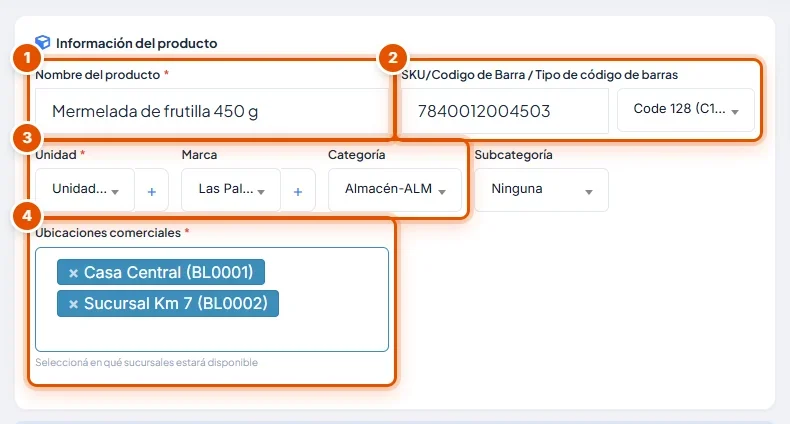
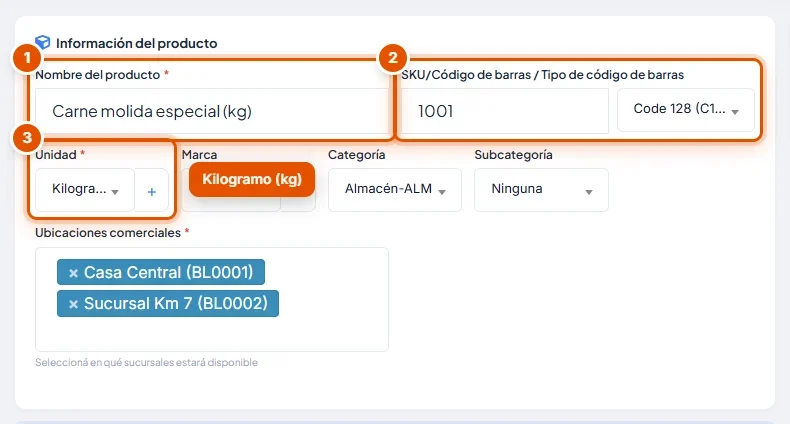
Entrá a Productos > Agregar producto y completalo como cualquier producto, con tres cuidados:
- Nombre del producto: terminalo con "(kg)", así el cajero sabe que se vende por peso.
- SKU/Código de barras: si vas a usar una balanza etiquetadora, poné el mismo número con el que el producto está cargado en la balanza, sin ceros adelante (acá, 1001).
- Unidad: elegí Kilogramo.
-
Paso 3: Poné el precio de 1 kilo
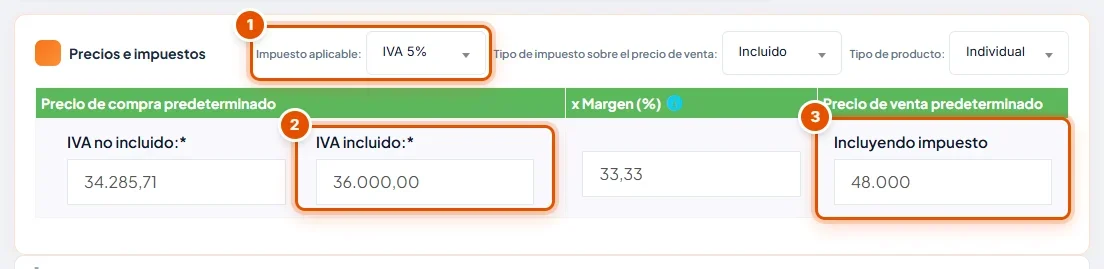
En Precios e impuestos todo se carga por kilo:
- Impuesto aplicable: el IVA que le corresponde (en el ejemplo, IVA 5%).
- Precio de compra predeterminado: lo que te cuesta 1 kg (acá, Gs 36.000).
- Precio de venta predeterminado: lo que cobrás por 1 kg (acá, Gs 48.000).
Guardá con Guardar y cargá los kilos que tenés con el stock inicial o con la compra al proveedor.
-
Paso 4: Vendé con el peso en el punto de venta
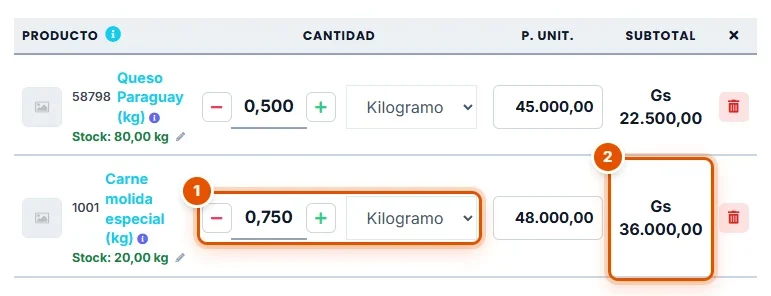
En el Punto de venta buscá el producto como siempre: entra con cantidad 1, o sea, un kilo.
- En la cantidad escribí lo que pesó, en kilos: 0,750 para 750 gramos o 1,5 para un kilo y medio. Al lado ves la unidad, Kilogramo.
- El Subtotal se calcula solo: 0,750 kg × Gs 48.000 = Gs 36.000.
Consejo: para el peso no uses los botones − y +, porque suman o restan de a un kilo. Escribí el número.
-
Paso 5: Cobrá y entregá el comprobante
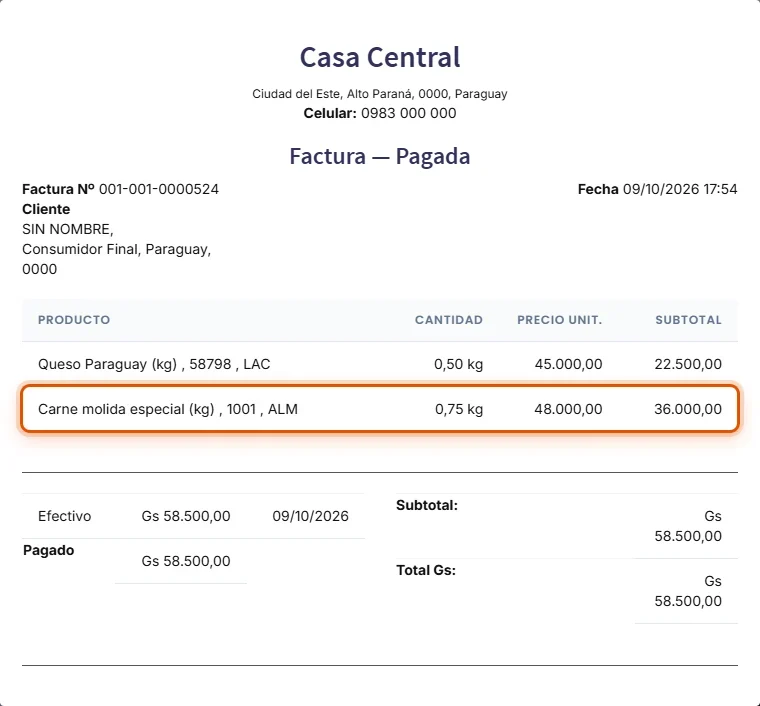
Cobrá como cualquier venta. En el comprobante cada producto por peso sale con la cantidad en kilos (0,75 kg), el precio de 1 kg y el importe, así el cliente puede controlar lo que lleva.
El stock se descuenta en kilos: si tenías 20 kg de carne molida, después de esta venta te quedan 19,25 kg.
-
Paso 6: Configurá la balanza en el sistema
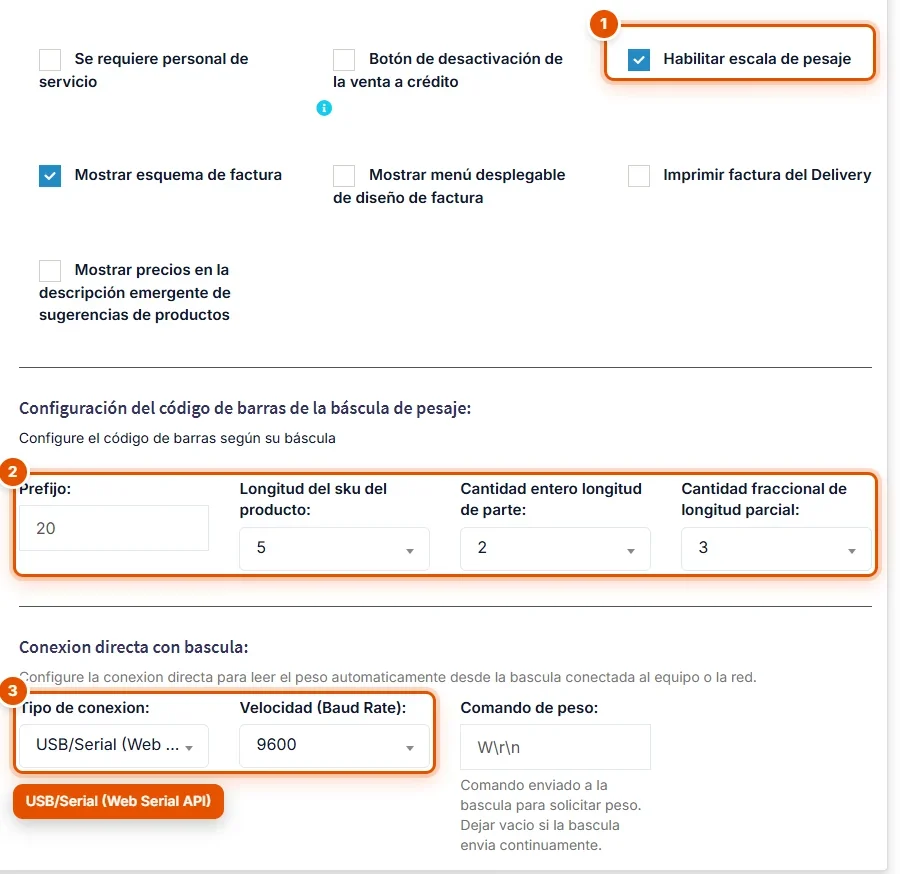
Entrá a Configuraciones > Configuración de la empresa, pestaña Punto de venta:
- Tildá Habilitar escala de pesaje.
- Copiá cómo arma la etiqueta tu balanza (lo dice su manual o el técnico que la programó): en Prefijo, los números con que empiezan todas las etiquetas (acá 20); en Longitud del sku del producto, cuántos números tiene el código del producto (acá 5); y cuántos tiene el peso: los kilos en Cantidad entero longitud de parte (acá 2) y los gramos en Cantidad fraccional de longitud parcial (acá 3).
- Si la balanza está conectada con cable a la computadora del mostrador, en Tipo de conexion elegí USB/Serial (Web Serial API) y en Velocidad (Baud Rate) la que indica su manual. Lo demás dejalo como está.
Hacé clic en Guardar configuración, al final de la página.
Consejo: las balanzas pesan al gramo (por ejemplo, 1,255 kg). Para que el sistema no redondee el peso a dos decimales, en la pestaña Empresa poné Precisión de cantidad en 3.
-
Paso 7: Pasá la etiqueta o pesá en la balanza conectada
Con balanza etiquetadora: pesás, la balanza imprime la etiqueta y en la caja pasás el lector. Con la configuración del paso anterior, la etiqueta 2001001012502 se lee así: 20 (prefijo), 01001 (el producto 1001), 01 y 250 (1 kilo y 250 gramos) y un 2 final de control que el sistema no usa.
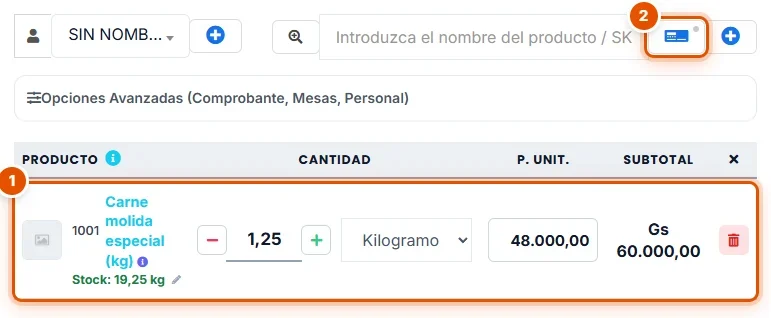
- El producto se agrega solo, con el peso de la etiqueta: 1,25 kg de carne molida especial, Gs 60.000.
- Con balanza conectada: hacé clic en el botón de la balanza, al lado del buscador, y elegí el puerto donde está enchufada. Al lado aparece el peso. Poné la mercadería en la balanza y después agregá el producto: entra con ese peso como cantidad. Si el peso todavía no está firme, el sistema te avisa y podés escribirlo a mano.
La conexión se pide cada vez que abrís el punto de venta y funciona con Chrome o Edge.