📱 App del celular · Primeros pasos
Conocer el app: pestañas, menú, sucursal y sincronización
Un recorrido rápido por el app para encontrar todo: las cinco pestañas de abajo, el menú completo, cómo cambiar de sucursal y cómo actualizar los datos.
El app está pensado para usarlo con una mano, parado en el mostrador o recorriendo el depósito. Lo que más usás está siempre abajo, a un toque; el resto está en el menú.
-
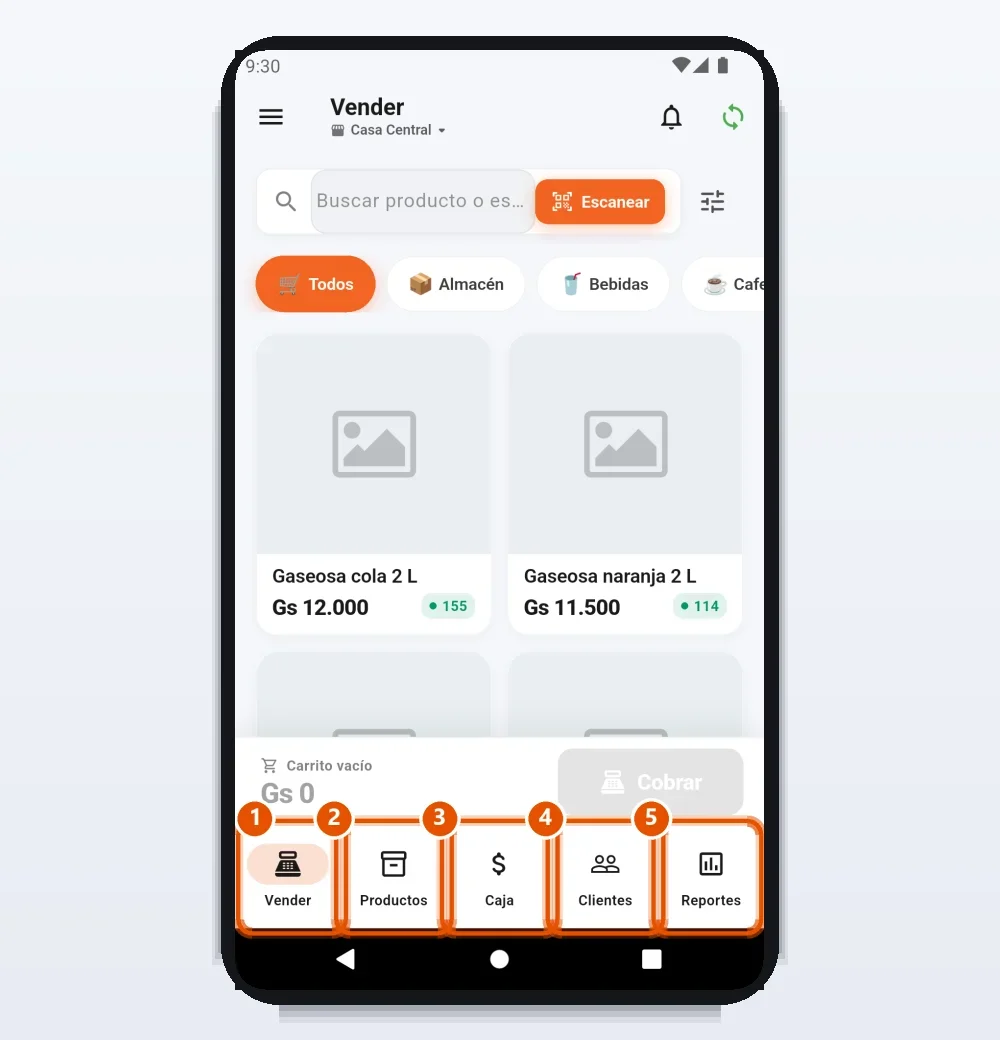
Paso 1: Las cinco pestañas de abajo
- Vender: el punto de venta.
- Productos: el catálogo, precios y stock.
- Caja: abrir, ver y cerrar tu caja.
- Clientes: tus clientes y lo que te deben.
- Reportes: cómo va el día, la semana o el mes.
-
Paso 2: El menú con todo lo demás
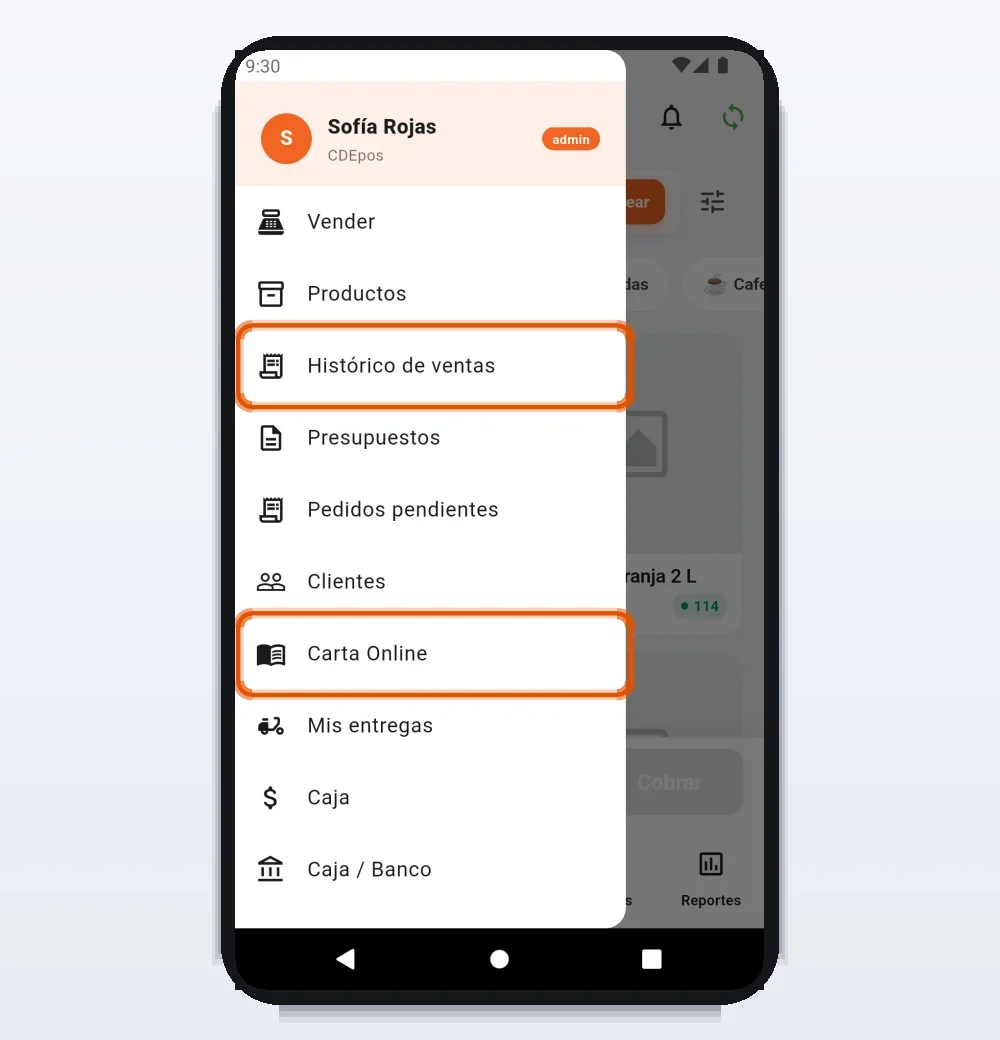
Tocá las tres rayitas de arriba a la izquierda para abrir el menú: ahí están el Histórico de ventas, los Presupuestos, los Pedidos pendientes, la Carta Online, Caja / Banco, el Flujo de fondos y más opciones.
Arriba del menú ves con qué usuario entraste.
-
Paso 3: Elegí en qué sucursal trabajás
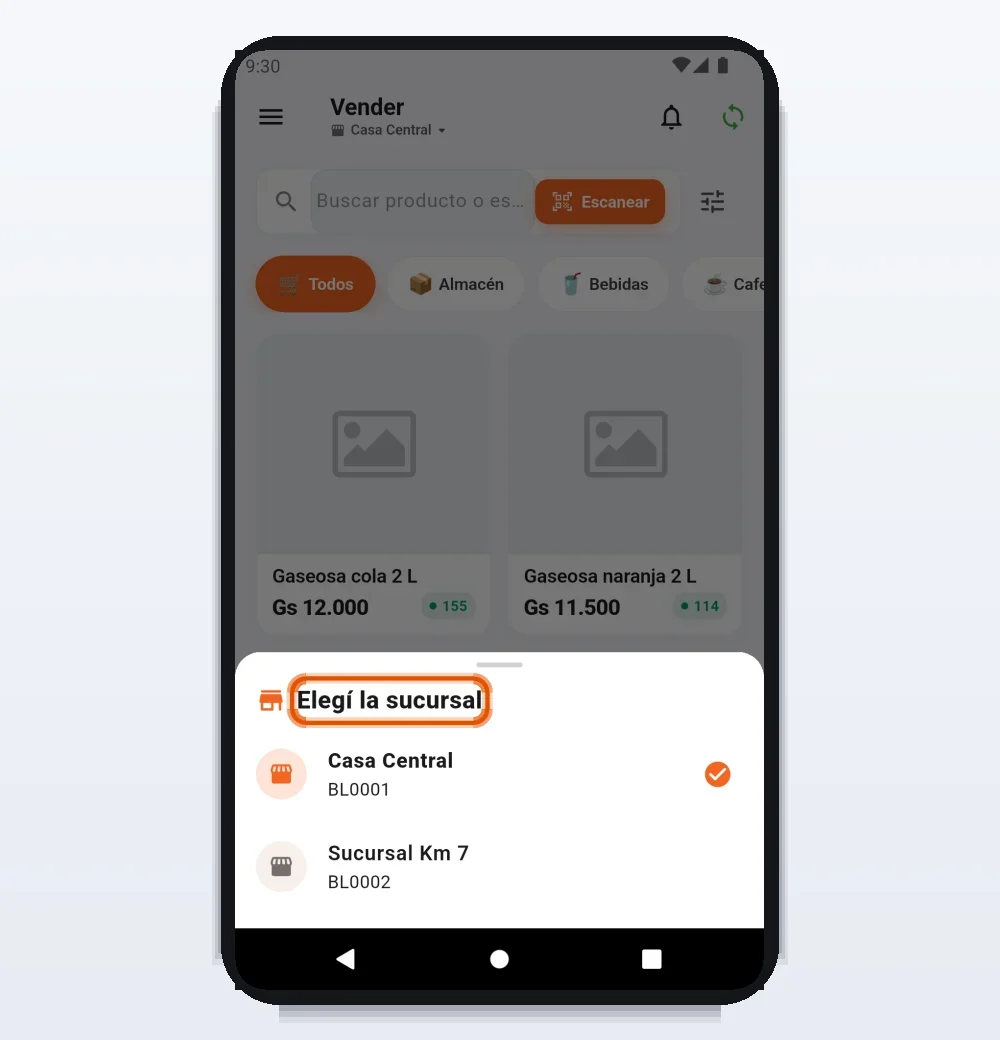
Si tu negocio tiene más de un local, tocá el nombre de la sucursal debajo del título y elegí dónde estás. Las ventas, el stock y la caja son los de esa sucursal.
-
Paso 4: Notificaciones y sincronización
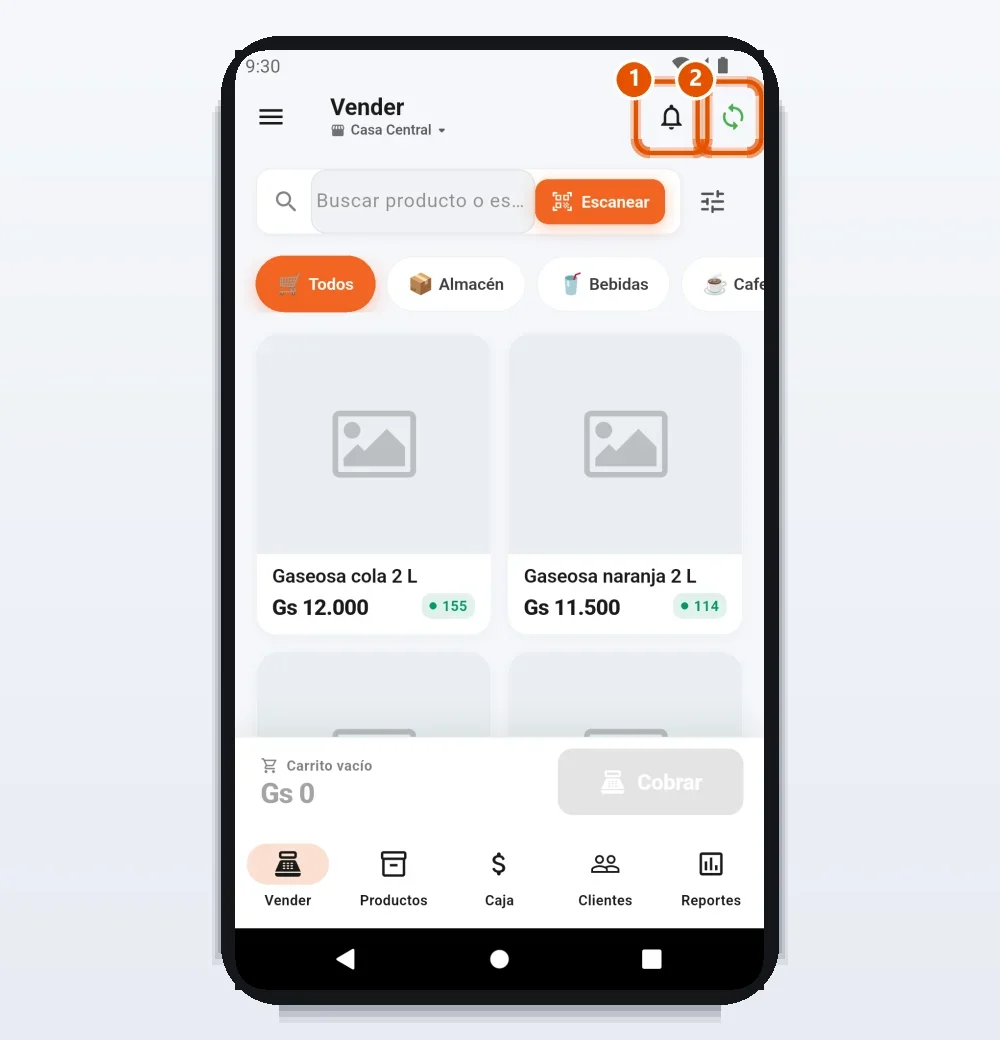
- La campanita te avisa de novedades, por ejemplo un pedido que entró.
- El botón de sincronizar actualiza productos, precios, caja y ventas pendientes. Si está verde, está todo al día.
Consejo: si alguien cambió un precio en la computadora y no lo ves en el celular, tocá sincronizar.