💻 Sistema web · Productos
Cargar un producto nuevo con su precio, IVA y alerta de stock
Dá de alta un producto con su código, IVA, costo y precio de venta para venderlo, controlar su stock y saber cuánto ganás.
Cada producto que vendés tiene que estar cargado en el sistema con su precio y su IVA. Así la caja cobra lo que corresponde, el comprobante sale bien y el stock se descuenta solo con cada venta.
En esta guía cargamos un ejemplo de despensa: Mermelada de frutilla 450 g, de la marca Las Palmas, que compramos a Gs 9.000 y vendemos a Gs 13.500.
-
Paso 1: Completá los datos del producto
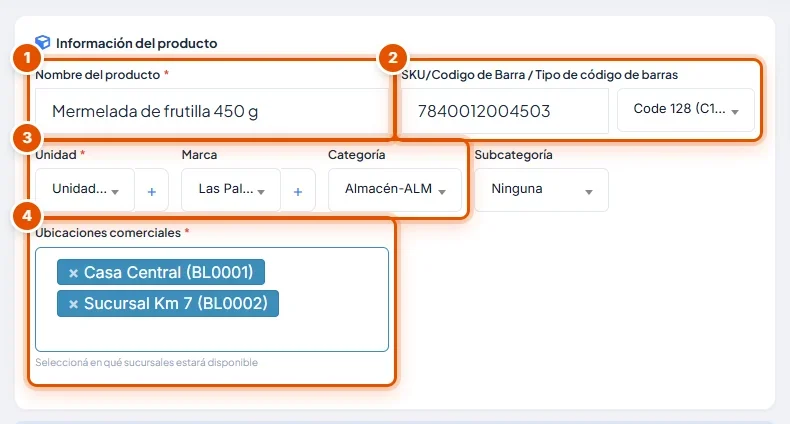
Entrá a Productos > Agregar producto y completá Información del producto:
- Nombre del producto: como lo piden tus clientes, con el tamaño.
- SKU/Codigo de Barra: pasá el lector por el código del envase. Si lo dejás vacío, el sistema le pone un código solo.
- Unidad (Unidad, o Kilogramo si lo vendés al peso), Marca y Categoría.
- Ubicaciones comerciales: las sucursales donde se vende.
-
Paso 2: Configurá el stock y la alerta
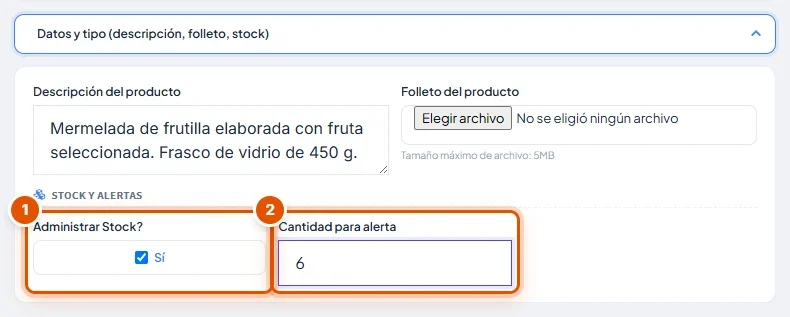
En Datos y tipo podés escribir una Descripción (opcional). Más abajo, en Stock y alertas:
- Administrar Stock? tildado: el sistema descuenta el stock con cada venta. Destildalo sólo en lo que no se guarda en el depósito, como un plato de la cafetería.
- Cantidad para alerta: cuando queden 6 o menos, el producto aparece en la pestaña Stock bajo del inicio.
-
Paso 3: Agregá una foto
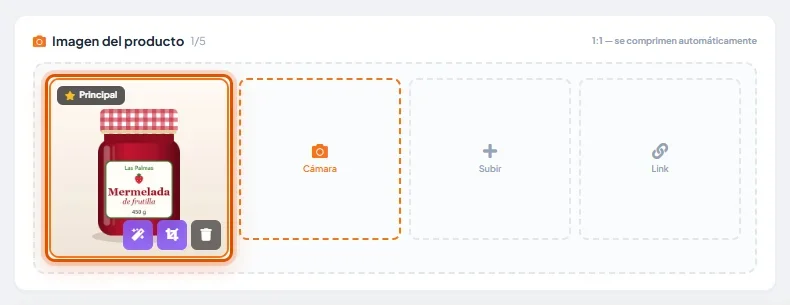
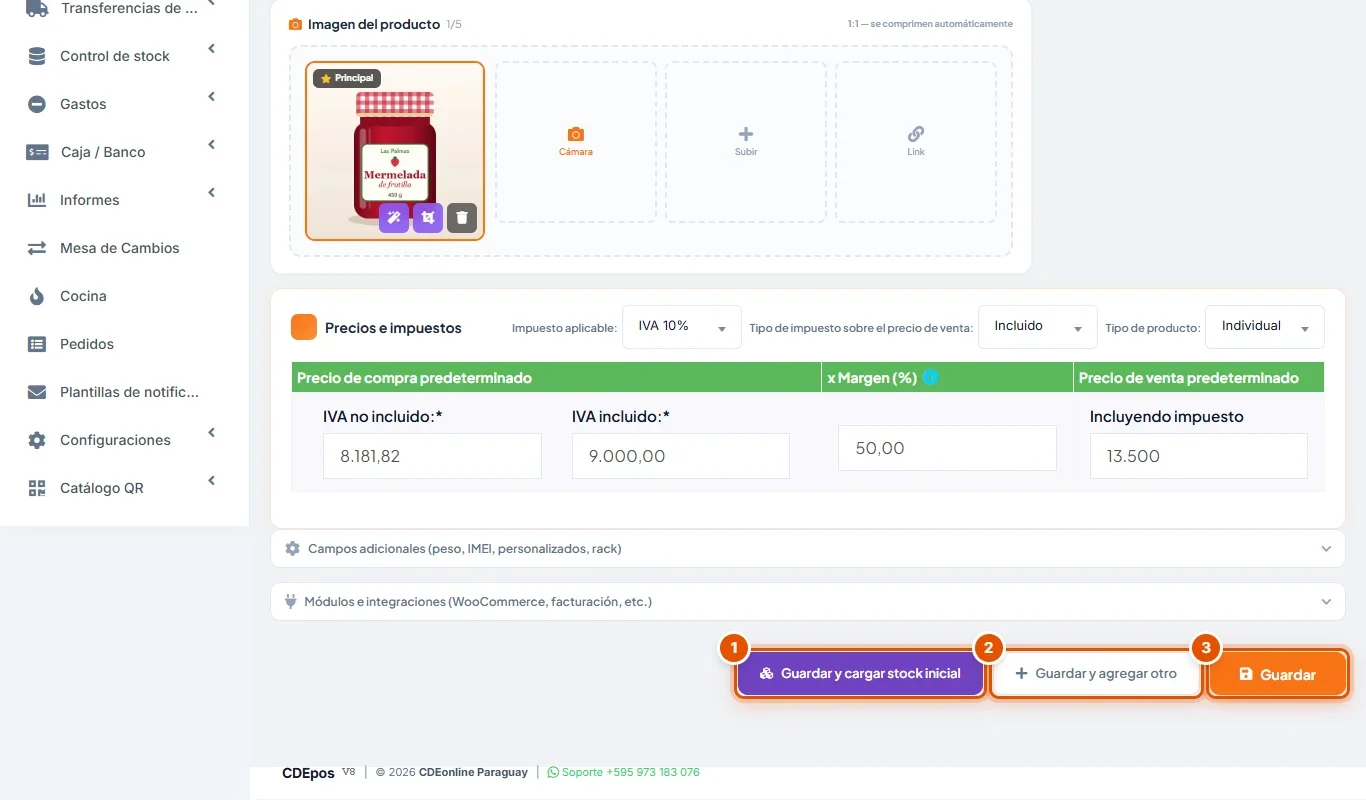
En Imagen del producto hacé clic en Subir y elegí la foto. También podés sacarla en el momento con Cámara o traerla de internet con Link. Podés cargar hasta 5: la primera queda como Principal.
Consejo: una foto cuadrada y con fondo claro se ve mejor. El sistema la achica sola para que no ocupe lugar.
-
Paso 4: Cargá el IVA, el costo y el precio de venta
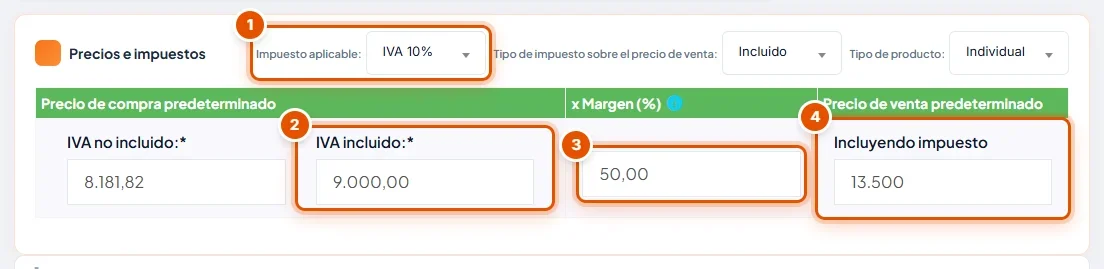
En Precios e impuestos:
- Impuesto aplicable: IVA 10%, IVA 5% (canasta básica) o EXENTA. Dejá el precio de venta con IVA Incluido.
- Precio de compra, en IVA incluido: lo que te cuesta según la factura del proveedor. El monto sin IVA se calcula solo.
- x Margen (%): tu ganancia sobre el costo.
- Precio de venta, Incluyendo impuesto: lo que paga el cliente. Si cargás el precio, el margen se calcula solo (acá, 50%); si cargás el margen, se calcula el precio.
-
Paso 5: Guardá el producto
Revisá los datos y elegí uno de los tres botones:
- Guardar y cargar stock inicial: guarda y te lleva a cargar cuántas unidades tenés en cada sucursal.
- Guardar y agregar otro: guarda y deja el formulario listo para el siguiente producto.
- Guardar: guarda y vuelve a la lista de productos.
-
Paso 6: Buscalo en la lista de productos
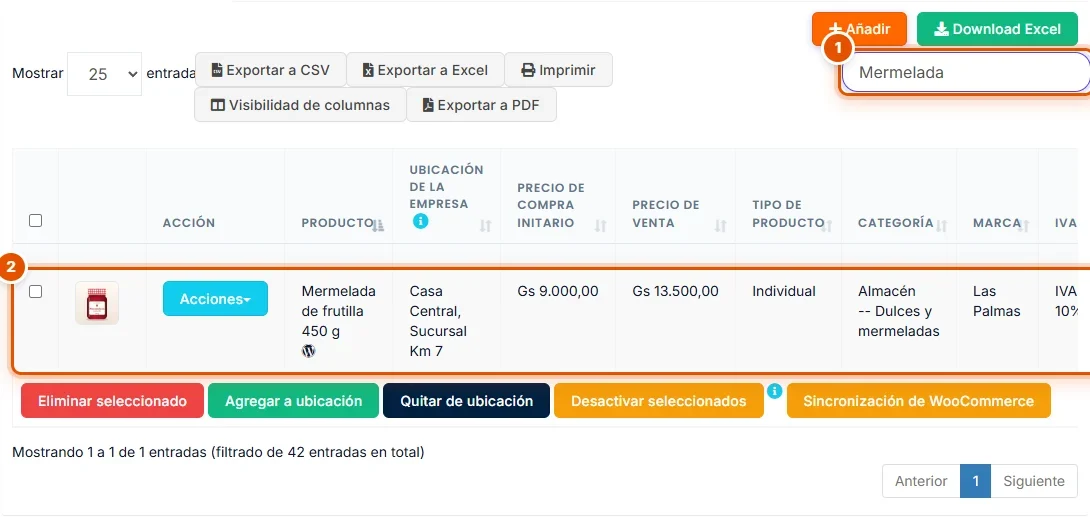
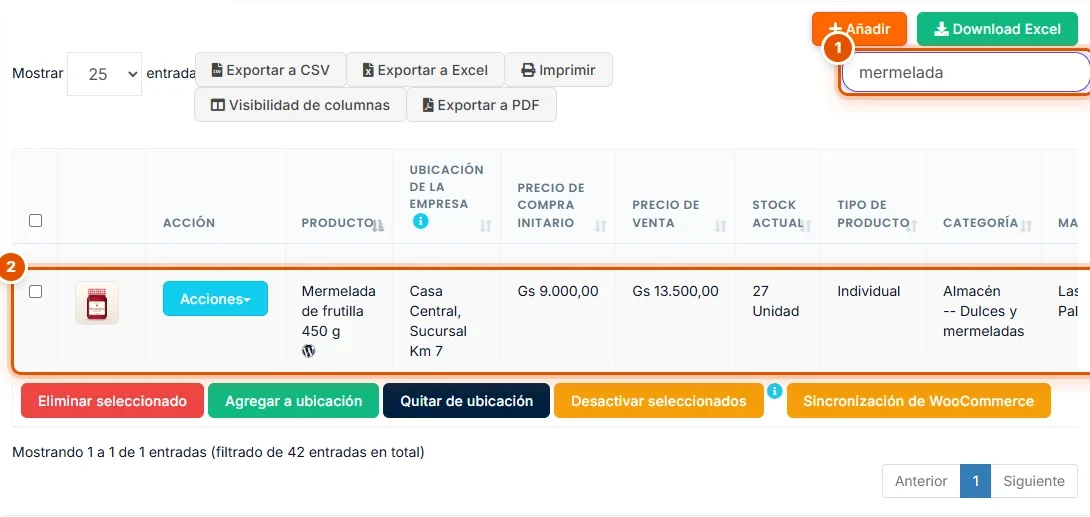
El producto nuevo aparece en Productos > Lista de productos. Escribí parte del nombre en Buscar para encontrarlo y fijate que el Precio de venta sea el correcto.
Un producto recién creado tiene el stock en cero: cargalo con el stock inicial o registrando la compra al proveedor.