💻 Sistema web · Productos
Buscar un producto y cambiarle el precio
Encontrá cualquier producto en segundos y actualizá su precio cuando cambia el costo, sin perder tu margen de ganancia.
Los precios cambian: sube el costo del proveedor, hacés una promoción o ajustás para competir. Cambiar el precio en el sistema es rápido, y desde ese momento la caja cobra el precio nuevo en todas las sucursales.
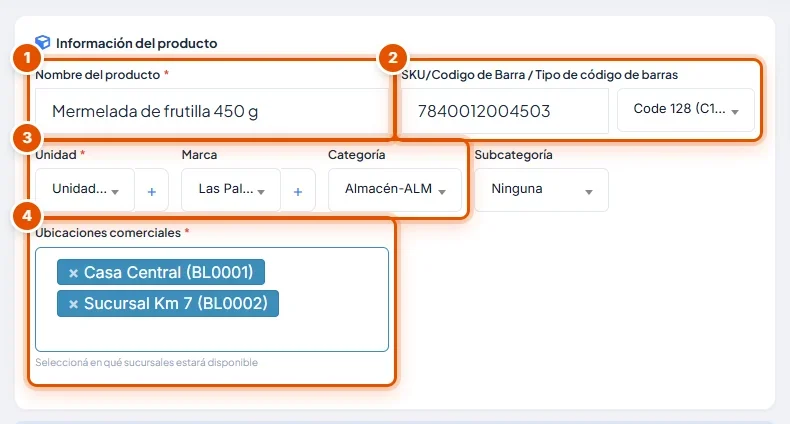
En esta guía subimos la Mermelada de frutilla 450 g de Gs 13.500 a Gs 14.000 y vemos las otras acciones que tenés en la lista de productos.
-
Paso 1: Buscá el producto
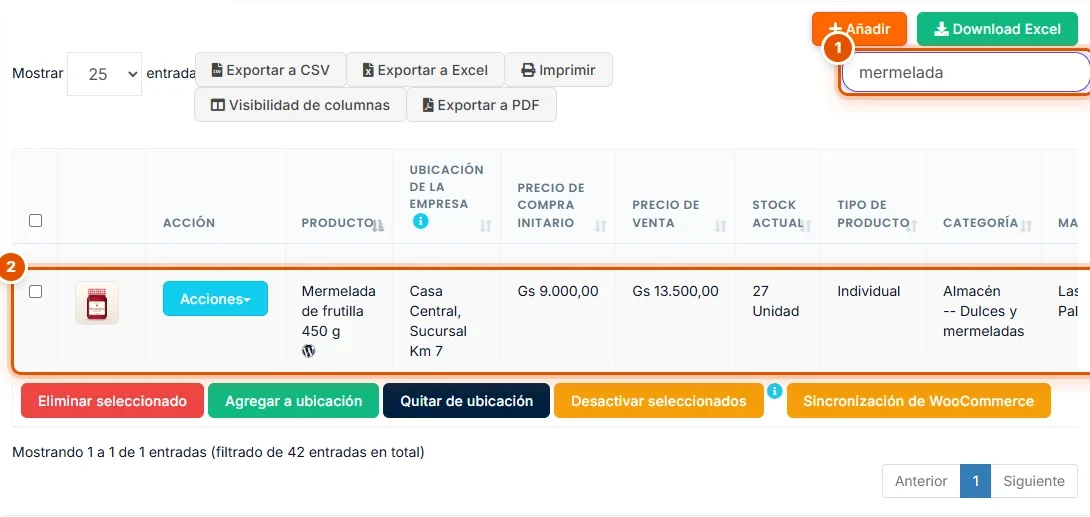
Entrá a Productos > Lista de productos y escribí parte del nombre o el código en Buscar. La lista se achica mientras escribís.
En la fila ves el Precio de venta actual y el Stock actual del producto.
-
Paso 2: Abrí el menú Acciones
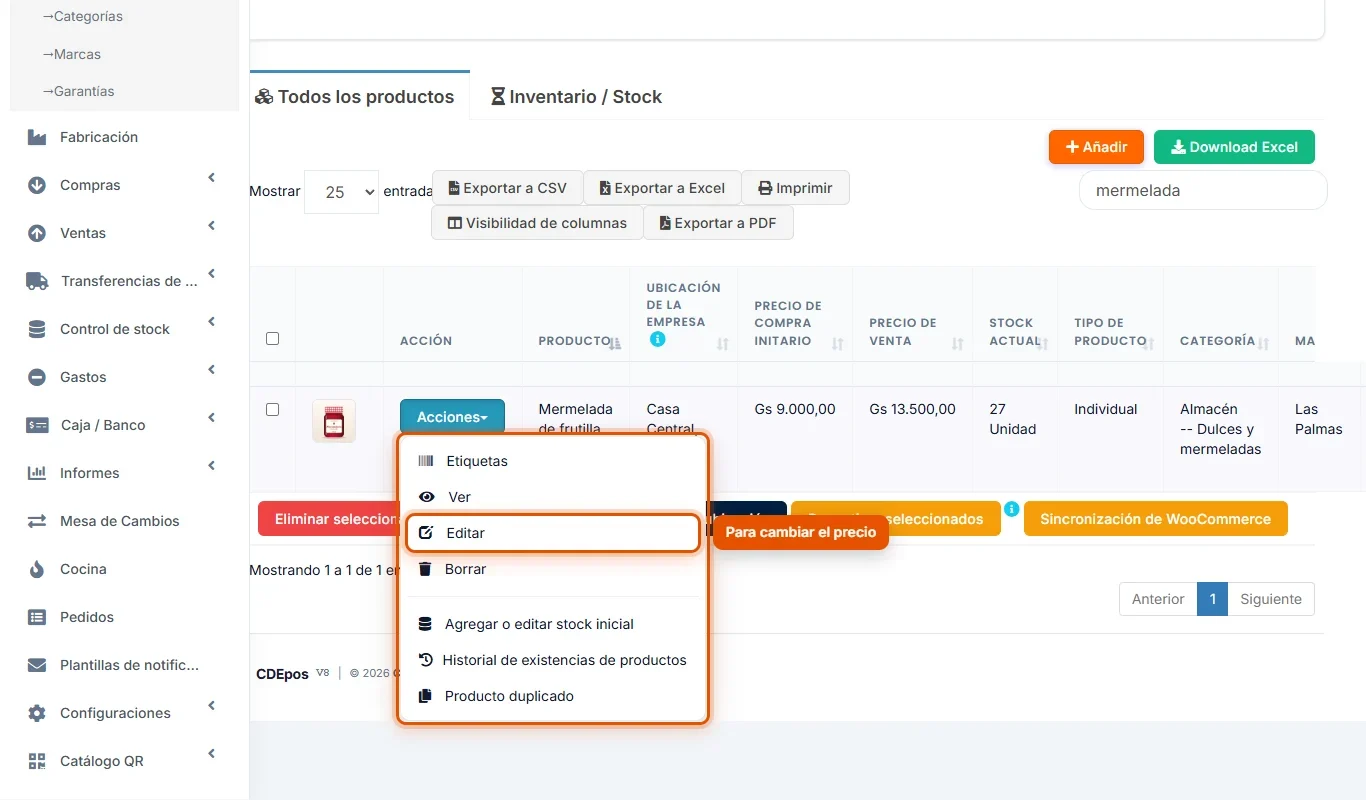
Hacé clic en Acciones. Ahí tenés todo lo que podés hacer con el producto:
- Etiquetas: imprimir etiquetas con código de barras.
- Ver: la ficha completa y el stock por sucursal.
- Editar: cambiar datos y precios.
- Borrar: eliminarlo; sólo para productos cargados por error.
- Agregar o editar stock inicial: cargar lo que ya tenés en cada sucursal.
- Historial de existencias de productos: cada entrada y salida de stock.
- Producto duplicado: crear uno parecido sin cargar todo de nuevo.
Para cambiar el precio, hacé clic en Editar.
-
Paso 3: Cambiá el precio de venta
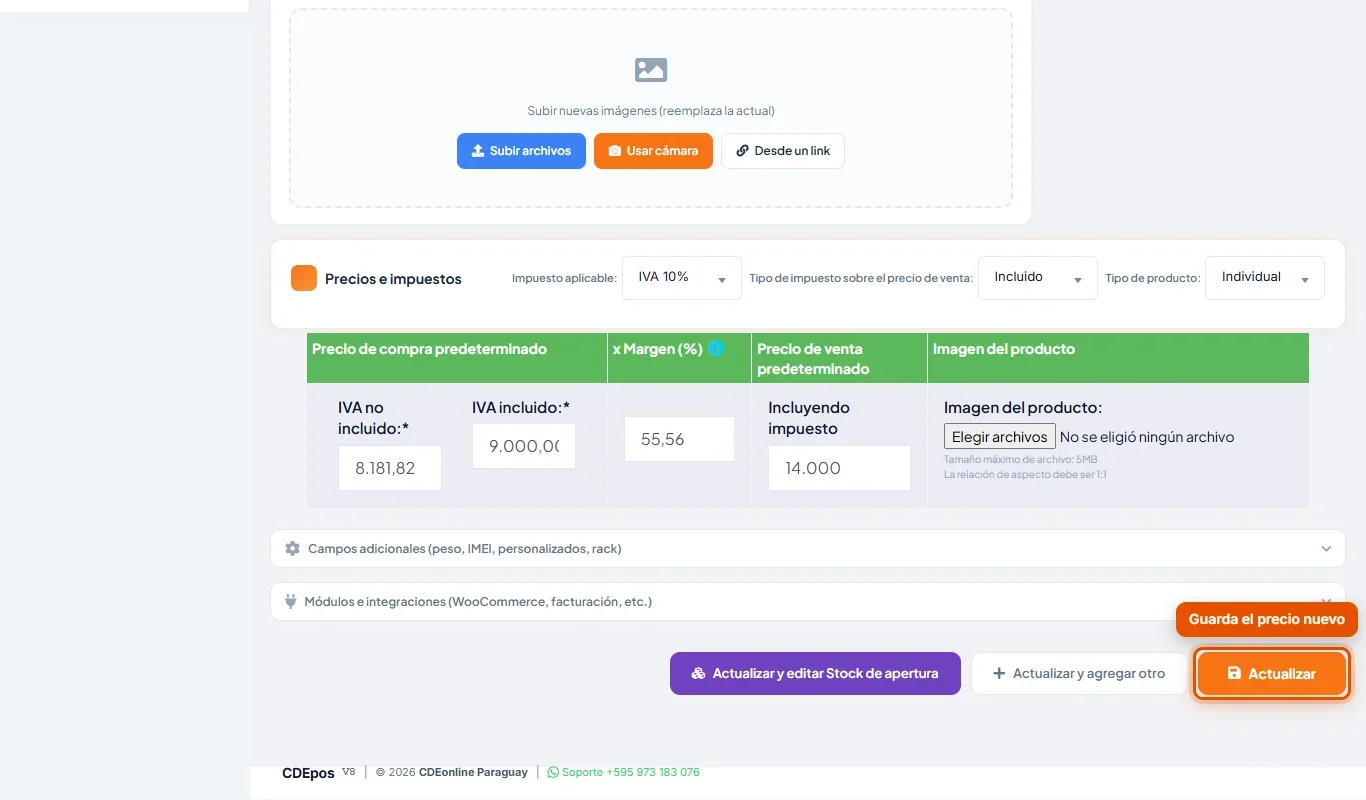
Bajá hasta Precios e impuestos:
- Si cambió el costo, cargá el nuevo Precio de compra en IVA incluido.
- Escribí el nuevo Precio de venta en Incluyendo impuesto.
- Fijate el x Margen (%): se recalcula solo y te muestra cuánto ganás sobre el costo.

-
Paso 4: Guardá con Actualizar
Hacé clic en Actualizar. El precio nuevo se usa desde ese momento en el punto de venta de todas las sucursales donde está el producto.
Consejo: avisale a tu equipo de caja cada vez que cambies un precio, así nadie cobra de memoria el precio viejo.
-
Paso 5: Confirmá el precio en la lista
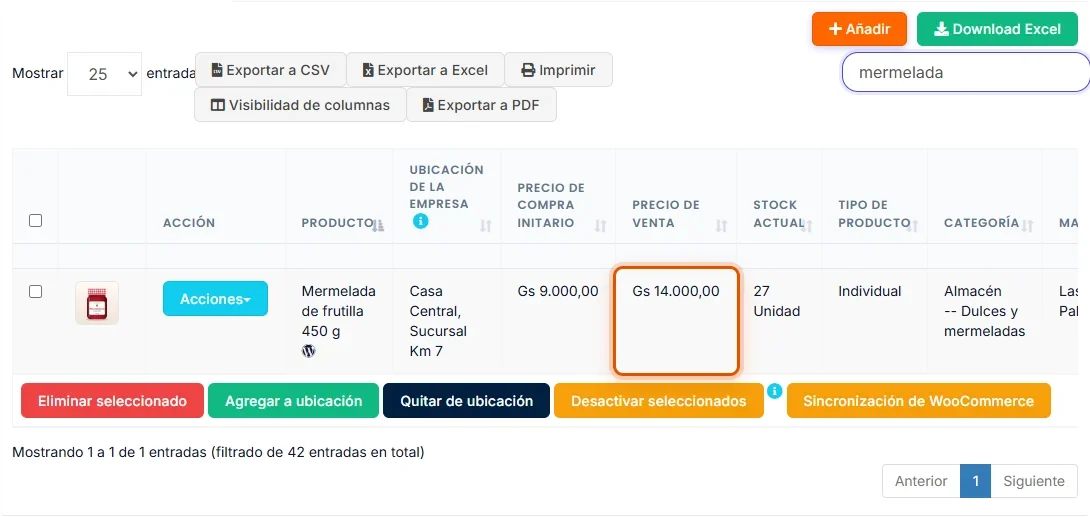
De vuelta en la Lista de productos, buscá el producto y revisá que el Precio de venta sea el nuevo.
Consejo: si subiste el precio, imprimí las etiquetas nuevas (Acciones > Etiquetas) y cambialas en la góndola el mismo día.
-
Paso 6: Usá las acciones para varios productos
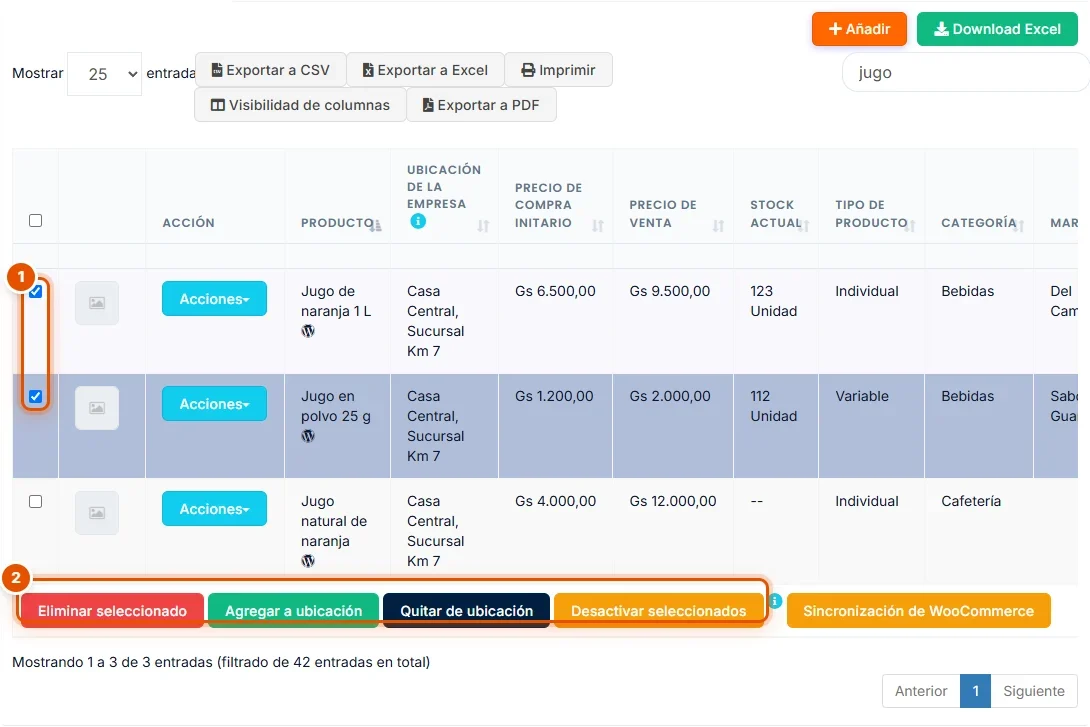
Tildá la casilla de cada producto y usá los botones de abajo de la lista:
- Agregar a ubicación o Quitar de ubicación: en qué sucursales se vende.
- Desactivar seleccionados: dejan de ofrecerse para vender, sin borrarlos.
- Eliminar seleccionado: los borra. Usalo sólo con productos cargados por error.