💻 Sistema web · Metas y comisiones
Activar Metas y comisiones en tu comercio
Prendé el cálculo de comisiones con la fecha desde la que vale, decidí quién es el vendedor de cada venta y qué cobros cuentan.
En Metas y comisiones la comisión de cada vendedor sale de lo cobrado, nunca de lo facturado: una venta a crédito no deja comisión hasta que el cliente paga, y si paga la mitad, comisiona la mitad. El sistema lo calcula solo, línea por línea, con el porcentaje de cada categoría o marca.
Antes de cargar los porcentajes hay que activar el módulo una vez: desde qué día vale, quién es el vendedor de cada venta y qué medios de pago cuentan como cobrados en el momento. En esta guía lo activa María González, la dueña de Comercial Las Palmas.
-
Paso 1: Encontrá Metas y comisiones en el menú
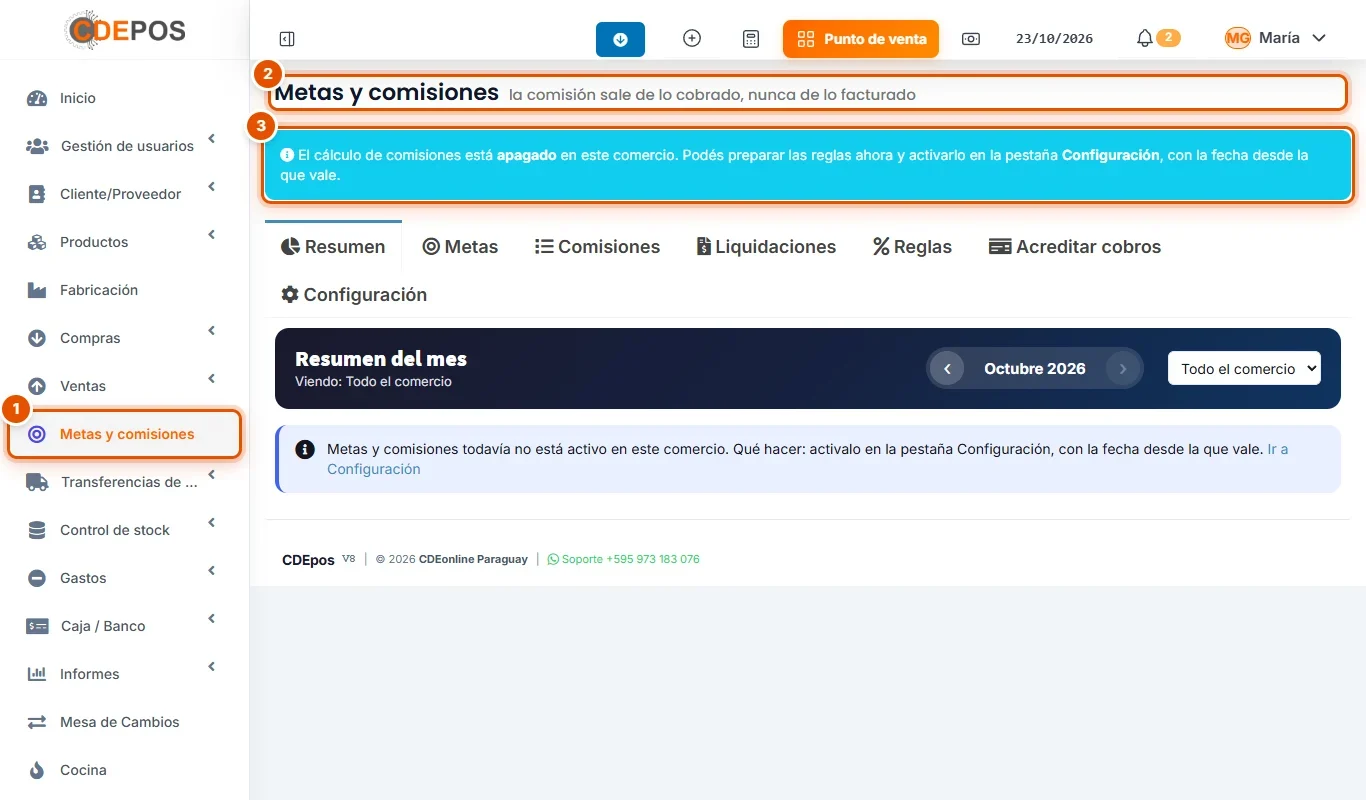
- En el menú de la izquierda, debajo de Ventas, hacé clic en Metas y comisiones.
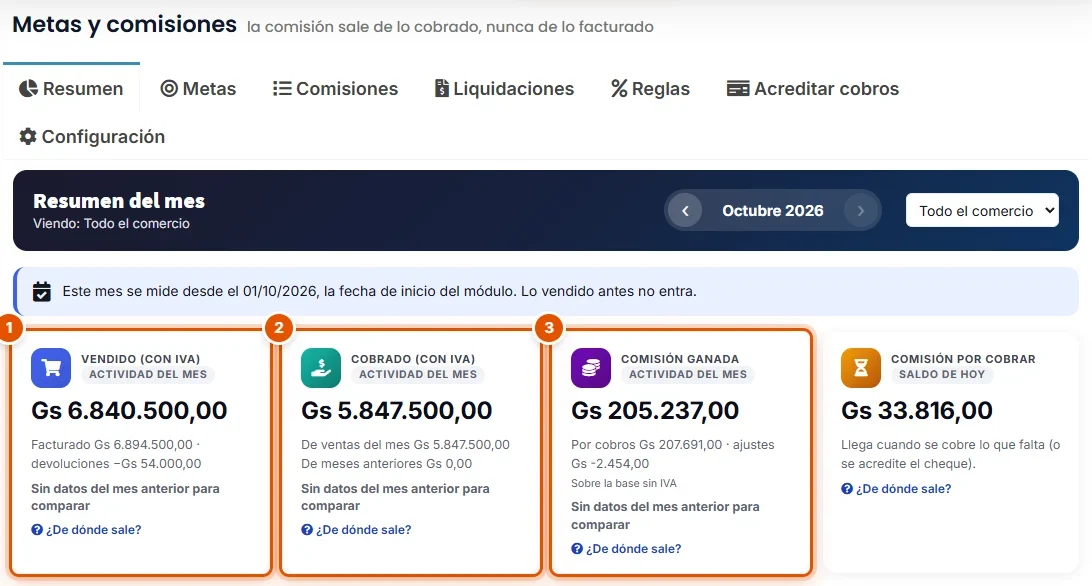
- Arriba se lee la regla de oro: la comisión sale de lo cobrado, nunca de lo facturado.
- Mientras no lo actives, el aviso celeste dice que el cálculo está apagado. Podés ir cargando las reglas igual.
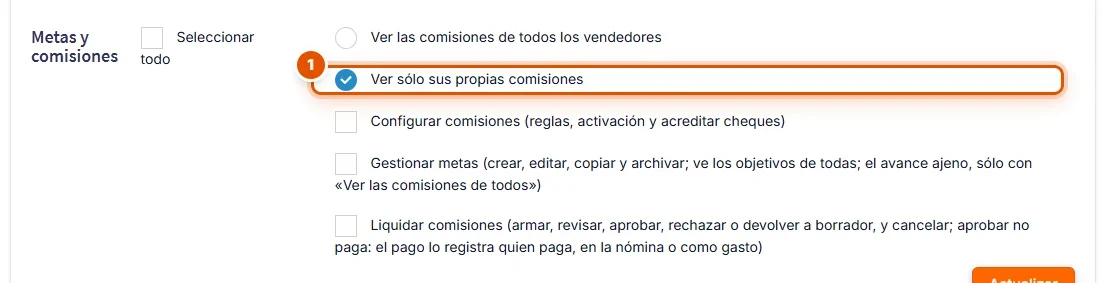
Si no ves el menú, tu plan no incluye Metas y comisiones (pedíselo a soporte) o, si no sos el dueño, a tu rol le faltan los permisos de comisiones (ver la guía de permisos).
-
Paso 2: Prendé el cálculo y elegí la fecha de inicio
Hacé clic en la pestaña Configuración:
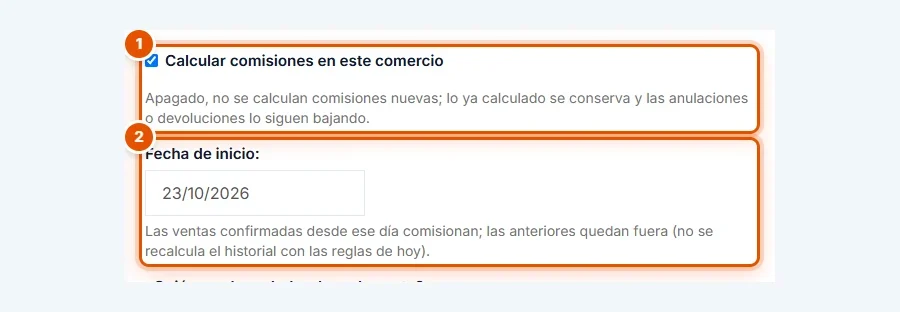
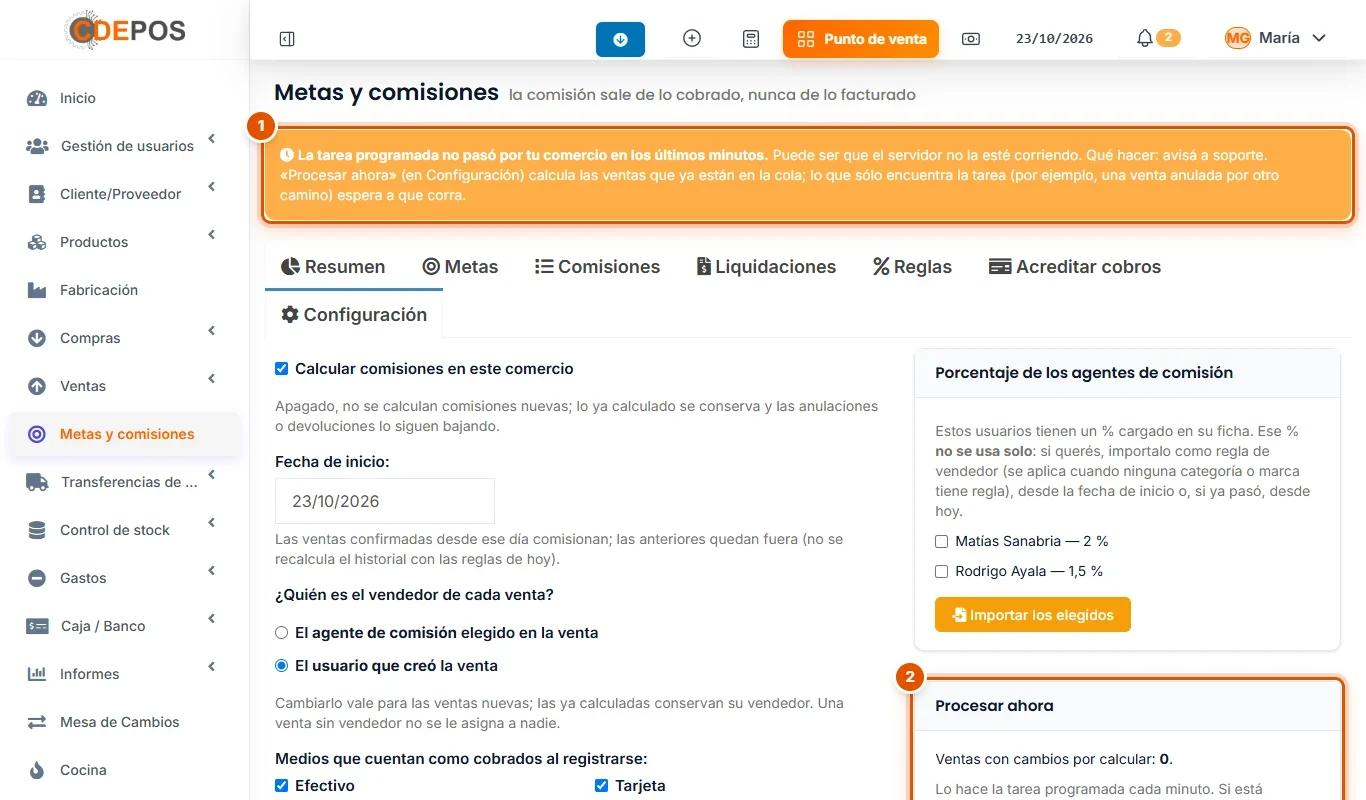
- Tildá Calcular comisiones en este comercio.
- En Fecha de inicio dejá la de hoy o elegí una posterior, por ejemplo el primer día del mes que viene.
Comisionan las ventas que se confirman desde ese día. Las anteriores quedan afuera: el sistema no recalcula el pasado con los porcentajes de hoy. Una vez que hay comisiones calculadas, la fecha ya no se cambia desde acá.
-
Paso 3: Decidí quién es el vendedor de cada venta
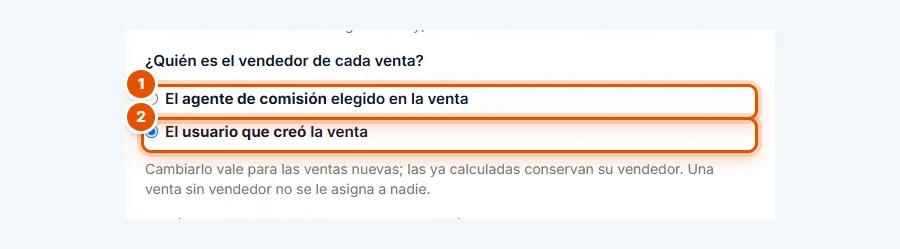
En ¿Quién es el vendedor de cada venta? elegí una de las dos:
- El agente de comisión elegido en la venta: cuando el que cobra en la caja no es el que vendió, y en cada venta se elige al vendedor (el agente de comisión).
- El usuario que creó la venta: cuando cada vendedor carga sus ventas con su propio usuario, en el punto de venta o en el app. Es lo que eligió Comercial Las Palmas.
Una venta sin vendedor no se le asigna a nadie. Si después lo cambiás, vale para las ventas nuevas: las ya calculadas conservan su vendedor.
-
Paso 4: Elegí qué cobros cuentan en el momento
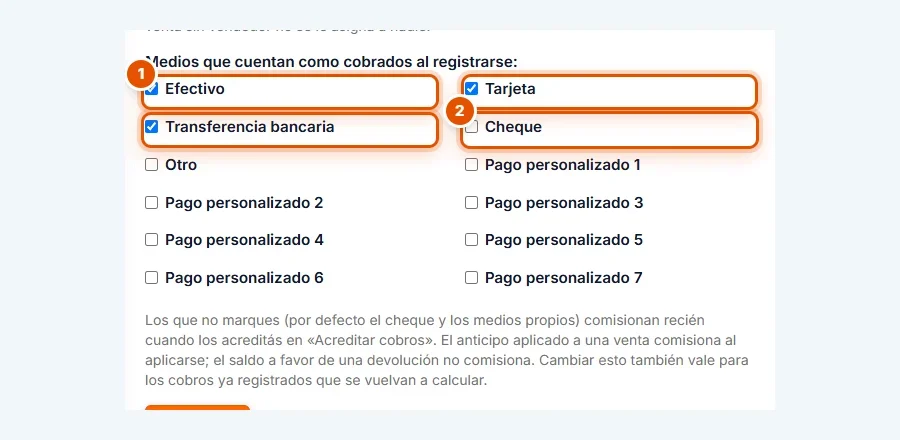
En Medios que cuentan como cobrados al registrarse:
- Dejá tildados Efectivo, Tarjeta y Transferencia bancaria: la plata ya entró y la comisión se calcula al registrar el cobro.
- Dejá sin tildar Cheque y los Pago personalizado (los medios propios de tu comercio): comisionan recién cuando los marcás acreditados en la pestaña Acreditar cobros.
Como dice la ayuda de abajo, un anticipo del cliente comisiona cuando se aplica a una venta, y el saldo a favor de una devolución no comisiona: no es plata nueva.
-
Paso 5: Guardá y fijate el aviso de la tarea programada
Hacé clic en Guardar. La página vuelve a cargar con el módulo activo.
- Las comisiones las calcula una tarea programada del servidor, cada minuto. Si ves el aviso naranja La tarea programada no pasó por tu comercio en los últimos minutos, esperá un par de minutos; si sigue, avisá a soporte. Si el aviso es rojo (está apagada), pedí a soporte que la prenda: sin ella no se calcula nada.
- Procesar ahora calcula en el momento las ventas que ya están en la cola (hasta 50 por vez). Sirve si la tarea está atrasada y necesitás ver un número ya.
-
Paso 6: Importá el porcentaje que ya tenían tus vendedores
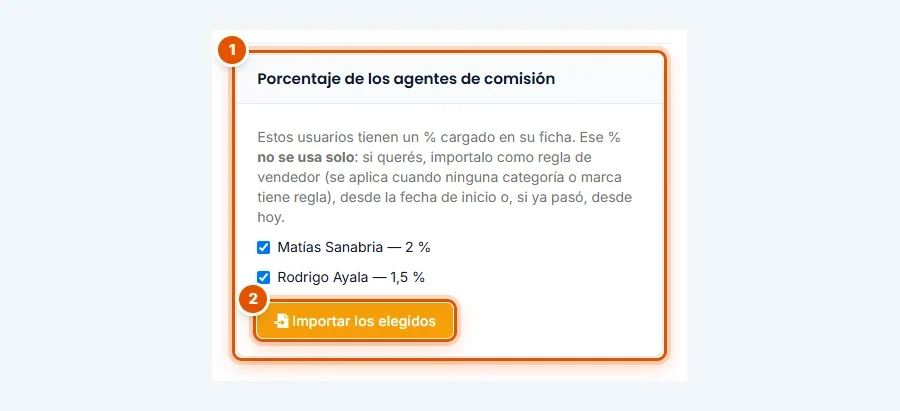
Si en la ficha de algún usuario ya habías cargado un Porcentaje de la Comisión de Ventas, aparece en el recuadro Porcentaje de los agentes de comisión. Ese porcentaje no se usa solo:
- Tildá a los que quieras (acá, Matías Sanabria con 2 % y Rodrigo Ayala con 1,5 %).
- Hacé clic en Importar los elegidos y confirmá.
Se crea una regla de vendedor para cada uno. Vale sólo para lo que no tiene una regla de categoría o de marca: por ejemplo, un producto sin categoría.