💻 Sistema web · Restaurante
Reservar mesas: la agenda del día y la llegada del cliente
Anotá cada reserva con su mesa, su hora y su mozo, mirá la agenda del día antes de cada turno y marcá qué pasó con cada una.
Las reservas que se anotan en un cuaderno se pierden, se superponen o nadie las ve cuando llega el cliente. En Reservas cargás cada una con su cliente, su mesa, su horario y el mozo que la va a atender, y todo el equipo la ve en la agenda del día y en el calendario.
Antes de cada turno sabés qué mesas tenés comprometidas y a qué hora, y al final del día sabés cuántas reservas se cumplieron y cuántas se cancelaron.
-
Paso 1: Abrí la agenda de reservas
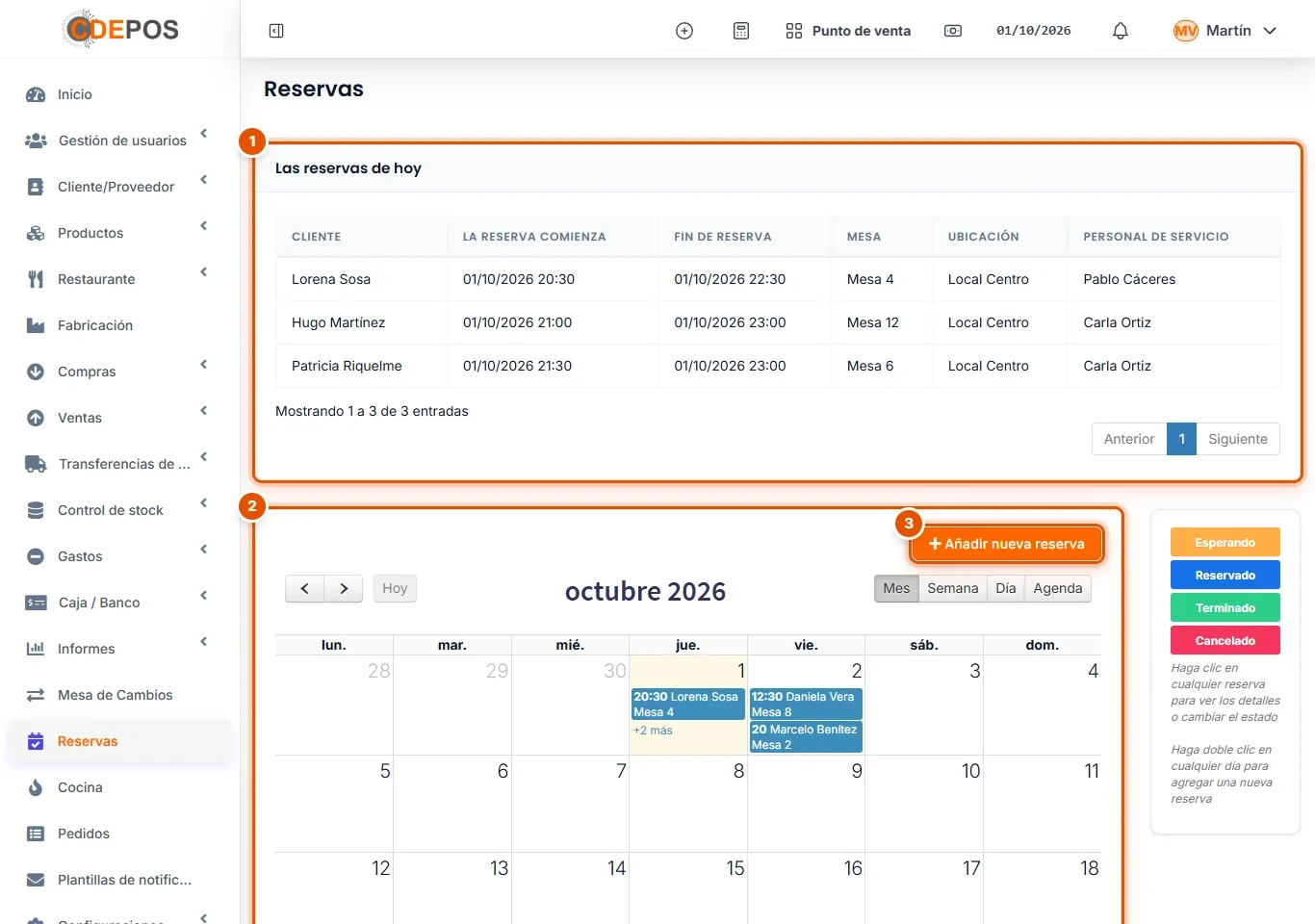
En el menú, hacé clic en Reservas.
- Las reservas de hoy: la lista con cliente, horario, mesa y personal de servicio. Es lo primero que se mira antes de abrir.
- El calendario del mes, con cada reserva en su día y su hora. Con Semana, Día y Agenda cambiás la vista.
- Añadir nueva reserva carga una nueva.
A la derecha, los colores dicen el estado: Esperando, Reservado, Terminado o Cancelado.
-
Paso 2: Cargá la reserva
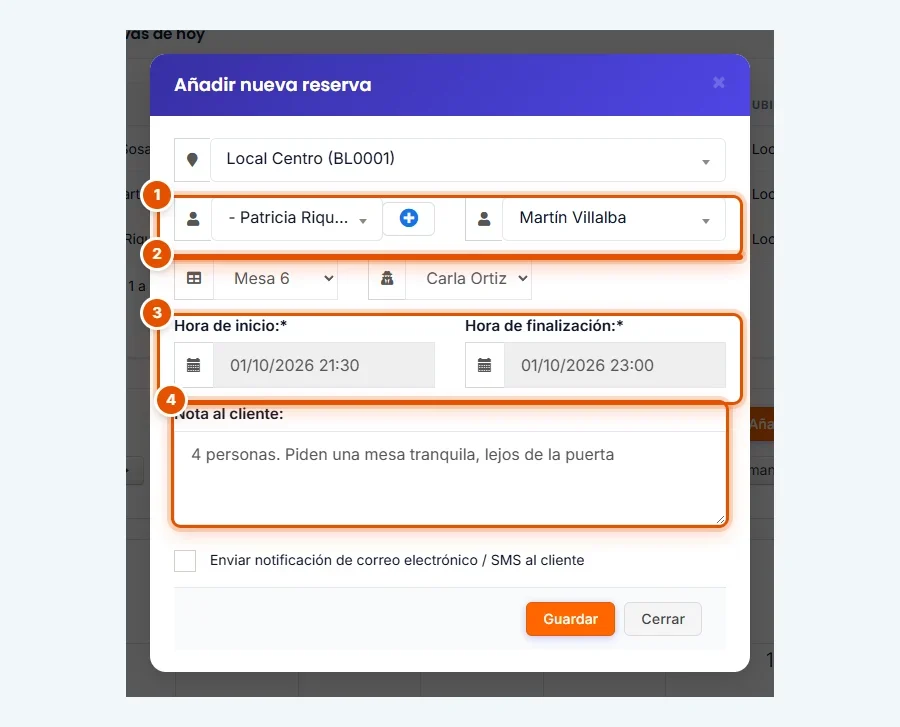
Hacé clic en Añadir nueva reserva y completá:
- El Cliente: buscalo por nombre; si es nuevo, con el + lo creás en el momento. Al lado, quién toma la reserva (Seleccionar corresponsal).
- La mesa (Seleccionar mesa) y el mozo que la atiende (Seleccionar personal de servicio).
- Hora de inicio y Hora de finalización: el calendario te deja elegir día y hora.
- Nota al cliente: cuántas personas vienen y cualquier pedido especial (cumpleaños, silla para bebé, mesa tranquila).
Hacé clic en Guardar. Si destildás Enviar notificación de correo electrónico / SMS al cliente, no se le manda nada al cliente.
-
Paso 3: Mirala en la agenda
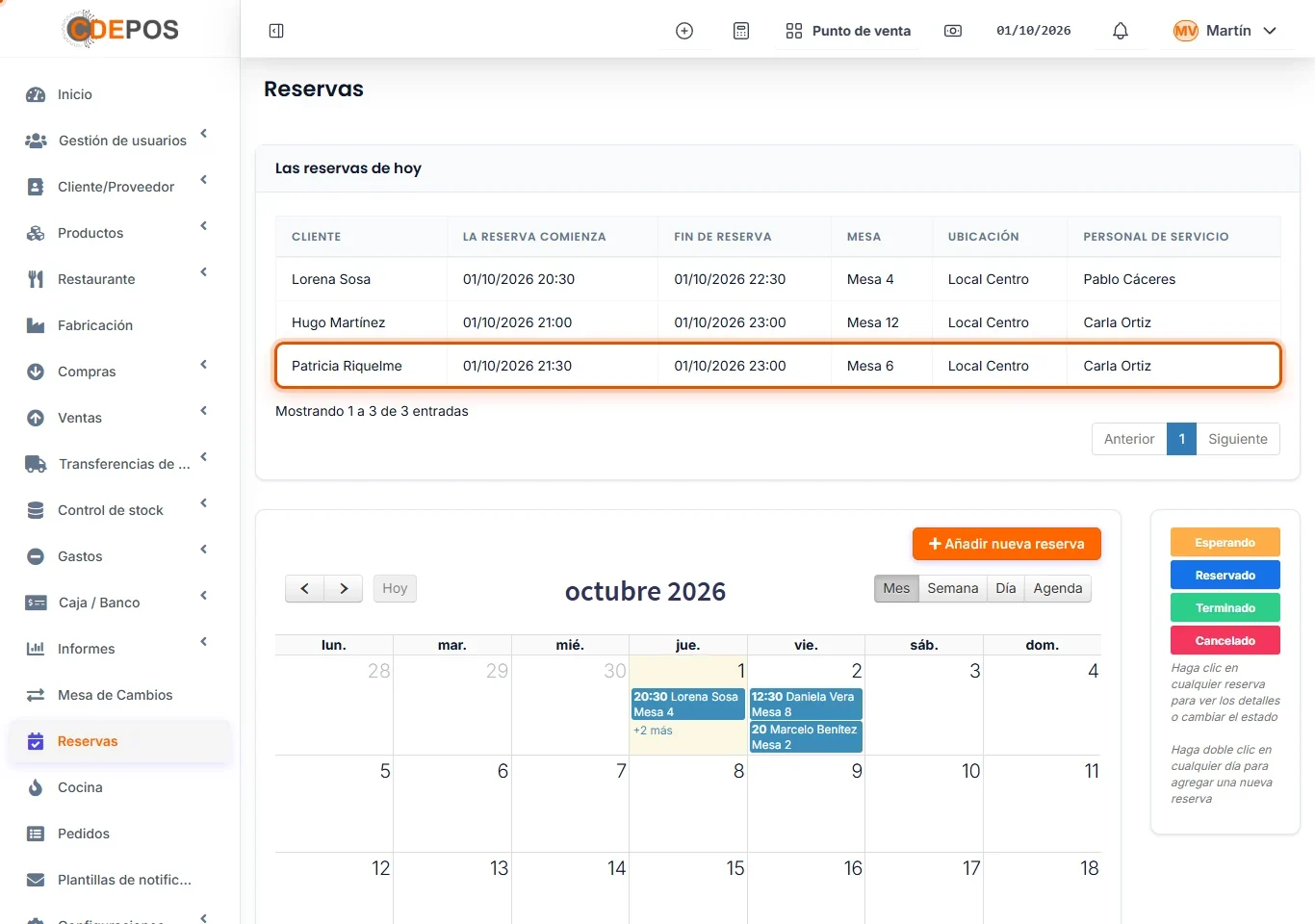
La reserva nueva aparece enseguida en Las reservas de hoy y en el calendario, con la hora y la mesa. Si dos reservas caen en la misma mesa a la misma hora, lo ves acá antes de que sea un problema en el salón.
Consejo: antes del turno del mediodía y del de la noche, abrí esta pantalla y avisale a cada mozo qué reservas tiene.
-
Paso 4: Mirá la semana completa
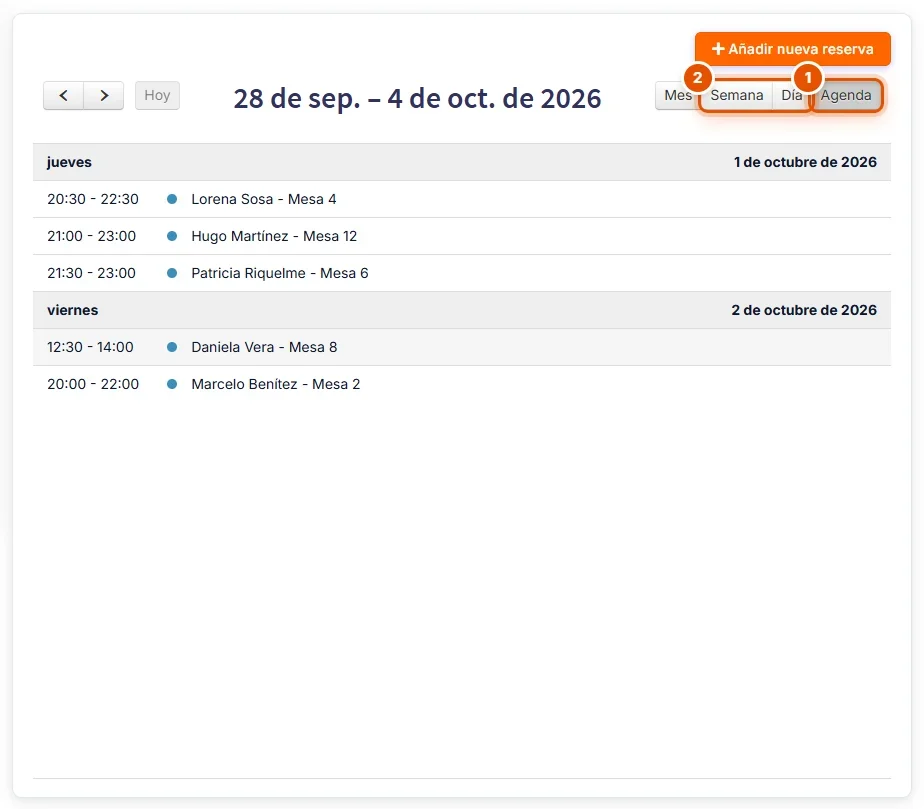
Con el botón Agenda ves las reservas de toda la semana como una lista, día por día y con su hora: sirve para saber qué noches vienen cargadas y cuándo conviene sumar un mozo o dejar más masa preparada. Semana y Día muestran lo mismo hora por hora.
Con las flechas te movés a la semana siguiente y con Hoy volvés al día de hoy.
-
Paso 5: Cuando llega el cliente
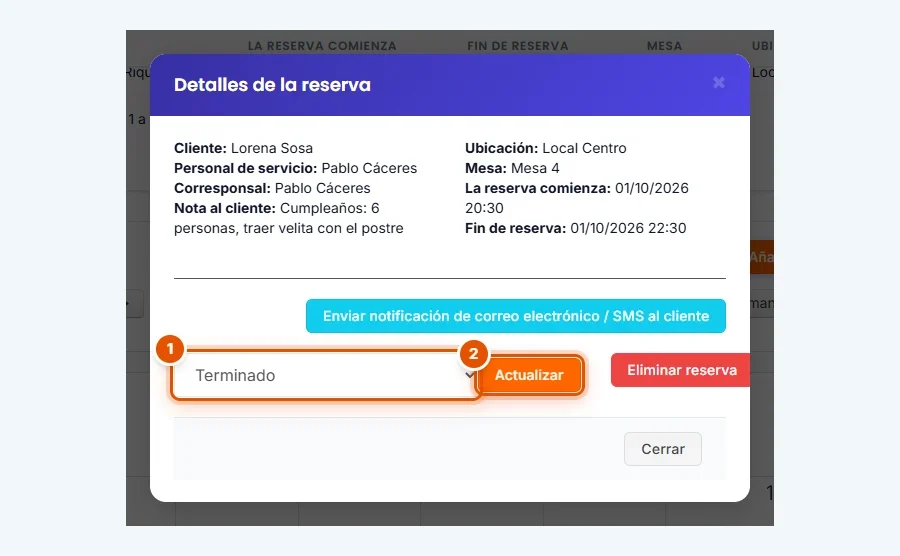
En el calendario (vista Mes, Semana o Día), hacé clic en la reserva para abrir Detalles de la reserva: ahí está todo lo que necesita el mozo (mesa, horario, nota). Acá, la de Lorena Sosa.
- En Cambiar estado de reserva elegí Terminado cuando el cliente ya está sentado: la reserva se cumplió. Si avisa que no viene, Cancelado.
- Hacé clic en Actualizar.
Después, el mozo toma el pedido en el POS Restaurante en esa mesa, como siempre. Con Eliminar reserva la borrás del todo (sólo si se cargó por error).