💻 Sistema web · Restaurante
Configurar el delivery: zonas, costos de envío y repartidores
Dejá armado el delivery una sola vez: el costo de envío sale solo según la zona o la distancia, y cada pedido queda a nombre de un repartidor.
Antes de tomar el primer pedido a domicilio conviene dejar configurado el delivery: dónde está tu local, qué zonas cubrís y cuánto cobrás por llevar a cada una, y quiénes son tus repartidores. Así, cuando cargás un pedido, el costo de envío se suma solo y nadie tiene que calcularlo de memoria.
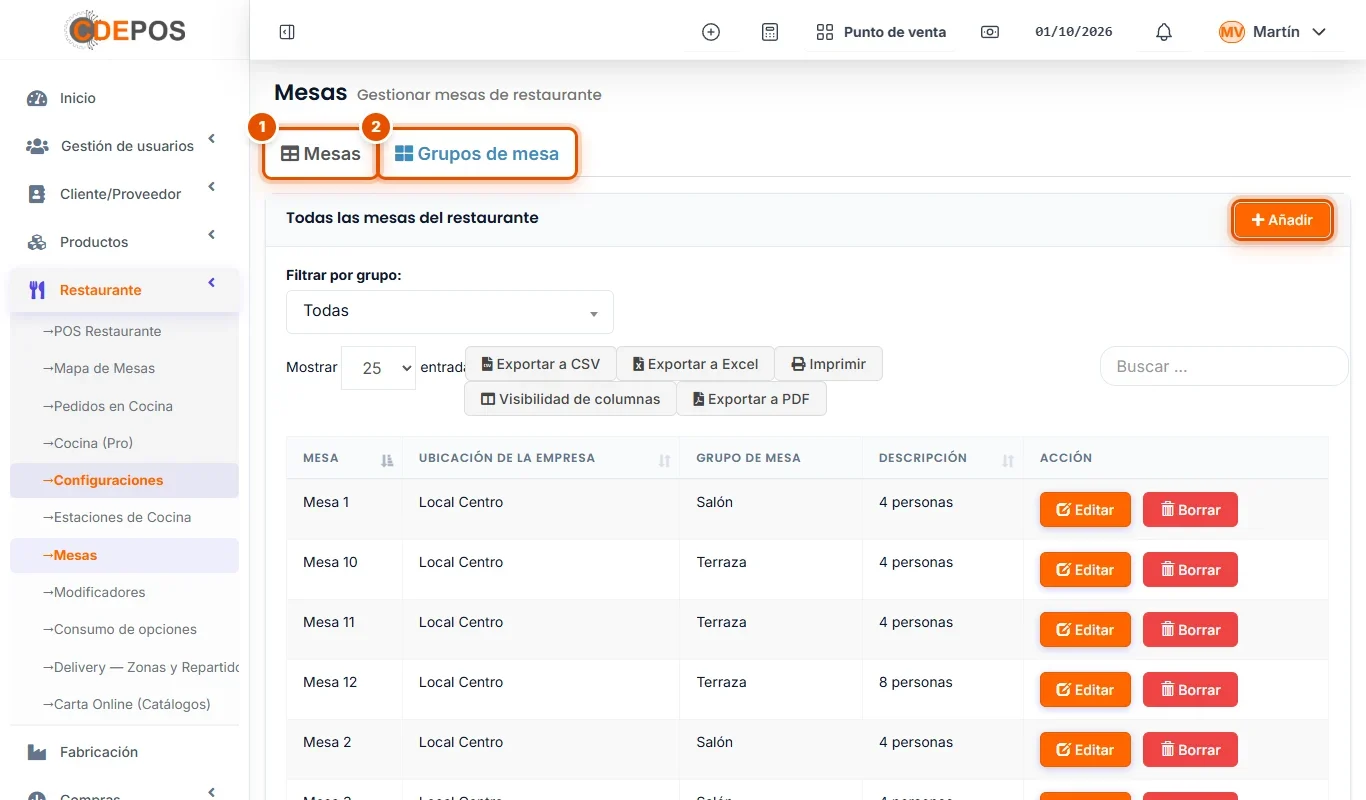
Se configura desde Restaurante → Configuraciones → Delivery — Zonas y Repartidores (también desde el link Delivery de la barra del POS Restaurante). Lo hace el dueño o el encargado: se arma una vez y se ajusta cuando cambian los precios.
-
Paso 1: Abrí la configuración del delivery
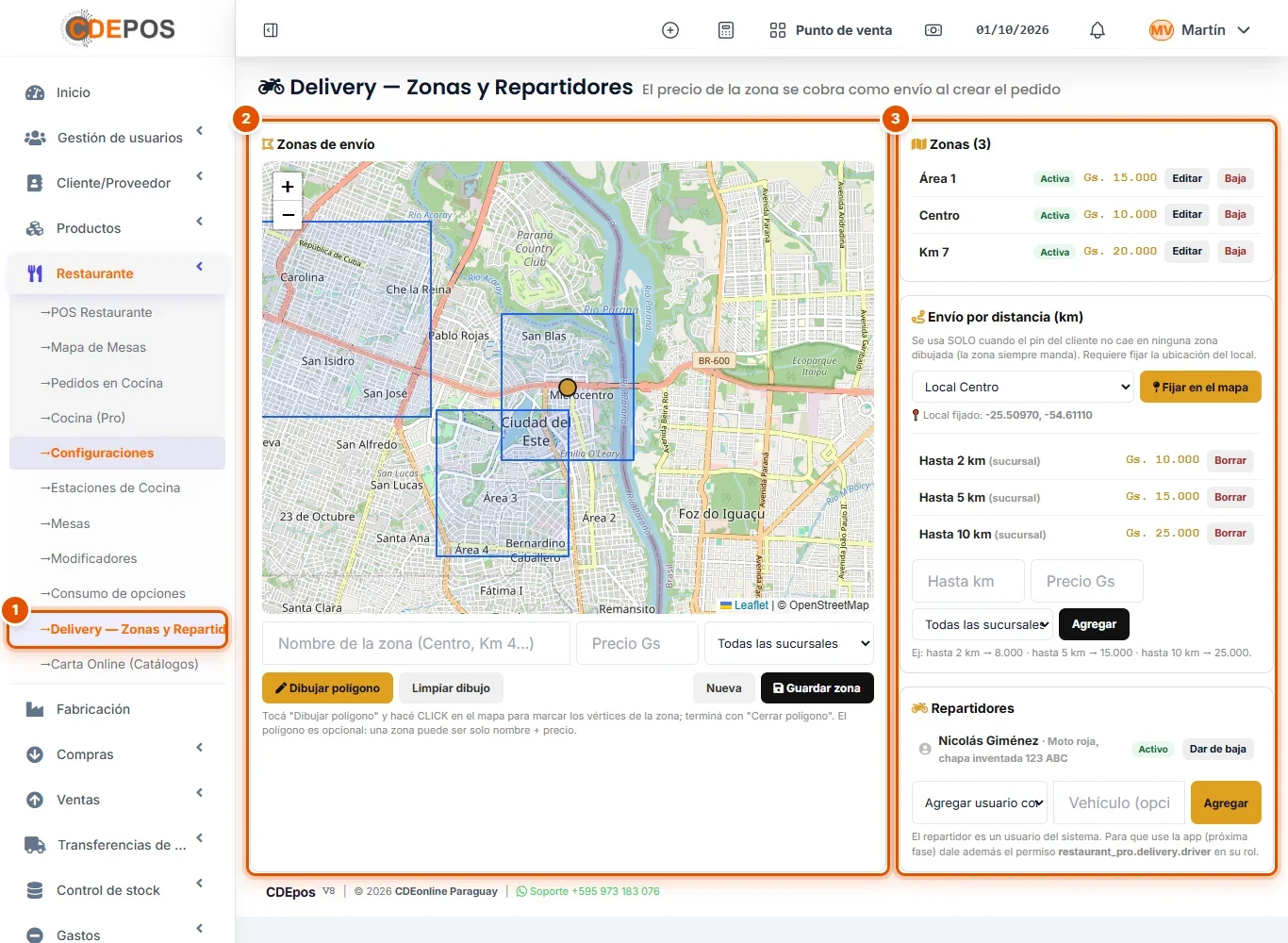
- En el menú, entrá a Restaurante → Configuraciones → Delivery — Zonas y Repartidores.
- A la izquierda está el mapa de tu ciudad: ahí se dibujan las zonas y se marca el local.
- A la derecha, los tres bloques que vas a completar: Zonas, Envío por distancia (km) (con la ubicación del local) y Repartidores.
-
Paso 2: Fijá tu local en el mapa
El sistema necesita saber desde dónde salen los pedidos para calcular distancias:
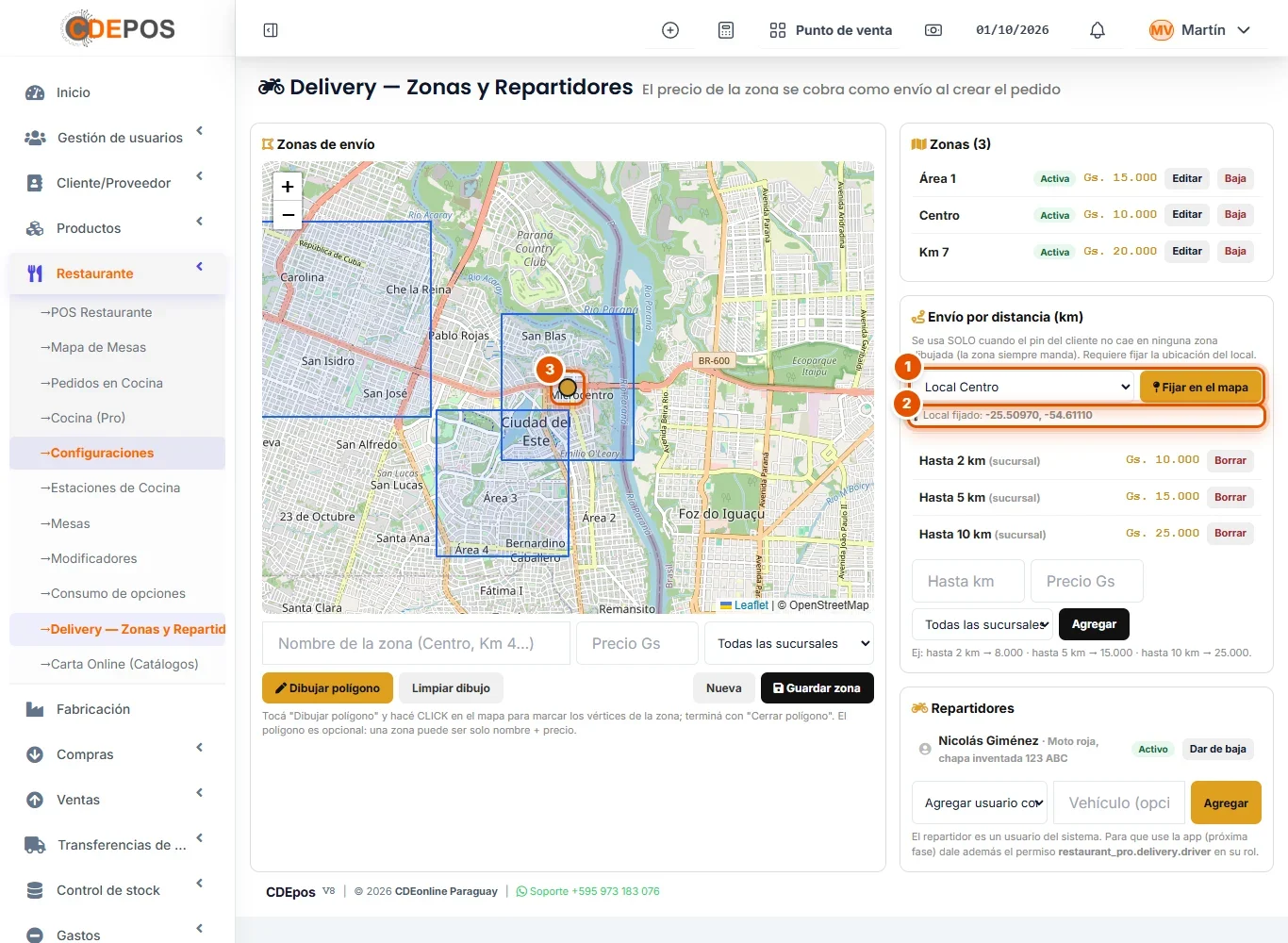
- En Envío por distancia (km), elegí la sucursal y hacé clic en Fijar en el mapa; después hacé clic sobre el mapa, en la esquina exacta de tu local.
- Abajo queda confirmado: Local fijado, con sus coordenadas.
- En el mapa, el punto naranja es tu local.
Si tenés más de una sucursal, fijá cada una.
-
Paso 3: Dibujá las zonas de envío con su costo
Cada zona es un área del mapa con un precio fijo de envío:
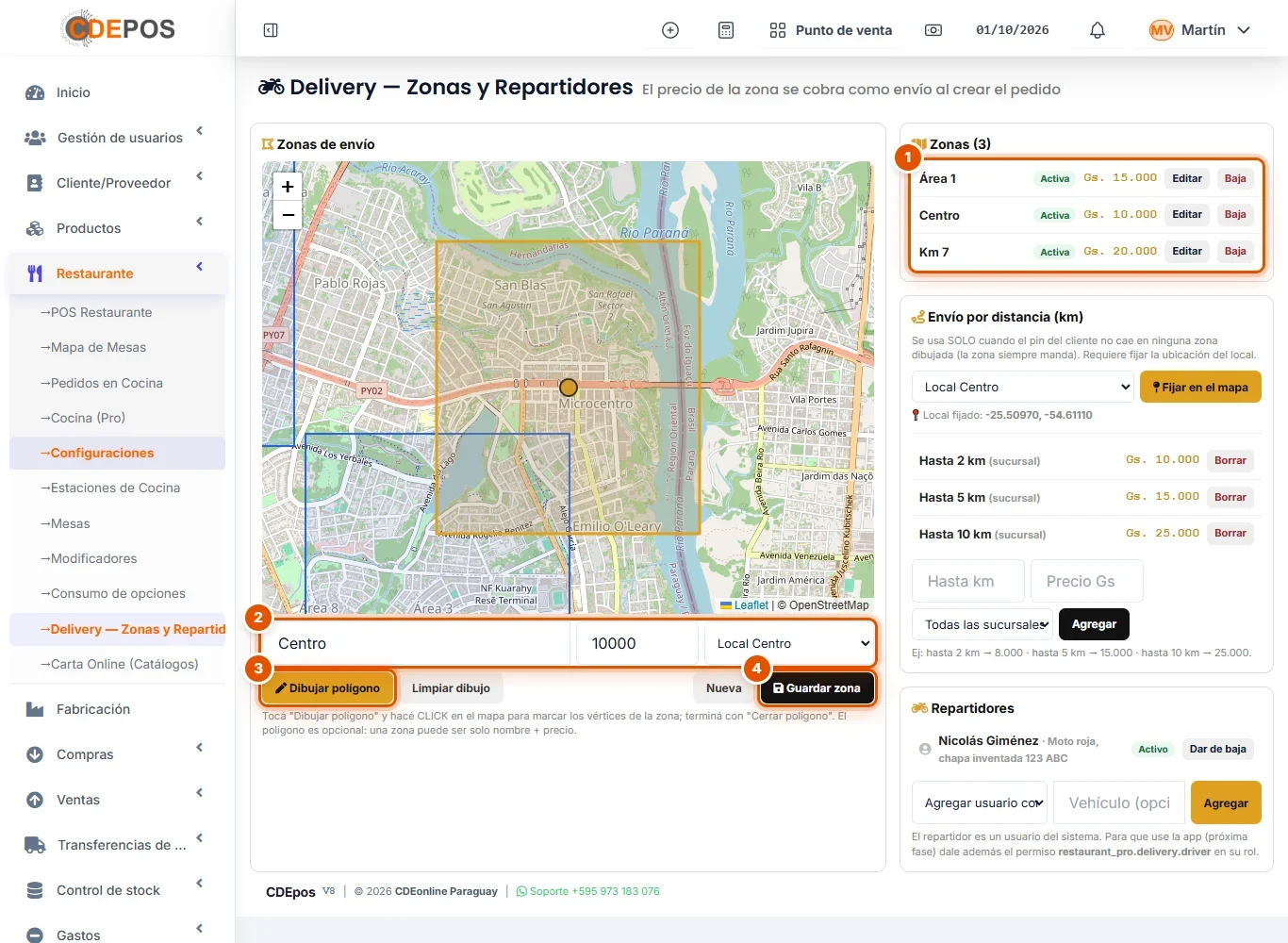
- En Zonas ves las que ya tenés (acá, Centro Gs. 10.000, Área 1 Gs. 15.000 y Km 7 Gs. 20.000), con Editar y Baja.
- Para crear una, escribí el Nombre de la zona, el Precio Gs y a qué sucursal aplica.
- Hacé clic en Dibujar polígono y marcá en el mapa, clic a clic, los vértices de la zona; terminá con Cerrar polígono. El polígono queda dibujado en el mapa (acá, el de Centro).
- Hacé clic en Guardar zona.
Cuando cargás un delivery y elegís la zona, el envío se suma solo al pedido.
-
Paso 4: Cargá los tramos por distancia
Para los pedidos que caen fuera de toda zona, el envío se cobra por kilómetros desde el local (necesita el local fijado y la ubicación del cliente):
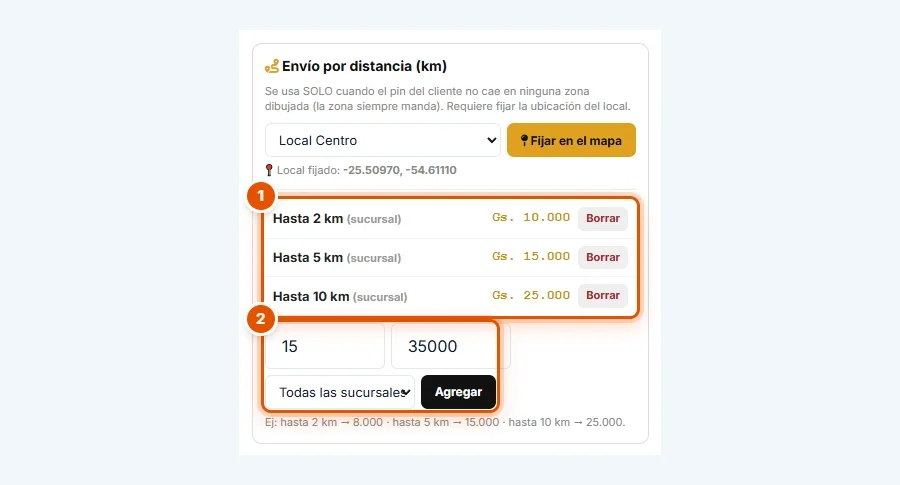
- Los tramos ya cargados: Hasta 2 km Gs. 10.000, Hasta 5 km Gs. 15.000 y Hasta 10 km Gs. 25.000.
- Para sumar uno, escribí Hasta km, el Precio Gs, la sucursal y hacé clic en Agregar. En el ejemplo, hasta 15 km a Gs 35.000.
Si el cliente cae dentro de una zona, manda el precio de la zona.
-
Paso 5: Dá de alta a tus repartidores
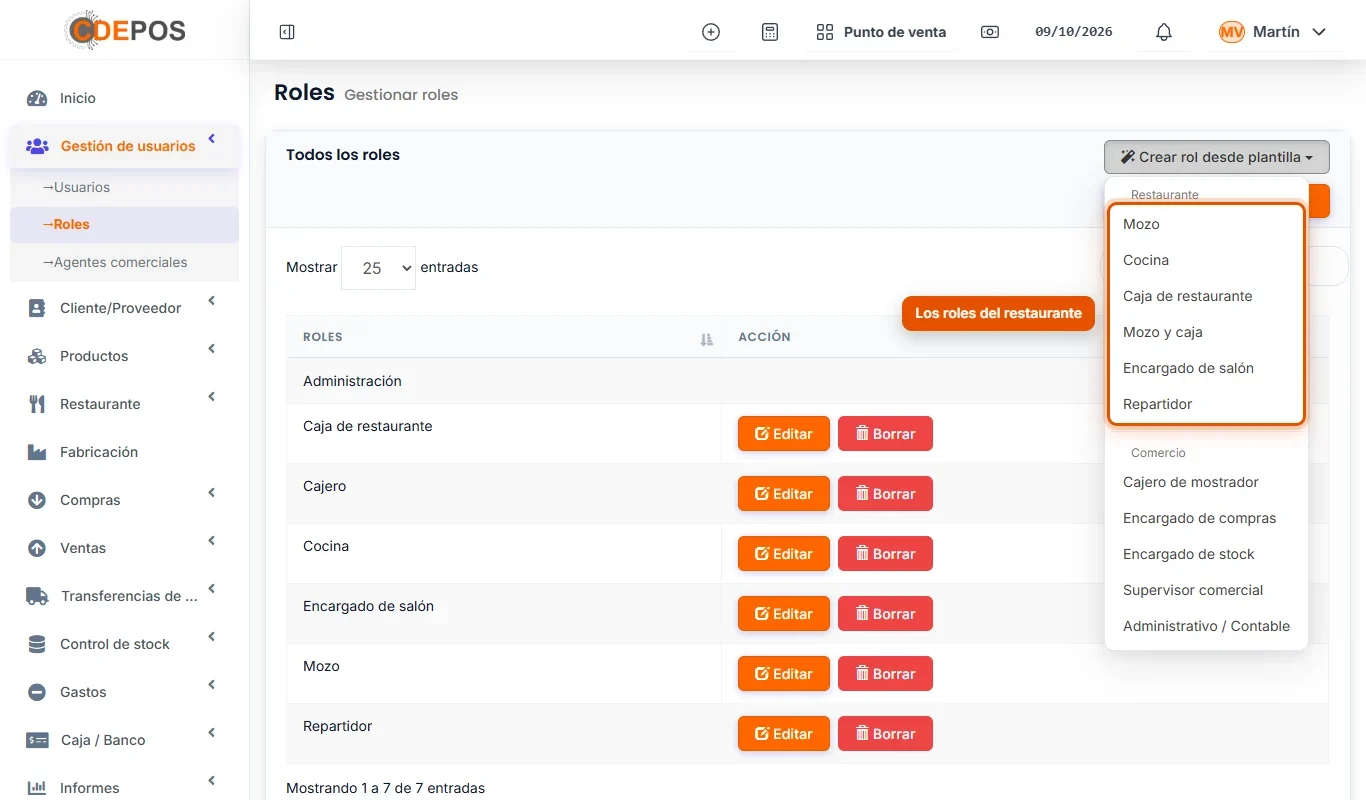
El repartidor es un usuario del sistema (se crea en Gestión de usuarios, con un rol de repartidor):
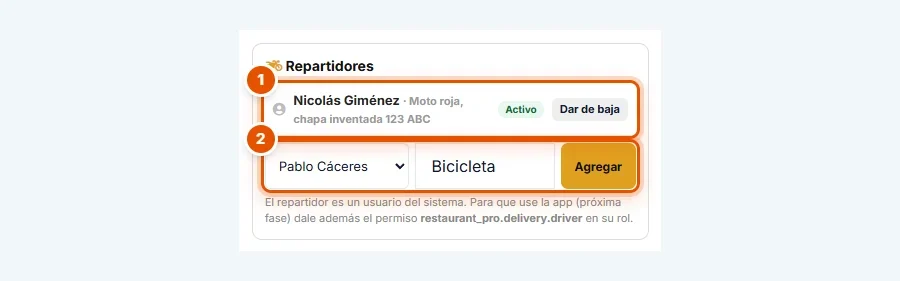
- En Repartidores ves los activos, con su vehículo (Nicolás Giménez · Moto roja…) y el botón Dar de baja para cuando deja de trabajar.
- Para sumar uno, elegilo en Agregar usuario como repartidor…, anotá el Vehículo y hacé clic en Agregar.
Desde entonces aparece en la lista de repartidores al cargar un delivery.
-
Paso 6: Así se ve un reparto en marcha
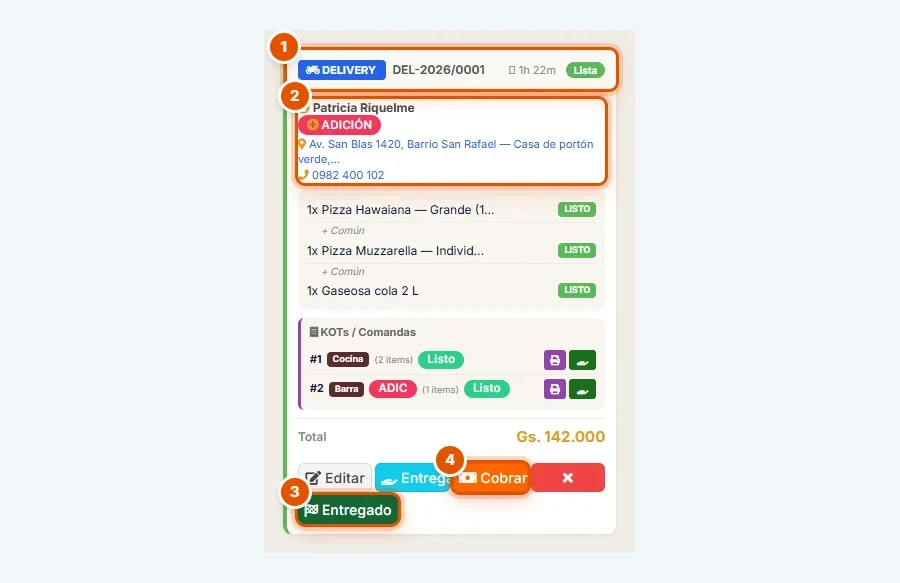
Al tomar un pedido de delivery (ver la guía de pedidos para llevar y delivery), en la pestaña Órdenes del POS Restaurante su tarjeta trae:
- DELIVERY, su número y el estado en cocina (Lista).
- El cliente, la dirección y el teléfono, para el repartidor.
- El botón de estado del reparto: hacé clic en Entregado cuando el repartidor confirma que entregó.
- Cobrar: cuando el repartidor vuelve con la plata, la caja cobra la orden y recién ahí entra en la caja. Hasta entonces, el Turno la muestra como plata en la calle.