💻 Sistema web · Restaurante
Cobrar la cuenta de una mesa y dejarla libre
Cuando el cliente pide la cuenta, mostrale la pre-cuenta, cobrá en efectivo, tarjeta o dólares con el vuelto calculado y la mesa queda libre al instante.
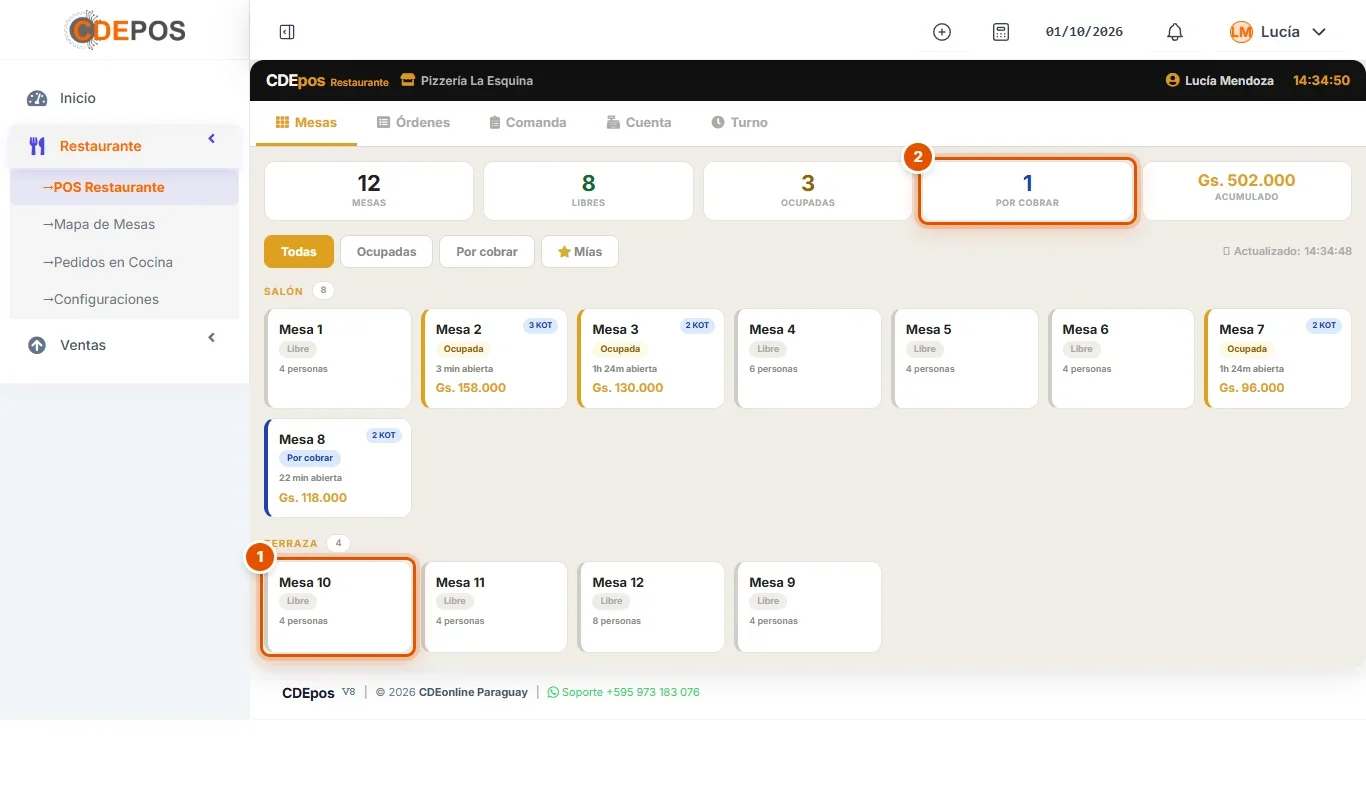
Mientras la mesa come, su pedido queda abierto en el POS Restaurante. Cuando el mozo marcó todo como entregado, la mesa aparece como Por cobrar y la caja la ve en la pestaña Cuenta. Ahí se imprime la pre-cuenta para el cliente y se cobra, sin salir de la pantalla.
Al cobrar, la venta recibe su número de comprobante, la plata entra en la caja de quien cobra (en la moneda en que pagó el cliente) y la mesa queda libre para los próximos. Para cobrar necesitás tener tu caja abierta (ver la guía del turno y la caja).
-
Paso 1: Abrí la cuenta de la mesa
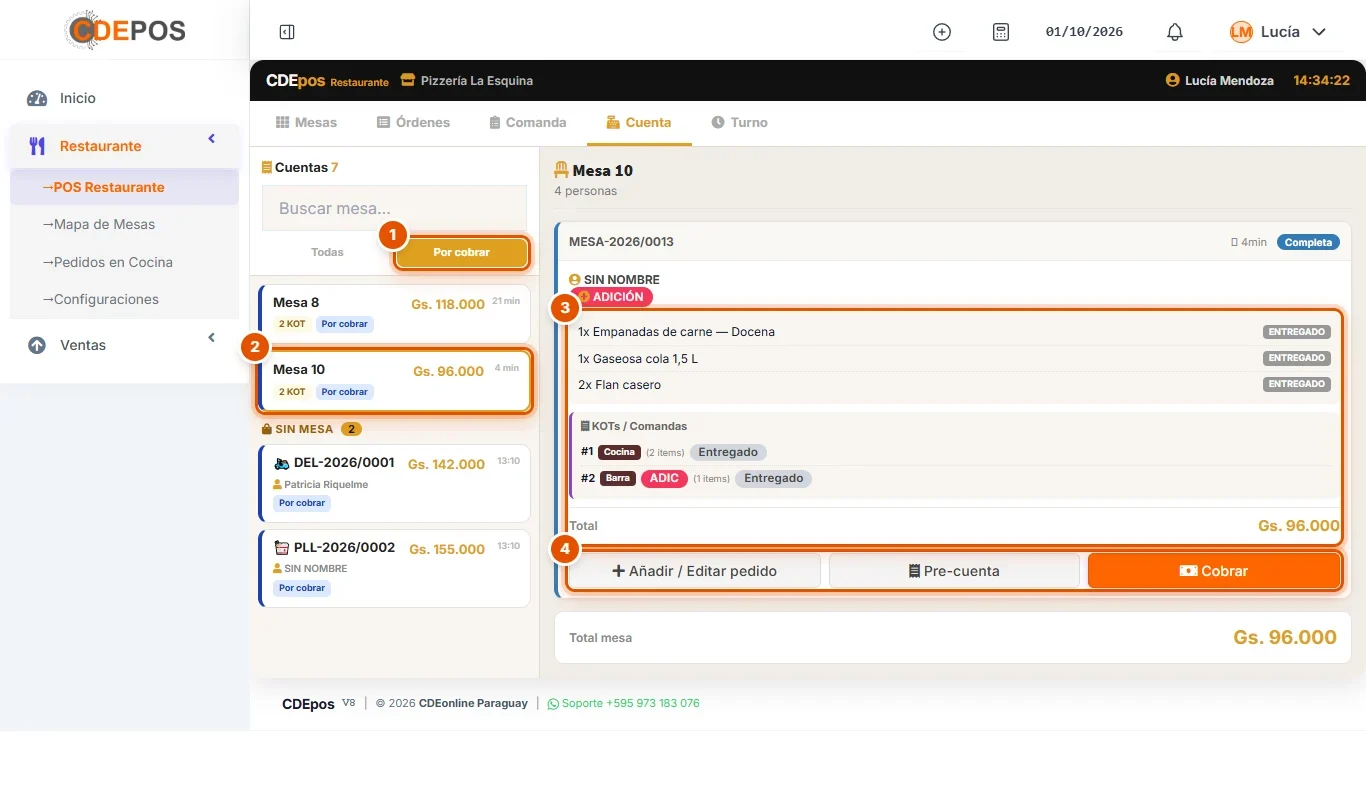
En el POS Restaurante, hacé clic en la pestaña Cuenta:
- Con el filtro Por cobrar ves sólo las mesas que ya pidieron la cuenta (y, en SIN MESA, los pedidos para llevar y delivery).
- Hacé clic en la mesa (acá, Mesa 10).
- A la derecha está todo lo consumido, con cada ítem ENTREGADO, las comandas de cada estación y el Total.
- Abajo, los botones: Añadir / Editar pedido (si piden algo más), Pre-cuenta y Cobrar.
-
Paso 2: Mostrale la pre-cuenta al cliente
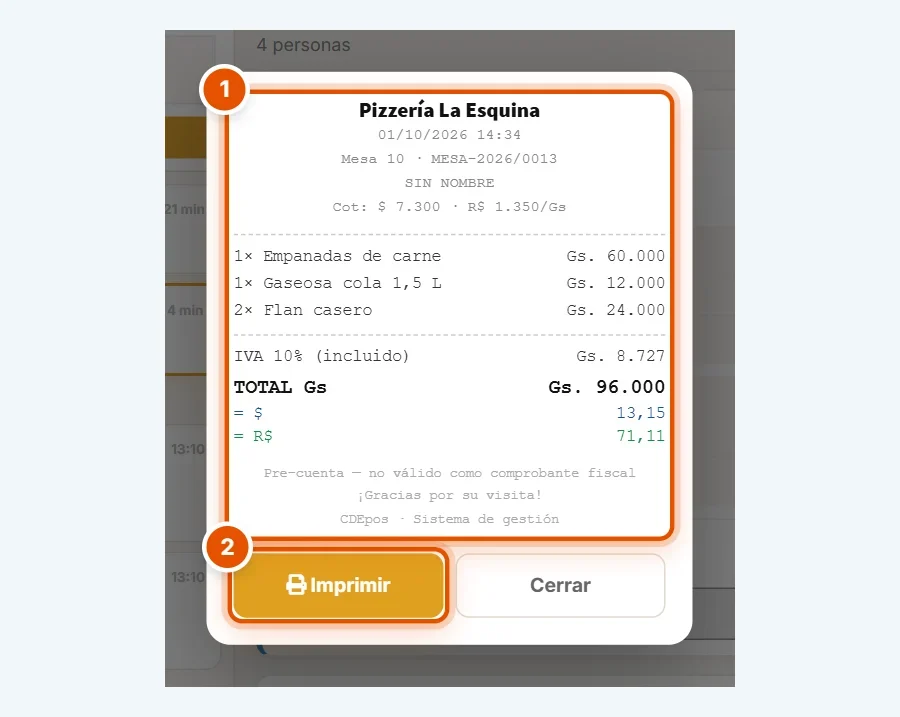
Hacé clic en Pre-cuenta:
- Es el ticket con el detalle, el IVA incluido, el TOTAL Gs y su equivalente en dólares y reales con la cotización del día. Dice que no es válido como comprobante fiscal: es sólo para que el cliente revise.
- Imprimir la saca por la impresora de la caja y el mozo se la lleva a la mesa.
El mozo también puede sacarla desde la Comanda con Ver cuenta.
-
Paso 3: Abrí el cobro y elegí el documento
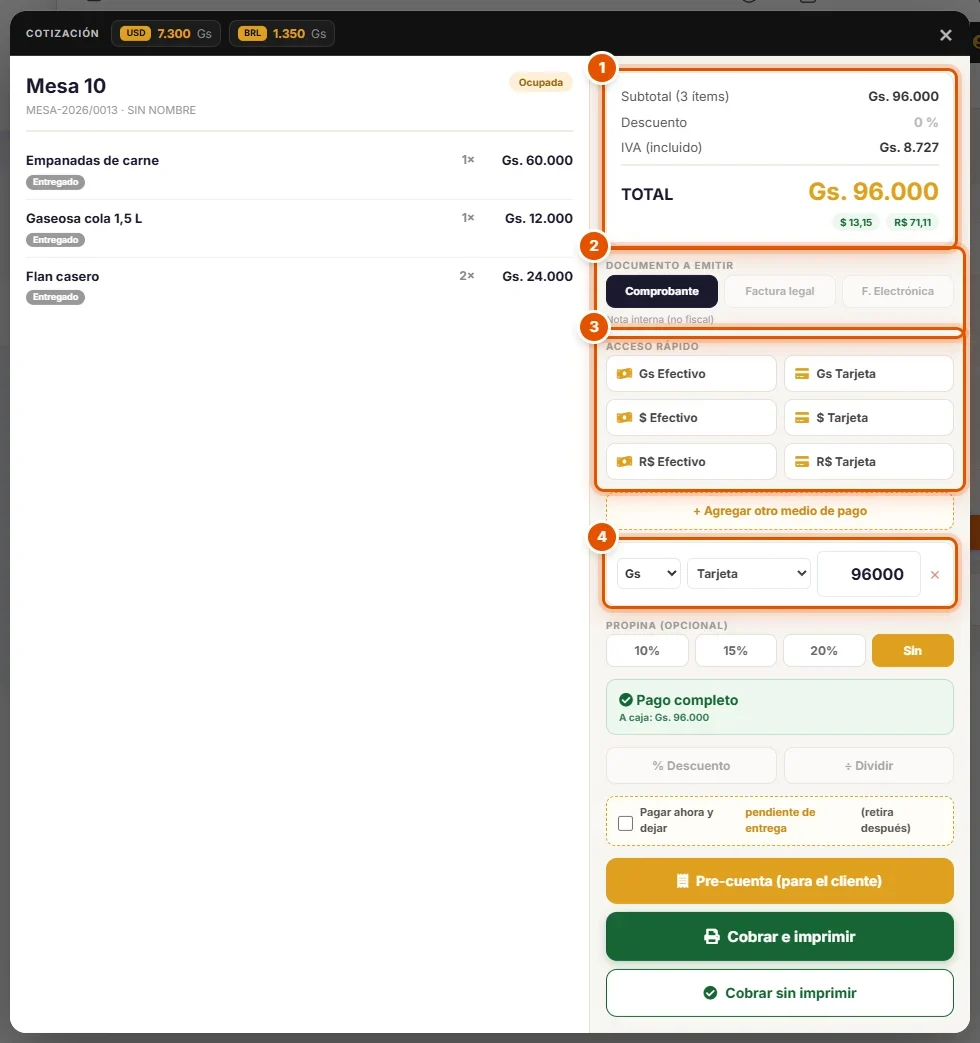
Hacé clic en Cobrar. Se abre la ventana de cobro, con la cotización del día arriba:
- A la izquierda, lo consumido; a la derecha, el TOTAL y su equivalente en $ y R$.
- DOCUMENTO A EMITIR: qué comprobante recibe el cliente. Comprobante es la nota interna; Factura legal y F. Electrónica se habilitan cuando la sucursal tiene timbrado.
- ACCESO RÁPIDO: un clic carga el pago por el total con ese medio. Acá, Gs Tarjeta.
- Aparece la fila del pago (moneda, medio y monto justo) y, más abajo, el aviso Pago completo: ya se habilitan Cobrar e imprimir y Cobrar sin imprimir.
Si paga una parte con tarjeta y otra en efectivo, + Agregar otro medio de pago suma otra fila; con la × borrás una.
-
Paso 4: Si paga en dólares, el vuelto sale en guaraníes
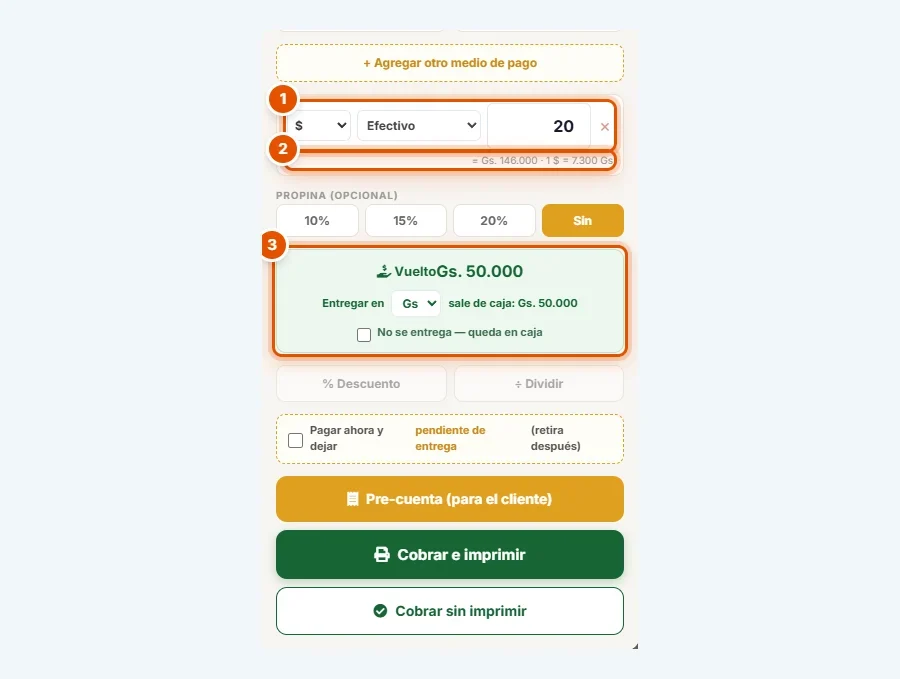
Borrá la fila anterior con la × y hacé clic en $ Efectivo:
- En el monto escribí los dólares que te entrega el cliente, por ejemplo 20.
- Debajo ves a cuánto equivale con la cotización del día (= Gs. 146.000 · 1 $ = 7.300 Gs).
- El sistema calcula el Vuelto y te deja elegir en qué moneda lo entregás (Entregar en Gs): el billete de 20 entra en la caja de dólares y el vuelto sale de la caja de guaraníes. Si el cliente no quiere el vuelto, marcá No se entrega — queda en caja.
-
Paso 5: Cobrá en efectivo con el vuelto justo
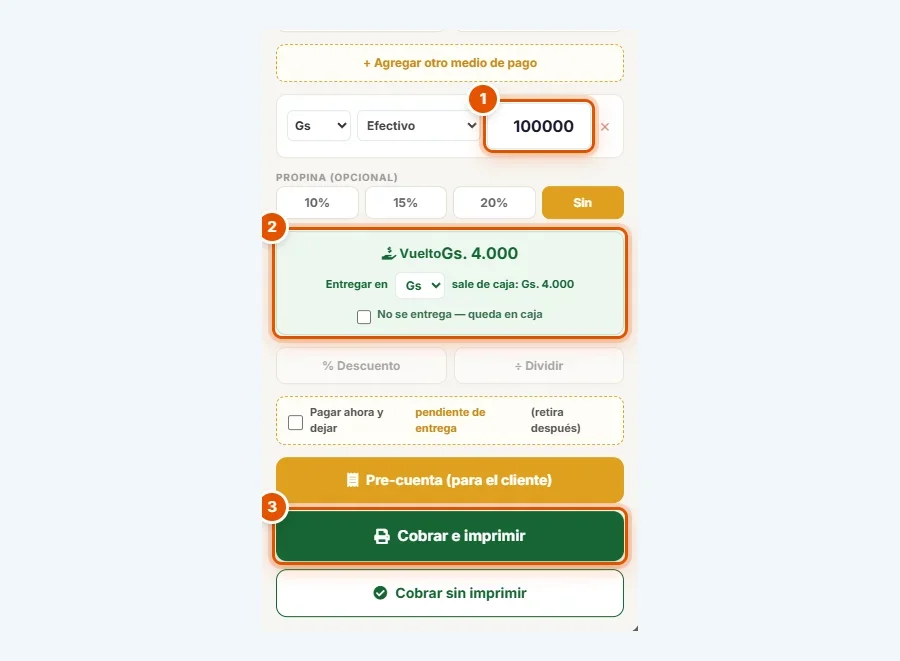
Lo más común: hacé clic en Gs Efectivo y escribí lo que te entrega el cliente (acá, 100.000).
- El monto recibido, en guaraníes.
- El Vuelto que tenés que dar: Gs. 4.000.
- Hacé clic en Cobrar e imprimir. Si el cliente no quiere el ticket, Cobrar sin imprimir.
-
Paso 6: Entregá el comprobante
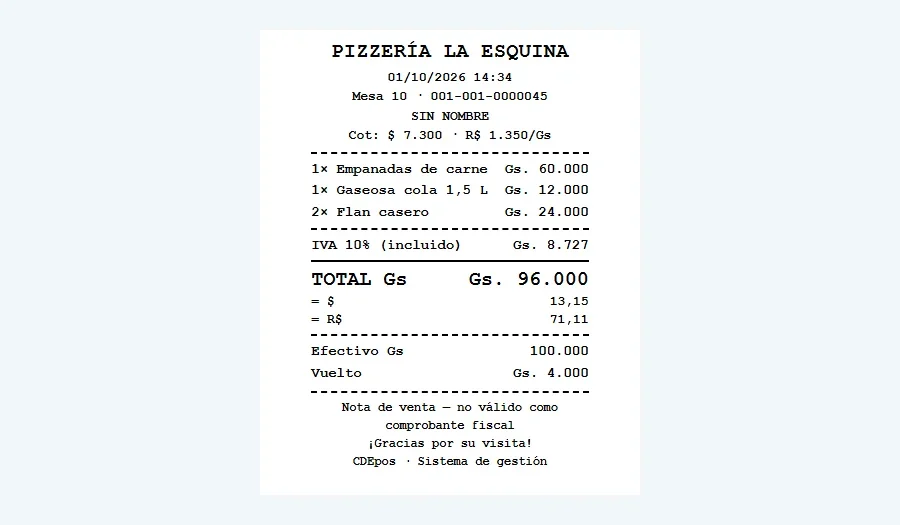
Se imprime la nota de venta para el cliente, ya con su número de comprobante: el detalle de lo consumido, el TOTAL, el medio de pago, lo recibido y el Vuelto.
Si el cliente pide factura con su RUC, elegí Factura legal o F. Electrónica en el paso anterior (cuando la sucursal lo tiene configurado).
-
Paso 7: La mesa queda libre
Volvé a Mesas: la mesa ya figura Libre y el contador POR COBRAR bajó. La venta quedó cobrada en tu caja y la ves en el resumen del Turno.
Si el cliente paga al pedir y retira después (típico de un pedido para llevar), marcá Pagar ahora y dejar pendiente de entrega antes de cobrar: la orden queda pagada y abierta hasta que hacés clic en Entregar.