💻 Sistema web · RRHH
Cargar los feriados y los días sin atención del año
Cargá los feriados nacionales y los cierres de tu local para que todo el equipo sepa de antemano qué días no se trabaja.
Los feriados se conocen con meses de anticipación, pero muchas veces se avisa al equipo a último momento. Si los cargás en RRHH, la portada los muestra con tiempo y vos podés planificar turnos, reemplazos y vacaciones sin sorpresas.
Podés cargar los feriados nacionales (para todas las sucursales) y también días puntuales de una sola sucursal, como un cierre por inventario.
-
Paso 1: Cargá un feriado nacional
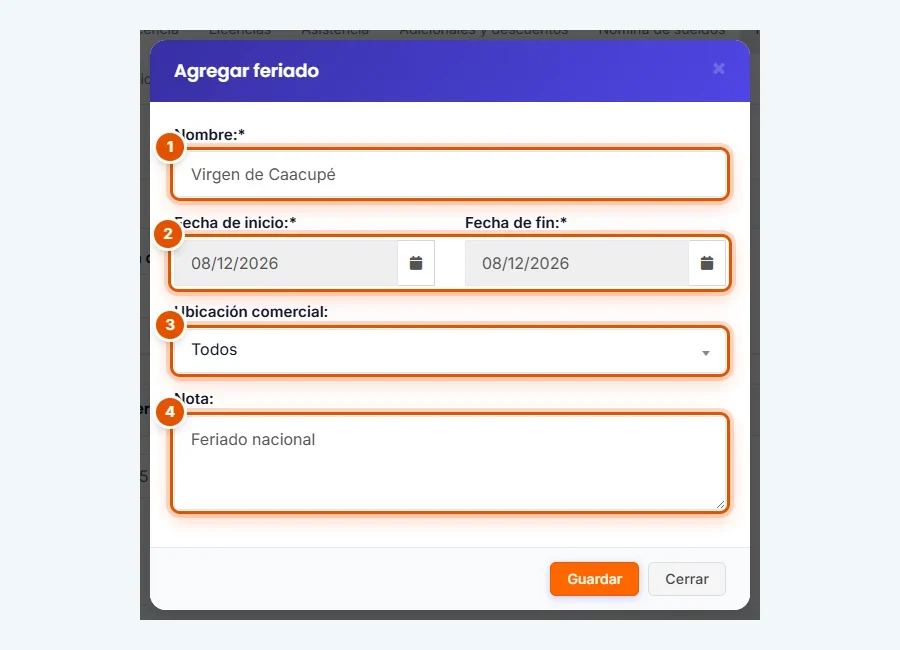
En el menú de RRHH, hacé clic en Feriados y después en Añadir. Completá:
- Nombre: por ejemplo Virgen de Caacupé.
- Fecha de inicio y Fecha de fin: si dura un solo día, poné la misma fecha (08/12/2026).
- Ubicación comercial: dejá Todos para que valga en todas las sucursales.
- Nota: un detalle opcional, por ejemplo Feriado nacional.
Hacé clic en Guardar. Repetí con Navidad (25/12/2026).
-
Paso 2: Cargá un día sin atención en una sucursal
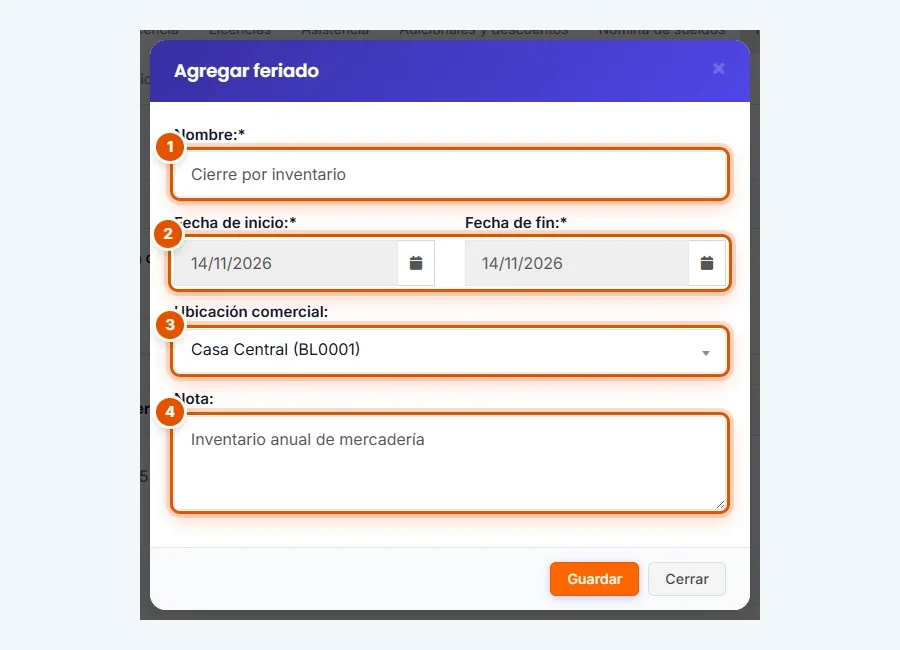
Los feriados también sirven para los días en que cierra un solo local. Hacé clic en Añadir y completá el Nombre (por ejemplo Cierre por inventario), las fechas y, en Ubicación comercial, elegí la sucursal, por ejemplo Casa Central. En Nota podés aclarar el motivo.
Las otras sucursales siguen trabajando ese día.
-
Paso 3: Revisá la lista de feriados
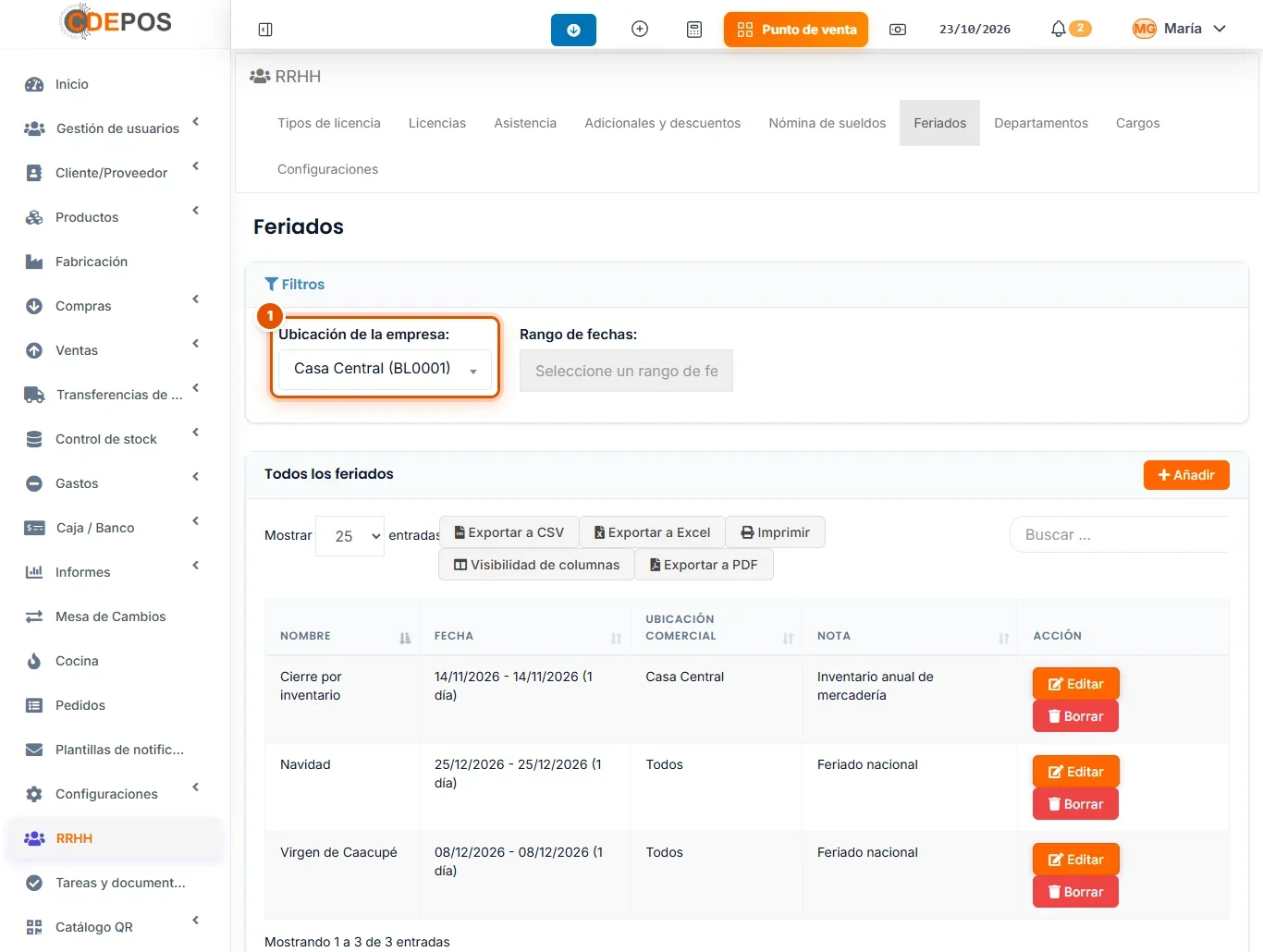
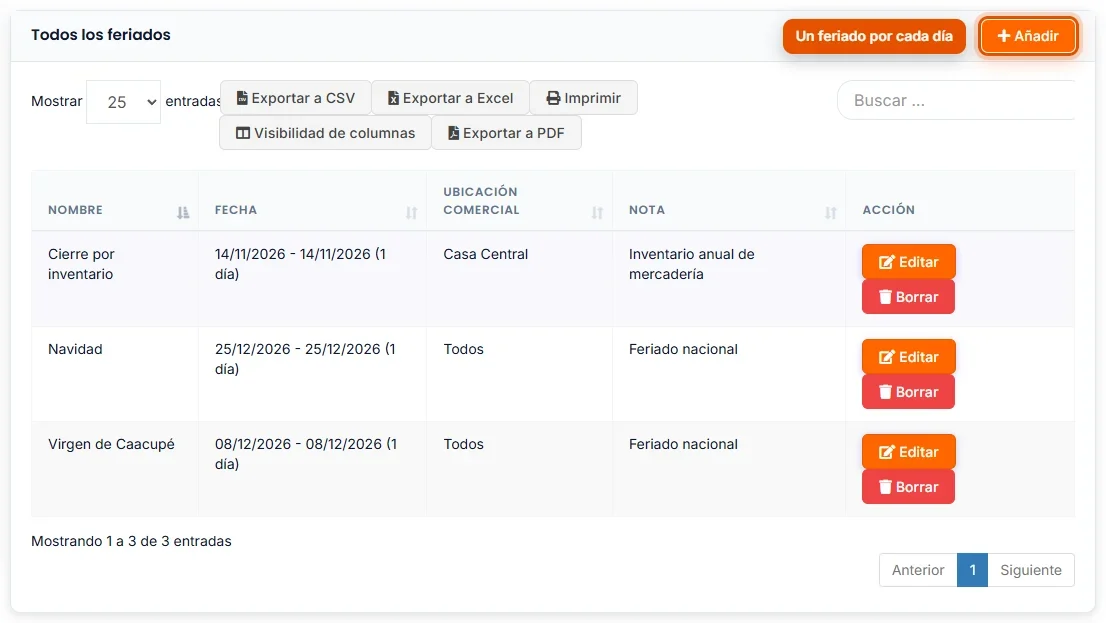
La lista de Feriados muestra el Nombre, la Fecha, la Ubicación comercial y la Nota de cada uno. Los que valen para todas las sucursales dicen Todos en la ubicación.
El filtro Rango de fechas arranca vacío, así que ves todos los feriados; elegí un rango si querés mirar sólo un período. Desde Acción podés editar o borrar un feriado.
-
Paso 4: Mirá los próximos en la portada
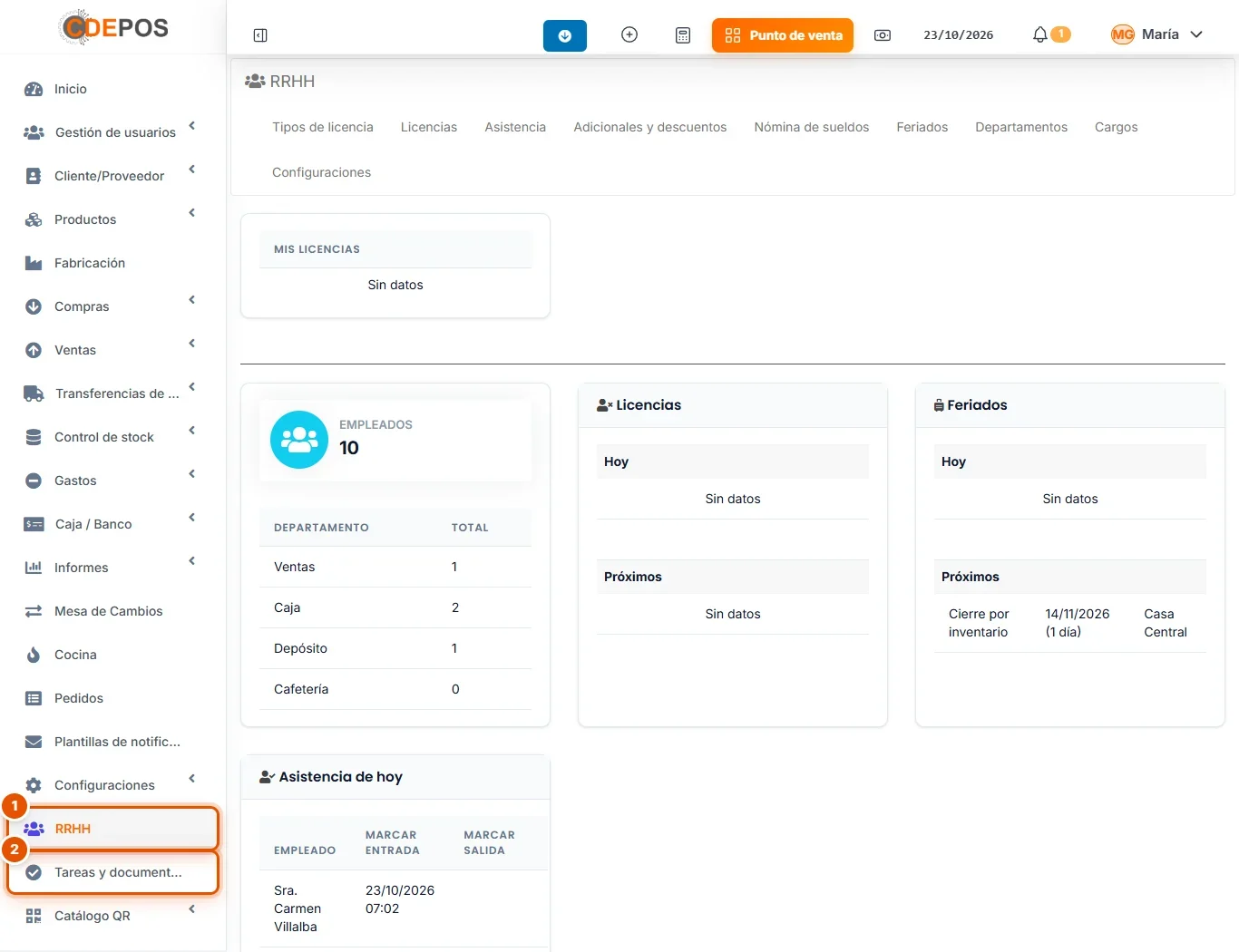
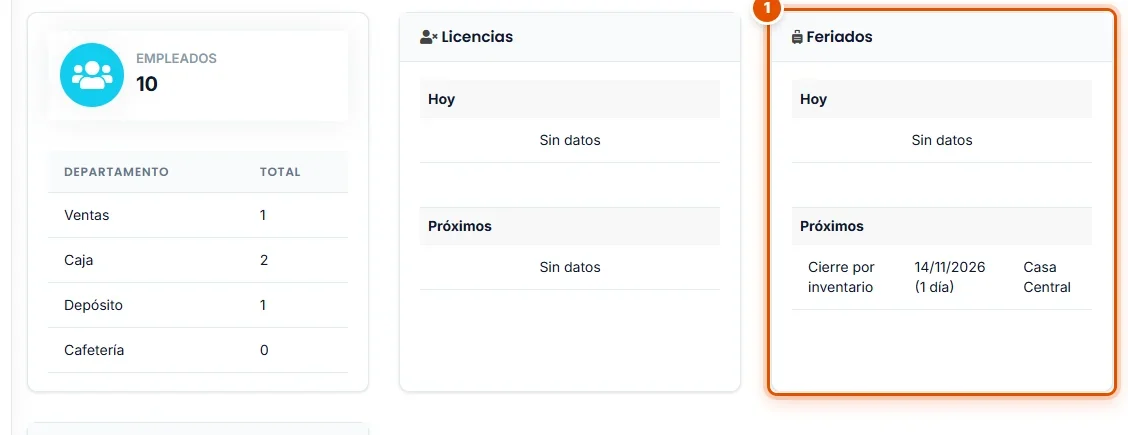
En la portada de RRHH, la tarjeta Feriados muestra los de Hoy y los Próximos: los que empiezan dentro del próximo mes. Los que están más lejos (como Navidad, hoy) aparecen cuando se acercan.
Es lo primero que ves al entrar a RRHH, así que te sirve como recordatorio.
-
Paso 5: Filtrá por sucursal para planificar
Si manejás más de una sucursal, usá el filtro Ubicación de la empresa de la lista de Feriados: al elegir una sucursal, por ejemplo Casa Central, ves los días propios de ese local (como el cierre por inventario) y también los que valen para todas las sucursales (como Navidad). Con Todos ves los de todos los locales.
Con eso armás los turnos y los reemplazos de cada local.