💻 Sistema web · RRHH
Asignar tareas y compartir avisos con tu equipo
Dejá por escrito qué tiene que hacer cada empleado, compartí memos y recordatorios con el equipo y hacé el seguimiento desde el sistema.
Cuando las tareas se piden "de palabra" se olvidan, se hacen a medias o nadie se acuerda de quién era el responsable. En Tareas y documentos se las asignás a una persona, con fecha y prioridad; ella recibe un aviso en la campanita de su sistema, y los dos pueden dejar comentarios.
En esta guía, el dueño de Comercial Las Palmas le pide a Gabriela Ruiz que revise los vencimientos, escribe un memo y lo comparte con parte del equipo, se programa un recordatorio semanal y manda un mensaje interno.
-
Paso 1: Creá la tarea y asignala
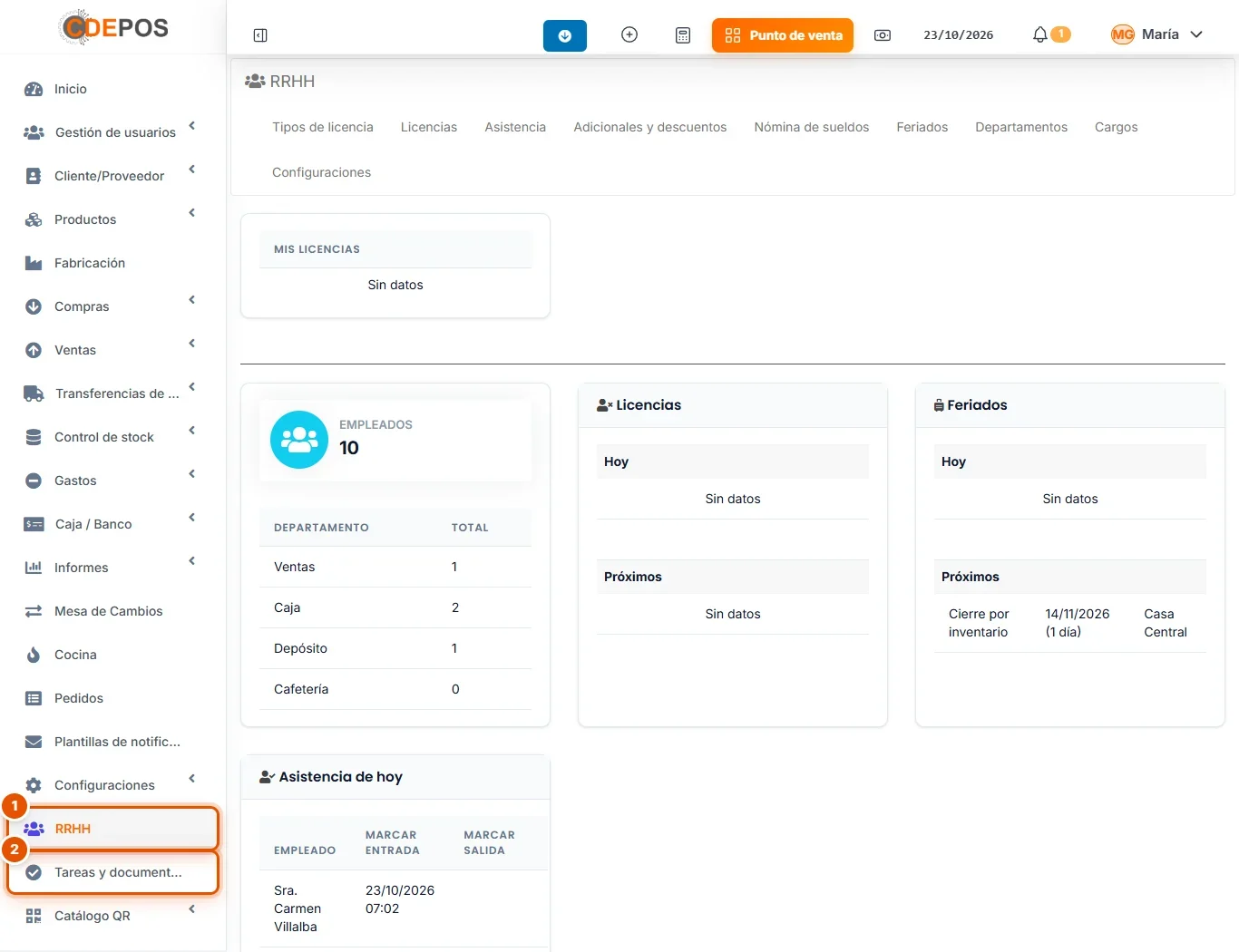
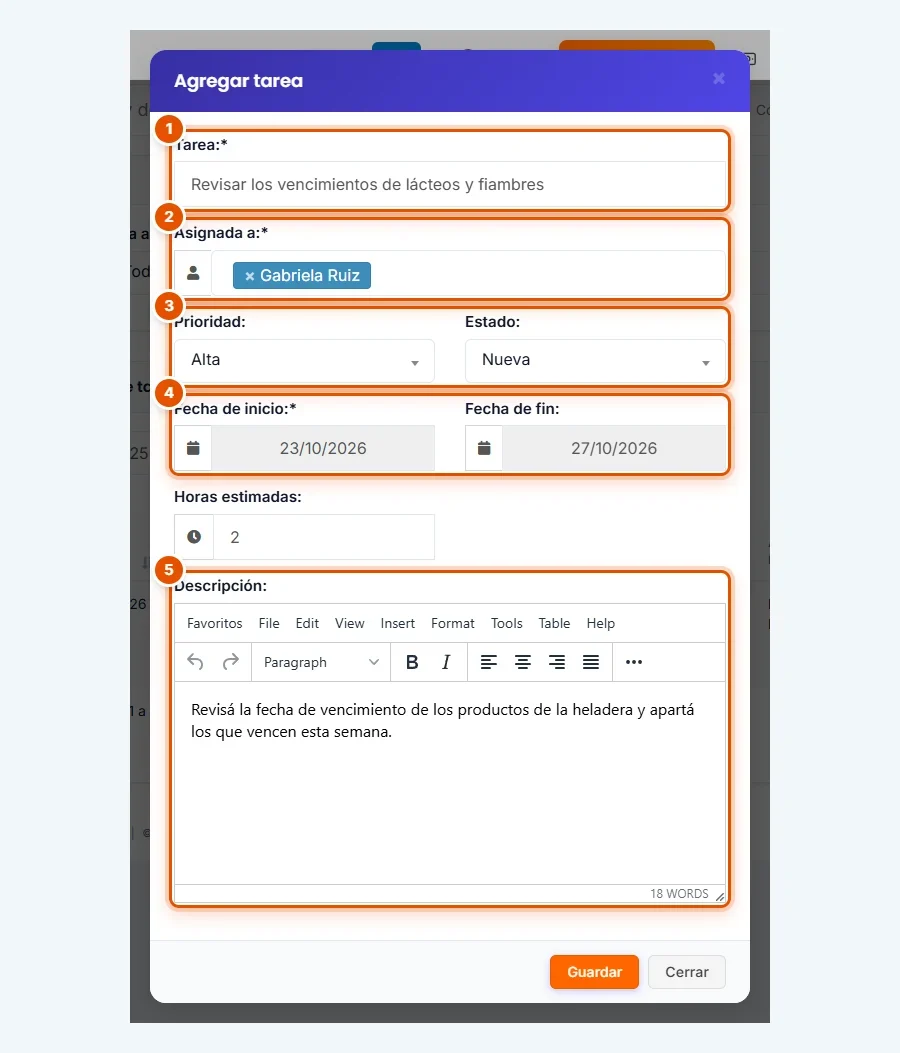
En el menú lateral, hacé clic en Tareas y documentos: se abre en la solapa Tareas. Hacé clic en Añadir y completá la ventana Agregar tarea:
- Tarea: qué hay que hacer, con palabras claras.
- Asignada a: la persona responsable. Podés elegir a más de una.
- Prioridad (Baja, Media, Alta o Urgente) y Estado (Nueva, En curso, En espera o Terminado).
- Fecha de inicio y Fecha de fin: hasta cuándo tiene que estar hecha.
- Descripción: los detalles. El editor muestra sus menús en inglés (File, Edit, View…), pero se usa como un procesador de texto sencillo.
En Horas estimadas podés anotar cuánto se calcula que lleva. Hacé clic en Guardar.
-
Paso 2: Seguí la tarea desde la lista
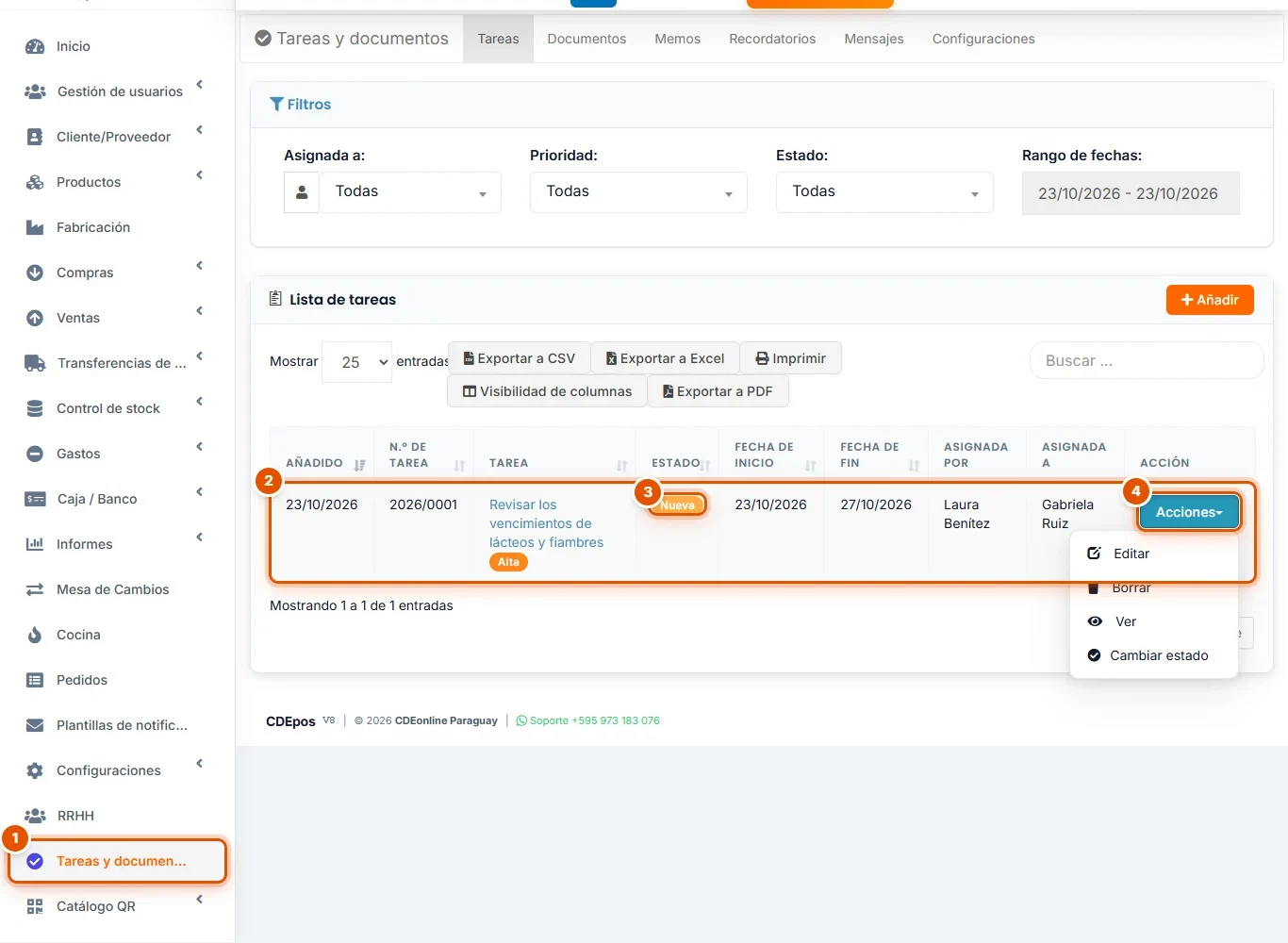
La tarea queda en la lista de Tareas, con su número (2026/0001). Para volver a ella, el menú Tareas y documentos (1) siempre abre esa lista.
- El menú Tareas y documentos, abajo en el menú lateral.
- La fila: el Estado, la Fecha de inicio, la Fecha de fin, quién la pidió (Asignada por) y quién la tiene (Asignada a). Abajo del nombre se ve la prioridad.
- El estado actual (Nueva). Cuando la tarea avance, cambialo en Acciones > Cambiar estado.
- El botón Acciones, con Editar, Borrar, Ver y Cambiar estado.
Arriba de la lista hay filtros por persona, Prioridad, Estado y Rango de fechas. Ojo: el rango empieza en el día de hoy: ampliá el Rango de fechas para ver las tareas de otros días.
-
Paso 3: Dejá un comentario en la tarea
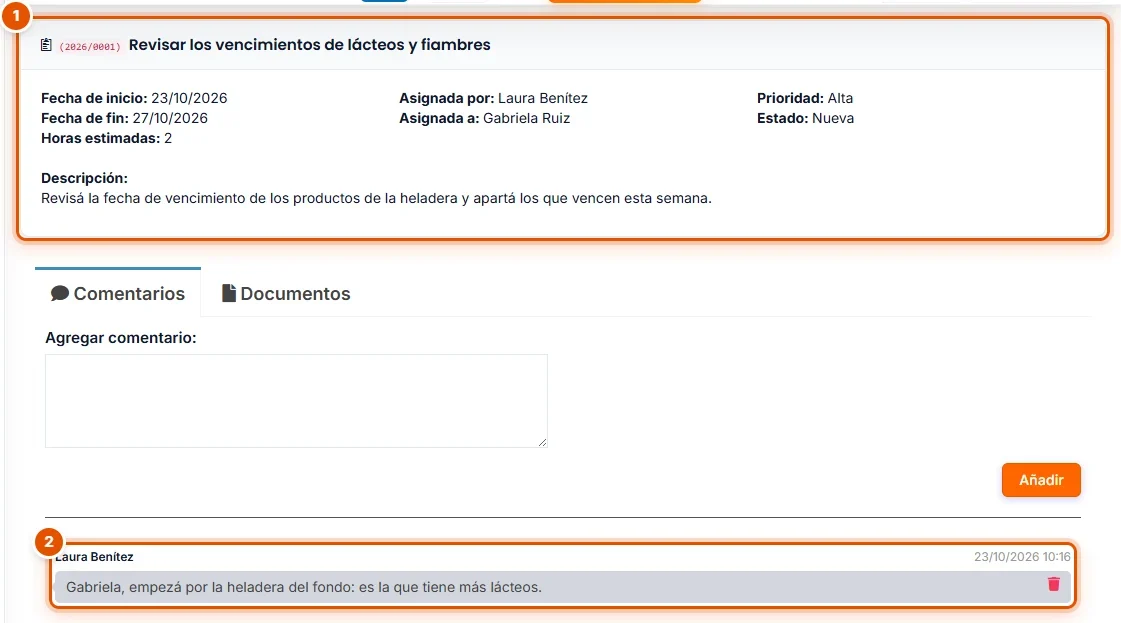
Hacé clic en Acciones > Ver (o en el nombre de la tarea).
- Arriba están todos los datos de la tarea: fechas, responsables, prioridad, estado y descripción.
- En Comentarios, escribí en Agregar comentario y hacé clic en Añadir. El comentario queda con tu nombre y la hora, y la persona asignada recibe un aviso en la campanita.
En la solapa Documentos de la tarea podés subir archivos relacionados con ella.
-
Paso 4: Escribí un memo
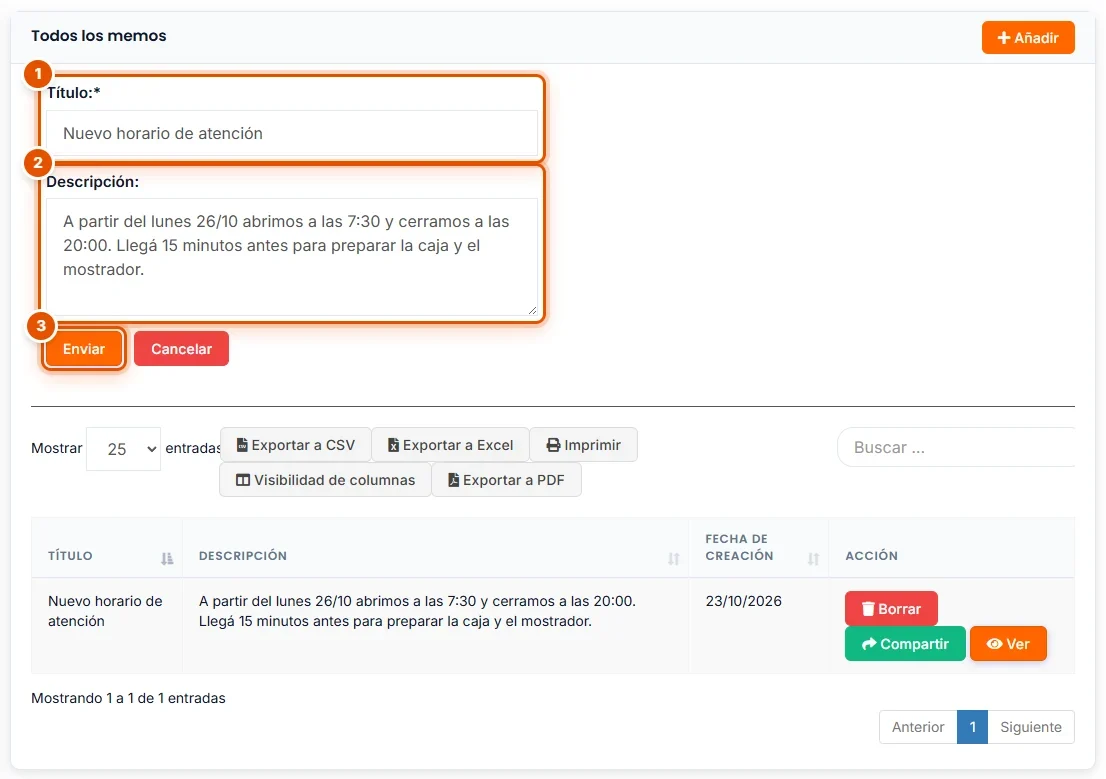
Un memo es un aviso escrito para el equipo: un nuevo horario, una norma, un cambio de procedimiento. Entrá a Memos y hacé clic en Añadir:
- Título: de qué se trata.
- Descripción: el texto del aviso.
- Hacé clic en Enviar.
El memo queda en la lista, con su fecha de creación y los botones Borrar, Compartir y Ver. Para guardar archivos, como un reglamento en PDF, usá la solapa Documentos, que funciona de la misma manera.
-
Paso 5: Compartilo con el equipo
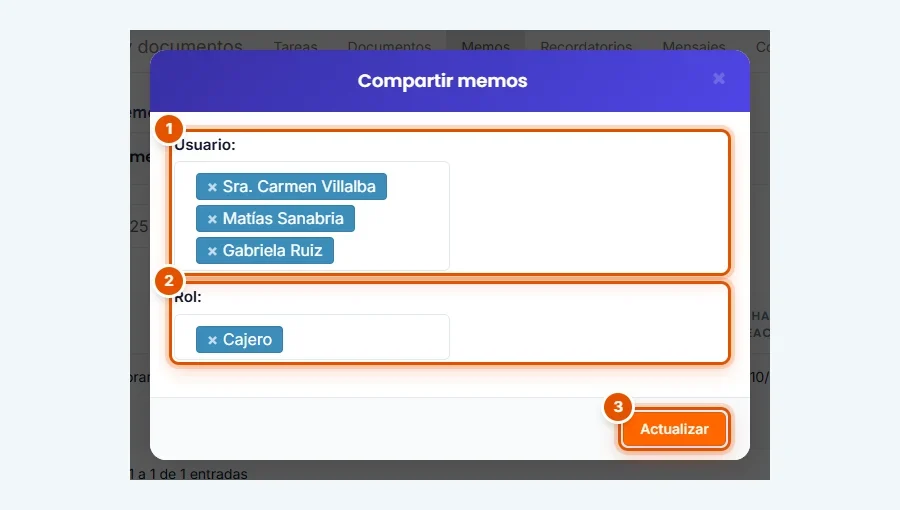
Para que el memo llegue a otras personas, hacé clic en Compartir, en la fila del memo. En la ventana Compartir memos:
- Usuario: elegí a las personas que lo tienen que leer (en el ejemplo, tres).
- Rol: sirve para compartirlo con todos los que tienen un mismo puesto, sin elegir uno por uno (en el ejemplo, Cajero).
- Hacé clic en Actualizar.
Cada persona recibe un aviso en la campanita: "Laura Benítez compartió un documento: Nuevo horario de atención".
-
Paso 6: Programá un recordatorio
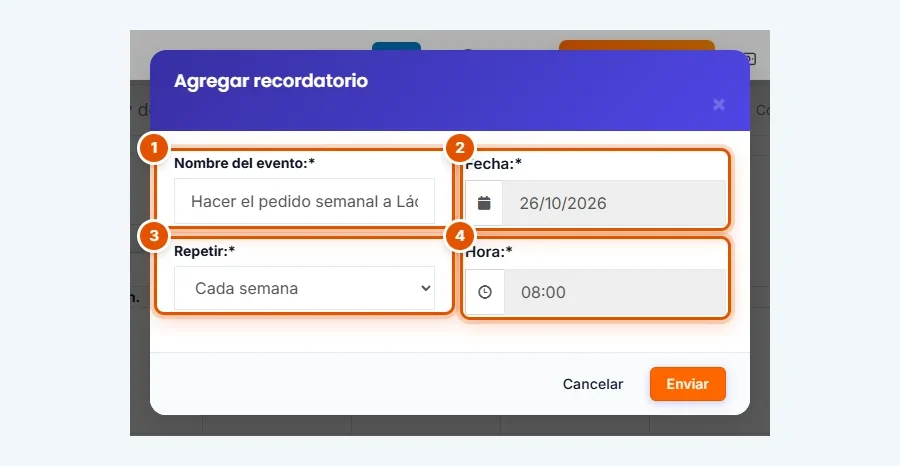
Los recordatorios sirven para lo que se repite, como el pedido semanal al proveedor. Entrá a Recordatorios y hacé clic en Agregar recordatorio:
- Nombre del evento: qué te tiene que recordar.
- Fecha: cuándo es la primera vez (el lunes 26/10).
- Repetir: Una vez, Cada día, Cada semana o Cada mes. Con Cada semana se repite el mismo día de la semana.
- Hora: a qué hora querés el aviso.
Hacé clic en Enviar. En el calendario, el recordatorio aparece cada lunes.
-
Paso 7: Mandá un mensaje interno
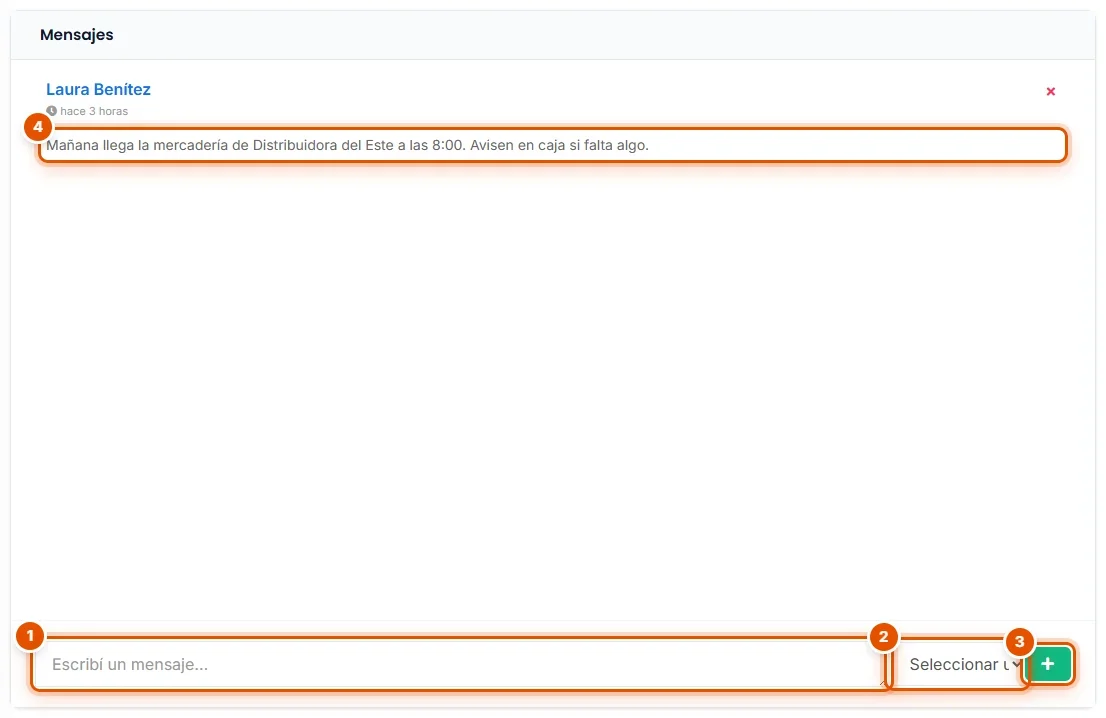
En Mensajes le escribís al equipo sin salir del sistema:
- Escribí el texto en Escribí un mensaje….
- En Seleccionar ubicación elegí la sucursal: el mensaje le llega a quienes trabajan ahí. Si no elegís ninguna, le llega a todo el equipo.
- Hacé clic en el botón verde + para enviarlo.
- El mensaje queda en la pantalla, con tu nombre y la hora.
Las personas reciben un aviso en la campanita: "Tenés mensajes nuevos de…".