💻 Sistema web · Caja
Ver el historial de cajas: quién abrió, cuánto vendió y cómo cerró
Controlá todas las cajas de tu negocio desde un solo lugar: quién abrió, cuándo cerró, cuánto entró por cada medio de pago y qué pasó en cada cierre.
Cada vez que un cajero abre y cierra su caja, el sistema guarda el turno completo. En Informes → Caja registradora tenés el historial de todas las cajas: las abiertas en este momento y las ya cerradas, de todos los usuarios y sucursales.
Es la herramienta del dueño o encargado para controlar los turnos sin estar en el mostrador.
-
Paso 1: Entrá al historial y filtrá
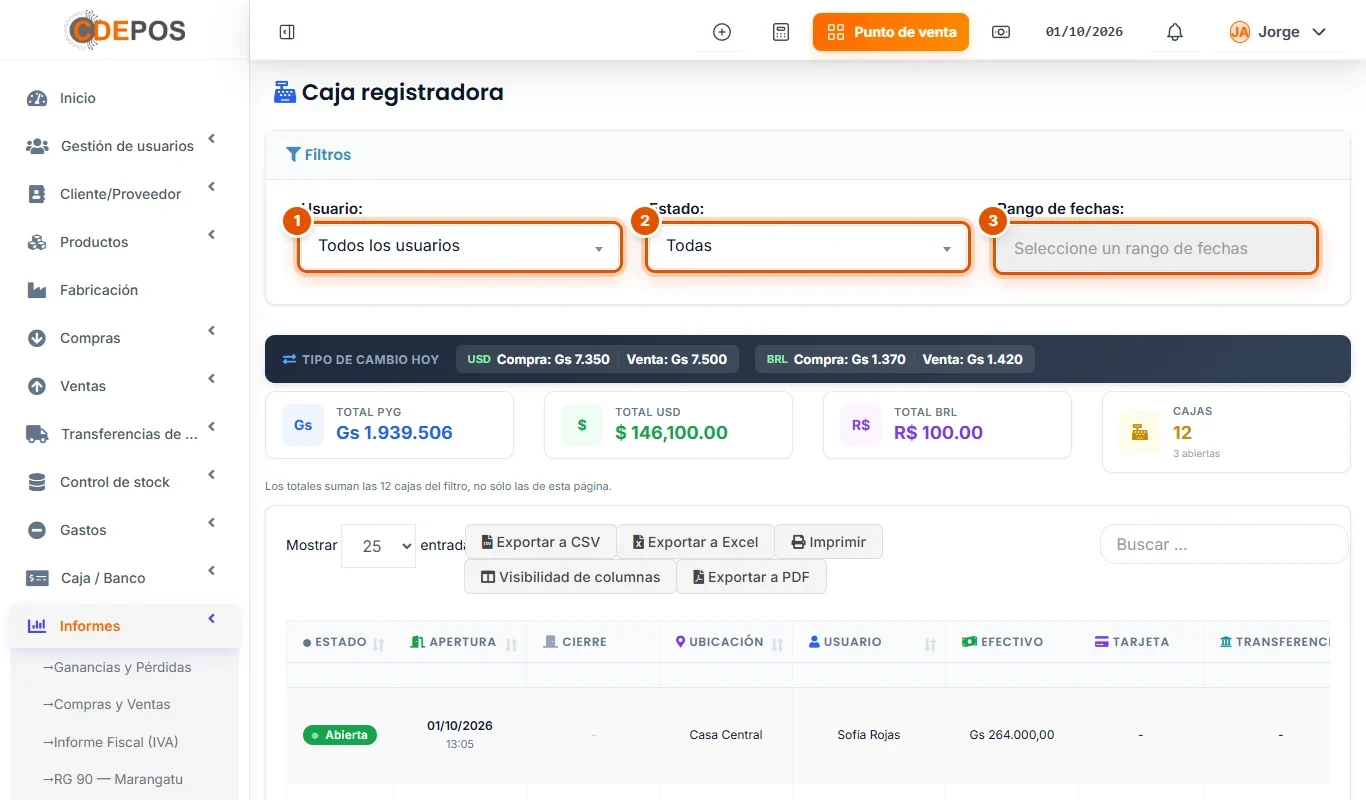
Entrá a Informes → Caja registradora. Arriba están los filtros:
- Usuario: las cajas de un cajero en particular.
- Estado: Todas, Abierta o Cerrada.
- Rango de fechas: el día, la semana o el mes que querés revisar.
Debajo tenés los totales de las cajas filtradas por moneda (Total PYG, Total USD, Total BRL) y cuántas cajas hay abiertas.
-
Paso 2: Leé la lista de cajas
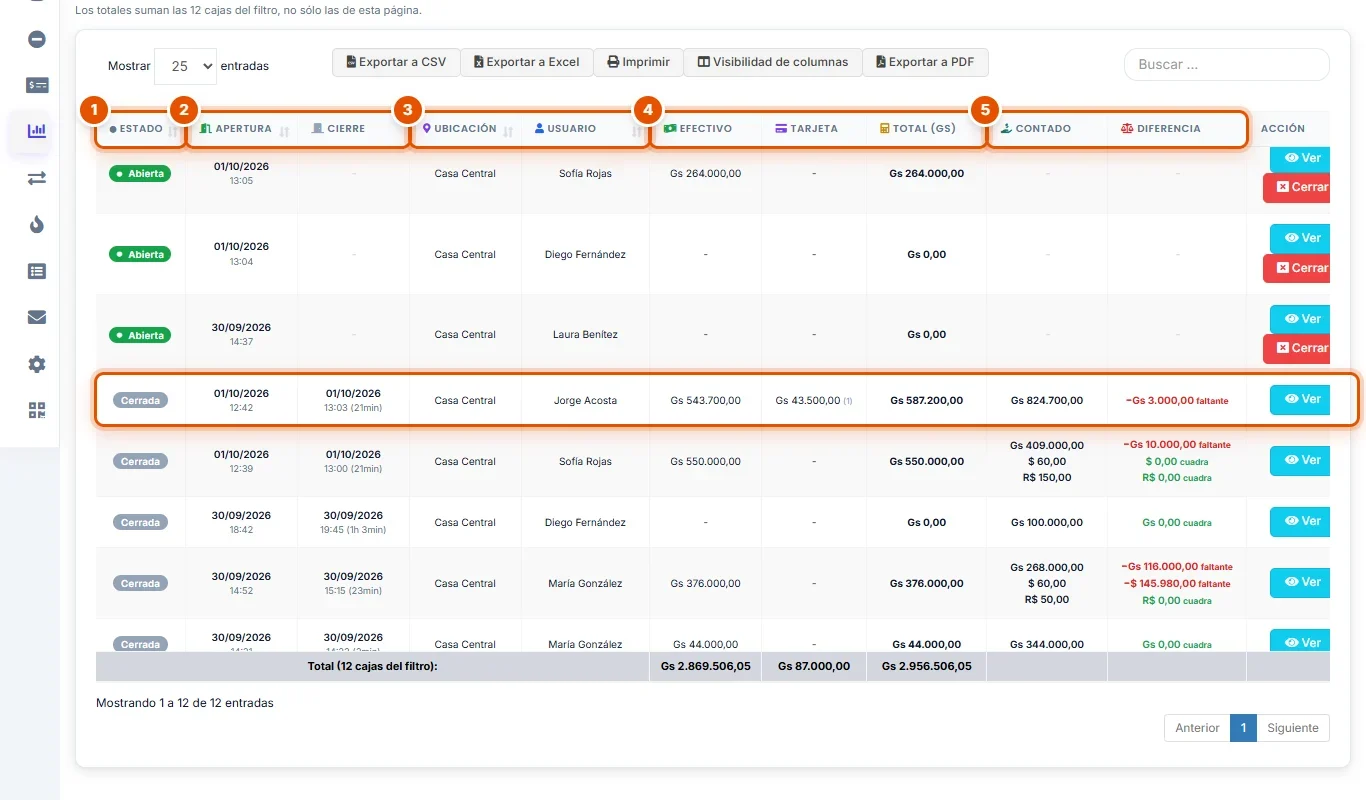
Cada fila es un turno de caja:
- Estado: Abierta o Cerrada.
- Apertura y Cierre: cuándo empezó y terminó el turno, y cuánto duró.
- Ubicación y Usuario: en qué sucursal y quién atendió.
- Efectivo, Tarjeta y Total (Gs): lo que entró en el turno.
- Contado y Diferencia: el efectivo que contó el cajero al cerrar y cuánto faltó o sobró respecto de lo que tenía que haber. Es la columna que más conviene mirar.
Consejo: con Visibilidad de columnas ocultás las columnas que no usás (por ejemplo, Transferencia, Otros o las de dólares y reales si no cobrás en esas monedas) y la lista entra entera en la pantalla.
-
Paso 3: Abrí el detalle de un turno
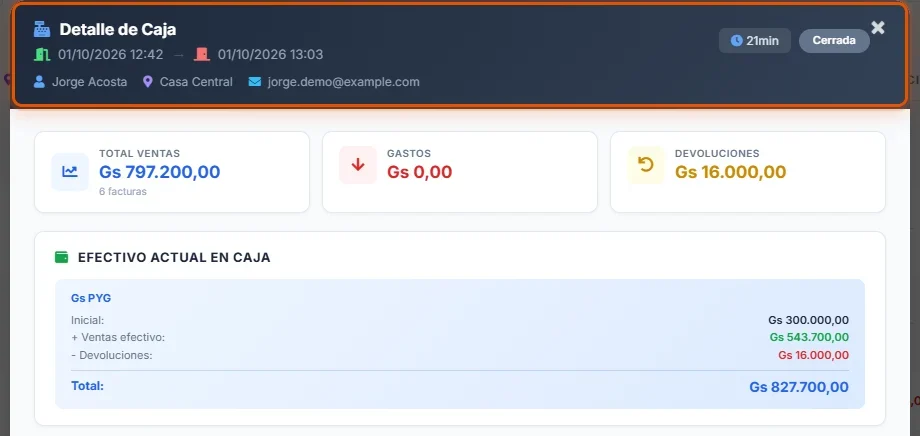
Hacé clic en Ver, en la fila de la caja. En Detalle de Caja ves quién la abrió, la sucursal, desde y hasta qué hora estuvo abierta, el Total ventas, los Gastos y las Devoluciones.
En Efectivo actual en caja está el efectivo que tenía que haber al cierre: lo inicial, más las ventas en efectivo, menos devoluciones y gastos. Más abajo siguen el Resumen por Metodo de Pago, las Ventas a Crédito, las Ventas del turno comprobante por comprobante y lo Más vendido.
-
Paso 4: Leé la nota de cierre
Al final del detalle:
- Nota de cierre: lo que anotó el cajero al cerrar, por ejemplo si faltó o sobró plata y por qué.
- Con Ticket 80mm o Imprimir A4 imprimís el detalle del turno.
Lo que contó el cajero y la diferencia los tenés en las columnas Contado y Diferencia de la lista, y con más detalle en el reporte Fin del Día que sale al cerrar la caja: pedí que lo impriman y te lo entreguen junto con la plata.