💻 Sistema web · Primeros pasos
Tus sucursales o locales
Cargá cada local de tu negocio con su comprobante, su forma de imprimir y sus medios de pago, para ver ventas y stock de cada uno por separado.
En CDEpos cada local, depósito o punto de venta es una ubicación comercial (sucursal). Cada una tiene su propio stock, su caja y sus comprobantes, y en los informes podés ver cuánto vende cada una o todas juntas.
Si tenés un solo local, igual conviene revisar sus datos. Si abrís un local nuevo, cargalo acá antes de empezar a venderle o mandarle mercadería.
-
Paso 1: Mirá la lista de tus sucursales
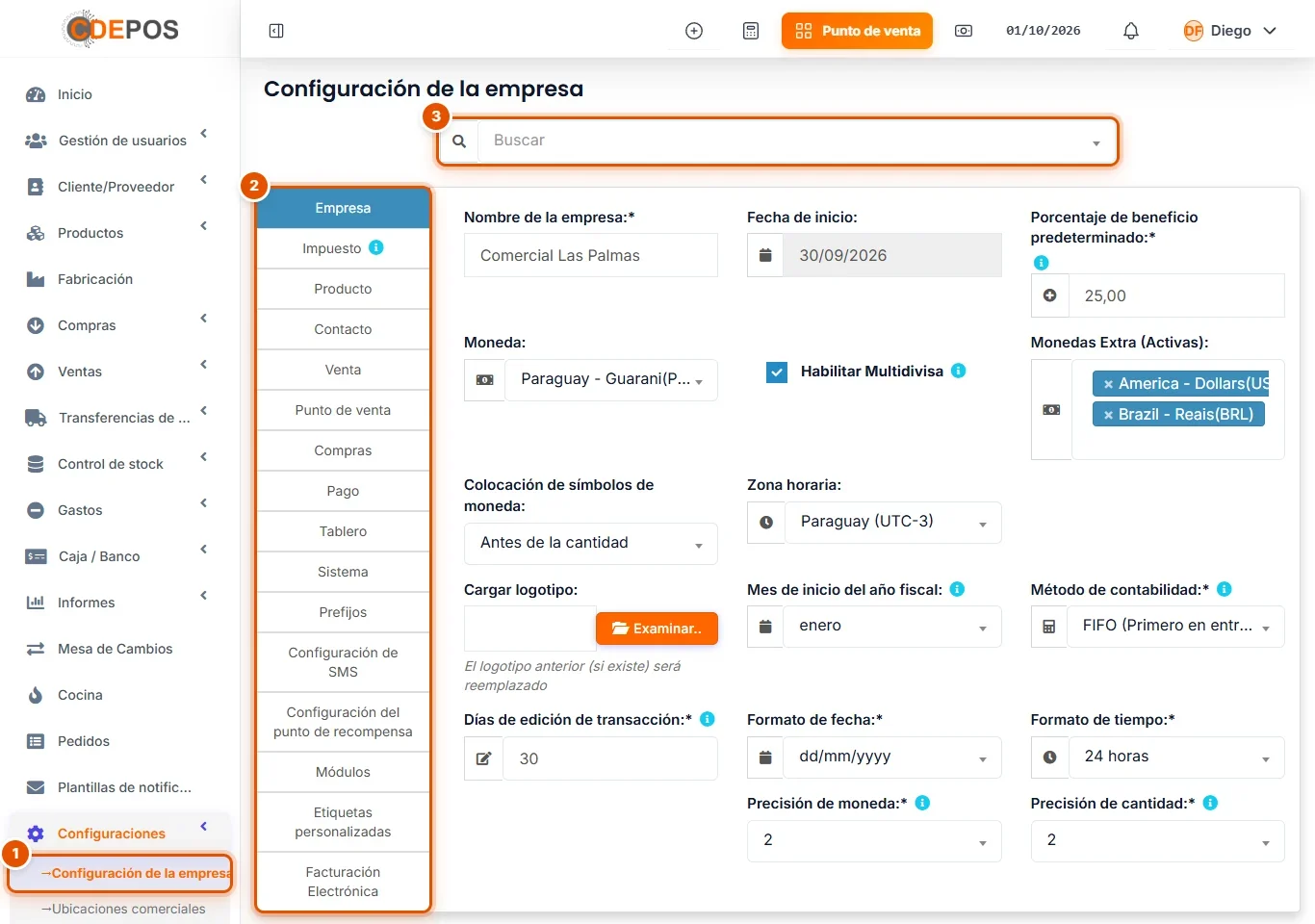
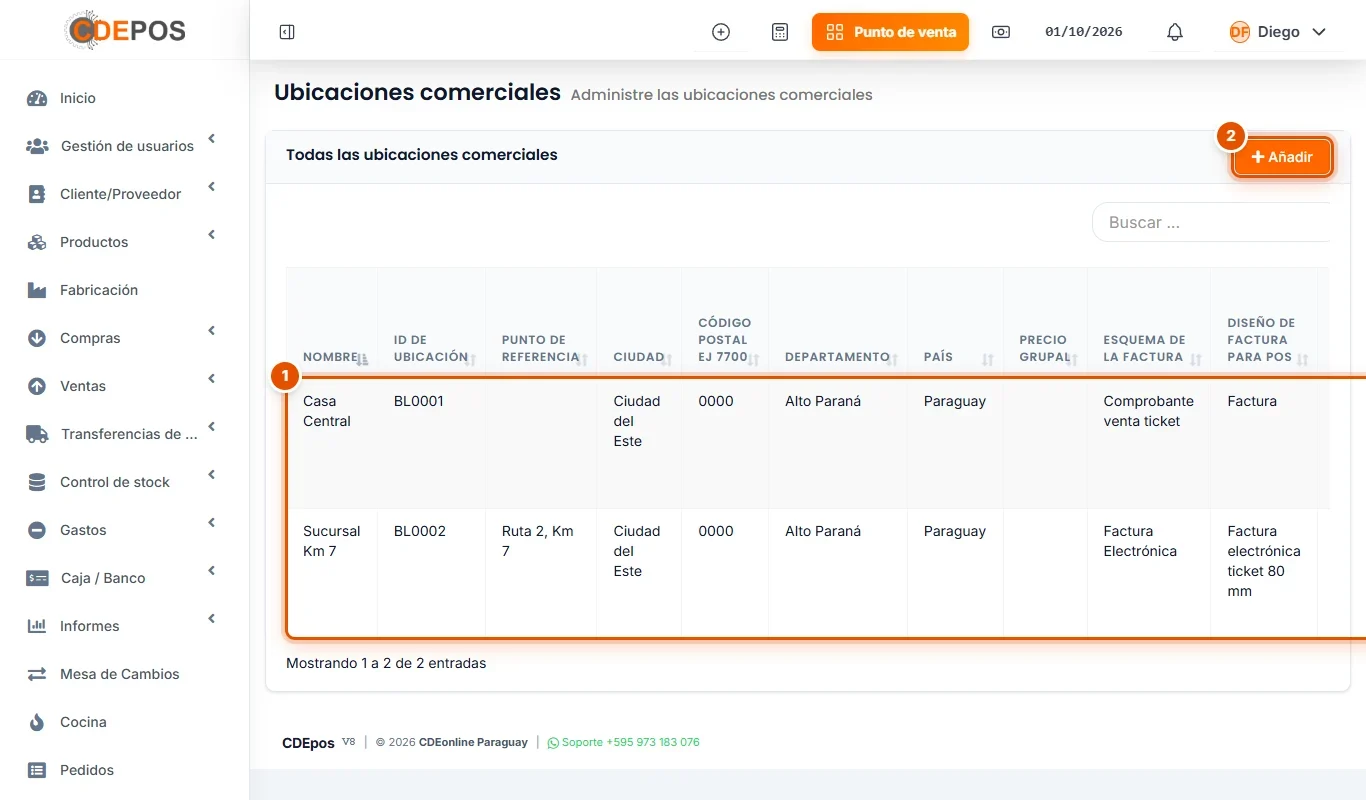
En el menú hacé clic en Configuraciones y después en Ubicaciones comerciales.
- Ahí están tus sucursales, cada una con su ID de ubicación (BL0001, BL0002…), su ciudad y el comprobante que usa.
- Para crear una nueva, hacé clic en Añadir.
-
Paso 2: Completá los datos del local
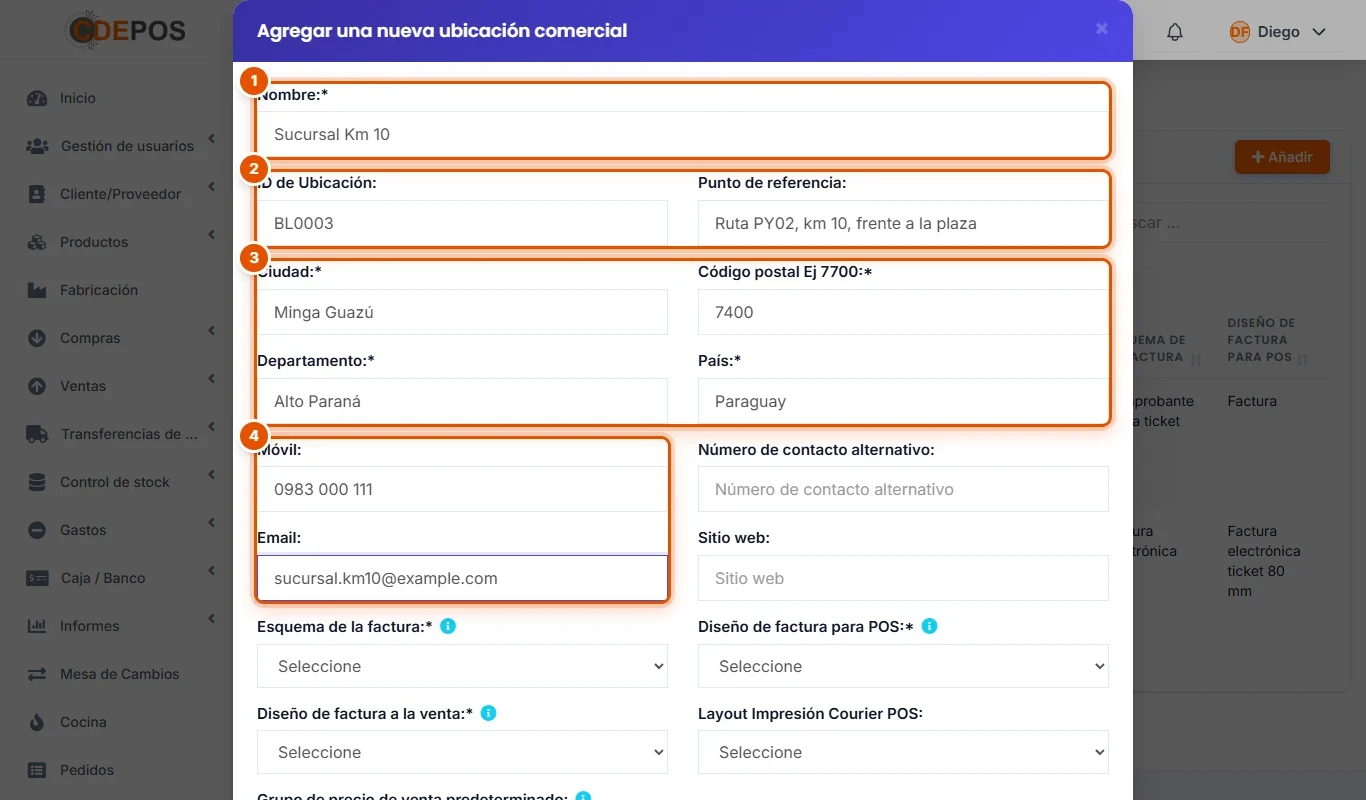
En la ventana Agregar una nueva ubicación comercial completá:
- Nombre: como lo conocen tus empleados (por ejemplo, "Sucursal Km 10").
- ID de Ubicación: un código corto (si lo dejás vacío, el sistema lo arma solo) y un Punto de referencia para encontrar el local.
- Ciudad, Código postal, Departamento y País.
- Un Móvil y un Email de contacto del local (opcionales).
-
Paso 3: Elegí el comprobante y cómo se imprime
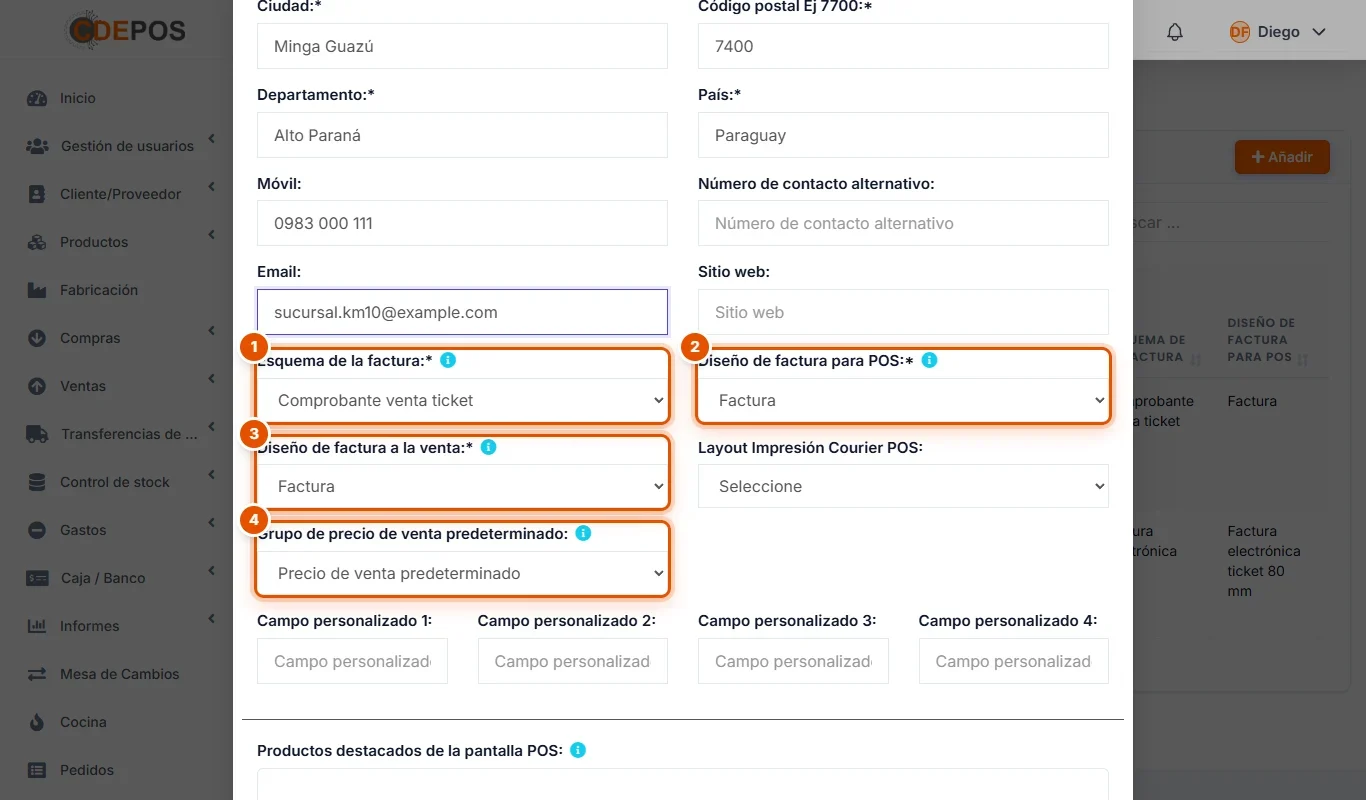
Más abajo, en la misma ventana:
- Esquema de la factura: la numeración que usa el local (por ejemplo, Comprobante venta ticket).
- Diseño de factura para POS: cómo sale impreso el comprobante del punto de venta.
- Diseño de factura a la venta: cómo sale impresa una venta cargada desde Ventas.
- Grupo de precio de venta predeterminado: si ese local vende con otra lista de precios.
-
Paso 4: Definí los medios de pago y guardá
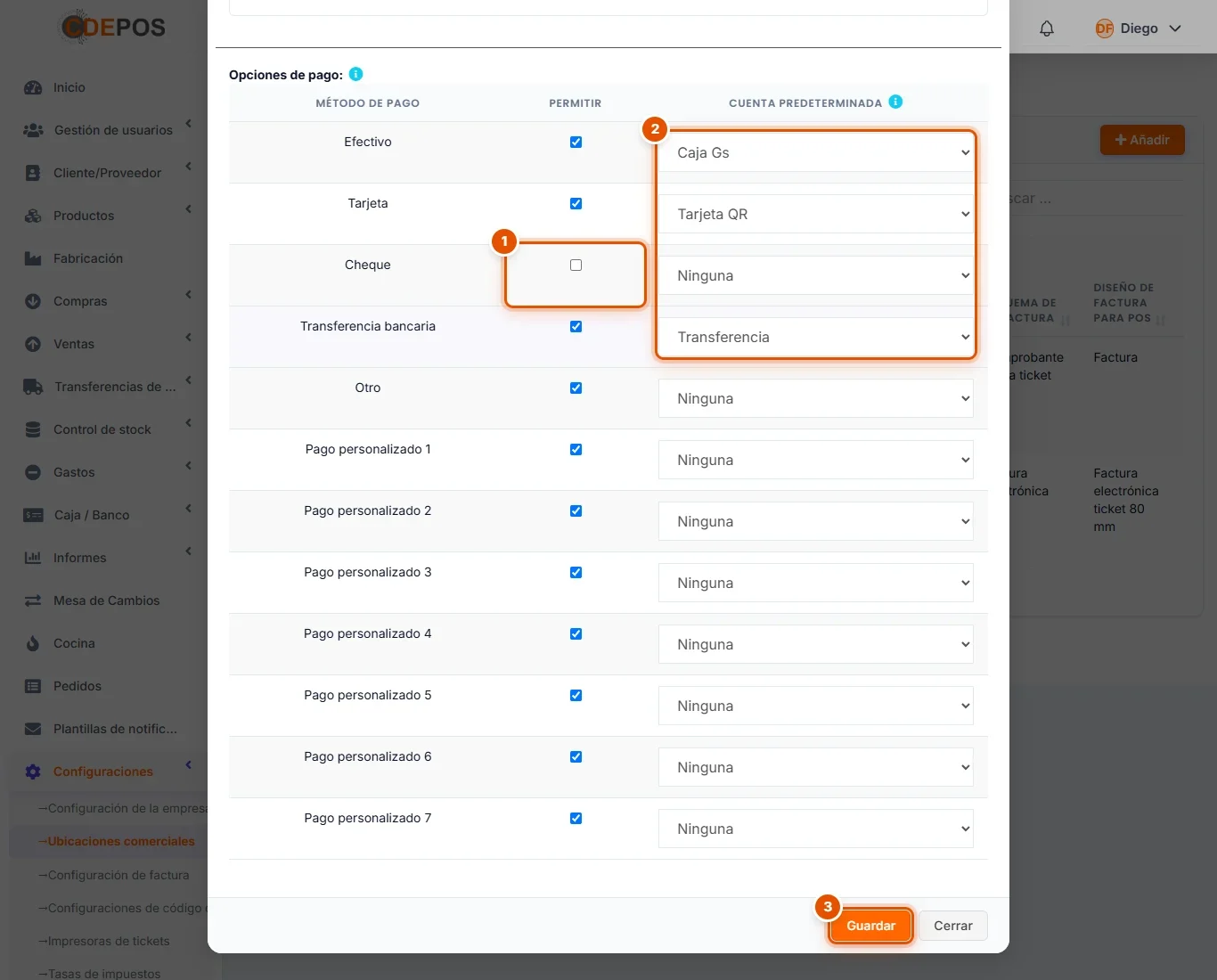
En Opciones de pago:
- Dejá tildados en Permitir sólo los medios de pago que aceptás en ese local.
- En Cuenta predeterminada elegí a qué caja o cuenta entra cada uno (el efectivo a Caja Gs, la transferencia a Transferencia…).
- Hacé clic en Guardar.
Así, cada cobro del local entra solo en la cuenta que corresponde y el arqueo cierra.
-
Paso 5: Usá los botones de cada sucursal
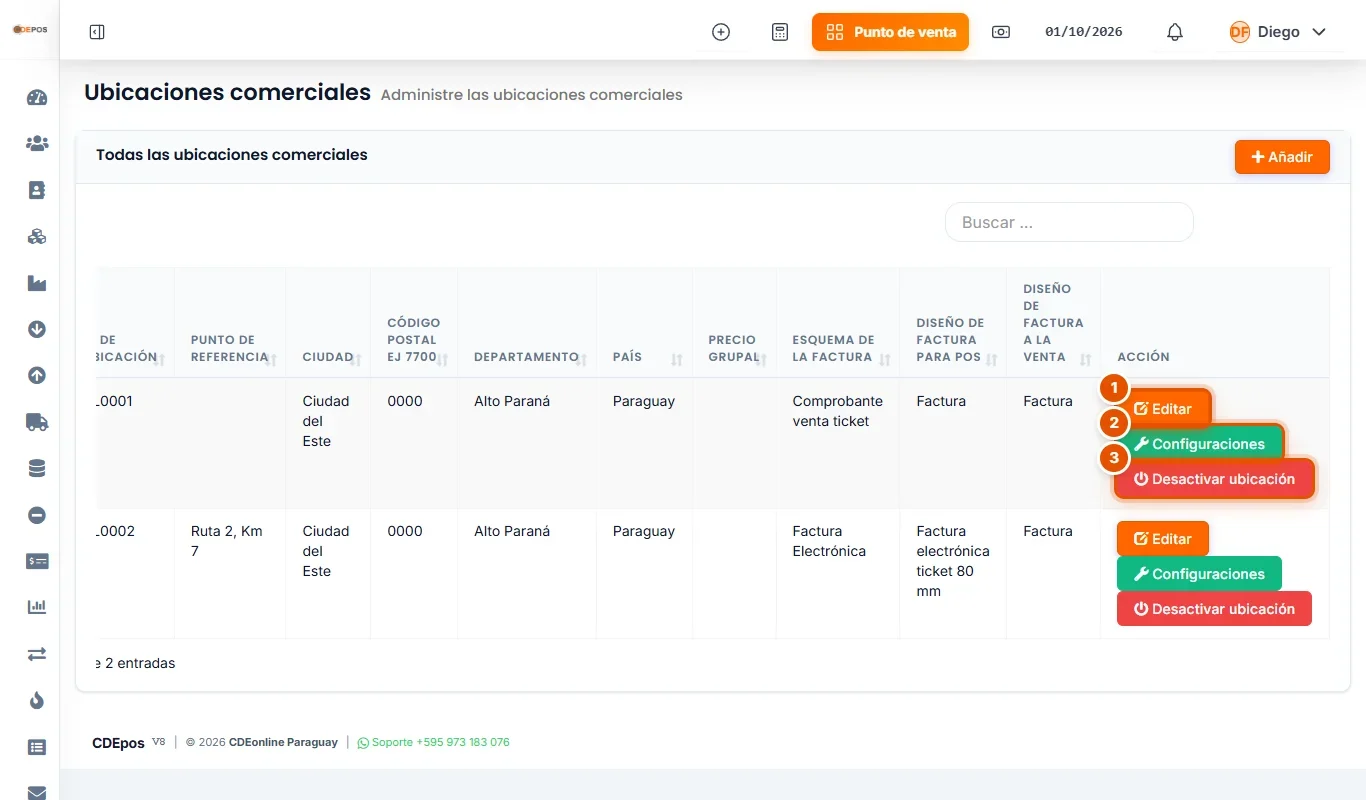
En la columna Acción de la lista (si no la ves, deslizá la tabla hacia la derecha):
- Editar: corrige los datos que cargaste.
- Configuraciones: cómo imprime ese local.
- Desactivar ubicación: para un local que cerró. No se borra nada: sus ventas siguen en los informes.
-
Paso 6: Ajustá la impresión del local
En Configuraciones de la sucursal:
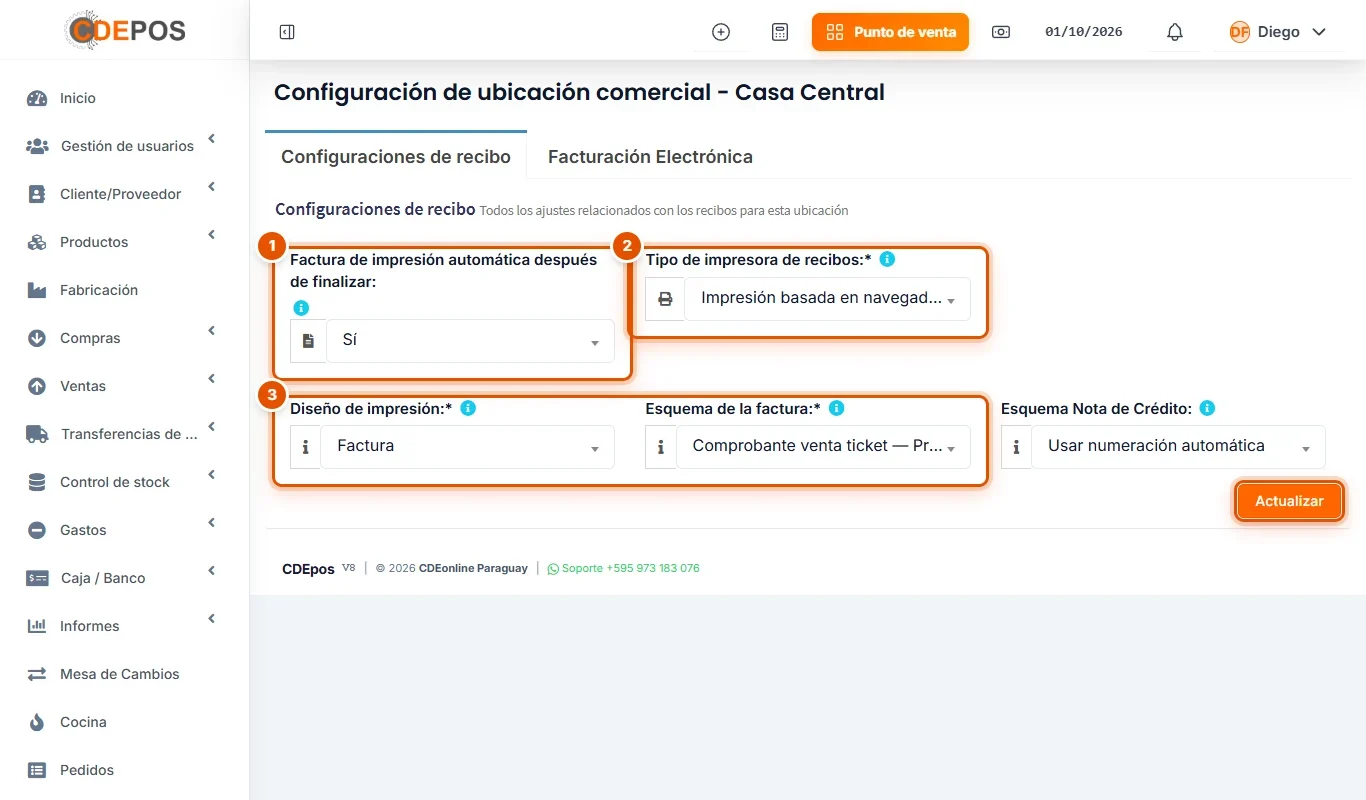
- Factura de impresión automática después de finalizar: con Sí, el comprobante se imprime solo al cobrar.
- Tipo de impresora de recibos: si imprime por el navegador o directo a una impresora de tickets.
- Diseño de impresión y Esquema de la factura: con qué diseño se imprime y qué numeración usa ese local.
Hacé clic en Actualizar para guardar. En la pestaña Facturación Electrónica se configura la factura electrónica de ese local.