💻 Sistema web · Primeros pasos
Configurar los datos de tu empresa
Dejá el sistema a la medida de tu negocio: nombre, logo, moneda, horario, formato de fechas y cómo trabaja tu punto de venta.
En la Configuración de la empresa están los datos que usa todo el sistema: el nombre y el logo que salen en los comprobantes, la moneda, la hora y la forma en que se muestran las fechas y los importes.
Conviene revisarla el primer día y cada vez que cambie algo del negocio. Un dato mal cargado (por ejemplo, la zona horaria) hace que las ventas aparezcan con otra hora o en otro día en los informes.
-
Paso 1: Abrí la configuración de la empresa
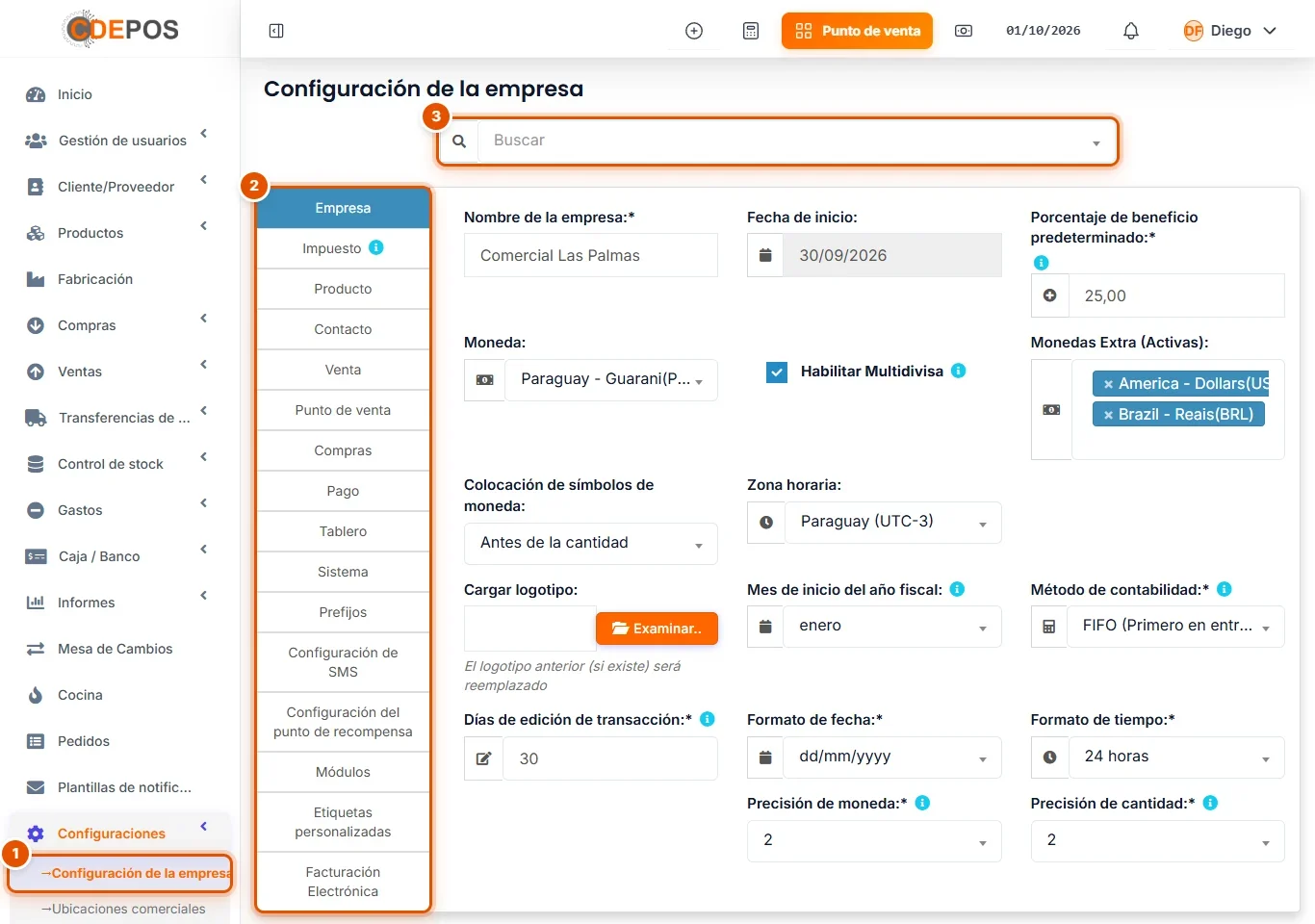
- En el menú de la izquierda hacé clic en Configuraciones y después en Configuración de la empresa.
- Las opciones están ordenadas en pestañas: Empresa, Impuesto, Producto, Venta, Punto de venta y más.
- Si no sabés en qué pestaña está un dato, escribilo en Buscar (por ejemplo "zona") y el sistema te lleva directo.
-
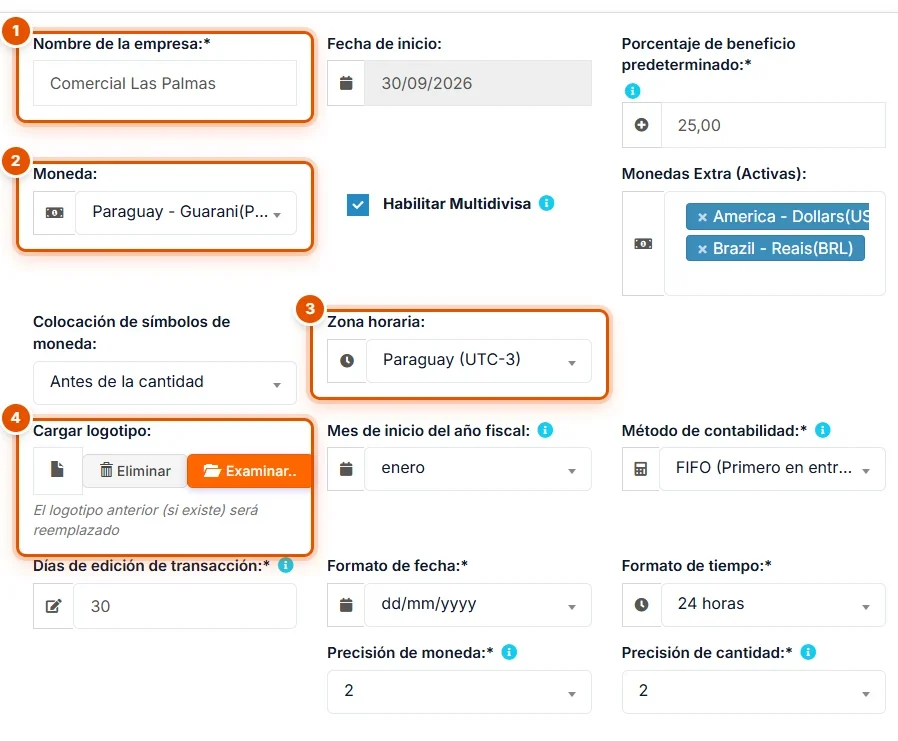
Paso 2: Cargá el nombre, la moneda, la zona horaria y el logo
En la pestaña Empresa completá:
- Nombre de la empresa: el nombre comercial que ven tus clientes.
- Moneda: para Paraguay, Paraguay - Guarani.
- Zona horaria: elegí Paraguay (UTC-3), así cada venta queda con la hora correcta.
- Cargar logotipo: hacé clic en Examinar.. y elegí la imagen de tu logo. Sale en los comprobantes impresos.
-
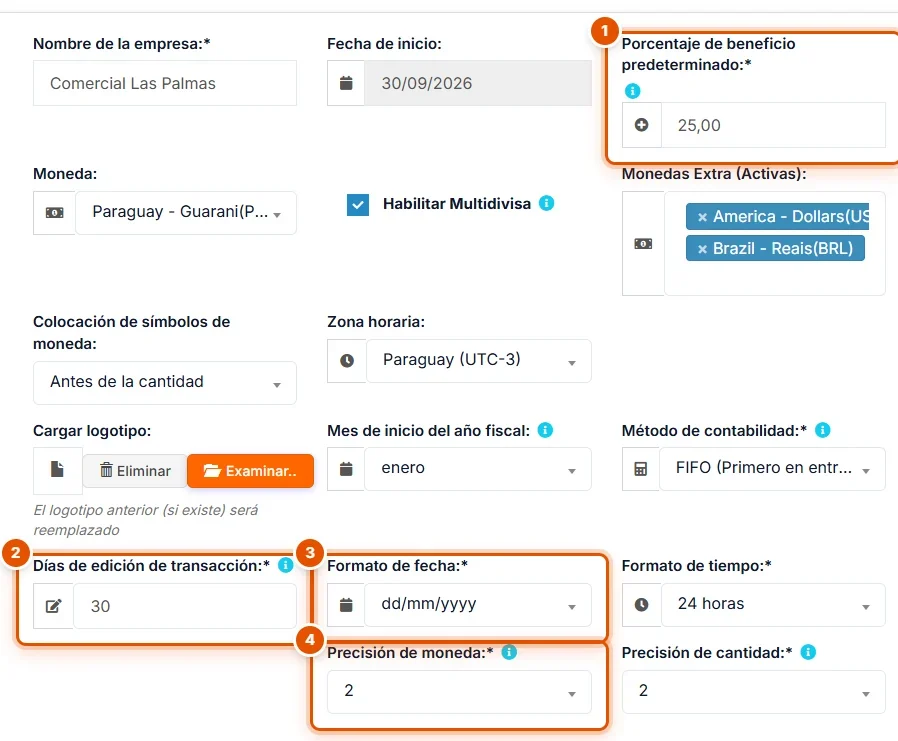
Paso 3: Ajustá el margen, las fechas y los decimales
En la misma pestaña:
- Porcentaje de beneficio predeterminado: el margen que el sistema te propone al cargar un producto (con 25, un costo de Gs 10.000 sugiere venderlo a Gs 12.500).
- Días de edición de transacción: cuántos días después se puede corregir una venta o una compra. Menos días, más control.
- Formato de fecha: en Paraguay se usa dd/mm/yyyy (día/mes/año).
- Precisión de moneda: cuántos decimales se muestran en los importes.
-
Paso 4: Elegí cómo ordenar tus productos
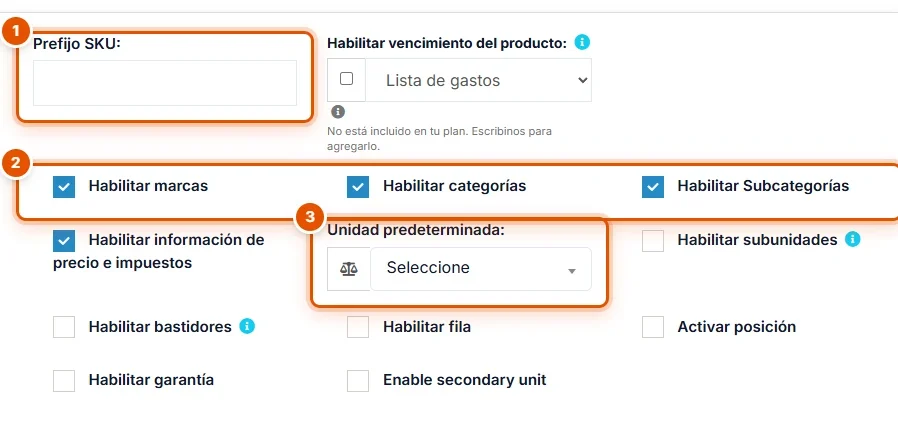
En la pestaña Producto:
- Prefijo SKU: unas letras que se ponen delante del código automático de cada producto (opcional).
- Habilitar marcas, categorías y Subcategorías: dejalas tildadas si querés agrupar tus productos y sacar informes por cada grupo.
- Unidad predeterminada: la unidad que se propone al cargar un producto nuevo (unidad, kilo, litro…).
-
Paso 5: Configurá tu punto de venta
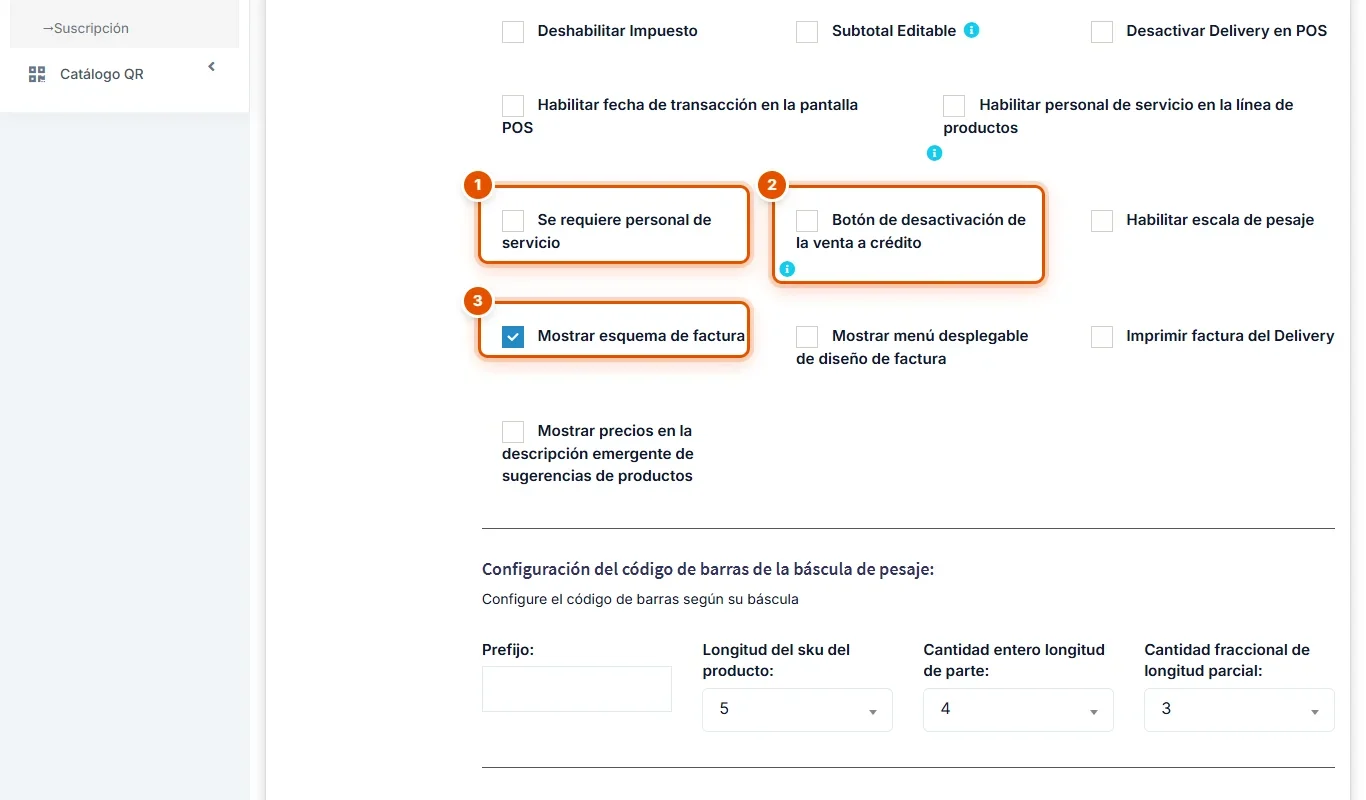
En la pestaña Punto de venta decidís qué botones y opciones ve el cajero. Por ejemplo:
- Se requiere personal de servicio: obliga a elegir el mozo o vendedor en cada venta.
- Botón de desactivación de la venta a crédito: tildalo si no vendés fiado y querés que en caja no aparezca el botón Venta a crédito.
- Mostrar esquema de factura: permite elegir el tipo de comprobante en cada venta.
Más arriba, en la misma pestaña, están los atajos de teclado del punto de venta y otras opciones como Deshabilitar Descuento.
-
Paso 6: Activá sólo los módulos que usás
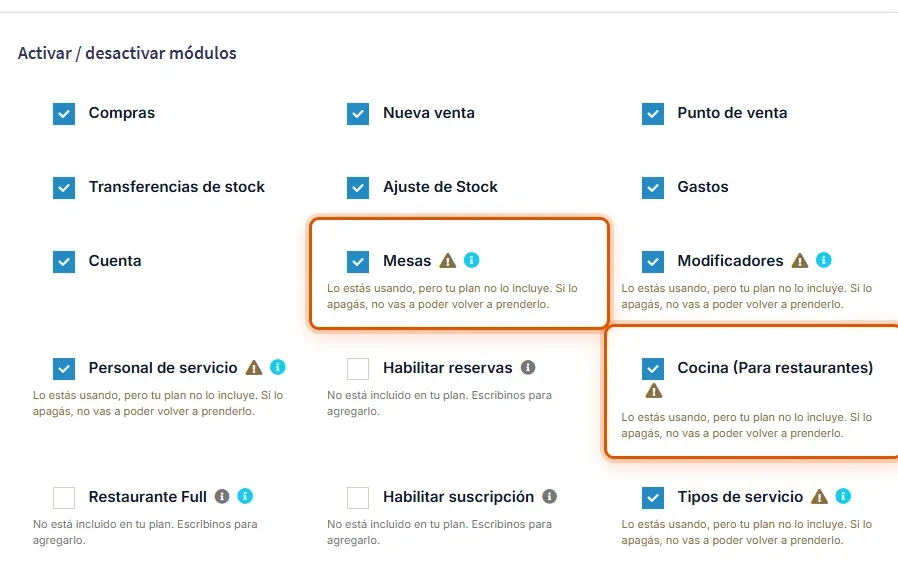
En la pestaña Módulos prendés o apagás partes enteras del sistema: Compras, Gastos, Mesas, Cocina (Para restaurantes) y otras. Lo que apagás deja de aparecer en el menú, y así el sistema queda más simple para tu equipo.
Fijate en el aviso de algunos módulos: si tu plan no lo incluye y lo apagás, no lo vas a poder volver a prender.
-
Paso 7: Guardá los cambios
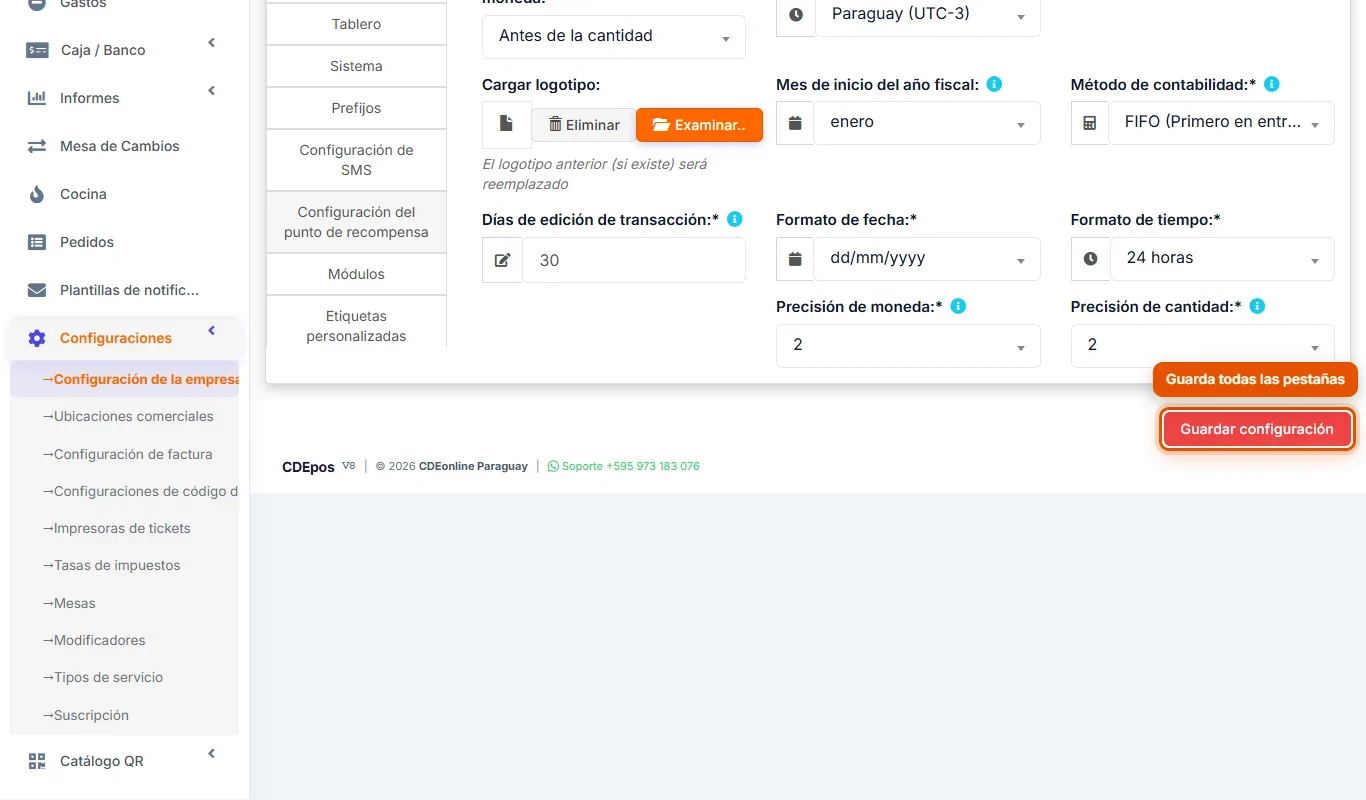
Cuando termines, bajá hasta el final de la página y hacé clic en Guardar configuración. Hasta que no hagas clic ahí, no se guarda nada.
Consejo: cambiá una cosa por vez y fijate el resultado en una venta de prueba antes de tocar lo siguiente.