💻 Sistema web · Compras y gastos
Registrar un gasto del negocio
Anotá cada gasto (luz, alquiler, sueldos, combustible) con su categoría y sucursal, y sabé en qué se va la plata del negocio.
Los gastos son todo lo que pagás para que el negocio funcione y que no es mercadería para vender: alquiler, luz, agua, internet, sueldos, combustible, reparaciones. Si los registrás todos, el sistema te dice cuánto ganás de verdad y en qué se va la plata.
En el ejemplo, registramos la factura del agua de septiembre de Casa Central, pagada en efectivo.
-
Paso 1: Abrí Agregar gasto y completá los datos
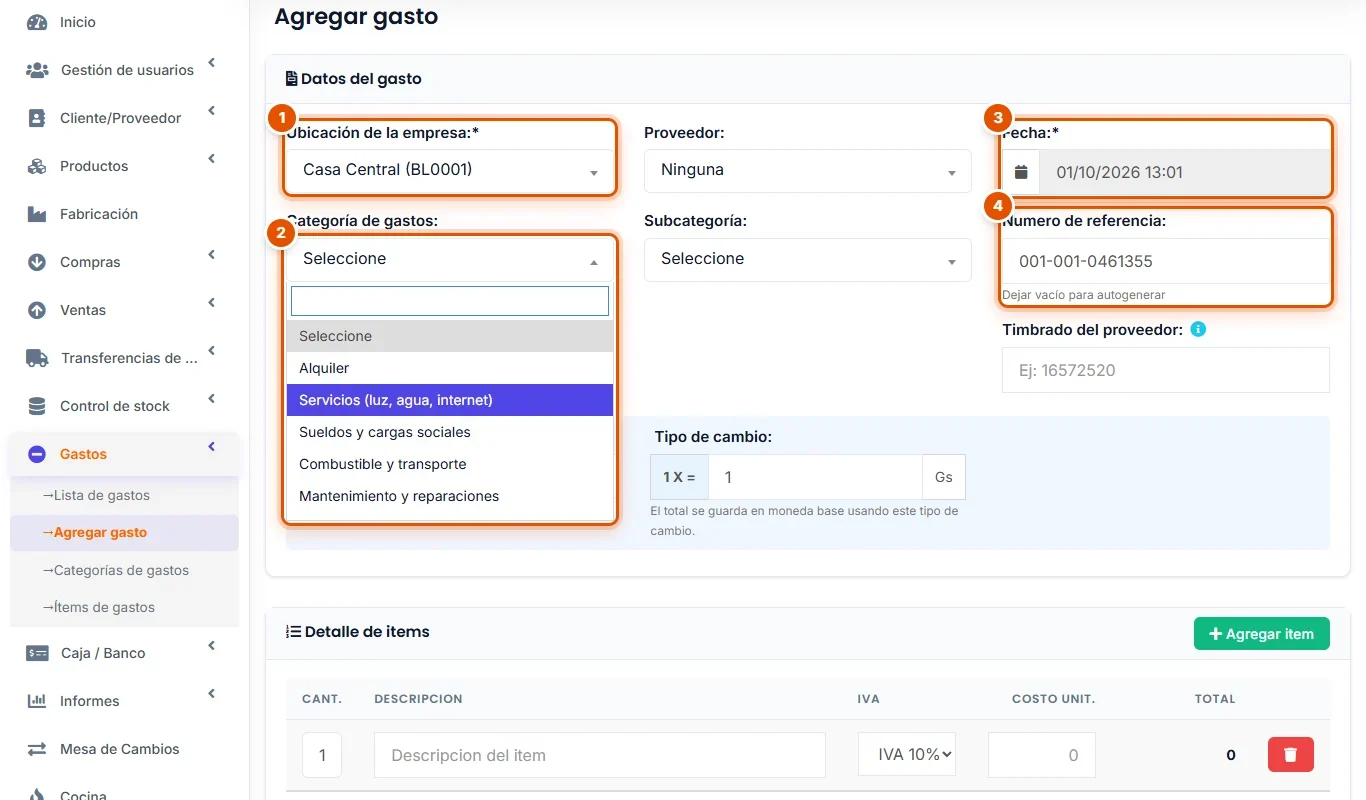
En el menú, hacé clic en Gastos → Agregar gasto y completá:
- Ubicación de la empresa: la sucursal a la que corresponde el gasto.
- Categoría de gastos: elegí la que corresponda (alquiler, servicios, sueldos…).
- Fecha: la del pago.
- Numero de referencia: el número de la factura. Si lo dejás vacío, el sistema pone uno solo.
Si el gasto es de un proveedor que ya tenés cargado, elegilo en Proveedor.
-
Paso 2: Detallá qué pagaste
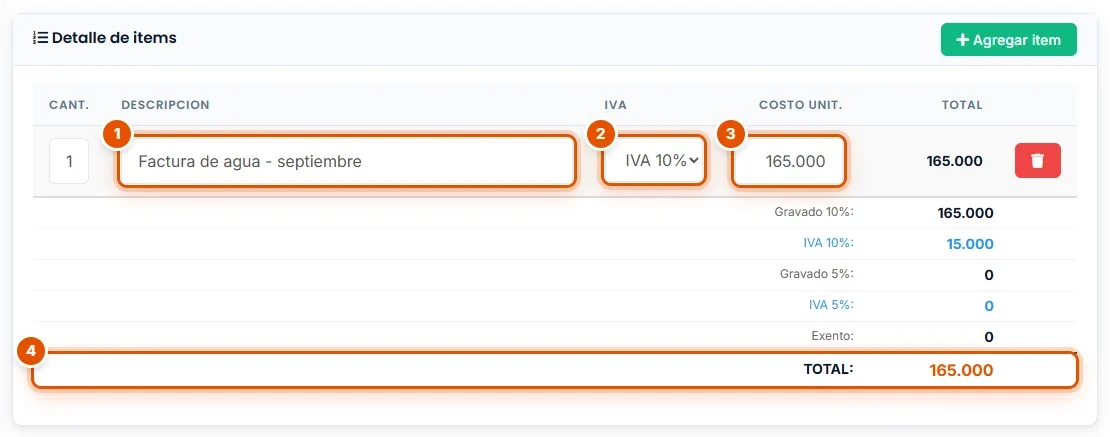
En Detalle de items cargá una línea por cada concepto de la factura:
- Descripcion: qué pagaste (por ejemplo, "Factura de agua - septiembre").
- IVA: el que figura en la factura (IVA 10%, IVA 5% o Exenta).
- Costo Unit.: el importe.
- Abajo se calcula el TOTAL, con el IVA separado.
Si la factura tiene varios conceptos, sumá líneas con Agregar item.
-
Paso 3: Registrá cómo lo pagaste y guardá
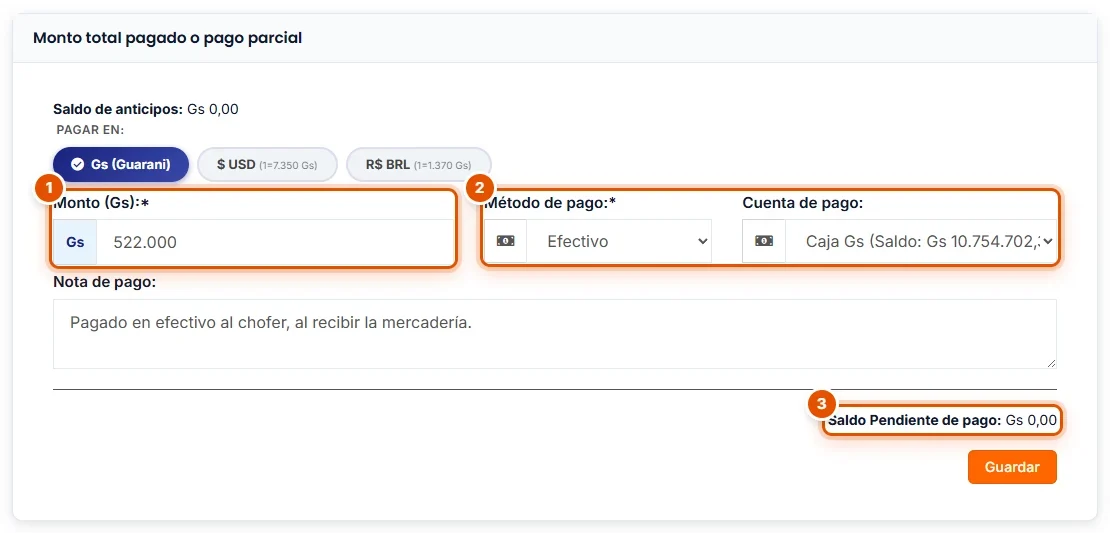
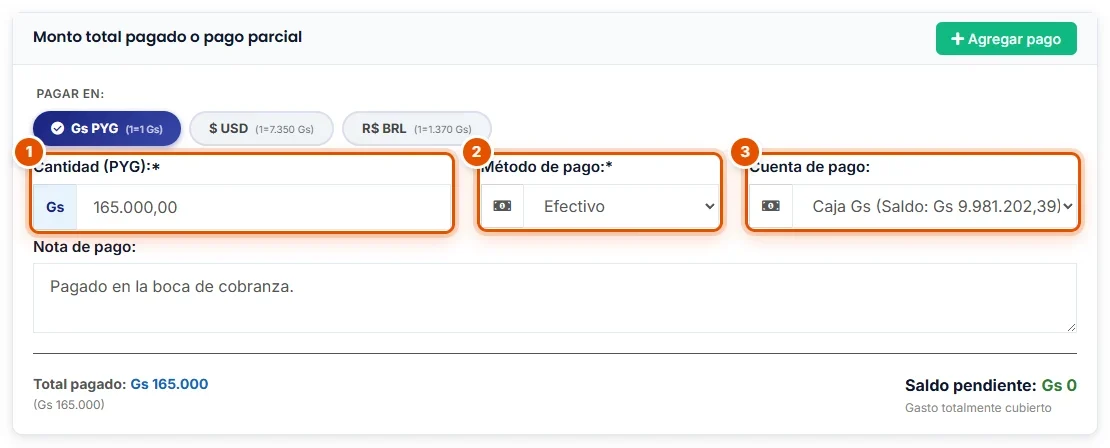
En Monto total pagado o pago parcial:
- Cantidad (PYG): se completa sola con el total. Cambiala si pagaste sólo una parte.
- Método de pago: efectivo, tarjeta, transferencia…
- Cuenta de pago: de dónde salió la plata, si usás cuentas en Caja / Banco.
En Opciones adicionales podés adjuntar la foto de la factura. Al final, hacé clic en Guardar.
-
Paso 4: Revisá tus gastos
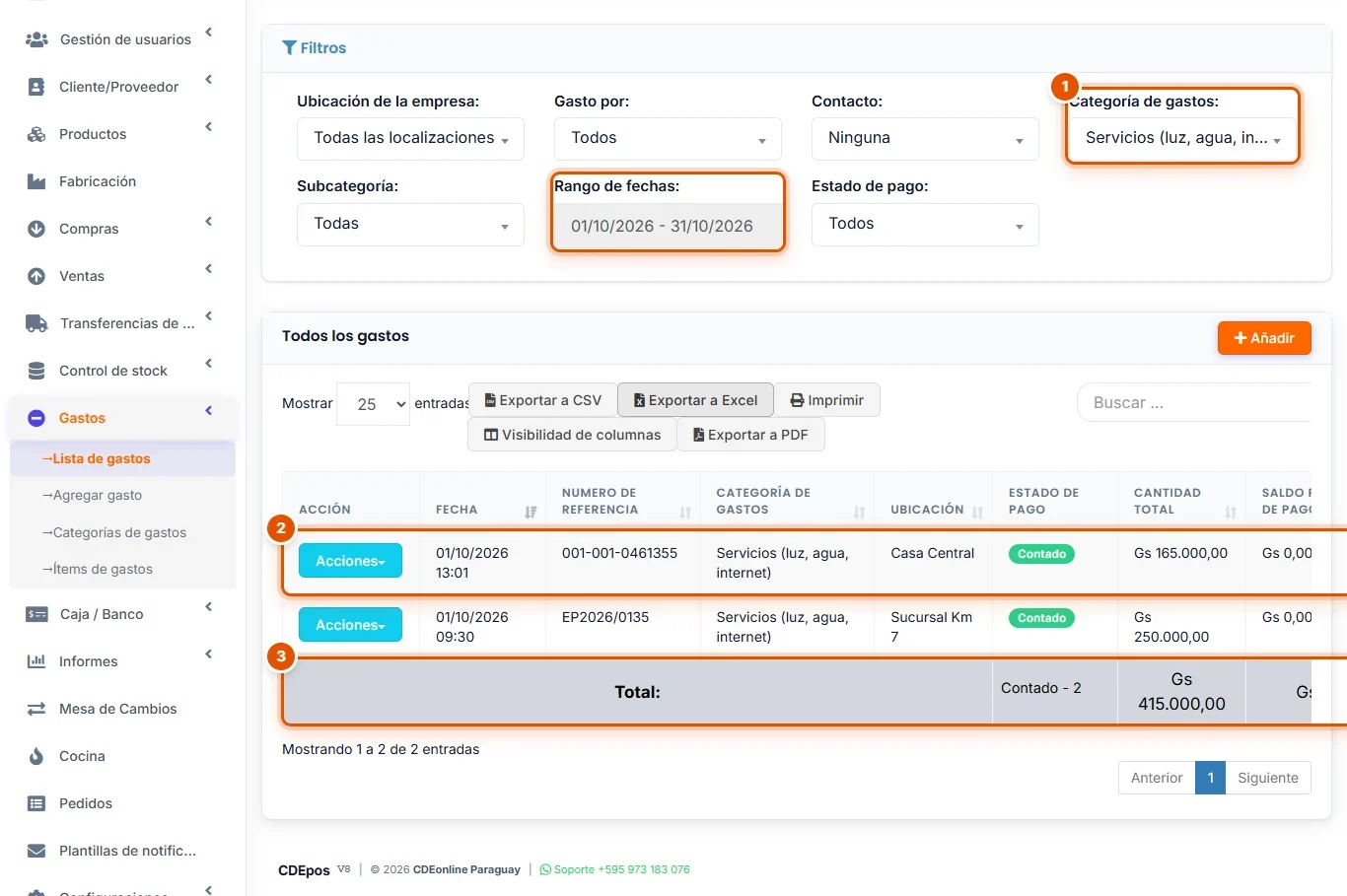
El gasto queda en Gastos → Lista de gastos.
- Filtrá por Categoría de gastos, por sucursal o por Rango de fechas (por ejemplo, Este mes).
- Ahí está el gasto que cargaste, con su Estado de pago.
- En Total ves la suma de lo filtrado: acá, cuánto se pagó de servicios en el mes.
-
Paso 5: Mirá en qué se va la plata
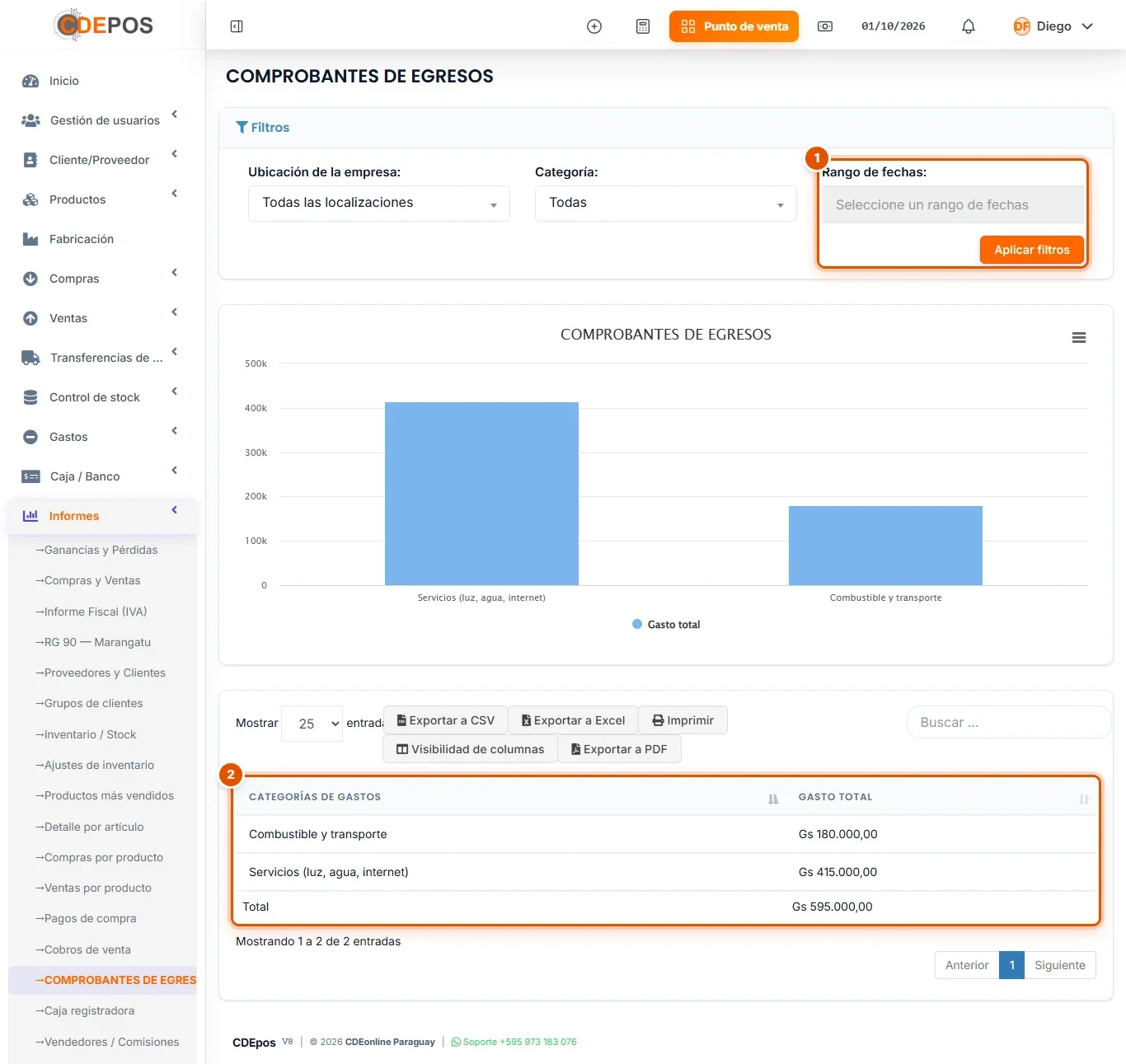
En Informes → COMPROBANTES DE EGRESOS ves cuánto gastaste en cada categoría, con un gráfico para comparar de un vistazo.
- Al entrar muestra el mes actual. Para ver otro período, elegí el Rango de fechas y hacé clic en Aplicar filtros.
- Abajo tenés el Gasto total de cada categoría y el total del período.