💻 Sistema web · Clientes y proveedores
Registrar clientes y proveedores
Tené la ficha de cada cliente y proveedor con su RUC, teléfono, dirección, límite de crédito y plazo de pago.
Con cada cliente y proveedor bien cargado, facturás a su nombre sin demoras, sabés a quién le vendiste fiado y hasta cuánto, y tenés a mano el teléfono para cobrar o para hacer un pedido.
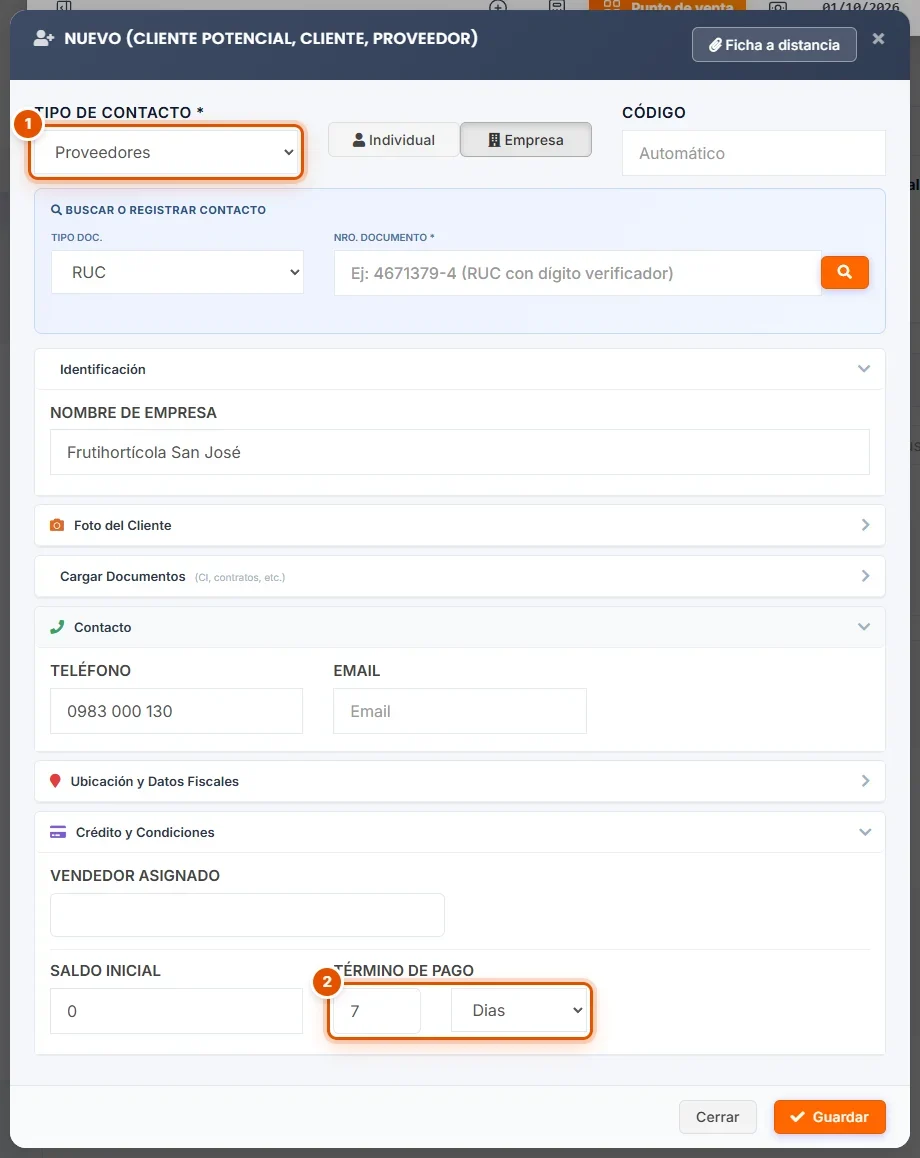
En el ejemplo registramos a un cliente de la zona que compra a crédito a 30 días, Constructora Los Lapachos S.R.L., y a un proveedor nuevo de frutas y verduras.
-
Paso 1: Abrí el alta de clientes
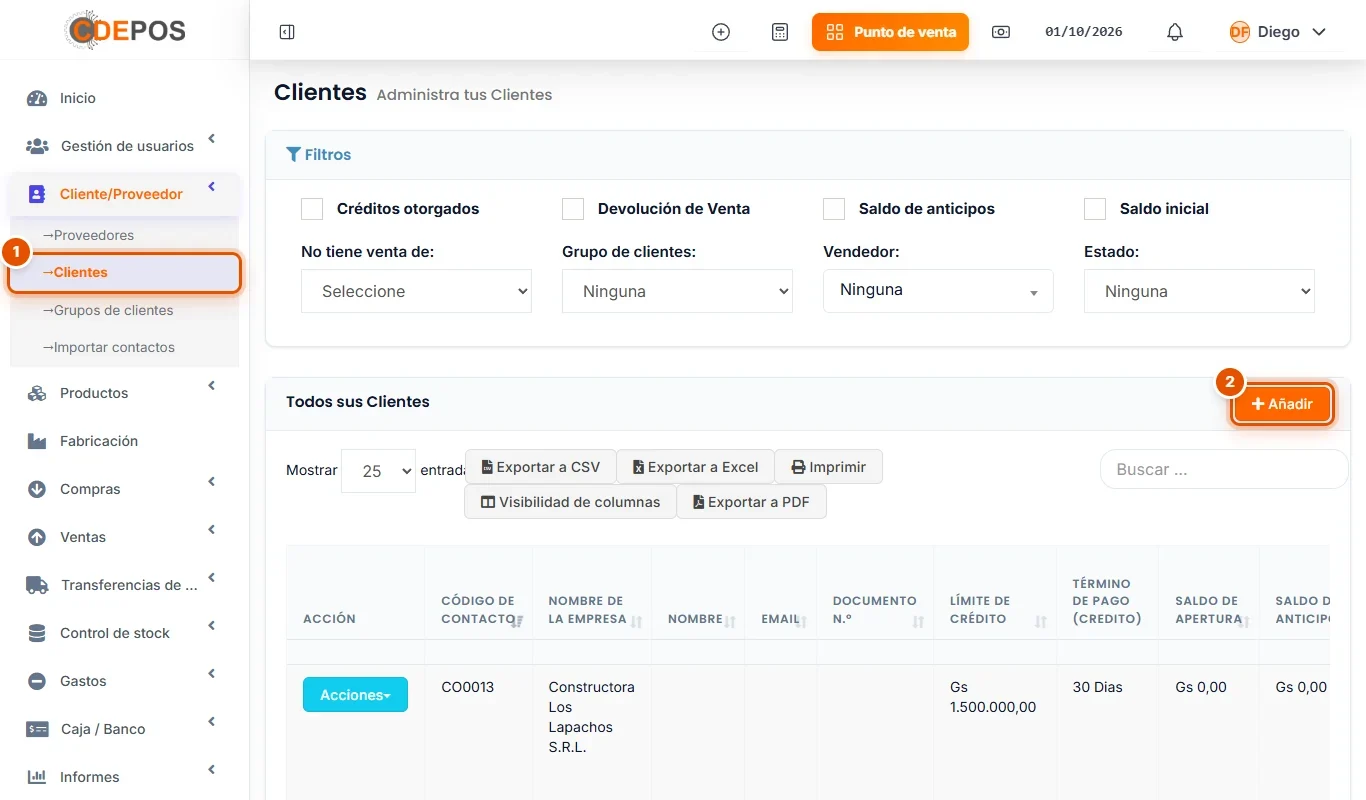
- En el menú, hacé clic en Cliente/Proveedor → Clientes.
- Hacé clic en Añadir.
Para un proveedor es igual, pero desde Cliente/Proveedor → Proveedores.
Consejo: dentro de la ficha, el botón Ficha a distancia arma un link para que el cliente cargue sus propios datos desde el celular.
-
Paso 2: Identificá al cliente
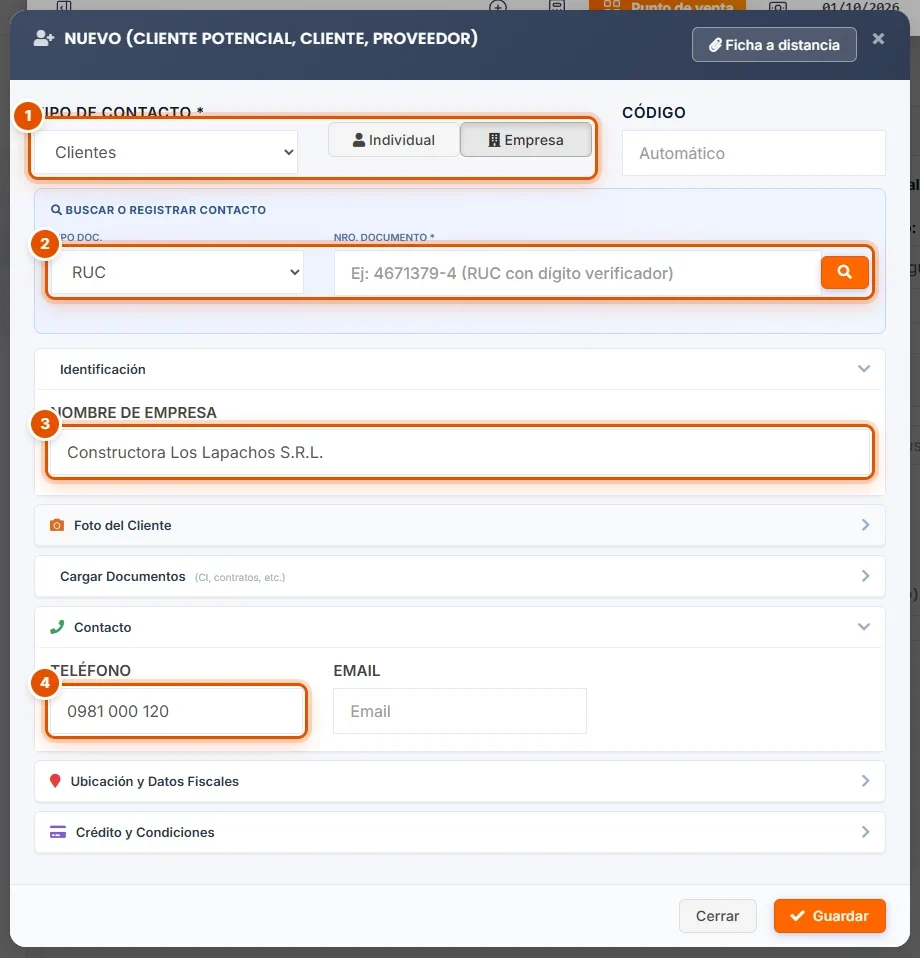
- Tipo de contacto: Clientes, Proveedores o Ambos. Al lado elegí Individual para una persona o Empresa para un comercio o sociedad.
- Tipo doc. y Nro. documento: el RUC o la cédula. Con la lupa, el sistema busca el RUC y completa los datos que encuentra.
- Nombre de empresa (o nombre y apellido, si es una persona).
- Teléfono: es obligatorio y te sirve para avisarle o cobrarle.
El Código lo pone el sistema solo.
-
Paso 3: Revisá los datos fiscales y la dirección
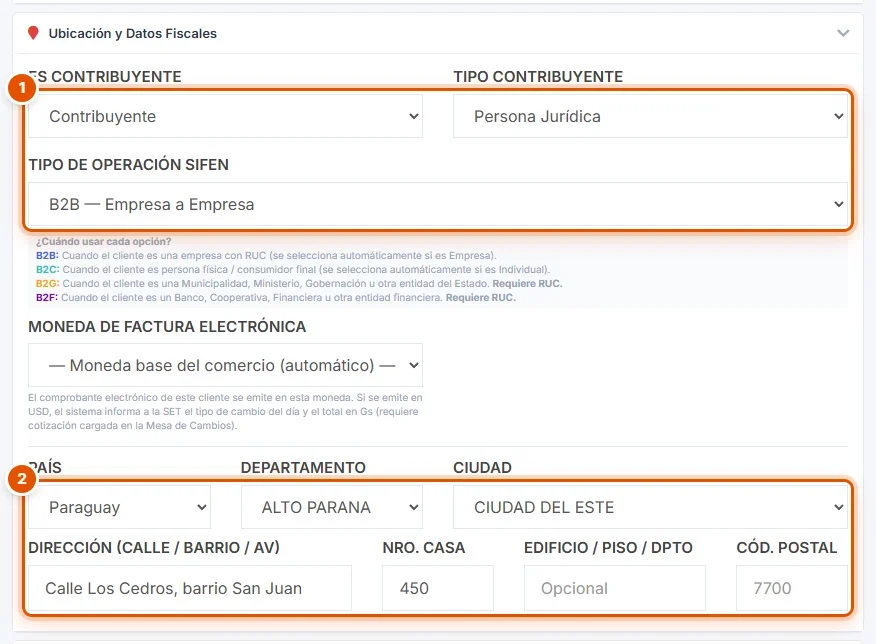
Abrí Ubicación y Datos Fiscales:
- Es contribuyente, Tipo contribuyente y Tipo de operación SIFEN se completan solos según sea empresa o persona. Revisalos si vas a hacerle factura electrónica.
- Cargá Departamento, Ciudad y Dirección. Si dejás departamento y ciudad vacíos, el sistema toma los de tu sucursal.
-
Paso 4: Definí el crédito y el plazo de pago
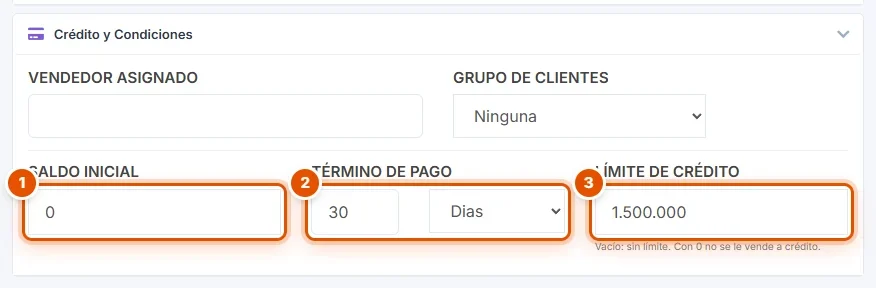
Abrí Crédito y Condiciones:
- Saldo inicial: si ya te debía plata antes de usar el sistema, cargalo acá.
- Término de pago: los días (o meses) que tiene para pagarte cada compra a crédito.
- Límite de crédito: lo máximo que te puede deber. Si una venta a crédito lo supera, el sistema no la deja pasar. Vacío quiere decir sin límite; con 0, a ese cliente no se le vende a crédito.
Hacé clic en Guardar.
-
Paso 5: Encontralo en la lista
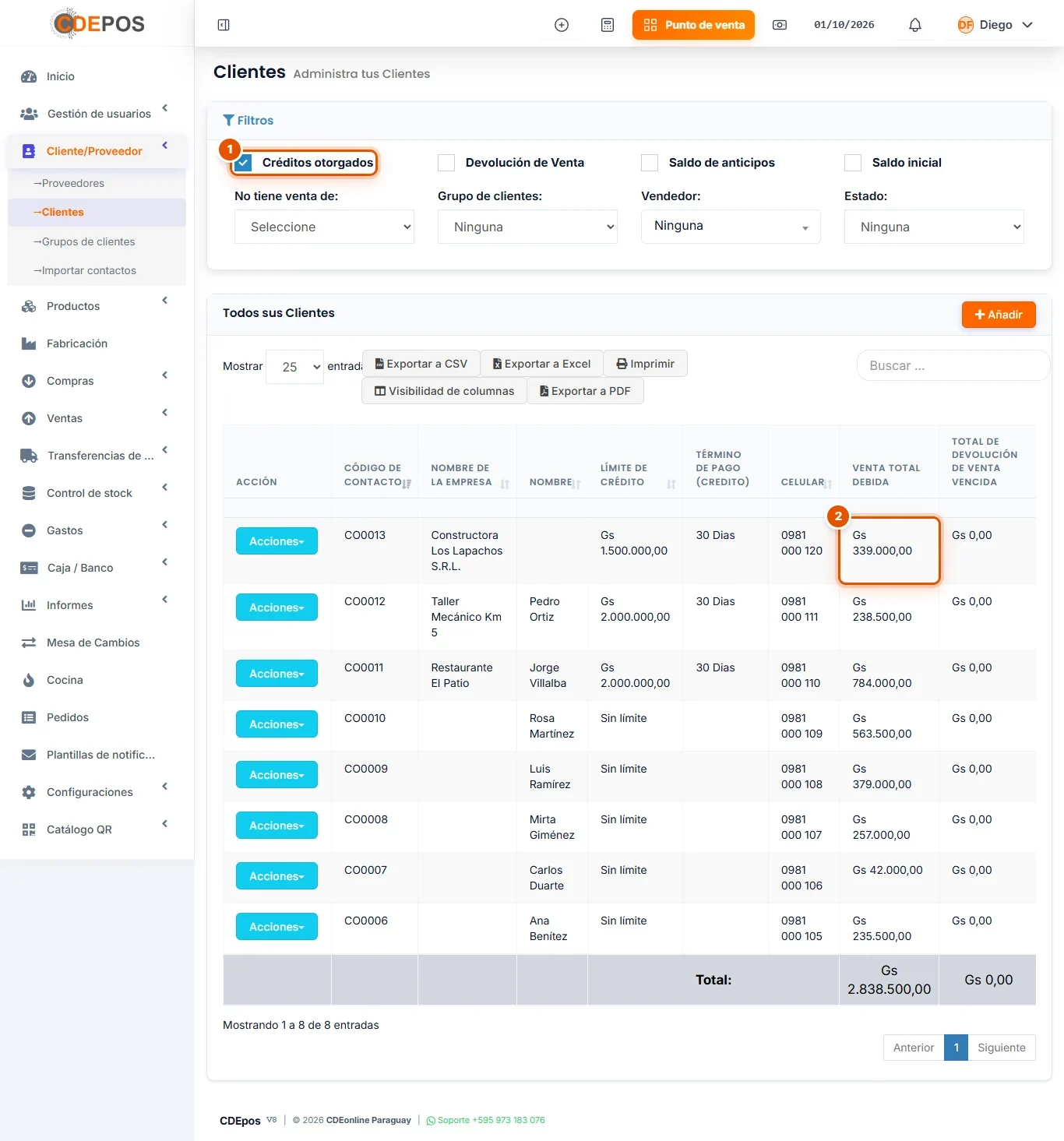
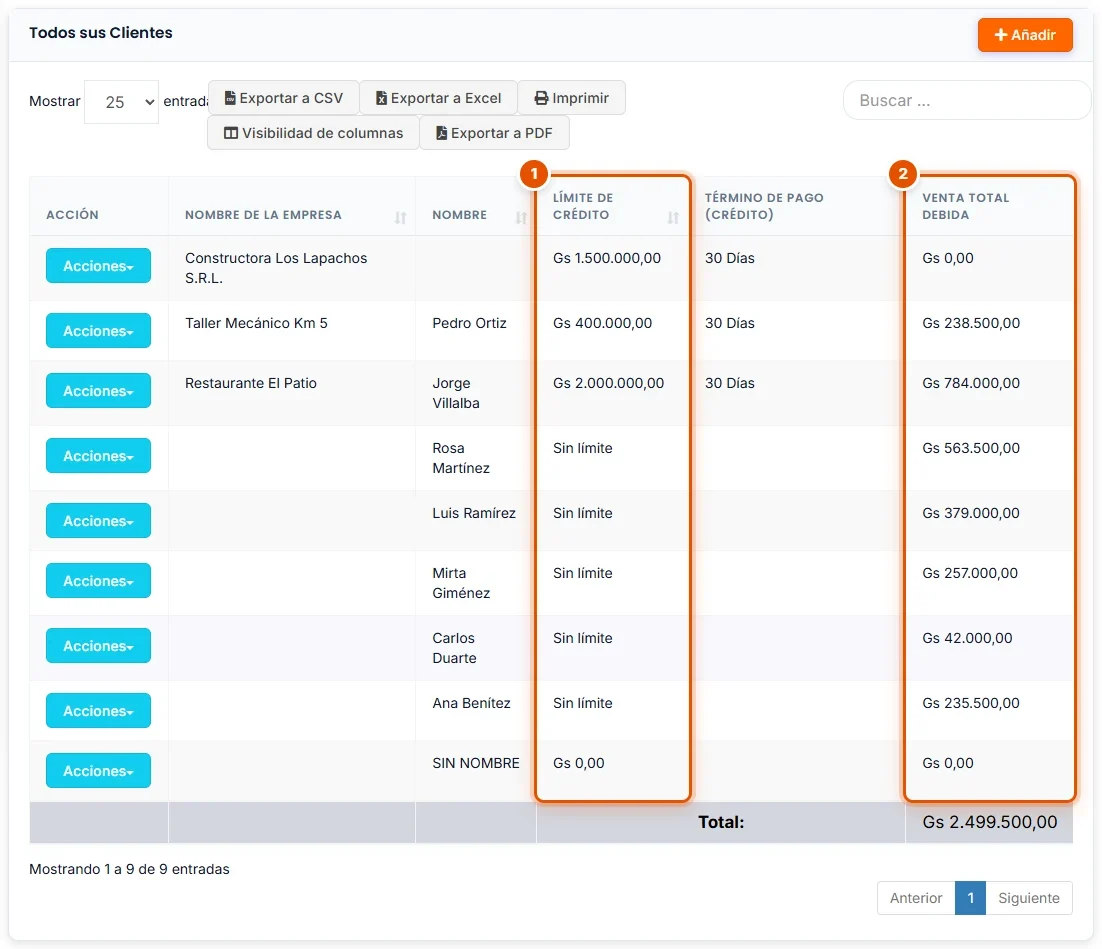
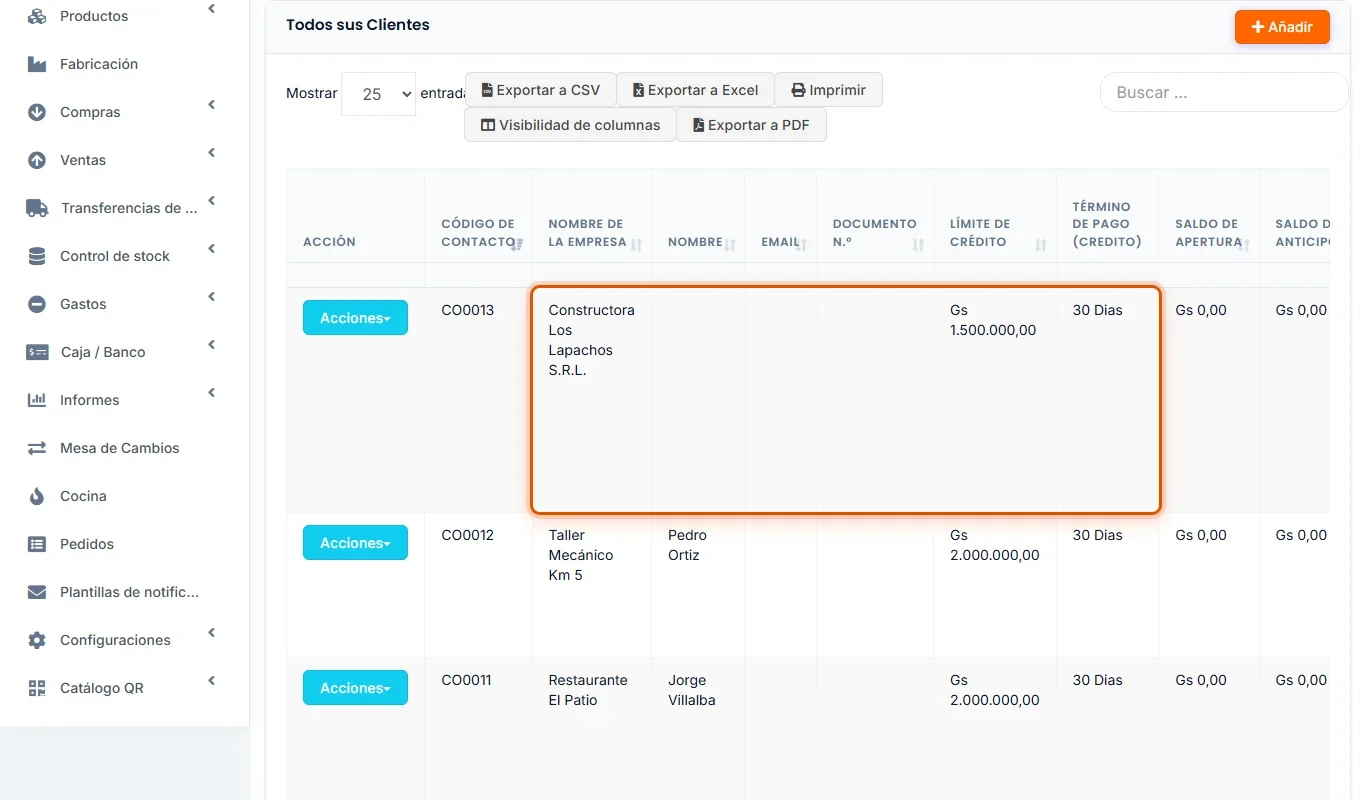
El cliente aparece en Clientes con su Límite de crédito y su Término de pago (Credito). Desde Acciones podés editarlo, ver sus ventas o su Libro mayor (su cuenta corriente).
-
Paso 6: Cargá tus proveedores de la misma forma
En Cliente/Proveedor → Proveedores → Añadir se abre la misma ficha:
- Con Tipo de contacto en Proveedores.
- En Término de pago poné el plazo que te da el proveedor: así sabés cuándo vence cada factura.
El proveedor no lleva límite de crédito.