💻 Sistema web · Restaurante
Quién hace qué en el restaurante: mozos, cocina, caja y repartidores
Armá los roles del local para que el mozo tome pedidos sin cobrar, la cocina vea sólo la cocina, la caja cobre y el repartidor vea sus entregas.
En un restaurante cada puesto toca una parte distinta del pedido: el mozo lo toma, la cocina lo prepara, la caja lo cobra y el repartidor lo lleva. Si todos pueden hacer todo, aparecen mesas cobradas dos veces, comandas anuladas sin aviso y plata que nadie sabe en qué caja entró.
En esta guía vemos los roles de restaurante: qué puede hacer cada uno, cuál es la casilla que decide quién cobra la mesa, y cómo se da de alta un repartidor. Usamos la Pizzería La Esquina de ejemplo. Para el alta de cada empleado, mirá también la guía Activar el módulo de restaurante y armar el equipo.
-
Paso 1: Creá los roles con las plantillas de restaurante
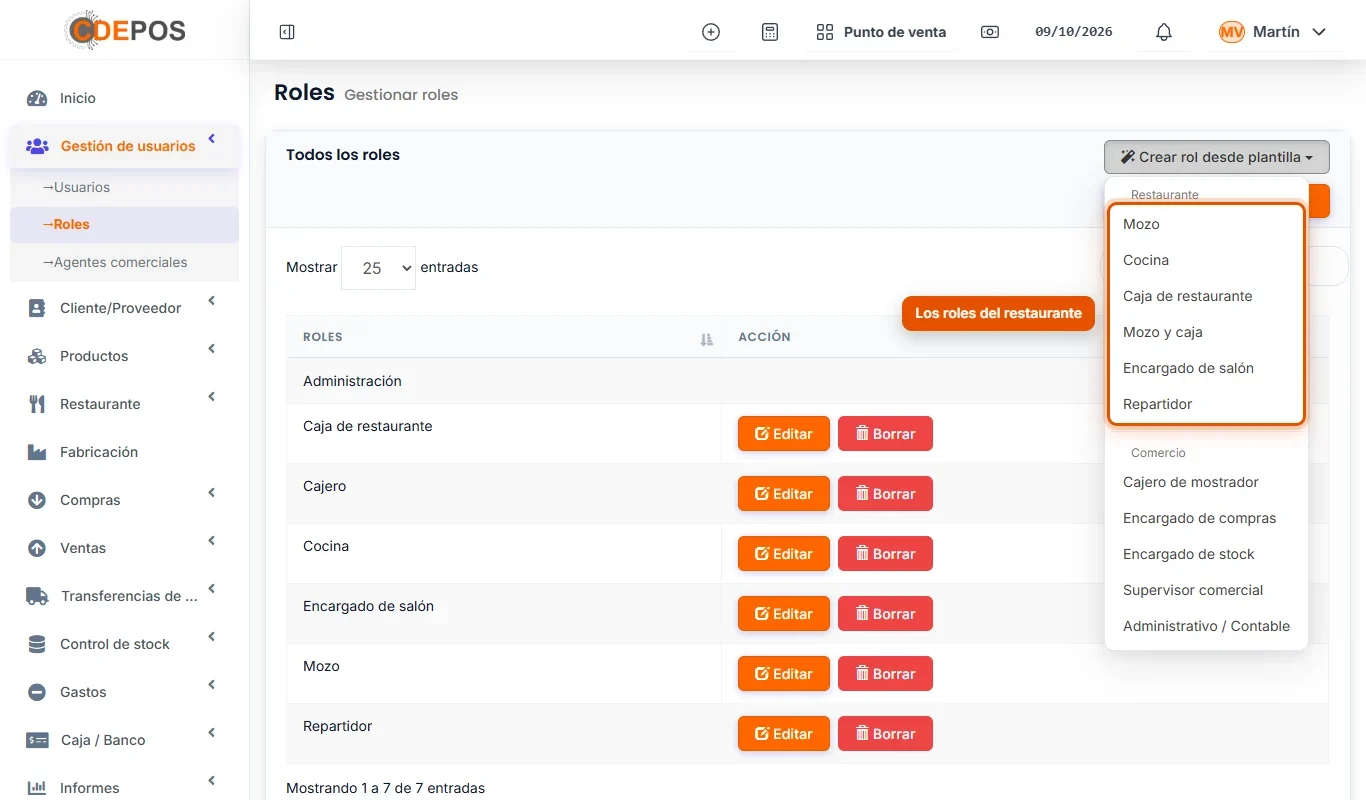
Abrí Gestión de usuarios > Roles y hacé clic en Crear rol desde plantilla. En el grupo Restaurante tenés:
- Mozo: abre la mesa, carga el pedido y lo manda a cocina. No cobra.
- Cocina: ve la pantalla de cocina y marca lo que está listo.
- Caja de restaurante: cobra las mesas, los pedidos para llevar y los delivery, y cierra su caja.
- Mozo y caja: para locales chicos donde el mozo también cobra.
- Encargado de salón: hace lo del mozo y lo de la caja, y además anula pedidos, administra las mesas, configura las estaciones de cocina y ve el informe de caja de todos los turnos.
- Repartidor: ve y entrega sus pedidos en el app. No cobra en el sistema.
Pasá el mouse sobre cada una para leer qué incluye y hacé clic para crearla.
-
Paso 2: Mirá la sección Restaurante del rol
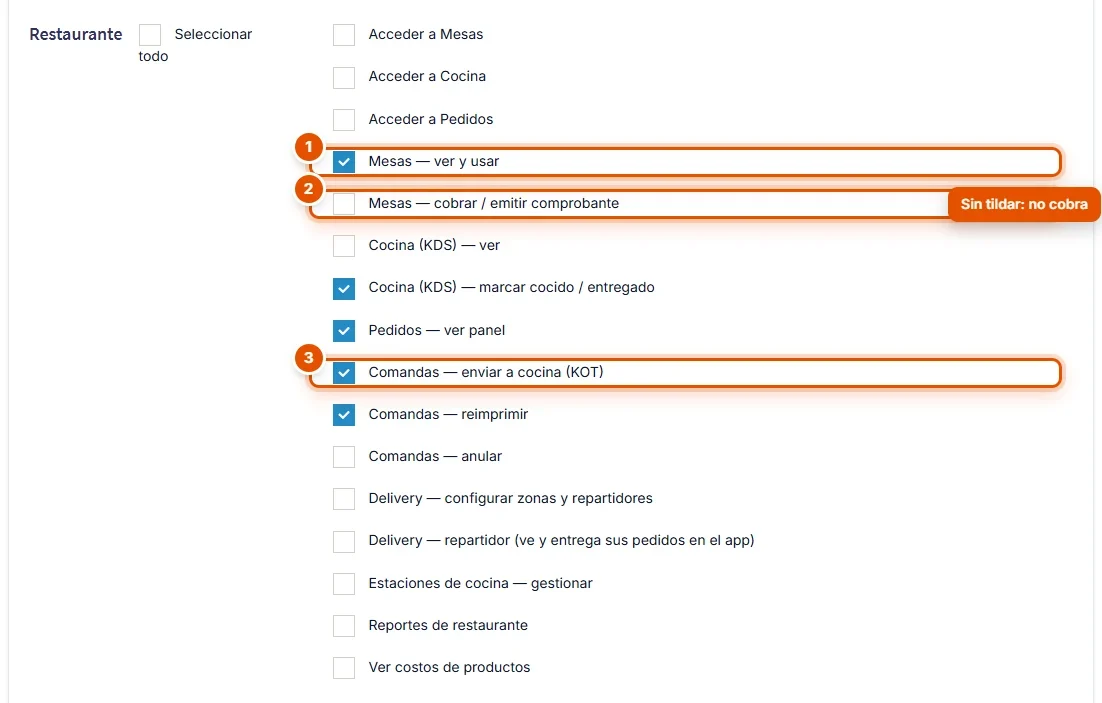
Con Editar abrís cualquier rol. En la sección Restaurante están los permisos del salón; en el rol Mozo:
- Mesas — ver y usar: entra al POS Restaurante y abre mesas.
- Mesas — cobrar / emitir comprobante: sin tildar. Es la casilla que decide quién cobra.
- Comandas — enviar a cocina (KOT): manda los pedidos a la cocina.
Acceder a Mesas, Acceder a Cocina y Acceder a Pedidos son de las pantallas anteriores del restaurante; para el POS Restaurante valen las casillas de abajo, las que tienen la raya (—).
-
Paso 3: El mozo toma el pedido; el cobro lo hace la caja
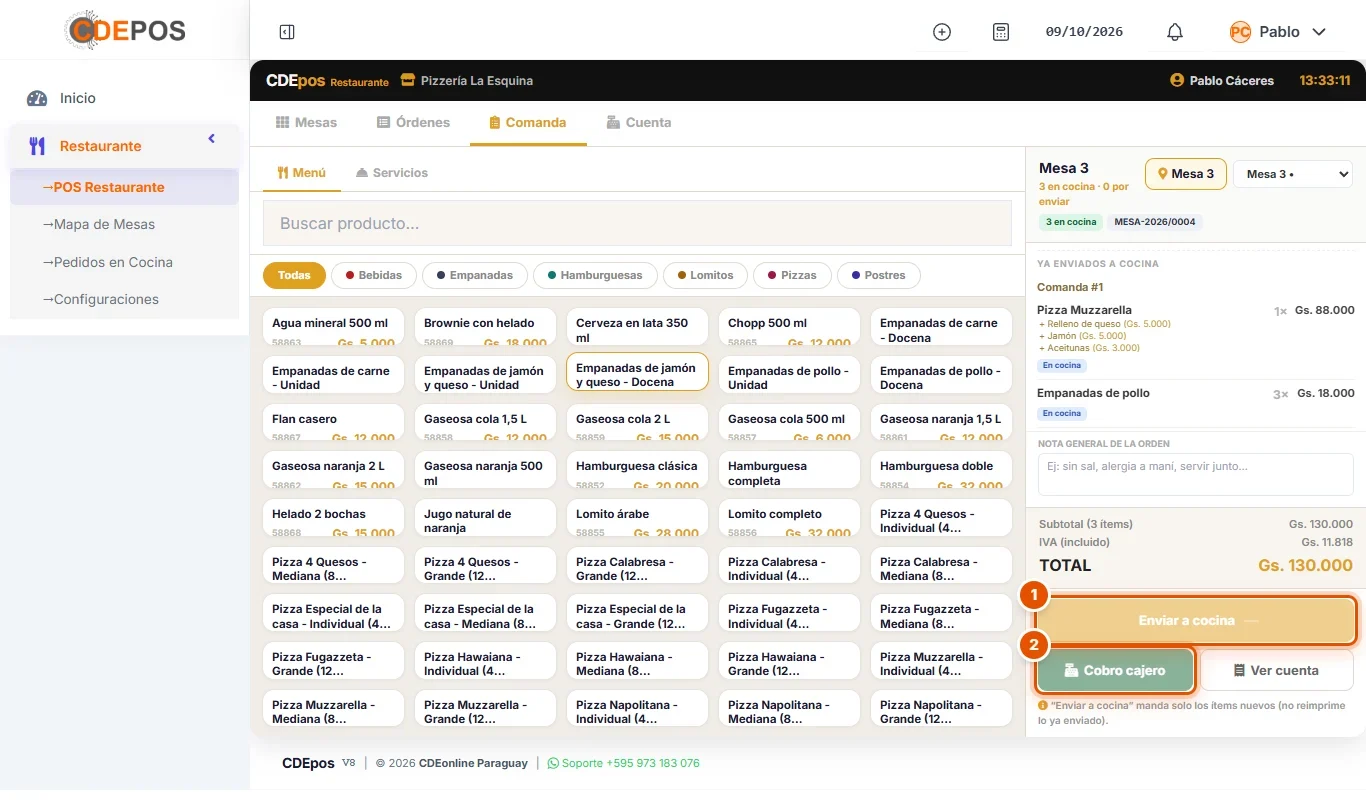
Así ve el mozo una mesa en la Comanda del POS Restaurante: puede sumar productos y Enviar a cocina, pero el botón de cobrar dice Cobro cajero y no se puede tocar.
Cuando la mesa pide la cuenta, la cobra alguien con Mesas — cobrar / emitir comprobante y su caja abierta: Caja de restaurante, Mozo y caja o el Encargado de salón. Esa casilla también permite Anular pedido y Mover a otra mesa / cliente.
-
Paso 4: Los mozos van como personal de servicio
Arriba de todo, en el rol Mozo, está tildado Personal de servicio. Eso hace que cada pedido quede a nombre del mozo que lo atendió. Con eso tenés:
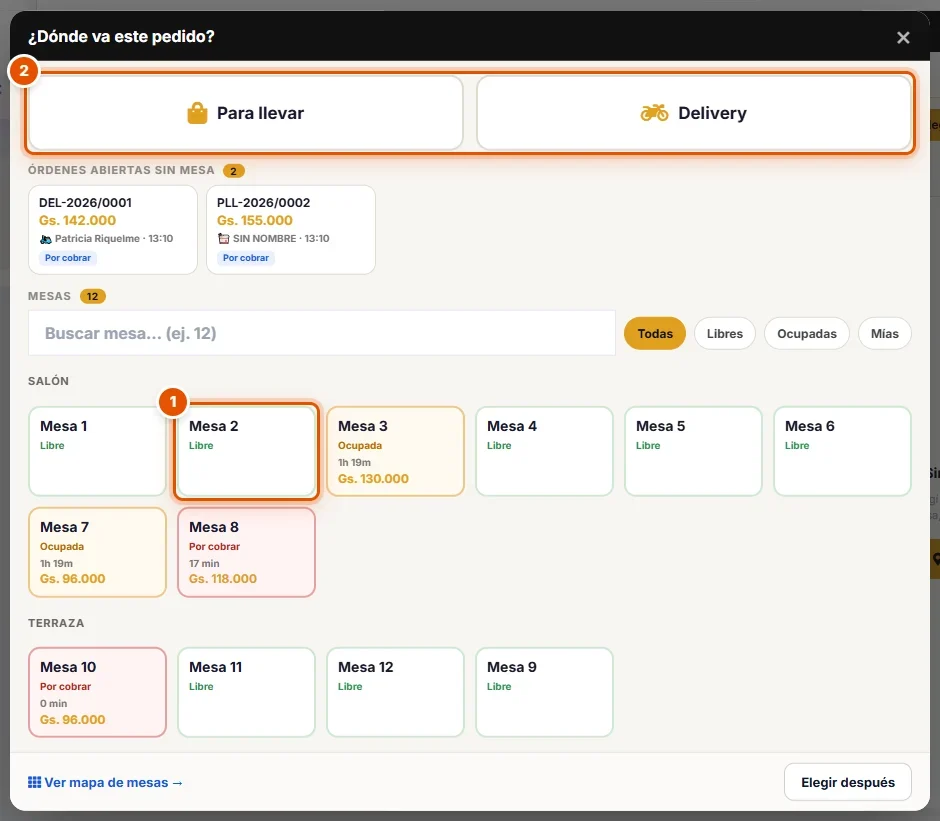
- El filtro Mías en el mapa de mesas, para que cada mozo vea las suyas.
- El nombre del mozo en la cuenta.
- Cuánto vendió cada mozo en el Turno y en el informe de personal de servicio.
Tildalo sólo en los roles de quienes atienden mesas.

-
Paso 5: Dá de alta a los repartidores
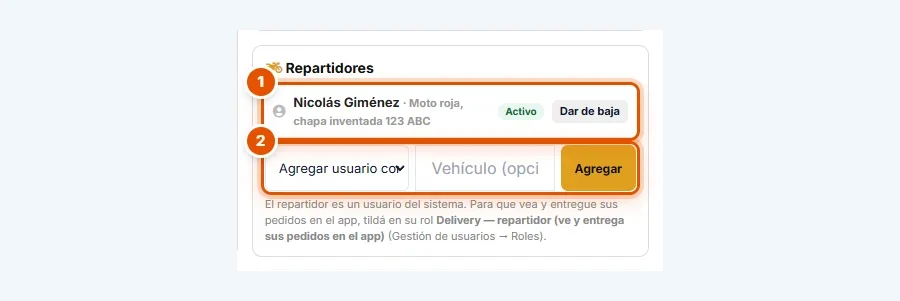
Primero, el repartidor tiene que tener su usuario con el rol Repartidor (o con la casilla Delivery — repartidor tildada en su rol). Después entrá a Restaurante > Configuraciones > Delivery — Zonas y Repartidores y, en el recuadro Repartidores:
- Ves los repartidores cargados, con su vehículo y si están Activo. Con Dar de baja sacás al que deja de trabajar.
- Para sumar uno, elegilo en Agregar usuario como repartidor…, anotá el vehículo y hacé clic en Agregar.
El repartidor ve sus entregas en el app (Mis entregas) y no cobra en el sistema: la plata la rinde en la caja del local.
-
Paso 6: Los permisos delicados, sólo para el encargado
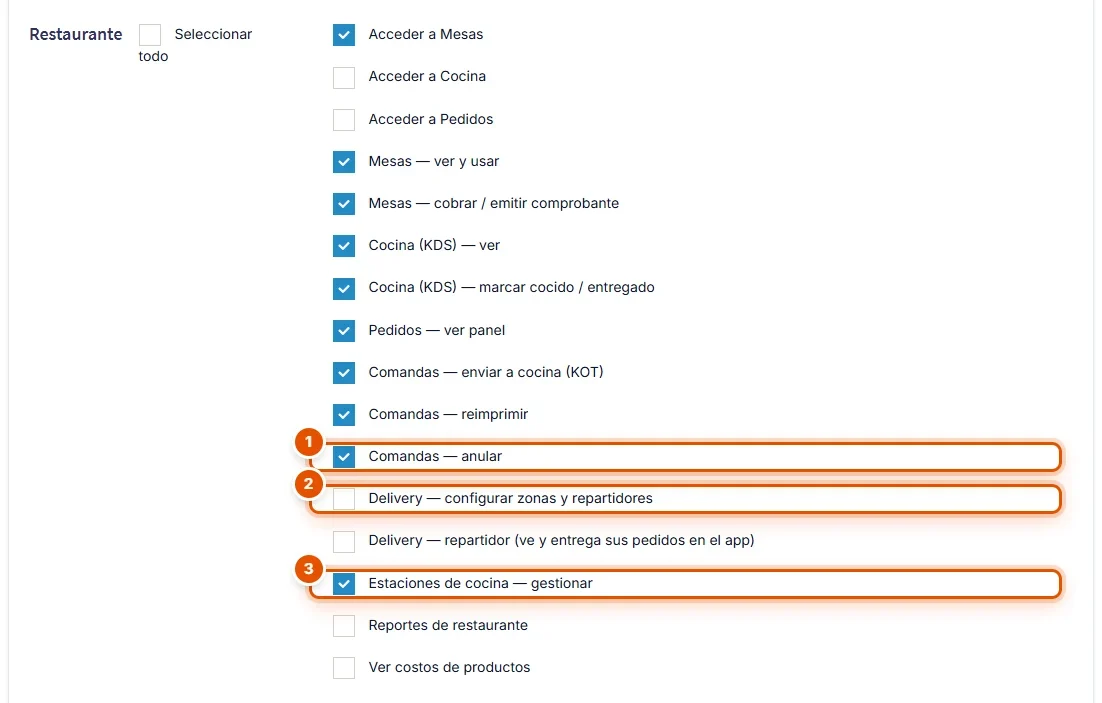
Estos permisos son para el Encargado de salón (en la imagen, su rol), nunca para un mozo:
- Comandas — anular: borra un pedido que todavía no se cobró, y no se recupera. Viene tildado.
- Delivery — configurar zonas y repartidores: cambia los precios de envío y quién reparte. No viene tildado: sumalo si el encargado maneja el delivery (necesita también Mesas — ver y usar).
- Estaciones de cocina — gestionar: cambia a qué estación de la cocina va cada plato. Viene tildado.
Un mozo con estos permisos podría borrar un pedido o cambiar un precio de envío sin que nadie se entere.