💻 Sistema web · Restaurante
Pedidos para llevar y delivery
Cargá los pedidos que no van a una mesa: para retirar en el mostrador o para enviar con el repartidor, con dirección, zona y costo de envío.
No todo lo que vende una pizzería se come en el salón. El POS Restaurante maneja también los pedidos para llevar (el cliente pasa a buscar) y los delivery (los lleva el repartidor), en la misma pestaña Comanda y con la misma cocina.
La diferencia está en el destino: el pedido para llevar queda como una orden abierta sin mesa, lista para retirar; el delivery guarda la dirección y el teléfono del cliente, suma el costo de envío según la zona y sigue al repartidor hasta la entrega. Así ningún pedido por teléfono se pierde en un papel y la plata que sale a la calle vuelve a la caja.
Esta guía es para quien atiende el teléfono o el mostrador.
-
Paso 1: Elegí a dónde va el pedido
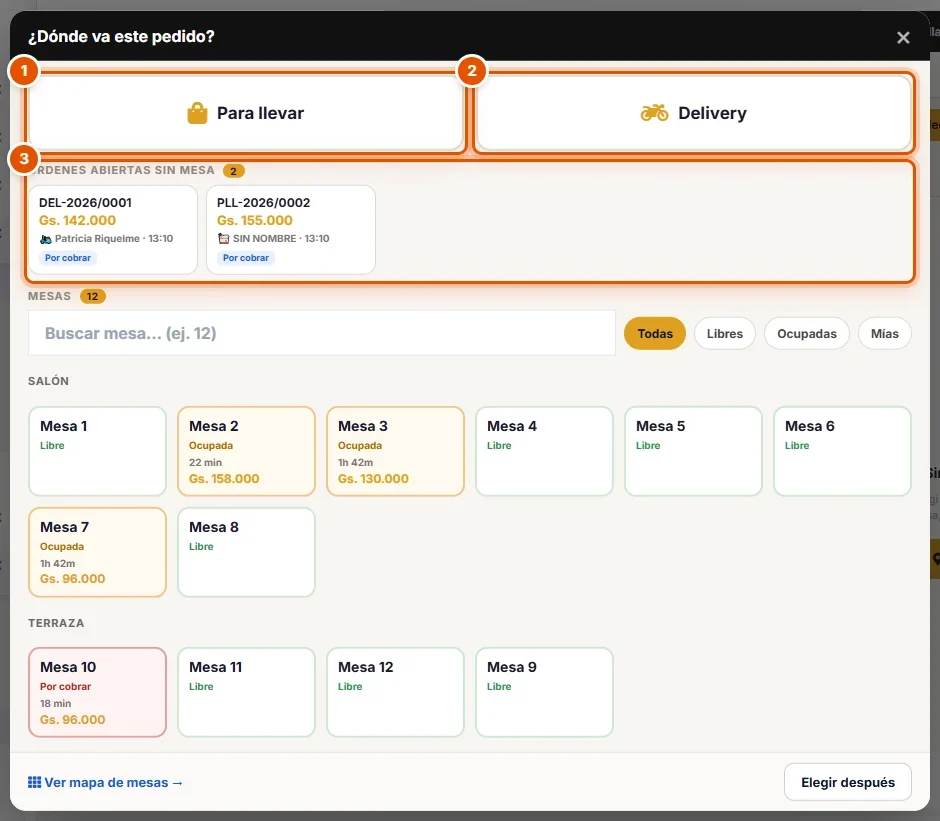
Al abrir la Comanda aparece ¿Dónde va este pedido?:
- Para llevar: el cliente lo retira en el mostrador.
- Delivery: lo lleva el repartidor.
- En ÓRDENES ABIERTAS SIN MESA ves los pedidos para llevar y delivery que todavía no se cobraron; hacé clic en uno para volver a abrirlo.
Más abajo están las mesas del salón, para los pedidos que sí van a una mesa.
-
Paso 2: Cargá un pedido para llevar
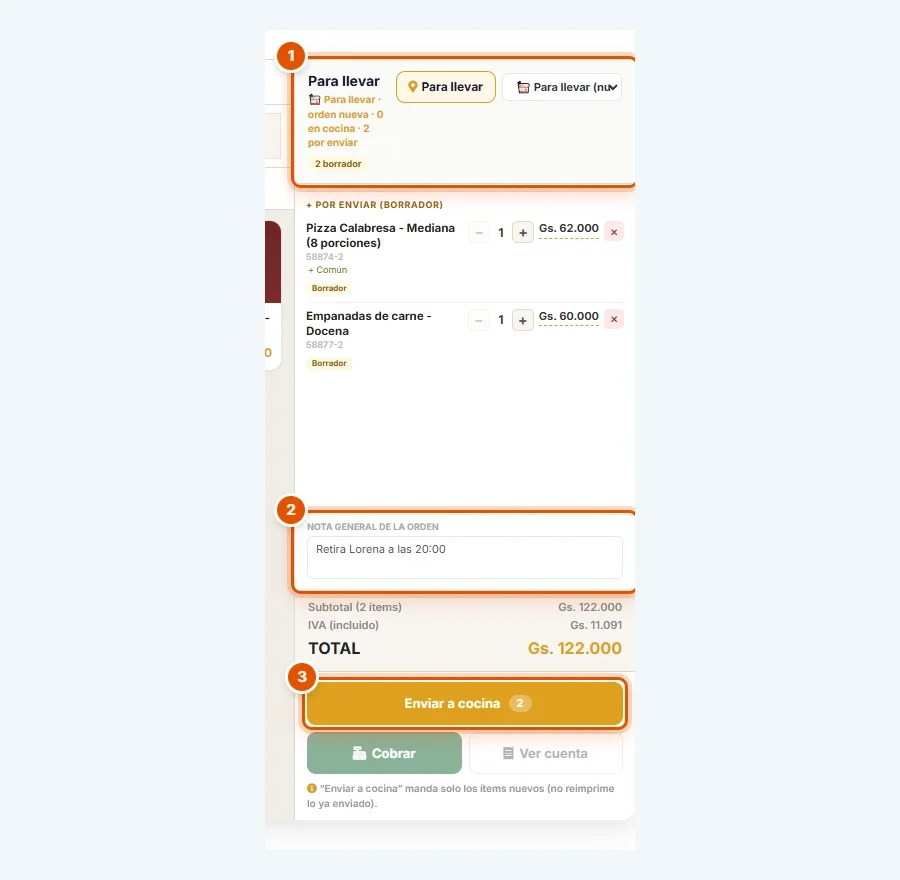
Hacé clic en Para llevar y tocá los productos como en cualquier mesa, con sus opciones.
- Arriba a la derecha el pedido dice Para llevar; todavía no tiene número.
- En NOTA GENERAL DE LA ORDEN anotá quién lo retira y a qué hora: la cocina y el mostrador lo ven.
- Hacé clic en Enviar a cocina.
El pedido recibe su número (acá, PLL-2026/0006) y la cocina empieza a prepararlo.
-
Paso 3: Seguilo en Órdenes
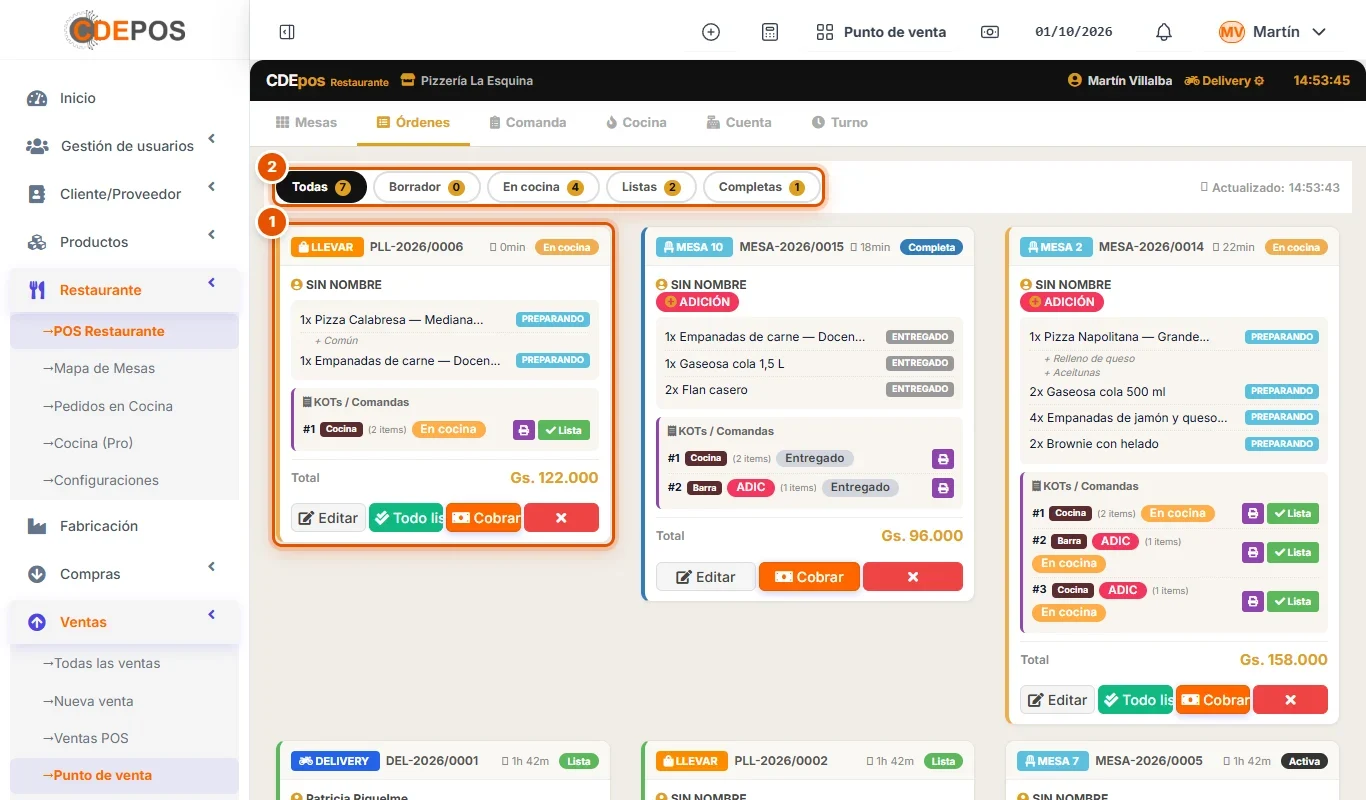
- En la pestaña Órdenes está cada pedido del día. Los pedidos para llevar tienen la etiqueta LLEVAR, su número y su estado: En cocina, Lista (la cocina lo terminó) o Completa.
- Con los filtros de arriba ves sólo los que están En cocina o los que ya están Listas: así sabés qué avisarle al cliente que espera.
Cuando el cliente llega a buscarlo, con Cobrar la caja lo cobra y lo entrega (ver la guía de cobro). Si tenés la carta online, los pedidos que entran por internet aparecen arriba, en Pedidos web pendientes, para Aceptar o Rechazar.
-
Paso 4: Cargá un delivery con los datos del cliente
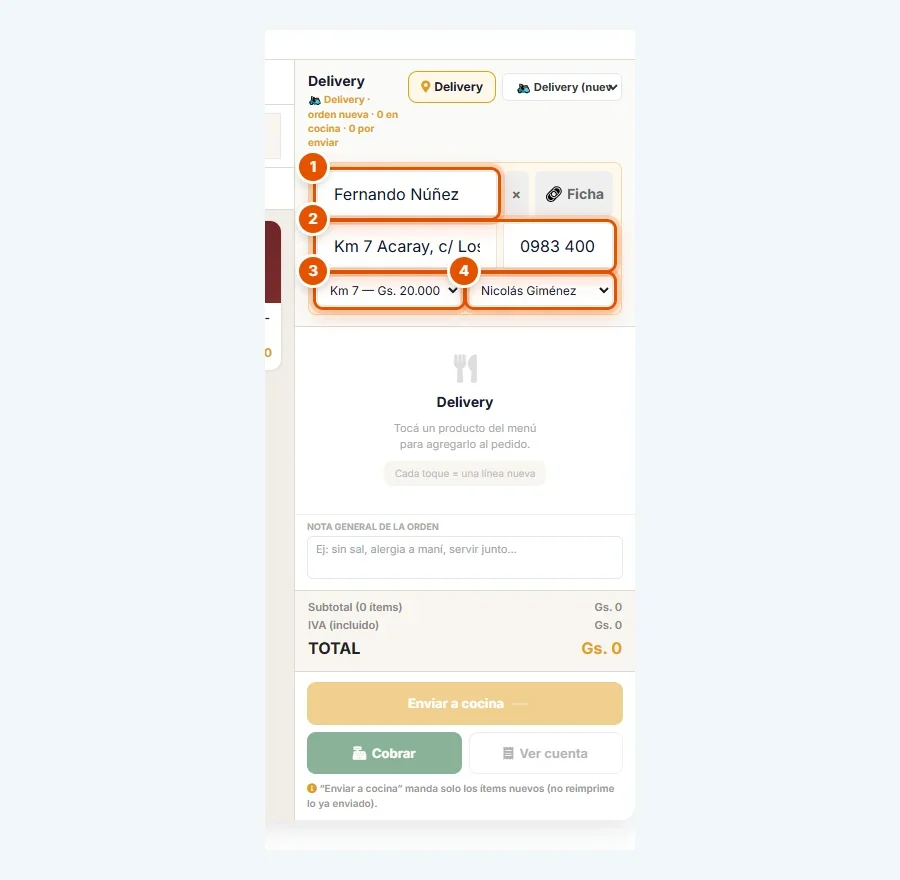
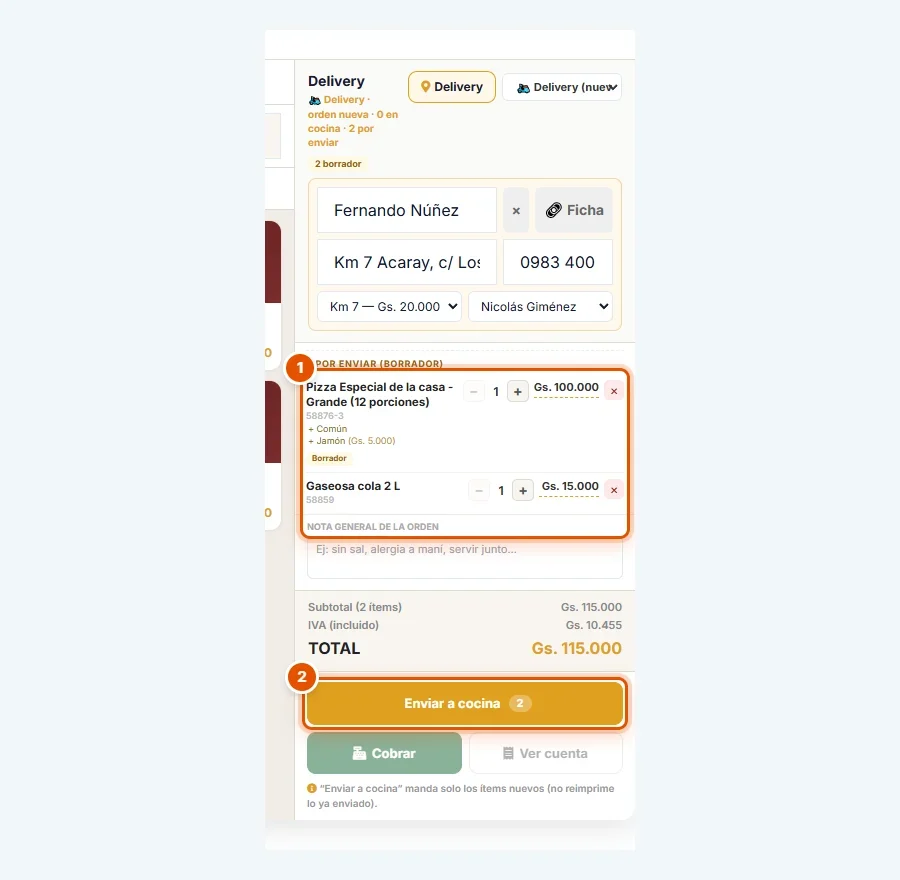
En la Comanda, hacé clic en Elegir destino > Delivery. Arriba del pedido aparecen los datos del envío:
- Cliente: escribí el nombre o el teléfono y elegilo de la lista; si ya le enviaste antes, su dirección y su teléfono se completan solos. Si es nuevo, escribí los datos a mano (queda como cliente ocasional).
- Dirección de entrega y Teléfono: revisalos con el cliente, son los que ve el repartidor.
- Zona: la zona de reparto define el costo de envío (acá Km 7 — Gs. 20.000). Si no está en ninguna zona, elegí Sin zona (envío manual) y escribí el costo.
- Repartidor: elegilo ahora o dejá Repartidor (después).
-
Paso 5: Agregá los productos y mandalo a cocina
- Tocá los productos del pedido, con sus opciones, como en cualquier mesa: quedan en POR ENVIAR (BORRADOR).
- Hacé clic en Enviar a cocina.
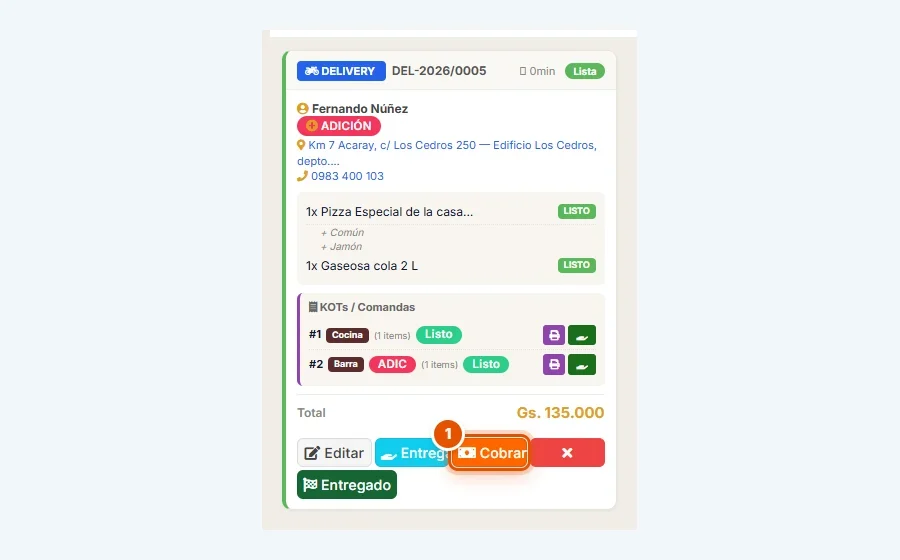
El pedido recibe su número de delivery (acá, DEL-2026/0005) y el costo de envío se suma solo: la comida son Gs. 115.000 y el total pasa a Gs. 135.000 con los Gs. 20.000 del envío. Si después hay que corregir la dirección, el teléfono o el repartidor, volvé a abrir el pedido desde ÓRDENES ABIERTAS SIN MESA y hacé clic en Enviar a cocina otra vez: se guardan los datos nuevos sin repetir la comida.
-
Paso 6: Seguí el pedido hasta la entrega
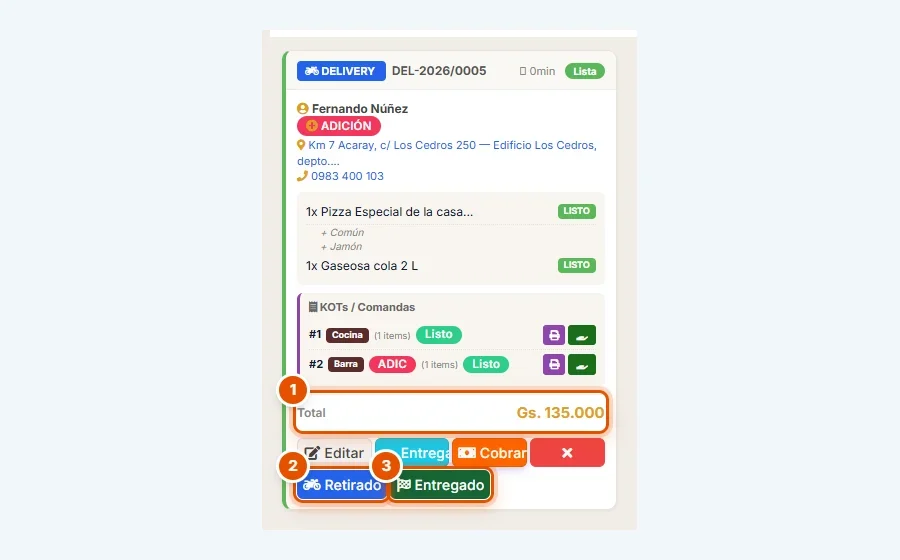
En Órdenes, la tarjeta DELIVERY muestra el cliente, la dirección, el teléfono y los platos con su estado; cuando la cocina termina, dice Lista.
- El Total ya incluye el envío: es lo que el repartidor tiene que cobrar en la puerta.
- Hacé clic en Retirado cuando el repartidor sale con el pedido.
- Entregado se confirma con el código de entrega que el cliente ve en su pantalla de seguimiento y le dice al repartidor en la puerta: así la entrega no depende sólo de la palabra de nadie.
Así sabés en todo momento qué pedidos están en la calle y desde cuándo.
-
Paso 7: Cerrá el delivery cuando vuelve la plata
Mientras el repartidor está en la calle, la plata del pedido también lo está: en la pestaña Turno figura como pendiente de rendir. Cuando vuelve y entrega lo cobrado, la caja hace clic en Cobrar sobre el pedido y recién ahí el delivery se cierra y el dinero entra a la caja del turno.
Si el cliente pagó por transferencia al pedir, la caja puede cobrarlo antes de que salga, dejándolo pendiente de entrega (ver la guía de cobro).