💻 Sistema web · RRHH
Liquidar y pagar la nómina del mes
Armá el sueldo de cada empleado con sus horas, adicionales y descuentos, pagalo en una o más veces y corregilo si te equivocaste.
La nómina es la liquidación del sueldo de un empleado en un mes: horas trabajadas, bonos, descuentos y el total que hay que pagar. Con el sistema queda todo registrado: cuánto se le debe, cuánto ya se le pagó y cuándo.
En esta guía liquidamos el sueldo de octubre de Matías Sanabria, de Comercial Las Palmas. Trabajó 160 horas a 15.000 guaraníes la hora y tiene cargados una bonificación y el aporte al IPS (los cargamos en la guía anterior). Después lo pagamos en dos veces y vemos qué hacer si hay que corregir algo.
-
Paso 1: Elegí al empleado y el mes
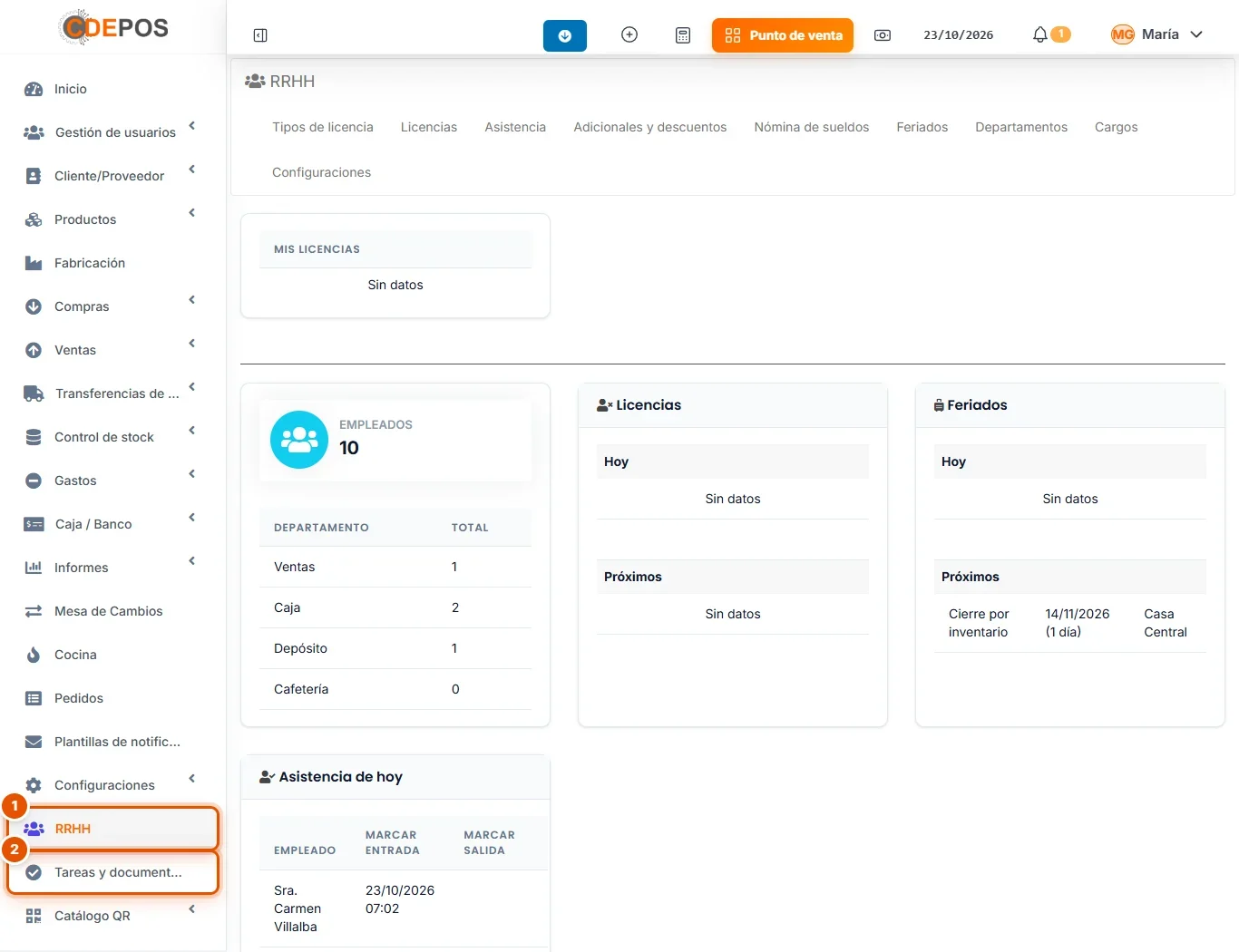
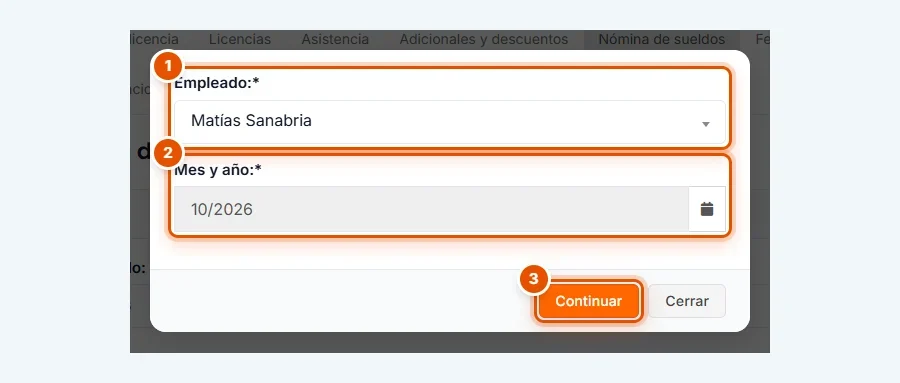
En el menú lateral, entrá a RRHH y, en la barra de arriba, a la solapa Nómina de sueldos. Hacé clic en Añadir. Se abre una ventana:
- Empleado: elegí a la persona.
- Mes y año: el mes que vas a liquidar (en el ejemplo, 10/2026).
- Hacé clic en Continuar.
-
Paso 2: Revisá los números y guardá
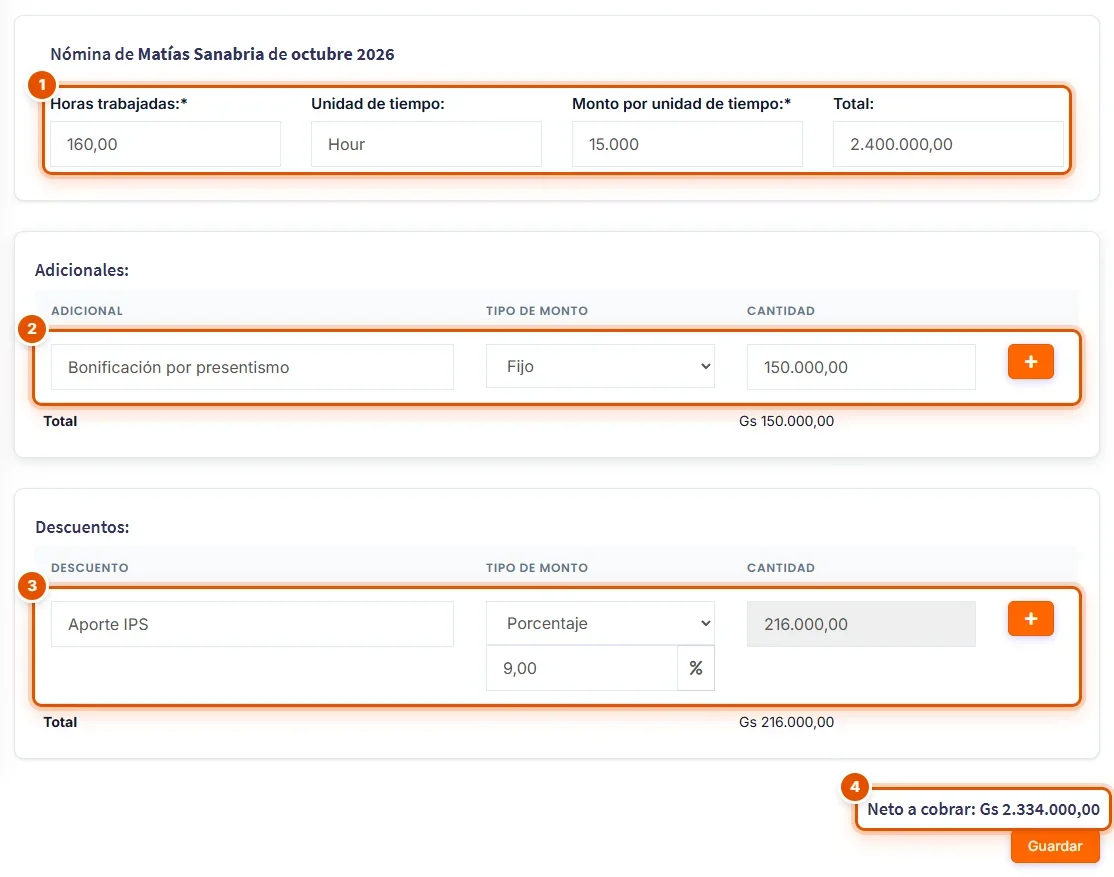
Se abre Agregar nómina, con lo que corresponde al empleado:
- Horas trabajadas, Monto por unidad de tiempo y Total. Las horas vienen de la asistencia del mes; si no la cargaste, escribilas vos con coma, como 160,00. La Unidad de tiempo aparece como Hour (hora). El monto es lo que se paga por hora (15.000) y el Total es el básico: horas por monto.
- Los Adicionales del empleado: acá, la bonificación por presentismo.
- Los Descuentos: el aporte al IPS, calculado sobre el básico (el 9 % de 2.400.000 son 216.000).
- El Neto a cobrar: el básico, más los adicionales, menos los descuentos. Es lo que cobra el empleado, y lo que se guarda en la nómina.
Si falta algo, los botones + agregan más líneas. Cuando todo esté bien, hacé clic en Guardar.
-
Paso 3: Buscala en el listado
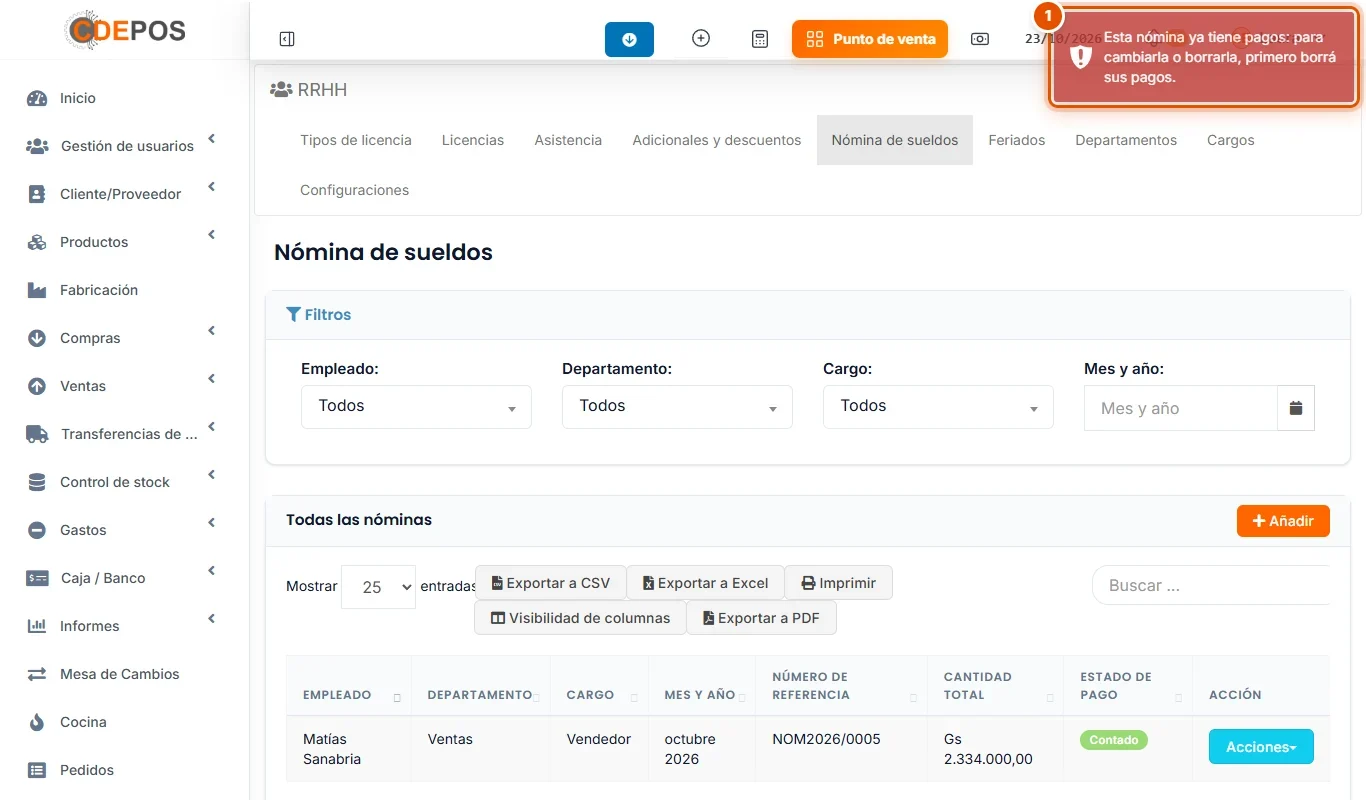
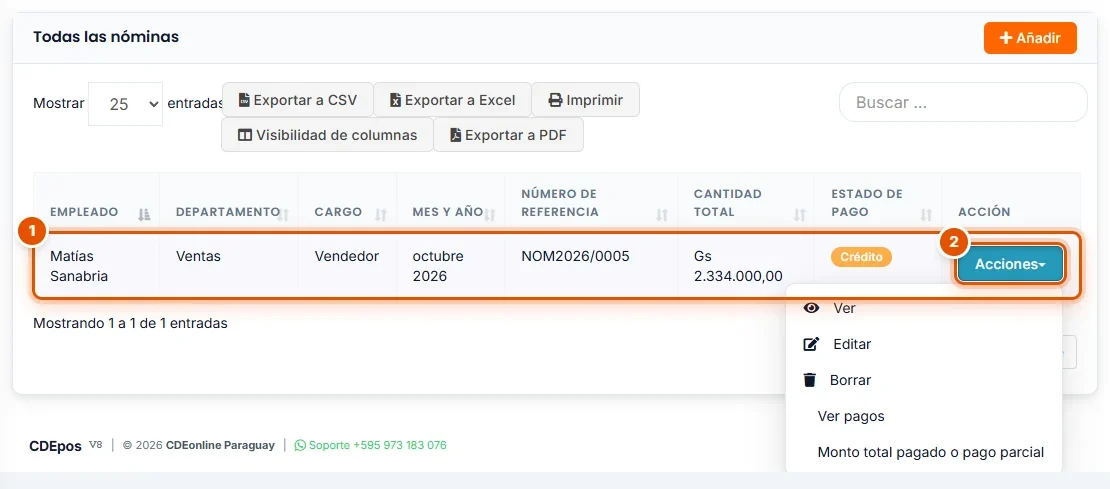
La nómina aparece en Nómina de sueldos, con el Mes y año (octubre 2026), el Número de referencia, la Cantidad total y el Estado de pago. Mientras no tenga pagos, el Estado de pago dice Crédito: se le debe todo.
- La fila de la nómina.
- El botón Acciones, que abre el menú: Ver el detalle, Editar o Borrar la nómina (mientras no tenga pagos), Ver pagos y Monto total pagado o pago parcial, para registrar un pago.
Al guardarla, el empleado recibe un aviso en la campanita de su sistema: "Nómina de octubre/2026 cargada por…".
-
Paso 4: Abrí la nómina para revisarla
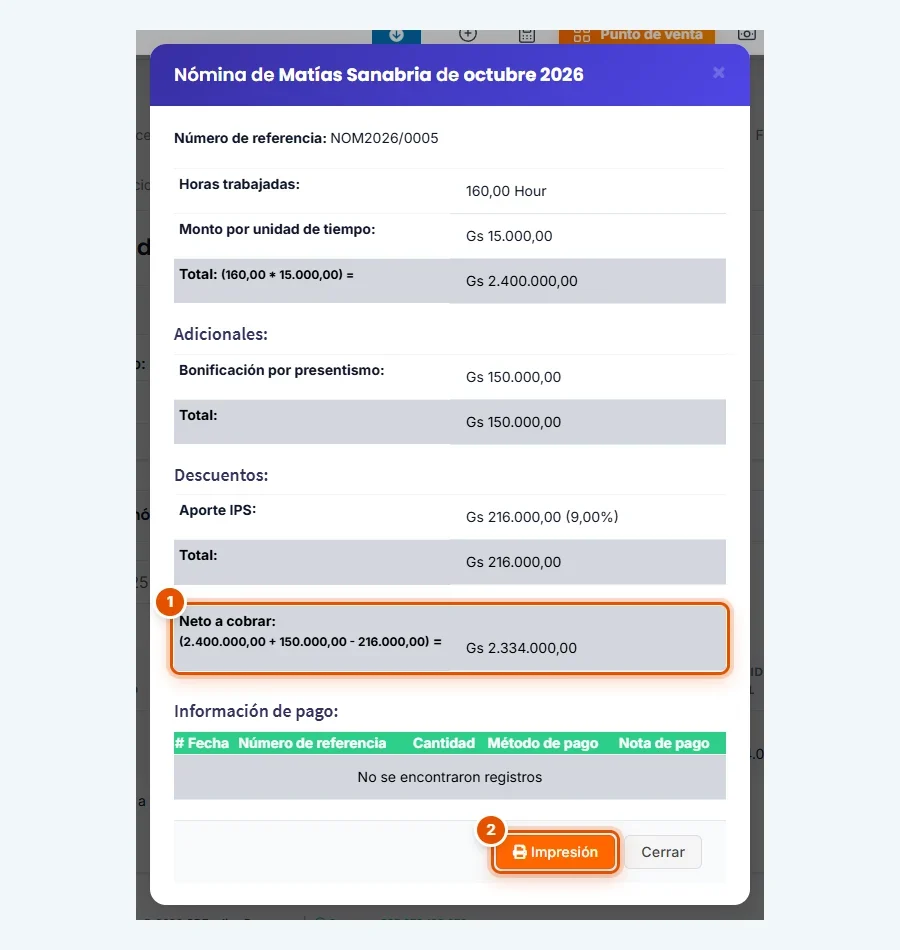
Hacé clic en Acciones > Ver. Muestra la liquidación completa: las Horas trabajadas y el Monto por unidad de tiempo, los Adicionales y los Descuentos.
- El Neto a cobrar, con la cuenta hecha: 2.400.000 + 150.000 - 216.000 = 2.334.000.
- El botón Impresión, para sacar la liquidación en papel.
Más abajo, en Información de pago, van a aparecer los pagos. Por ahora no hay ninguno.
-
Paso 5: Pagá una parte
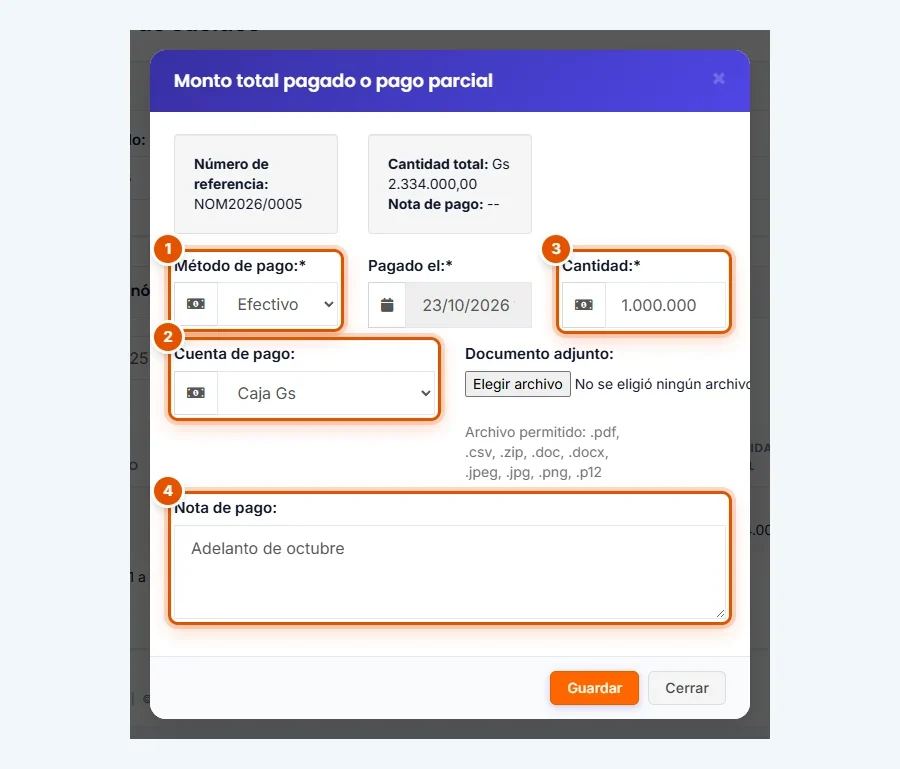
Si vas a pagar en dos veces (por ejemplo, un adelanto y el resto a fin de mes), hacé clic en Acciones > Monto total pagado o pago parcial y completá:
- Método de pago: cómo se paga (en el ejemplo, Efectivo).
- Cuenta de pago: de dónde sale la plata (Caja Gs).
- Cantidad: el sistema propone el total; cambialo por lo que pagás ahora (en el ejemplo, 1.000.000).
- Nota de pago: un detalle para acordarte después, por ejemplo "Adelanto de octubre".
Pagado el ya trae la fecha de hoy. Hacé clic en Guardar.
El Estado de pago de la nómina pasa a Pago Parcial. Cuando pagues el resto, repetí lo mismo: el sistema ya propone el saldo en Cantidad. Con el último pago, el estado pasa a Contado, que en la nómina quiere decir "pagada completa".
-
Paso 6: Controlá los pagos
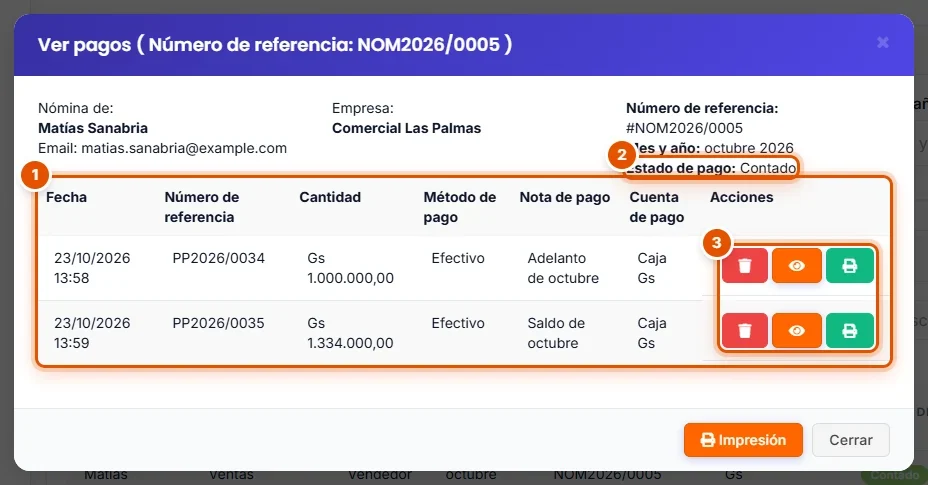
Con Acciones > Ver pagos ves cada pago de la nómina.
- Una fila por pago, con la Fecha, el Número de referencia, la Cantidad, el Método de pago y la Nota de pago. Pagamos en dos veces, así que hay dos filas: 1.000.000 y 1.334.000.
- Arriba a la derecha, el Mes y año (octubre 2026) y el Estado de pago de la nómina: Contado, porque la suma de los pagos llegó al total.
- A la derecha de cada pago, el botón rojo (el tacho de basura) sirve para borrarlo. Lo ve sólo el administrador. Los otros dos botones muestran el pago y imprimen su recibo.
-
Paso 7: Si hay que corregirla, primero borrá sus pagos
Una nómina con pagos no se puede editar ni borrar: si hacés clic en Editar, el sistema te devuelve al listado con el aviso "Esta nómina ya tiene pagos: para cambiarla o borrarla, primero borrá sus pagos". Así no se cambia por accidente un sueldo que ya se pagó.
Para corregir una nómina mal cargada, por ejemplo con 8 horas de menos (168 en vez de 160):
- En Acciones > Ver pagos, borrá cada pago con el botón rojo.
- Hacé clic en Acciones > Editar, corregí las Horas trabajadas y hacé clic en Actualizar.
- Registrá el pago de nuevo, con el total corregido.
Quedó una sola nómina de octubre, con el total correcto y su pago registrado.