💻 Sistema web · Restaurante
La pantalla de cocina y las órdenes del mozo
La cocina ve cada comanda apenas el mozo la envía, avisa cuando está lista y el mozo marca lo que ya sirvió. Sin papelitos ni gritos.
Cuando el mozo hace clic en Enviar a cocina, el pedido aparece al instante en la pantalla Cocina (Pro): el cocinero entra con su usuario y la ve directo. Cada estación recibe sólo lo suyo (la pizza va a Cocina, los chopps a la Barra), así que una misma mesa puede tener dos comandas al mismo tiempo. El dueño o el encargado ven lo mismo en la pestaña Cocina del POS Restaurante.
Del otro lado, el mozo sigue sus mesas desde la pestaña Órdenes: ve qué está listo para llevar y marca lo que ya sirvió. Cuando todo está entregado, la mesa pasa a Por cobrar y la caja sabe que puede cobrarla. Conviene dejar la cocina abierta en una computadora o tablet, así nadie depende de papelitos ni de gritos.
-
Paso 1: Abrí la pantalla de cocina
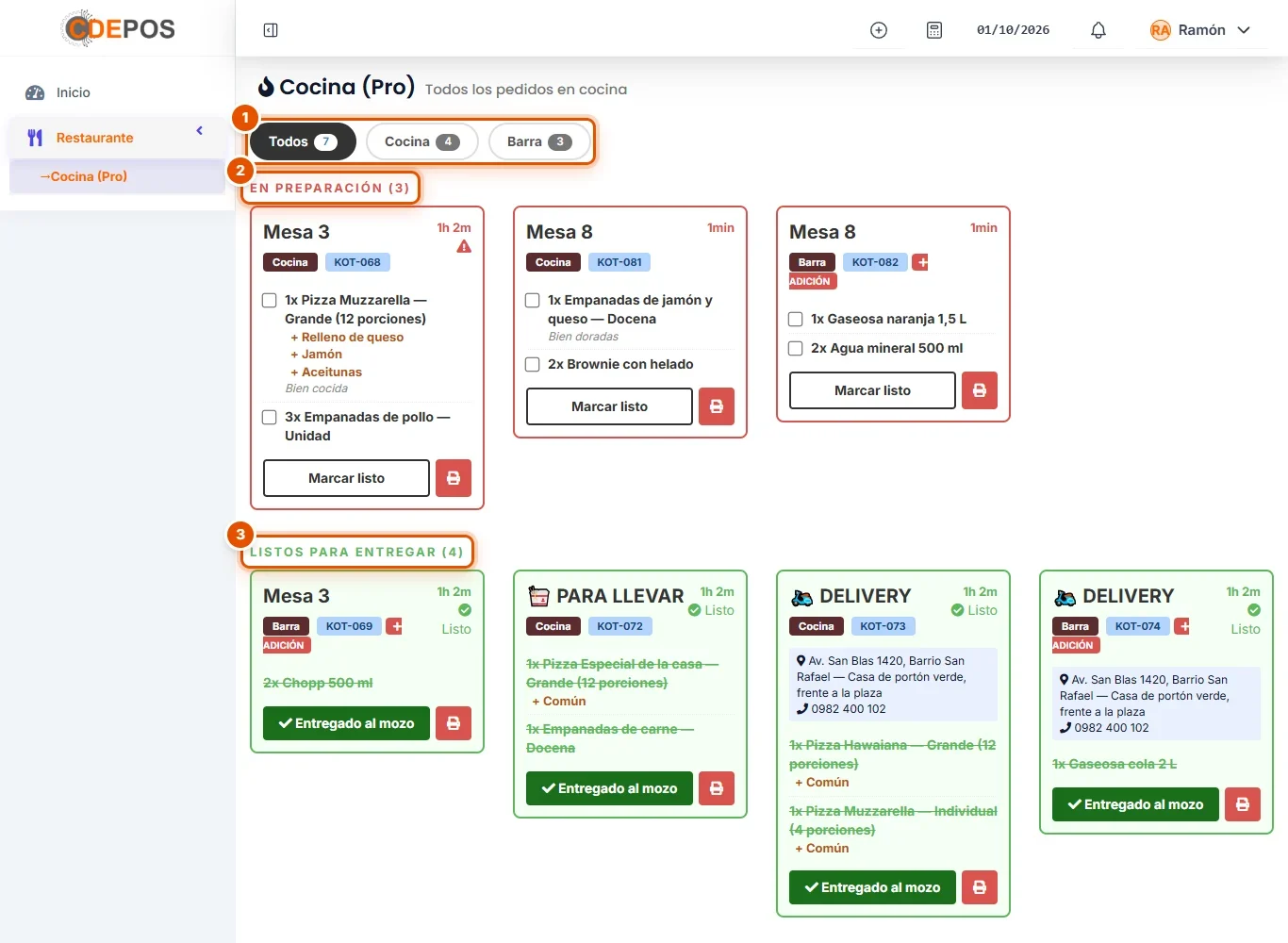
Entrá con tu usuario de cocina: el sistema abre Cocina (Pro) con todos los pedidos pendientes.
- Elegí qué ver: Todos, o sólo tu estación (Cocina o Barra). El número es cuántas comandas tiene cada una.
- EN PREPARACIÓN: lo que hay que hacer, con los minutos que lleva esperando cada comanda. Si una se demora de más, aparece un triángulo de aviso.
- LISTOS PARA ENTREGAR: lo que ya está hecho y espera que lo retiren.
La pantalla se actualiza sola cada pocos segundos.
-
Paso 2: Leé la comanda
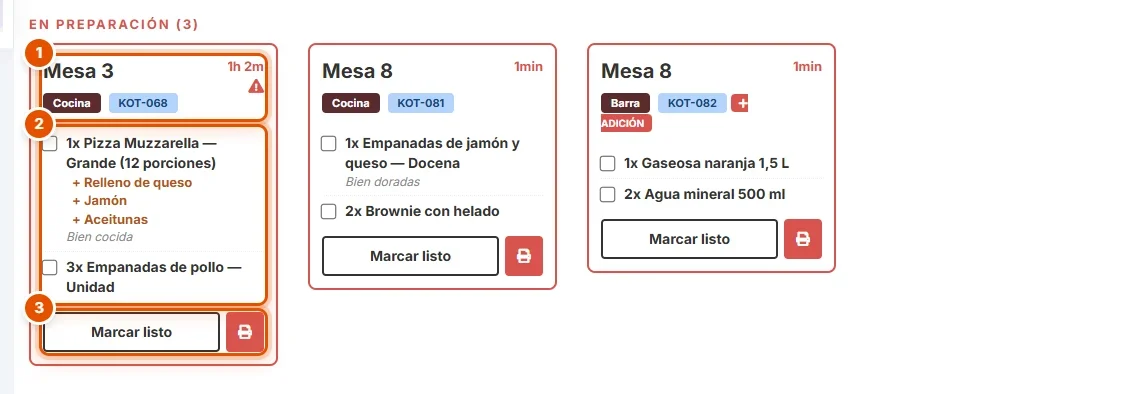
Cada tarjeta es una comanda:
- Arriba, la mesa (o PARA LLEVAR / DELIVERY), la estación, el número de comanda (KOT-068) y los minutos desde que entró.
- Cada plato con su cantidad, las opciones que eligió el cliente (+ Relleno de queso, + Jamón) y, en cursiva, la nota del mozo ("Bien cocida"). Tildá cada ítem a medida que sale, así no se te pasa nada.
- Marcar listo cuando toda la comanda está hecha. El botón de la impresora la vuelve a imprimir.
-
Paso 3: Avisá que está lista
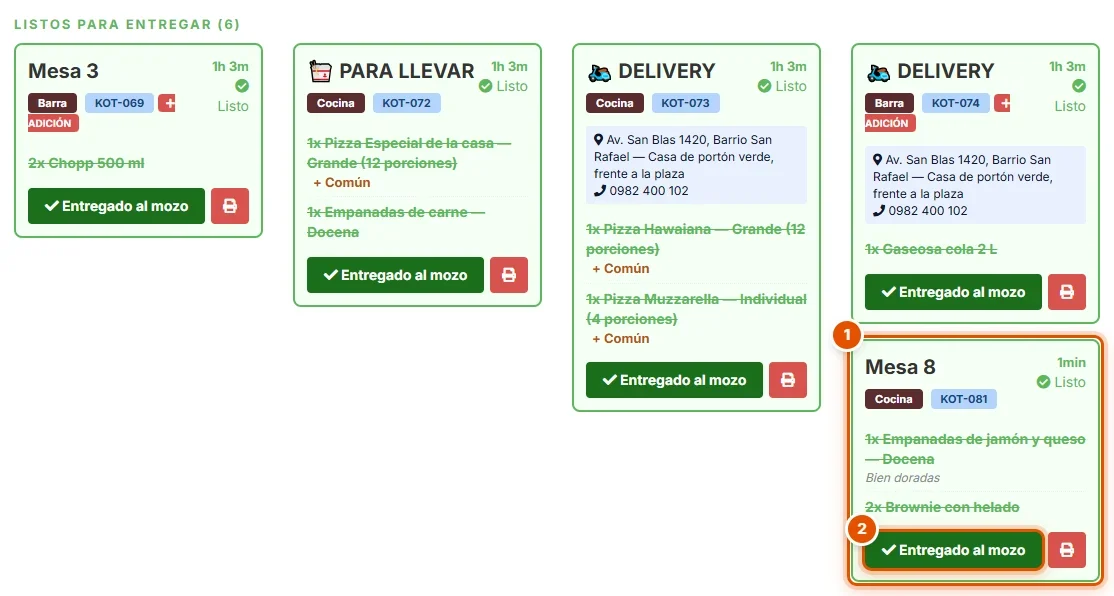
Hacé clic en Marcar listo: la comanda baja a LISTOS PARA ENTREGAR y el mozo ya la ve como lista en su pantalla.
- La tarjeta queda con el estado Listo.
- Cuando el mozo (o el repartidor) la retira, hacé clic en Entregado al mozo: la tarjeta desaparece de la cocina.
Consejo: marcá listo recién cuando el plato está en el pase, no antes; si no, el mozo viene a buscarlo y todavía no está.
-
Paso 4: Mirá tus órdenes como mozo
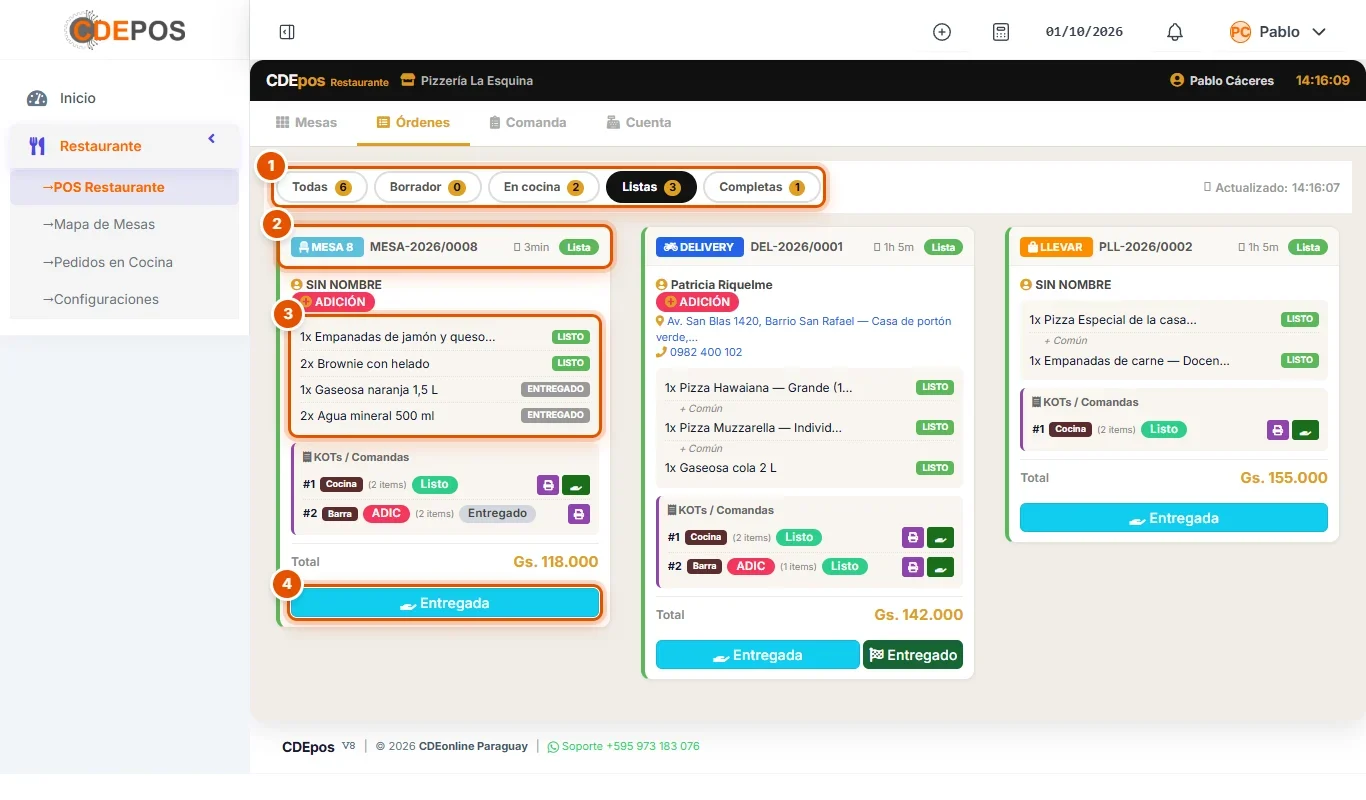
Entrá con tu usuario de mozo al POS Restaurante y hacé clic en la pestaña Órdenes.
- Filtrá por estado: Todas, Borrador, En cocina, Listas o Completas. Con Listas ves sólo lo que tenés que ir a buscar.
- Cada tarjeta es una mesa o un pedido, con su número, los minutos que lleva abierta y el estado (Lista).
- Cada ítem muestra LISTO o ENTREGADO, y más abajo las comandas de cada estación.
- Cuando llevaste todo a la mesa, hacé clic en Entregada.
-
Paso 5: Todo servido: la mesa queda por cobrar
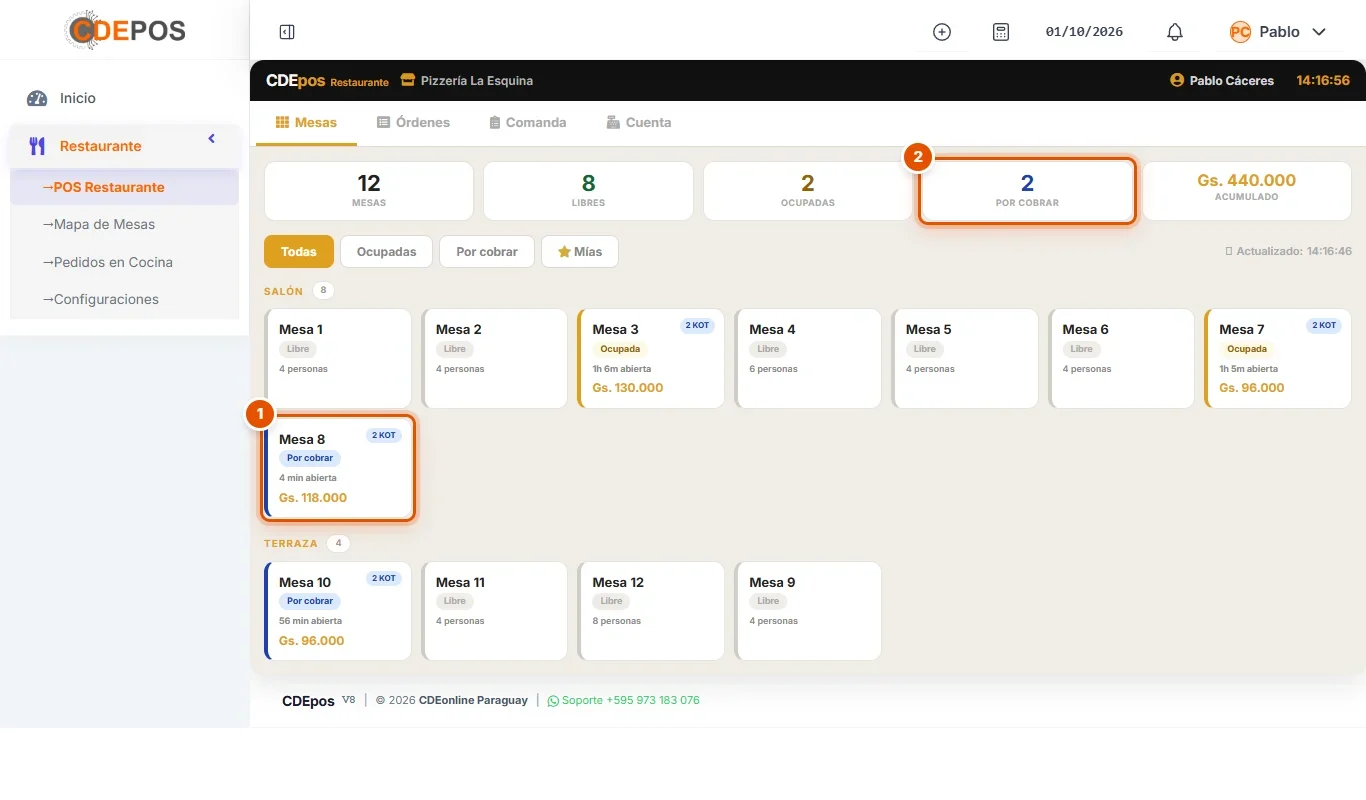
Al marcar la orden como entregada, sus ítems pasan a ENTREGADO y la orden a Completa. En la pestaña Mesas:
- La mesa cambia a Por cobrar, con el total consumido.
- El contador POR COBRAR de arriba te dice cuántas cuentas esperan a la caja.
De acá sigue la caja: mirá la guía para cobrar la cuenta de una mesa.