💻 Sistema web · Caja
Cerrar la caja al terminar el turno
Cerrá tu caja en minutos: mirá lo vendido por forma de pago, contá el efectivo y enterate al instante si falta o sobra plata.
Al terminar el turno, cada cajero cierra su caja. El sistema ya sabe cuánto efectivo tendría que haber (lo que había al abrir, más las ventas cobradas en efectivo, menos las devoluciones y los gastos pagados con la caja). Vos contás los billetes, cargás lo que contaste por cada moneda que usaste y el sistema te dice si la caja está cuadrada o si hay una diferencia.
El cierre queda guardado con su hora, su cajero, lo contado y su nota, y se puede revisar después en el historial de cajas.
-
Paso 1: Abrí el cierre de caja
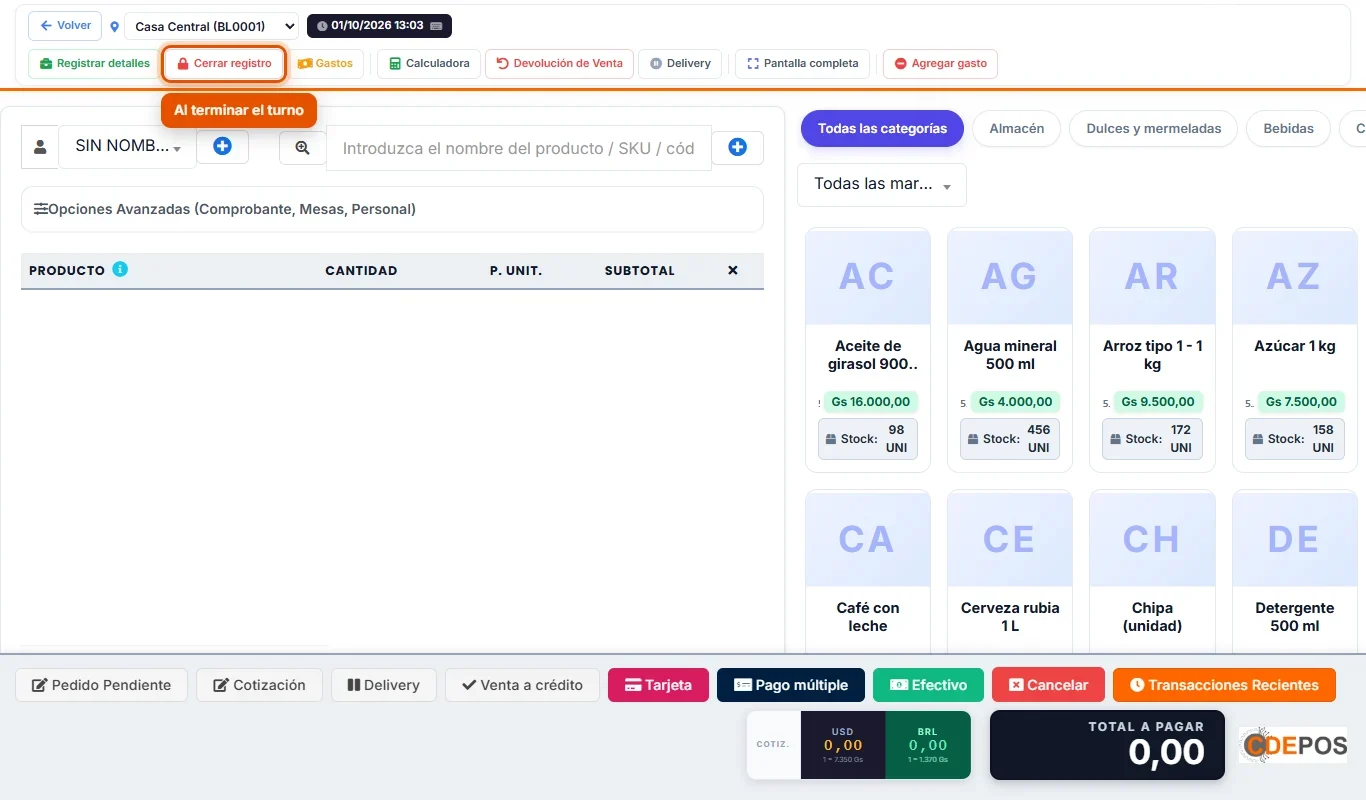
En el punto de venta, hacé clic en Cerrar registro (arriba, en rojo). Se abre la ventana Cierre de Caja, que tiene dos pasos: 1. Arqueo fisico y 2. Confirmar. Arriba de todo ves el Fondo de apertura: el efectivo que cargaste al abrir.
-
Paso 2: Revisá lo que entró en el turno
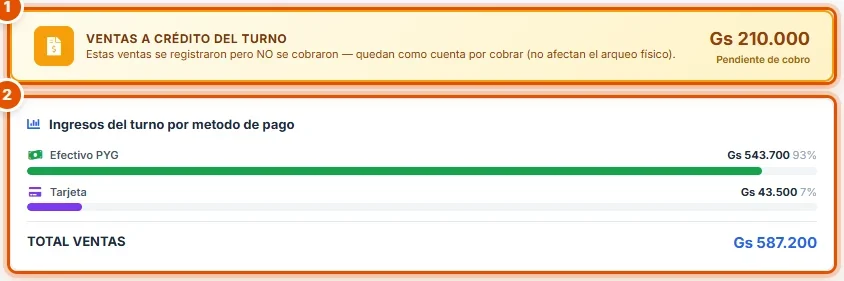
Más abajo en la misma ventana tenés el resumen del turno:
- Ventas a Crédito del Turno: lo que se vendió sin cobrar. Esa plata no está en el cajón, así que no entra en el arqueo.
- Ingresos del turno por metodo de pago: cuánto entró en efectivo y con tarjeta o transferencia, y el TOTAL VENTAS cobrado.
-
Paso 3: Contá el efectivo y cargalo
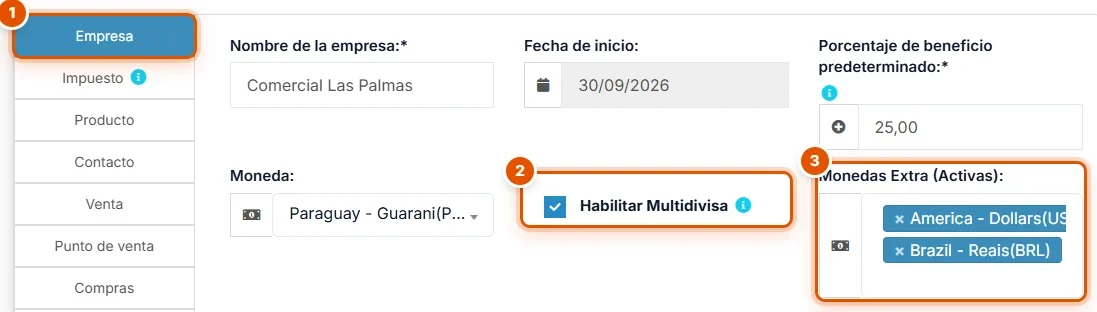
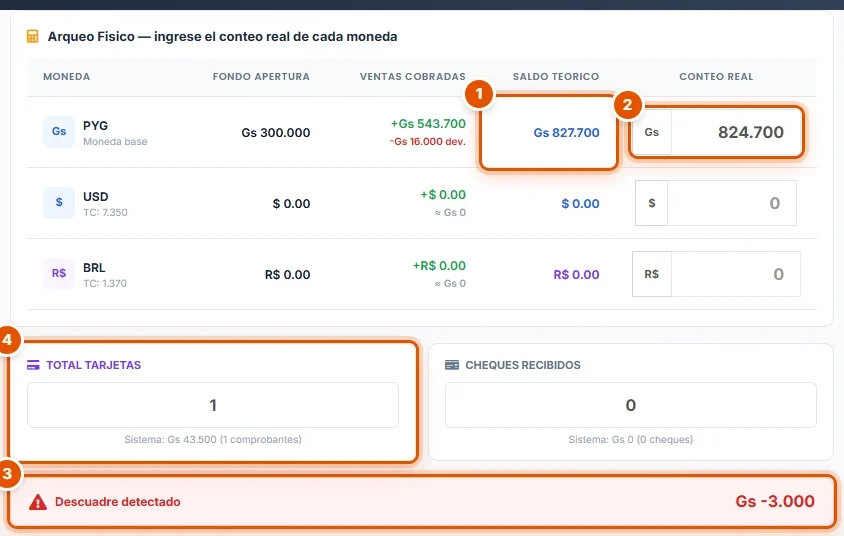
La tabla Arqueo Fisico tiene una fila por moneda: guaraníes y, si en el turno cobraste en dólares o reales, también esas. Contá los billetes y monedas del cajón y completá:
- Saldo teorico: lo que tendría que haber según el sistema (el Fondo apertura más las Ventas cobradas).
- Conteo real: viene vacío a propósito y es obligatorio. Escribí lo que contaste (en el ejemplo, 780.700); sin el conteo, el sistema no deja cerrar. Si la caja no usó dólares ni reales, esas filas se dejan vacías.
- Si no coinciden, aparece Descuadre detectado con la diferencia (en negativo si falta plata). Si coinciden, aparece Caja cuadrada.
- En Total tarjetas cargá cuántos comprobantes de tarjeta tenés; abajo ves los que registró el sistema. Lo mismo con los Cheques recibidos, si hay.
Si hay diferencia, volvé a contar antes de seguir.
-
Paso 4: Confirmá y cerrá la caja
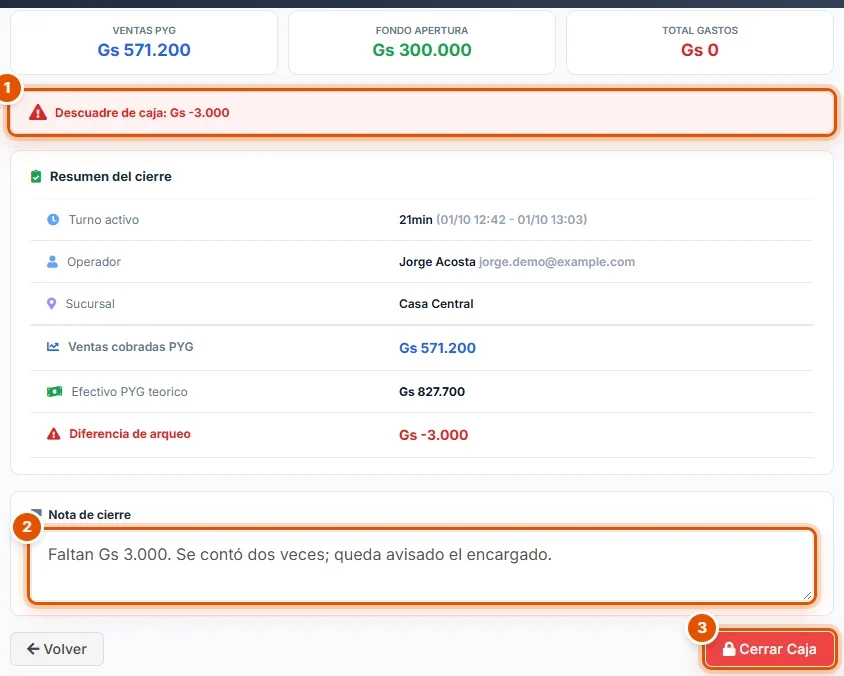
Hacé clic en Siguiente: Confirmar y revisá el resumen: las Ventas PYG, el Fondo apertura, el Total gastos y el Resumen del cierre con el turno, el operador, la sucursal y el efectivo teórico.
- Si quedó una diferencia, acá aparece Descuadre de caja con el monto, y en el resumen la Diferencia de arqueo.
- En Nota de cierre anotá lo que haga falta, por ejemplo por qué falta plata.
- Hacé clic en Cerrar Caja.
-
Paso 5: Imprimí el reporte del cierre
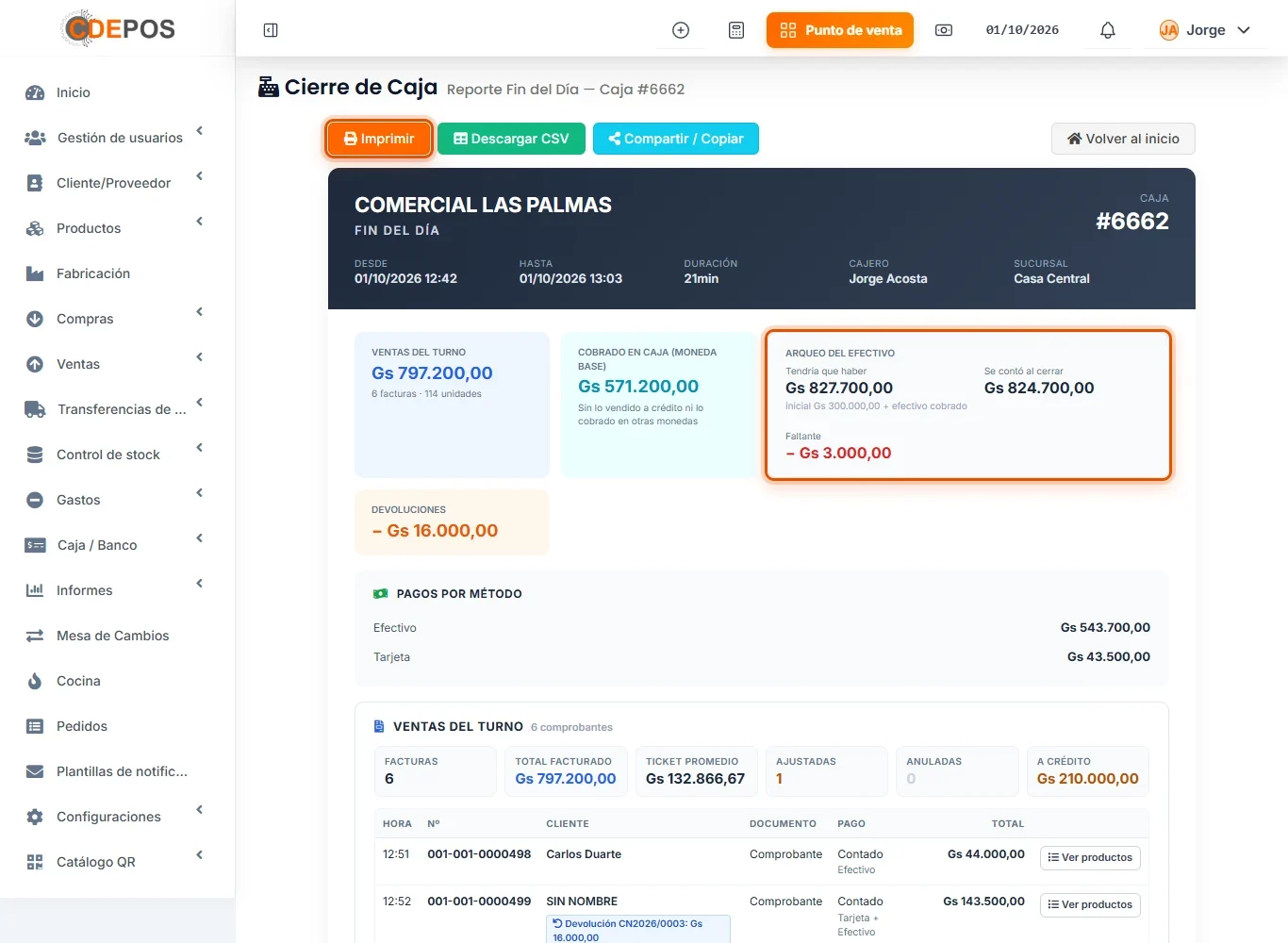
Al cerrar aparece el Reporte Fin del Día de tu caja: las Ventas del turno, lo Cobrado en caja y el Arqueo del efectivo, con cuánto tendría que haber, cuánto se contó al cerrar y si cuadra o cuánto falta. Más abajo siguen los Pagos por método, cada comprobante del turno y lo más vendido.
Hacé clic en Imprimir y guardalo junto con la plata y los comprobantes de tarjeta del turno.