💻 Sistema web · Restaurante
Armar el salón: áreas, mesas y opciones de los platos
Cargá las áreas y las mesas de tu local y las opciones de cada plato (borde, extras, punto de la carne) para tomar pedidos sin papelitos ni errores.
El salón del sistema tiene que ser igual al salón real: las mismas áreas (salón, terraza, vereda) y las mismas mesas, con el mismo nombre que usan los mozos. Así cada pedido queda anotado a su mesa, el mapa muestra qué mesas están ocupadas y nadie cobra la cuenta equivocada.
Los modificadores son las opciones que el cliente elige al pedir un plato: el borde de la pizza, los extras, el punto de la carne, "sin cebolla". Cargados una vez, el mozo los elige con un toque, la cocina los lee en la comanda y los extras con precio se suman solos a la cuenta.
Esto se hace una sola vez y se ajusta cuando cambia el salón o la carta.
-
Paso 1: Abrí la pantalla de Mesas
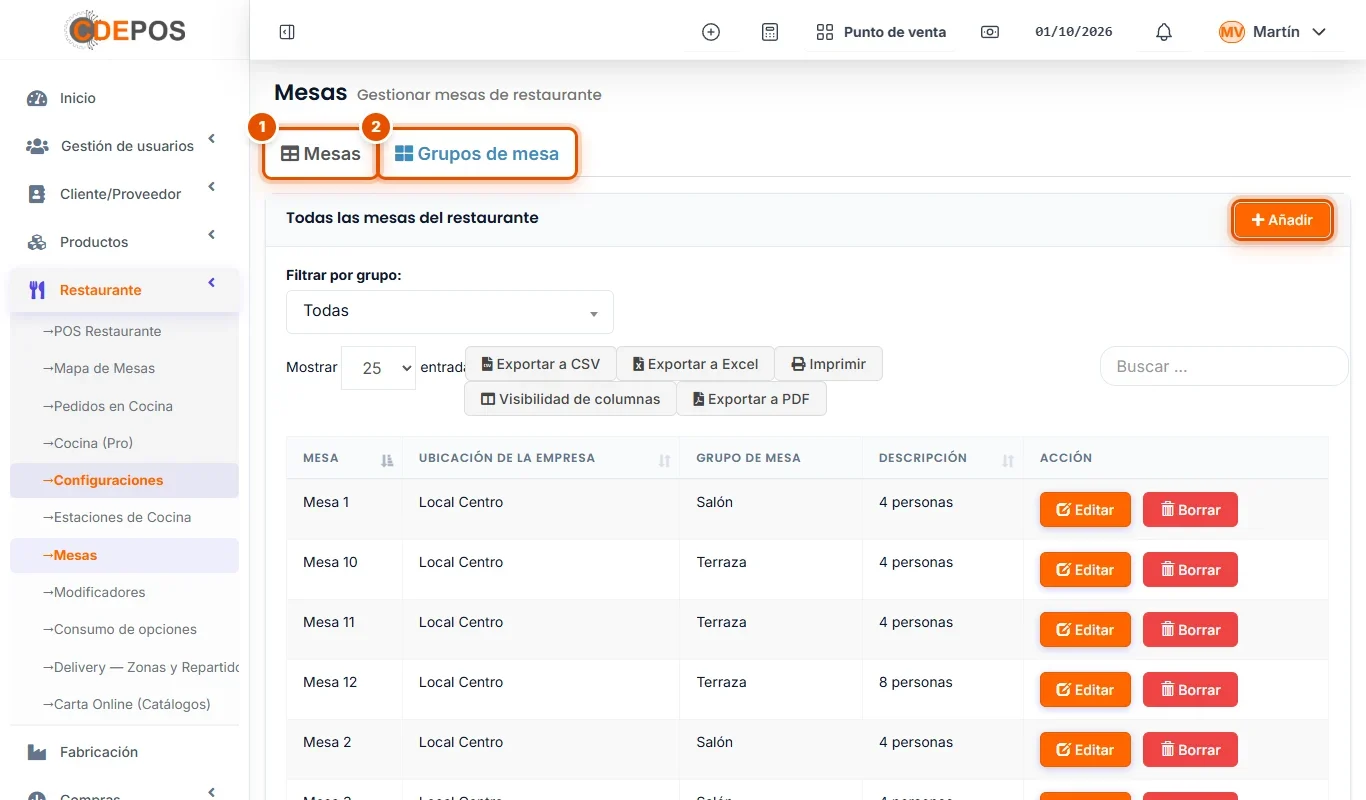
En el menú, abrí Restaurante > Configuraciones y hacé clic en Mesas. Tiene dos pestañas:
- Mesas: todas las mesas del local, con su área.
- Grupos de mesa: las áreas del local (Salón, Terraza…), para ordenar las mesas en el mapa.
El botón Añadir carga una mesa nueva.
-
Paso 2: Creá las áreas del local
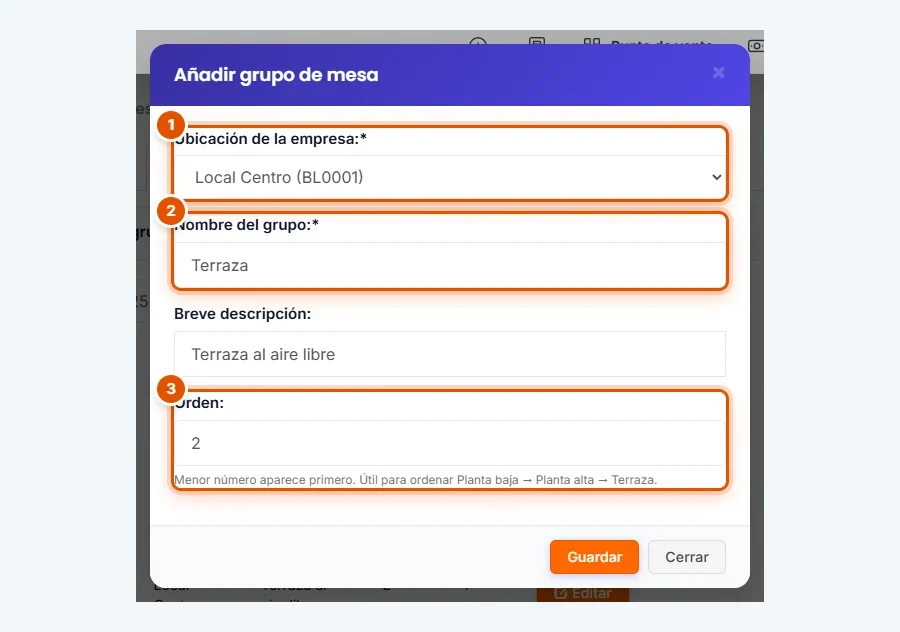
En la pestaña Grupos de mesa, hacé clic en Añadir y completá:
- Ubicación de la empresa: el local donde está esa área.
- Nombre del grupo: por ejemplo, Terraza.
- Orden: el número más bajo se muestra primero en el mapa.
Hacé clic en Guardar. Si tu local es chico, con un área sola (Salón) alcanza.
-
Paso 3: Agregá cada mesa
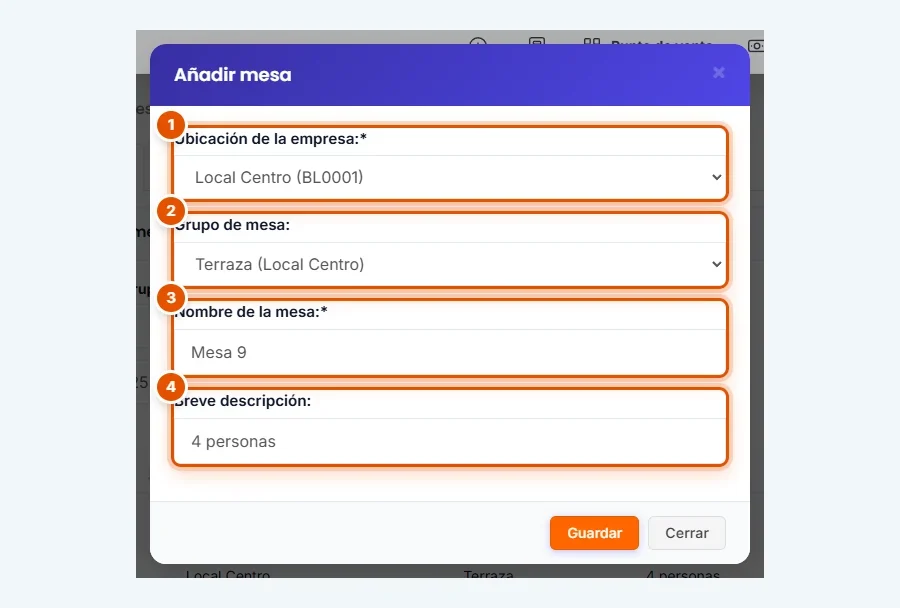
En la pestaña Mesas, hacé clic en Añadir y completá:
- Ubicación de la empresa: el local.
- Grupo de mesa: el área donde está.
- Nombre de la mesa: el que usan los mozos, por ejemplo Mesa 9.
- Breve descripción: cuántas personas entran o dónde está.
Hacé clic en Guardar y repetí con cada mesa. Después, en la lista, con Editar cambiás el nombre o el área y con Borrar sacás una mesa que ya no usás.
-
Paso 4: Mirá el mapa de mesas
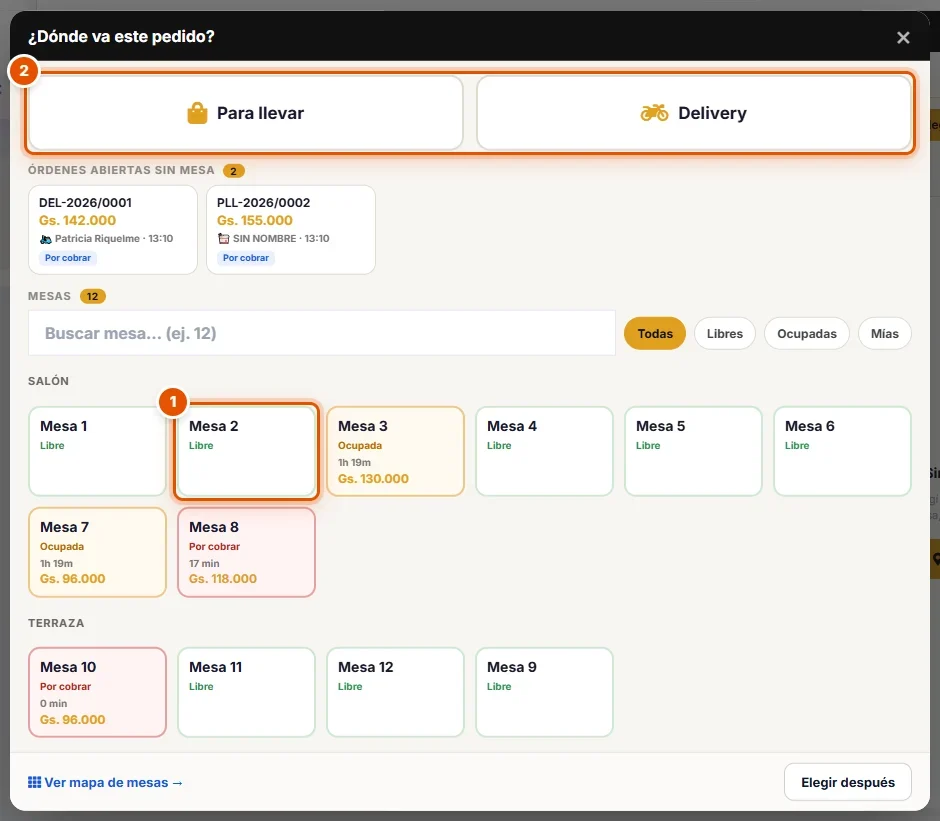
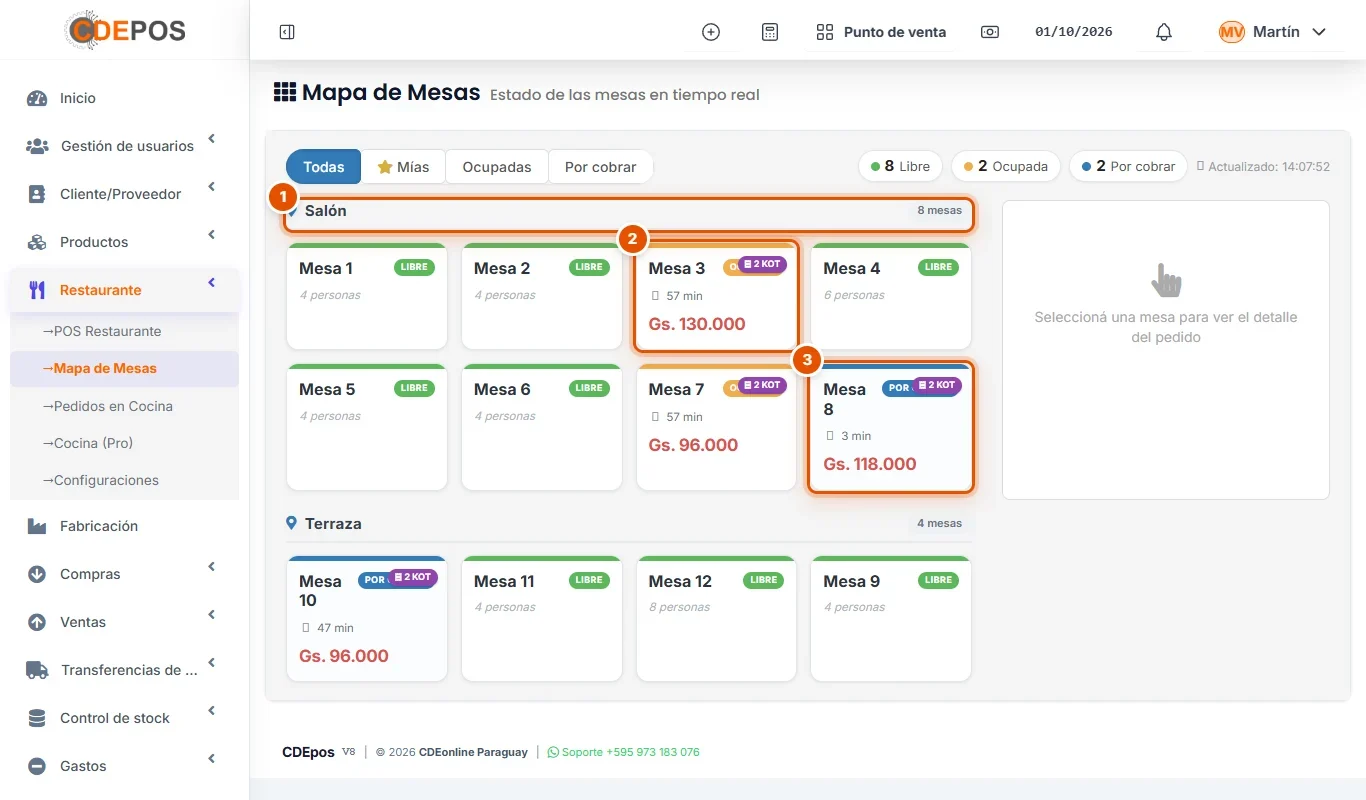
En Restaurante > Mapa de Mesas ves el salón armado, en tiempo real:
- Cada área con sus mesas, en el orden que les diste.
- Una mesa OCUPADA muestra hace cuánto está abierta y el total que lleva.
- POR COBRAR es la mesa a la que ya se le sirvió todo y pide la cuenta. Las LIBRE están disponibles.
Es la misma vista que abre el POS Restaurante en su pestaña Mesas, desde donde los mozos toman los pedidos.
-
Paso 5: Creá un conjunto de opciones
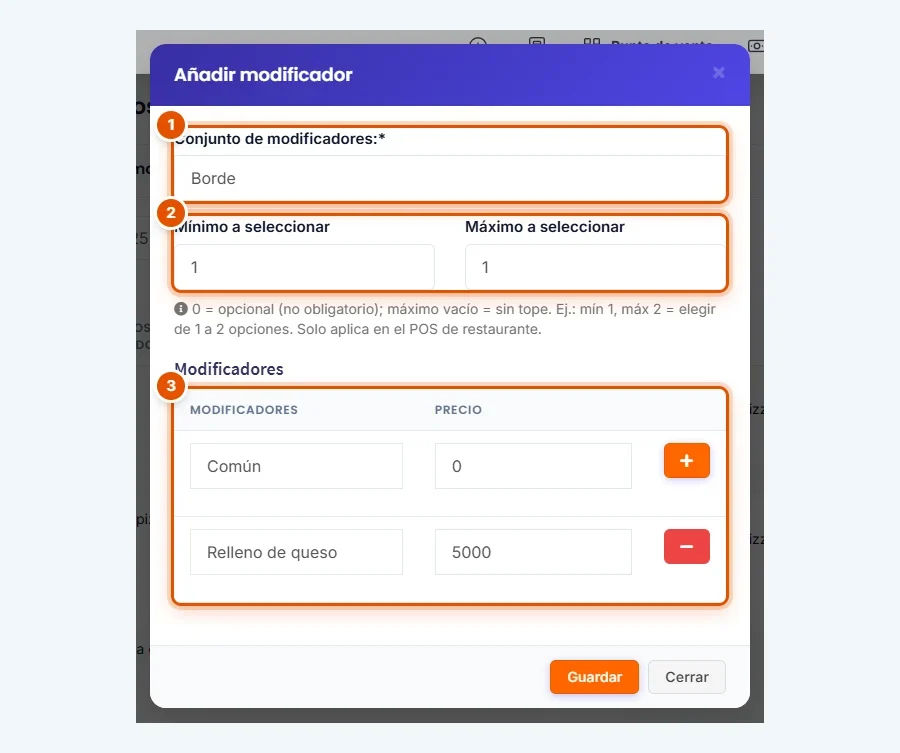
En Restaurante > Configuraciones > Modificadores, hacé clic en Añadir:
- Conjunto de modificadores: el nombre del grupo de opciones, por ejemplo Borde.
- Mínimo a seleccionar y Máximo a seleccionar: con mínimo 1 el mozo está obligado a elegir (nunca sale una pizza sin borde definido); con máximo 1 elige una sola. Para los extras, dejá mínimo 0 y un máximo de 4.
- Cada opción con su Precio: 0 si no cobra extra. Con el botón + agregás otra fila.
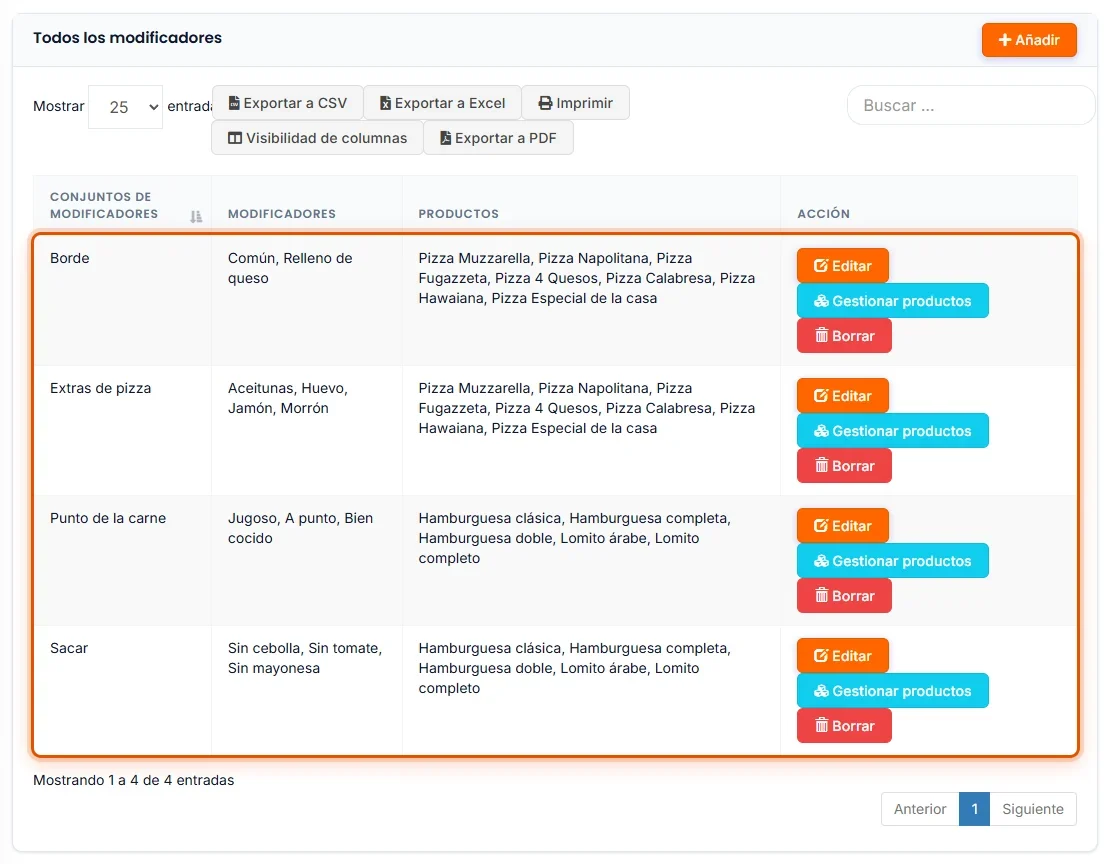
Hacé clic en Guardar. Hacé lo mismo con Extras de pizza, Punto de la carne y Sacar (sin cebolla, sin tomate…).
-
Paso 6: Vinculá las opciones a los platos
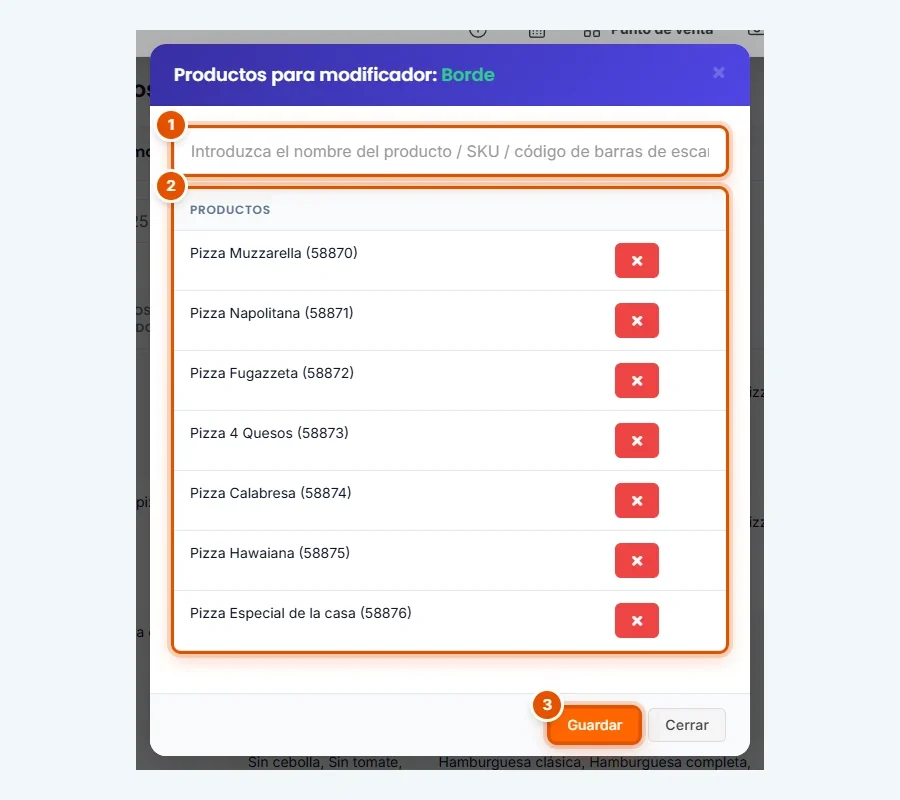
En la lista de modificadores, hacé clic en Gestionar productos en la fila del conjunto:
- Escribí el nombre del plato y elegilo de la lista: se agrega a la tabla.
- Los platos que llevan esas opciones quedan listados (acá, todas las pizzas llevan Borde).
- Hacé clic en Guardar.
Desde ese momento, al tocar ese plato en la comanda aparecen sus opciones para elegir.
-
Paso 7: Revisá cómo quedó la carta de opciones
La lista de Conjuntos de modificadores te muestra, de un vistazo, cada conjunto con sus opciones y los productos que lo usan. Fijate que ningún plato con opciones quede sin su conjunto: una hamburguesa sin Punto de la carne llega a la cocina sin ese dato.
Con Editar cambiás precios u opciones, y el cambio vale para todos los platos vinculados.