💻 Sistema web · Metas y comisiones
Pagar una liquidación de comisiones como gasto (y anular el pago)
Pagá la comisión aprobada en efectivo, transferencia o cheque: queda como gasto del vendedor, sale de tu caja y, si te equivocaste, se anula con una devolución.
Una liquidación aprobada se paga de una de dos formas: en la nómina de RRHH (ver la guía siguiente) o como gasto, para quien no usa RRHH o le paga la comisión aparte del sueldo. Como gasto, el sistema crea solo un gasto para el vendedor, de la categoría de comisiones, sin IVA y con el número de la liquidación como referencia, y la plata sale de tu caja.
En esta guía, María González le paga a Matías Sanabria su liquidación de octubre en efectivo, anula ese pago y lo vuelve a registrar. Antes de empezar, abrí tu caja: si no, el pago no pasa por ninguna caja y el arqueo no cierra.
-
Paso 1: Abrí la liquidación aprobada y hacé clic en Pagar como gasto
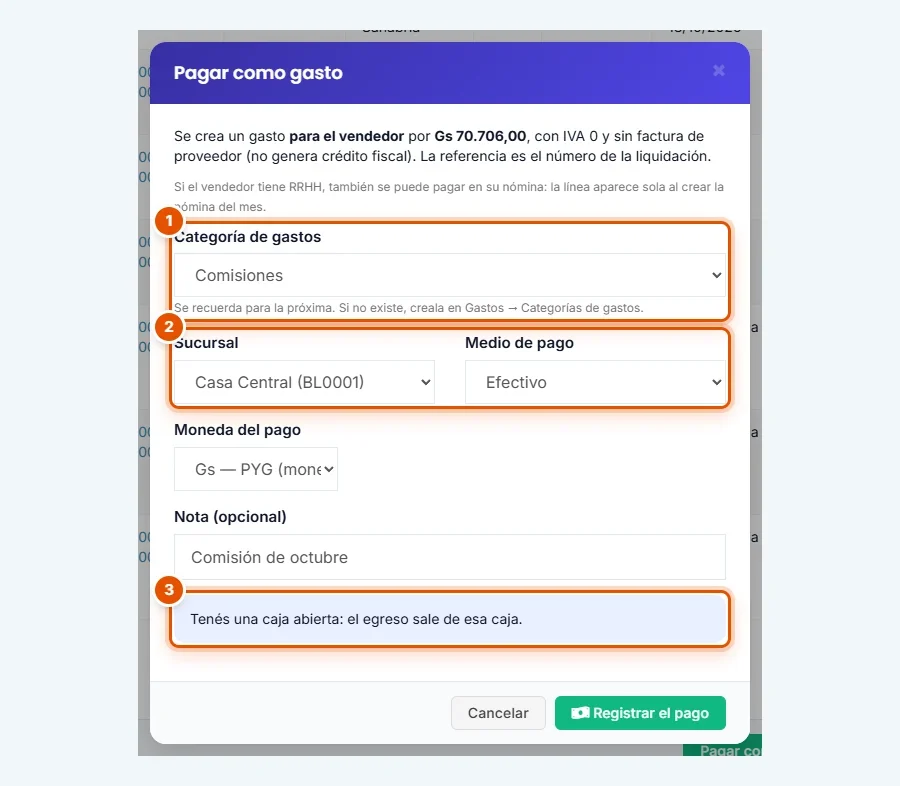
En Metas y comisiones > Liquidaciones, hacé clic en Ver en la liquidación Aprobada y, abajo, en Pagar como gasto. Completá:
- Categoría de gastos: Comisiones. El sistema la recuerda para la próxima; si no existe, creala en Gastos > Categorías de gastos.
- Sucursal y Medio de pago (efectivo, tarjeta, transferencia, cheque u otro).
- El aviso de la caja: Tenés una caja abierta: el egreso sale de esa caja.
La Nota es opcional. Hacé clic en Registrar el pago.
-
Paso 2: La liquidación queda Pagada
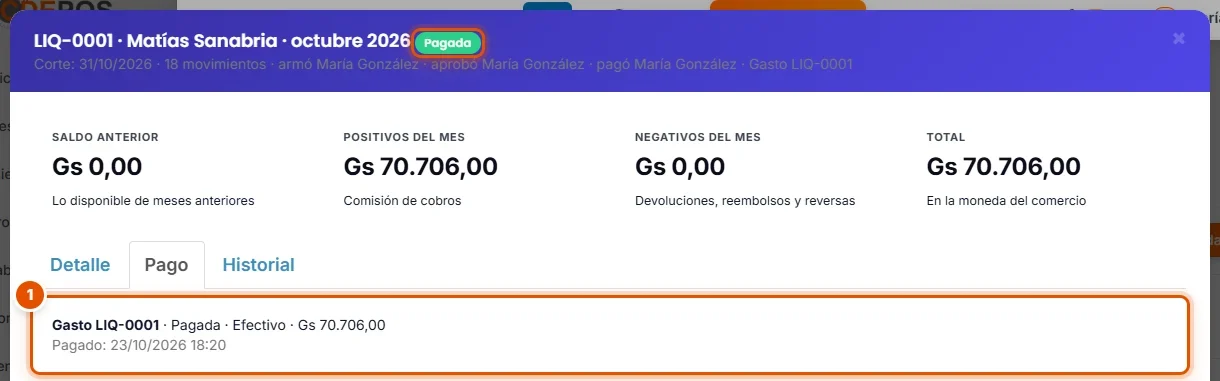
Arriba, el estado pasa a Pagada y se lee quién pagó.
- En la pestaña Pago está el gasto: Gasto LIQ-0001, el medio, el importe y la fecha y hora del pago.
Una liquidación pagada ya no cambia. Si después hay una devolución de algo que ya cobró el vendedor, se descuenta en la liquidación siguiente.
-
Paso 3: Encontrá el gasto en Gastos
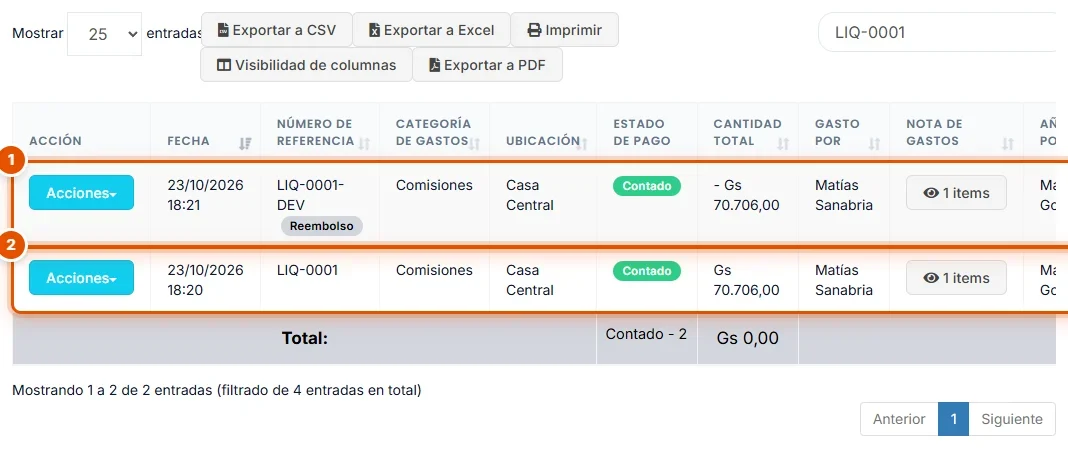
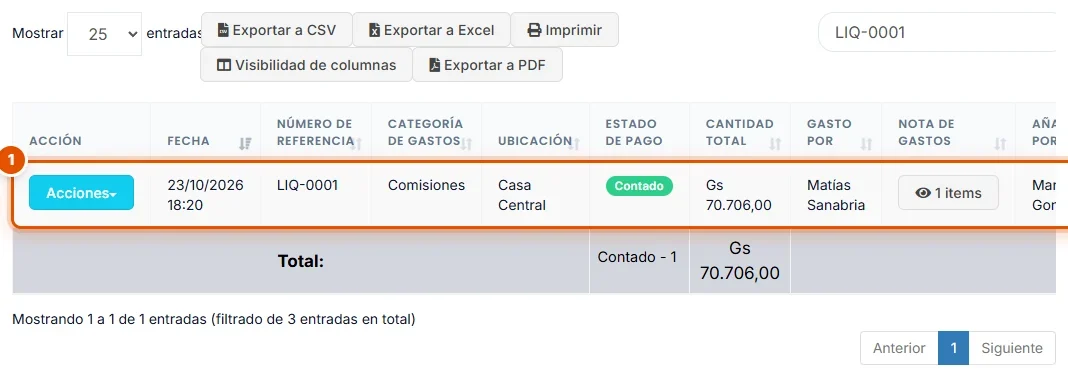
En Gastos > Lista de gastos aparece el gasto (buscalo por el número de la liquidación):
- El Número de referencia es LIQ-0001, la Categoría de gastos es Comisiones, el Estado de pago es Contado (pagado) y en Gasto por figura el vendedor.
Ese gasto no se edita ni se borra desde Gastos, ni se le tocan los pagos: el sistema te avisa que se anula desde Metas y comisiones. Así el gasto y la liquidación siempre dicen lo mismo.
-
Paso 4: Si te equivocaste, anulá el pago
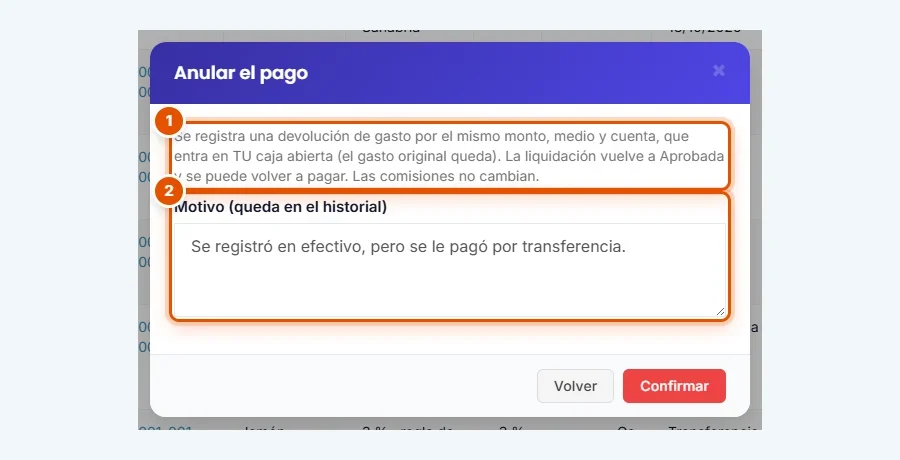
Abrí la liquidación pagada y hacé clic en Anular el pago:
- Leé qué va a pasar: se registra una devolución de gasto por el mismo monto, medio y cuenta, que entra en tu caja abierta. El gasto original no se borra.
- Escribí el Motivo (queda en el historial) y hacé clic en Confirmar.
Las comisiones no cambian: la liquidación vuelve a Aprobada con los mismos movimientos.
-
Paso 5: Revisá la devolución y volvé a pagar
En Gastos quedan los dos movimientos:
- La devolución LIQ-0001-DEV, marcada Reembolso y en negativo: devuelve la plata a la caja.
- El gasto original LIQ-0001, que no se borra.
La liquidación volvió a Aprobada: pagala otra vez como gasto, con el medio correcto, o en la nómina de RRHH. Así quedó la de Matías: pagada por transferencia, una sola vez.